In questa pagina
Il Glossario ti permette di definire come devono essere tradotti determinati termini o frasi, in modo che il motore di traduzione automatica utilizzi in modo coerente la terminologia da te preferita (nomi di marchi, termini relativi ai prodotti, gergo di settore). Uno strumento complementare, “Cerca e sostituisci traduzioni”, ti consente di correggere a posteriori la terminologia utilizzata nelle traduzioni già generate.
Troverai entrambi sotto TranslatePress → Impostazioni → Traduzione automatica → Glossario.
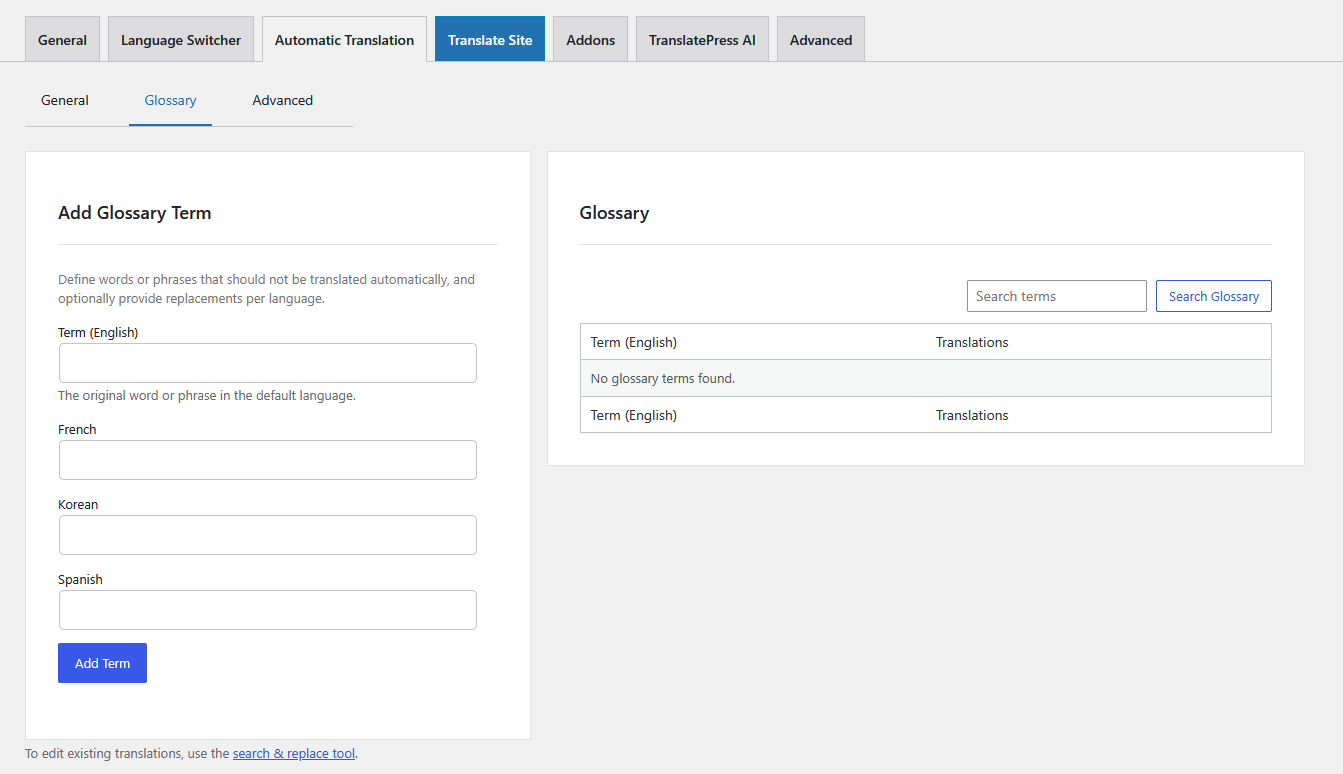
Glossario
Un termine del glossario è una parola o una frase nel tuo predefinito (originale), insieme alla traduzione esatta che desideri per una o più delle tue lingue di traduzione. Quando il motore di traduzione automatica incontra quel termine, utilizza la tua traduzione anziché quella che il motore avrebbe prodotto da solo.
Nota: i termini del glossario hanno effetto solo sulle nuove traduzioni automatiche, ovvero sui contenuti tradotti dopo l'aggiunta del termine. Non modificano le traduzioni già presenti nel database. Per correggere le traduzioni già generate, utilizza la funzione "Cerca e sostituisci traduzioni" (descritta di seguito).
Aggiungere, Modificare ed Eliminare Termini dal Glossario
- Aggiungi un termine — Nel Aggiungi Termine nel Glossario scatola, digita la parola/frase nel campo lingua predefinita, compila la traduzione per ogni lingua che desideri controllare, quindi fai clic Aggiungi Termine. Il termine language predefinito deve essere compilato ed è richiesta almeno una traduzione; lascia vuota una lingua se non vuoi controllarla. I termini duplicati vengono rifiutati.
- Modifica un termine — Passa il mouse sopra una riga e clicca Modifica per aprire un modulo di modifica rapida inline. Puoi modificare qualsiasi traduzione e persino rinominare il termine stesso, quindi fare clic su Aggiornamento.
- Elimina un termine — Passa il mouse sopra una riga e clicca Cancella, poi conferma.
Puoi filtrare l'elenco con il Termini di ricerca scatola.
Come si comportano i termini del glossario
- Minuscolo è raccomandato. Inserire i termini e le traduzioni in minuscolo. TranslatePress adatta l'uso delle maiuscole nel risultato in modo che corrisponda al testo originale trova sulla pagina: un'occorrenza tutta maiuscola produce una traduzione tutta maiuscola, un'occorrenza con iniziale maiuscola produce una traduzione con iniziale maiuscola e un'occorrenza minuscola rimane minuscola. Esempio: con il termine
gattoTedescogatto, la frase “Ho un gatto.” diventa “…gatto.”, “Gatto” diventa “GATTO”, e “gatto” diventa “gatto”. - Corrispondenza per parola intera. Un termine viene considerato come parola intera, quindi non verrà applicato all’interno di una parola più lunga. Esempio:
catviene sostituito in “un gatto”, ma non in “categoria” o “gatti”. Lo stesso vale per i termini composti da più parole:grated cheeseviene sostituito in “formaggio grattugiato” ma non in “formaggio non grattugiato”. - Lingue senza spazi tra le parole. Per le lingue che non separano le parole con spazi — Cinese, giapponese, tailandese, lao, khmer, birmano, tibetano — non è possibile l'abbinamento per parola intera, quindi il termine viene abbinato come sottostringa.
- Le lingue per cui non è disponibile una traduzione vengono tradotte normalmente. Se un termine non ha una traduzione nel glossario per una determinata lingua, il motore traduce quella parola normalmente in quella lingua (non viene lasciata nella lingua originale).
Disponibilità
Il glossario influenza la traduzione automatica solo quando è selezionato il motore TranslatePress AI. Se un altro motore è attivo, la schermata di gestione del Glossario viene visualizzata oscurata con un avviso.
Per gli altri motori, usa invece le loro funzionalità di glossario integrate:
- Google Traduttore — Glossari di Google Cloud Translation
- DeepL — Glossari DeepL
Cerca e sostituisci traduzioni
Mentre il glossario influisce solo futuro traduzioni, Cerca e Sostituisci Traduzioni corregge le traduzioni che sono già memorizzato nel tuo database. Aprilo dal strumento di ricerca e sostituzione collegamento in fondo alla pagina del Glossario (o dalla notifica mostrata dopo aver aggiunto un termine già esistente nelle tue traduzioni).
Nota: A differenza della gestione del Glossario, lo strumento Trova e Sostituisci è disponibile su ogni motore di traduzione automatica.
Ricerca Traduzioni Esistenti
Usare il Cerca casella per cercare un termine e vedere come viene attualmente tradotto in ogni lingua. Ogni lingua viene mostrata nella propria tabella, visualizzando fino a 5 voci alla volta; usare i controlli di paginazione sotto una tabella per sfogliare di più.
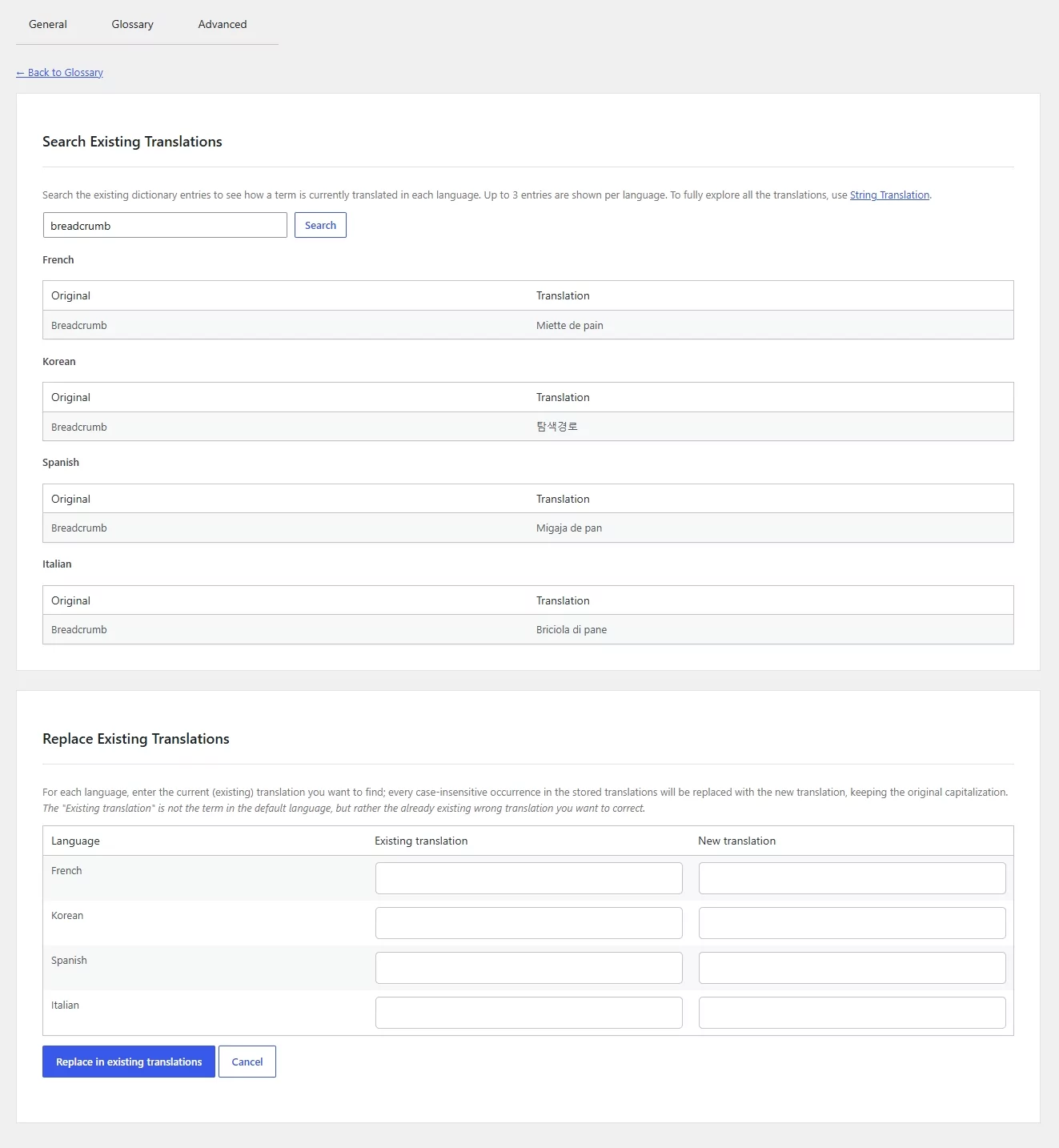
Per sfogliare e modificare il set completo di traduzioni per una lingua, usa il link Traduzione stringa editore.
La ricerca viene eseguita per parola chiave, nella lingua originale, non nelle traduzioni stesse. Se il termine cercato esiste sul tuo sito ma non ci sono traduzioni, non verranno mostrate voci.
Sostituzione delle traduzioni esistenti
Le sostituzioni vengono effettuate utilizzando Traduzione esistente → Nuova traduzione coppie, una per lingua:
- Traduzione esistente — la dicitura attualmente memorizzata nelle tue traduzioni che desideri correggere.
- Nuova traduzione — la formulazione che desideri utilizzare invece.
La cosa più importante da capire: il Traduzione esistente campo è non il testo originale (lingua predefinita) — è il traduzione errata quello era già stato prodotto, nella lingua di destinazione.
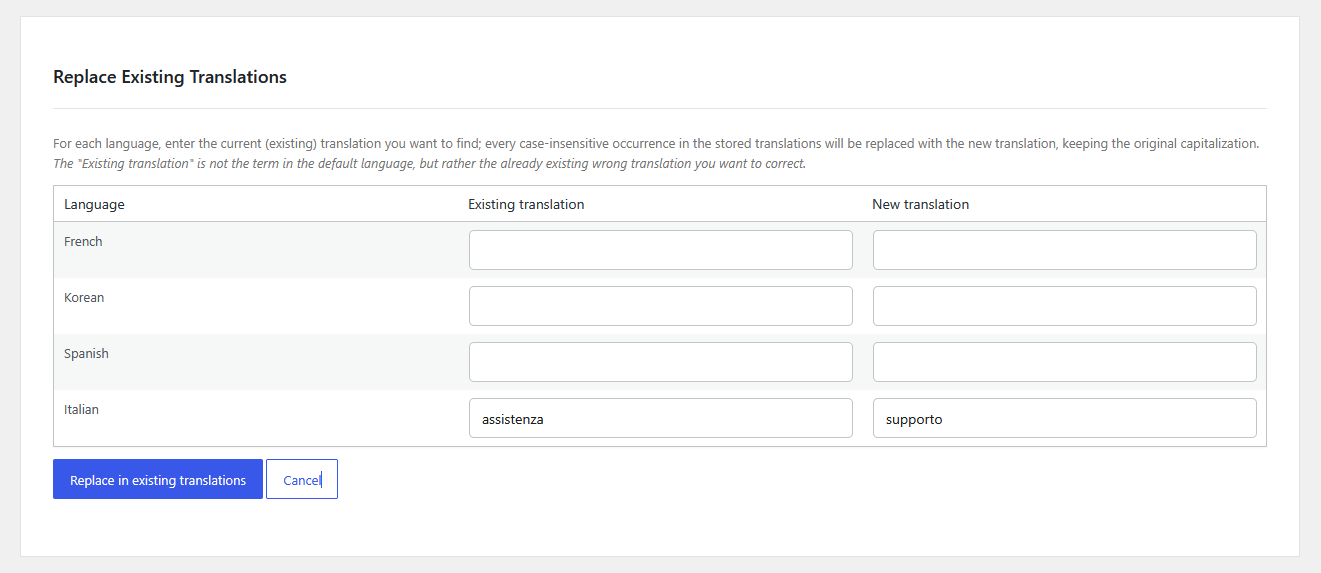
Esempio: la parola inglese “support” è stata tradotta automaticamente in italiano come “assistenza”, ma tu vuoi “supporto”. Non digitare “support”. Nella riga in italiano inserisci Traduzione esistente:
assistenzae Nuova traduzione:supporto.
Ogni occorrenza case-insensitive della traduzione esistente viene sostituita da quella nuova nelle traduzioni memorizzate di quella lingua. Lascia una riga vuota per saltarla. È possibile inserire una sola coppia per lingua per esecuzione: se si hanno diverse correzioni per la stessa lingua, eseguire nuovamente lo strumento con il valore successivo.
- La capitalizzazione è adattata alla traduzione esistente. Per ogni occorrenza riscontrata, il nuovo valore assume la capitalizzazione del testo corrispondente. Esempio: sostituzione
assistenzaconsupportogiri “assistenza” dentro “supporto”, “Assistenza” dentro “Supporto”, e “ASSISTENZA” dentro “SUPPORTO”. - Parola intera vs. sottostringa. Come per il Glossario, la corrispondenza è basata sulla parola intera per le lingue che usano spazi e basata su sottostringhe per quelle che non li usano (Cinese, giapponese, tailandese, lao, khmer, birmano, tibetano).
- Tutte le voci corrispondenti vengono aggiornate, non solo le voci relative a un termine specifico: la traduzione esistente viene corretta ovunque compaia in quella lingua.
Questa azione non può essere annullata. Modifica direttamente il tuo database di traduzione e potrebbe interessare un gran numero di righe. Fai un backup del tuo database prima di eseguirlo. Viene visualizzata una finestra di dialogo di conferma prima dell'avvio della sostituzione.
Grandi Sostituzioni ed Elaborazione in Background
Le sostituzioni piccole e medie terminano immediatamente e segnalano quanti elementi sono stati aggiornati per lingua.
Se ci sono molti traduzioni da aggiornare, TranslatePress lo esegue come un processo in background, quindi l'operazione non viene mai interrotta da un timeout. Al completamento dell'attività in background, un L'avviso dell'amministratore viene visualizzato in tutte le pagine delle impostazioni di TranslatePress per farti sapere che la sostituzione è terminata.ce Traduzioni corregge le traduzioni che sono già memorizzato nel tuo database. Aprilo dal strumento di ricerca e sostituzione collegamento in fondo alla pagina del Glossario (o dalla notifica mostrata dopo aver aggiunto un termine già esistente nelle tue traduzioni).
Nota: A differenza della gestione del Glossario, lo strumento Trova e Sostituisci è disponibile su ogni motore di traduzione automatica.