En esta página
El glosario te permite definir cómo deben traducirse determinadas palabras o frases, de modo que el motor de traducción automática utilice de forma coherente la terminología que prefieras (nombres de marcas, términos de productos, jerga del sector). Una herramienta complementaria, «Buscar y sustituir traducciones», te permite corregir de forma retroactiva la terminología utilizada en traducciones que ya se hayan generado.
Encontrarás ambos debajo de TranslatePress → Configuración → Traducción automática → Glosario.
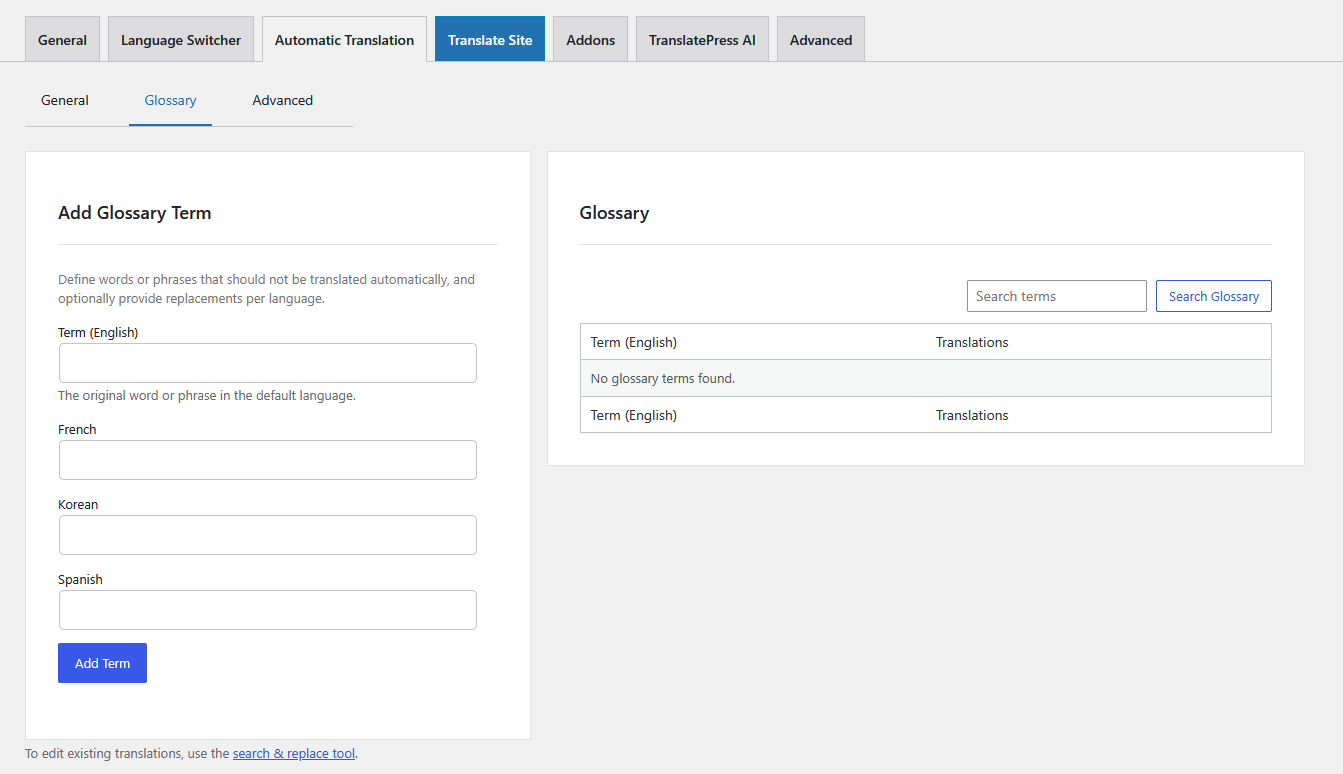
Glosario
Un término de glosario es una palabra o frase en tu predeterminado (idioma original), junto con la traducción exacta que quieres para uno o más de tus idiomas de traducción. Cuando el motor de traducción automática se encuentra con ese término, utiliza tu traducción en lugar de lo que el motor habría producido por sí mismo.
Nota: Los términos del glosario solo afectan a las nuevas traducciones automáticas, es decir, al contenido que se traduzca después de añadir el término. No modifican las traducciones que ya existen en tu base de datos. Para corregir las traducciones que ya se hayan generado, utiliza la función «Buscar y sustituir traducciones» (que se describe a continuación).
Añadir, editar y eliminar términos del glosario
- Añadir un término En el Añadir término al glosario caja, escribe la palabra/frase en el campo de idioma predeterminado, completa la traducción para cada idioma que quieras controlar, luego haz clic en Añadir Término. El término "idioma-predeterminado" debe completarse y se requiere al menos una traducción; deje un idioma en blanco si no desea controlarlo. Se rechazan los términos duplicados.
- Editar un término — Pase el ratón por encima de una fila y haga clic Editar para abrir un formulario de edición rápida en línea. Puedes cambiar cualquier traducción e incluso renombrar el término en sí, luego hacer clic en Actualizar.
- Eliminar un término — Pase el ratón por encima de una fila y haga clic Borrar, luego confirme.
Puedes filtrar la lista con el Términos de búsqueda caja.
Cómo se Comportan los Términos del Glosario
- Se recomienda minúsculas. Introduce los términos y las traducciones en minúsculas. TranslatePress adapta las mayúsculas del resultado para que coincidan con las texto original lo que encuentra en la página: una ocurrencia en mayúsculas produce una traducción en mayúsculas, una ocurrencia en Mayúscula produce una traducción en Mayúscula y una ocurrencia en minúscula permanece en minúscula. Ejemplo: con el término
gatoAlemaniagato, la oración “Tengo un gato.” se convierte “…gato.”, “GATO” se convierte “GATO”, y “gato” se convierte “gato”. - Coincidencia de palabras completas. Un término se busca como palabra completa, por lo que no se aplicará dentro de una palabra más larga. Ejemplo:
catse sustituye en “un gato”, pero no en “categoría” ni en “gatos”. Lo mismo se aplica a los términos de varias palabras:grated cheesese coincide en “queso rallado”, pero no en “queso no rallado”. - Idiomas sin espacios entre palabras. Para idiomas que no separan palabras con espacios — Chino, japonés, tailandés, lao, jemér, birmano, tibetano — la coincidencia de palabra completa no puede aplicarse, por lo que el término se coincide como una subcadena.
- Los idiomas para los que no existe traducción se traducen de forma habitual. Si un término no tiene traducción en el glosario para un idioma concreto, el motor traduce esa palabra de forma habitual a ese idioma (no se deja en el idioma original).
Disponibilidad
El glosario influye en la traducción automática. solo cuando se selecciona el motor de IA TranslatePress. Si ya hay otro motor en funcionamiento, la pantalla de gestión del glosario aparecerá en gris con un aviso.
Para los otros motores, utiliza sus propias funciones de glosario en su lugar:
- Google Traductor — Glosarios de Google Cloud Translation
- DeepL — Glosarios de DeepL
Búsqueda y Reemplazo de Traducciones
Mientras que el Glosario solo afecta futuro traducciones, Traducciones de Buscar y Reemplazar correcciones de traducciones que son ya almacenado en tu base de datos. Ábrela desde el herramienta de buscar y reemplazar enlace en la parte inferior de la página del Glosario (o desde el aviso que se muestra después de añadir un término que ya existe en tus traducciones).
Nota: A diferencia de la gestión de glosarios, la herramienta Buscar y reemplazar está disponible en cada motor de traducción automática.
Búsqueda de traducciones existentes
Utilizar el Buscar caja para buscar un término y ver cómo se traduce actualmente en cada idioma. Cada idioma se muestra en su propia tabla, mostrando hasta 5 entradas a la vez; utiliza los controles de paginación debajo de una tabla para navegar más.
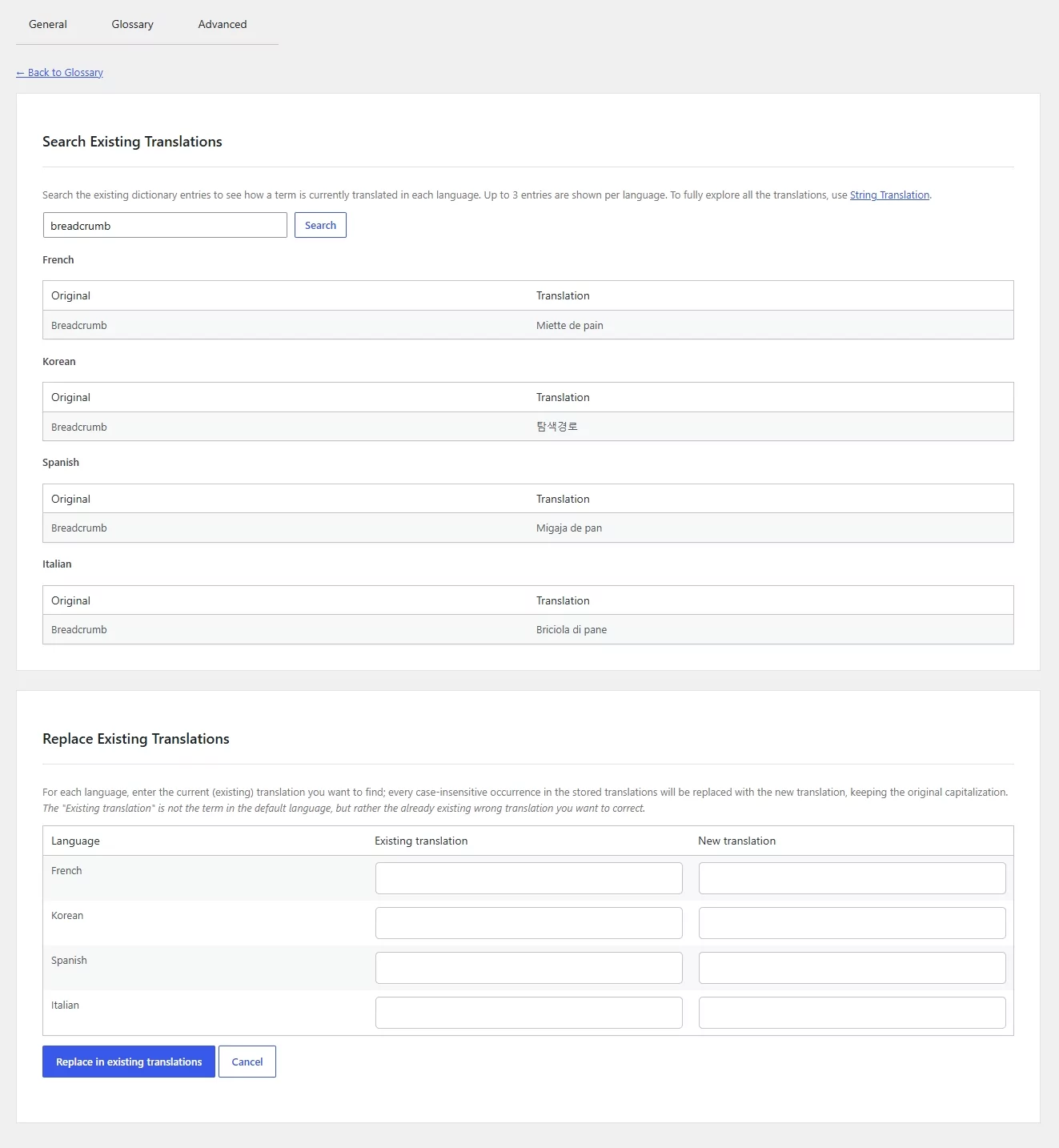
Para buscar y editar el conjunto completo de traducciones de un idioma, use el enlace Traducción de cadenas editor.
La búsqueda se realiza por palabra clave, en el idioma original, no en las traducciones mismas. Si el término buscado existe en su sitio pero no hay traducciones para él, no se mostrarán entradas.
Reemplazando traducciones existentes
Los reemplazos se realizan utilizando Traducción existente → Nueva traducción pares, uno por idioma:
- Traducción existente — la redacción que está actualmente almacenada en tus traducciones que deseas corregir.
- Nueva traducción — la redacción que quieres usar en su lugar.
Lo más importante a entender: el Traducción existente campo es no el texto original (idioma predeterminado) — es el traducción incorrecta eso ya fue producido, en el idioma de destino.
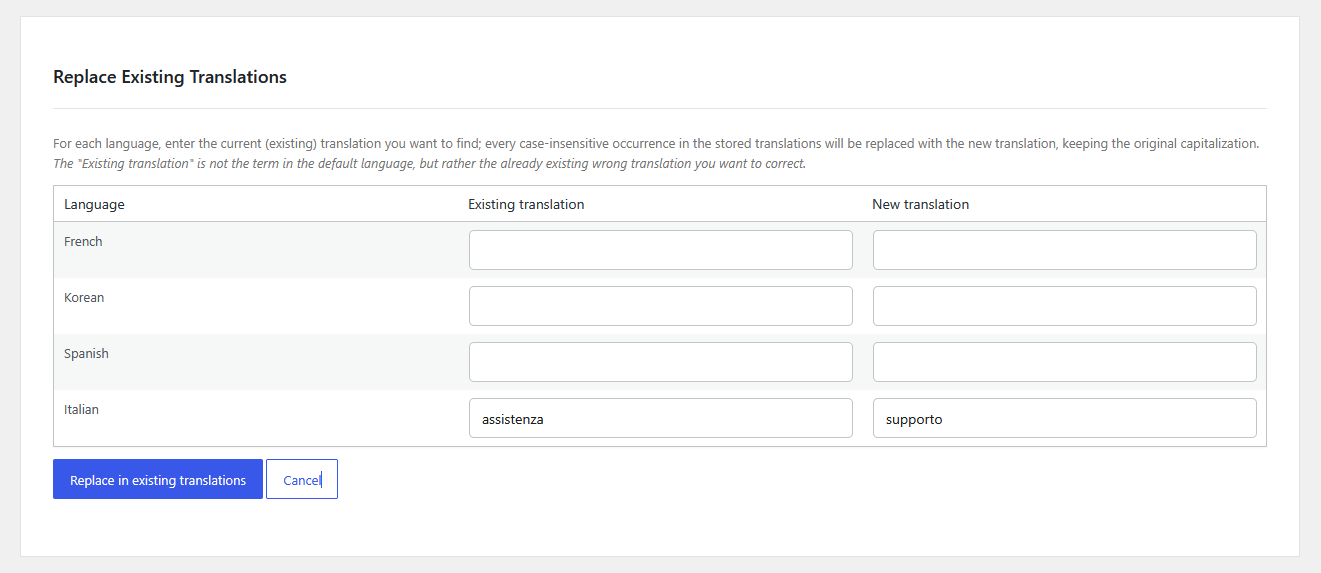
Ejemplo: La palabra en inglés “support” se ha traducido automáticamente al italiano como “assistenza”, pero tú quieres “supporto”. No escribas “support”. En la fila del italiano, introduce la traducción existente:
assistenzay Nueva traducción:supporto.
Cada ocurrencia insensible a mayúsculas y minúsculas de la traducción existente se reemplaza por la nueva en las traducciones almacenadas de ese idioma. Deja una fila de idioma vacía para omitirla. Solo se puede ingresar un par por idioma por ejecución; si tiene varias correcciones para el mismo idioma, ejecute la herramienta nuevamente con el siguiente valor.
- La capitalización se adapta a la traducción existente. Por cada ocurrencia encontrada, el nuevo valor toma la capitalización del texto coincidente. Ejemplo: reemplazando
asistenciaconsoportegiros “asistencia” dentro “soporte”, “Asistencia” dentro “Apoyo”, y “ASISTENCIA” dentro “APOYO”. - Palabra completa vs. subcadena. Al igual que con el Glosario, la coincidencia es de palabra completa para idiomas que usan espacios y basada en subcadenas para idiomas que no (Chino, japonés, tailandés, lao, jemér, birmano, tibetano).
- Se actualizan todas las entradas coincidentes., no solo entradas relacionadas con un término específico — la traducción existente se corrige dondequiera que aparezca en ese idioma.
Esta acción no se puede deshacer. Edita directamente tu base de datos de traducción y puede afectar a un gran número de filas. Haz una copia de seguridad de tu base de datos antes de ejecutarla. Se muestra un cuadro de diálogo de confirmación antes de que comience el reemplazo.
Grandes Reemplazos y Procesamiento de Fondo
Los reemplazos pequeños y medianos terminan inmediatamente e informan cuántas entradas se actualizaron por idioma.
Si hay muchos traducciones que actualizar; TranslatePress lo ejecuta como un proceso en segundo plano, de modo que la operación nunca se interrumpe por un tiempo de espera. Cuando la tarea en segundo plano se completa, un El aviso de administración aparece en todas las páginas de configuración de TranslatePress para informarte que el reemplazo ha finalizado.traducciones ce correcciones de traducciones que son ya almacenado en tu base de datos. Ábrela desde el herramienta de buscar y reemplazar enlace en la parte inferior de la página del Glosario (o desde el aviso que se muestra después de añadir un término que ya existe en tus traducciones).
Nota: A diferencia de la gestión de glosarios, la herramienta Buscar y reemplazar está disponible en cada motor de traducción automática.