WPBakery è uno dei principali page builder per WordPress, utilizzato su oltre 5,8 milioni di siti in tutto il mondo. Noto per i suoi doppi editor drag-and-drop e la diffusa integrazione con i temi, in particolare attraverso piattaforme come ThemeForest, è una scelta di riferimento per sviluppatori, agenzie e proprietari di siti dal 2011.
A differenza di altri page builder, WPBakery è molto apprezzato dagli utenti non tecnici per la sua facilità d'uso, il che rende più semplice per agenzie e sviluppatori cedere siti ai clienti che desiderano aggiornare autonomamente i contenuti.
In questo tutorial, ti mostreremo come siti creati con WPBakery utilizzando TranslatePress. WPBakery è pienamente compatibile con TranslatePress e ti guideremo attraverso i passaggi fondamentali per tradurre qualsiasi pagina o articolo nell'editor frontend utilizzando TranslatePress.
Creare un sito web con WPBakery Page Builder
Come costruttore di pagine, WPBakery ti permette di controllare l'area di contenuto di post, pagine e tipi di post personalizzati. L'intestazione e il piè di pagina, tuttavia, dipendono dal tuo tema WordPress.
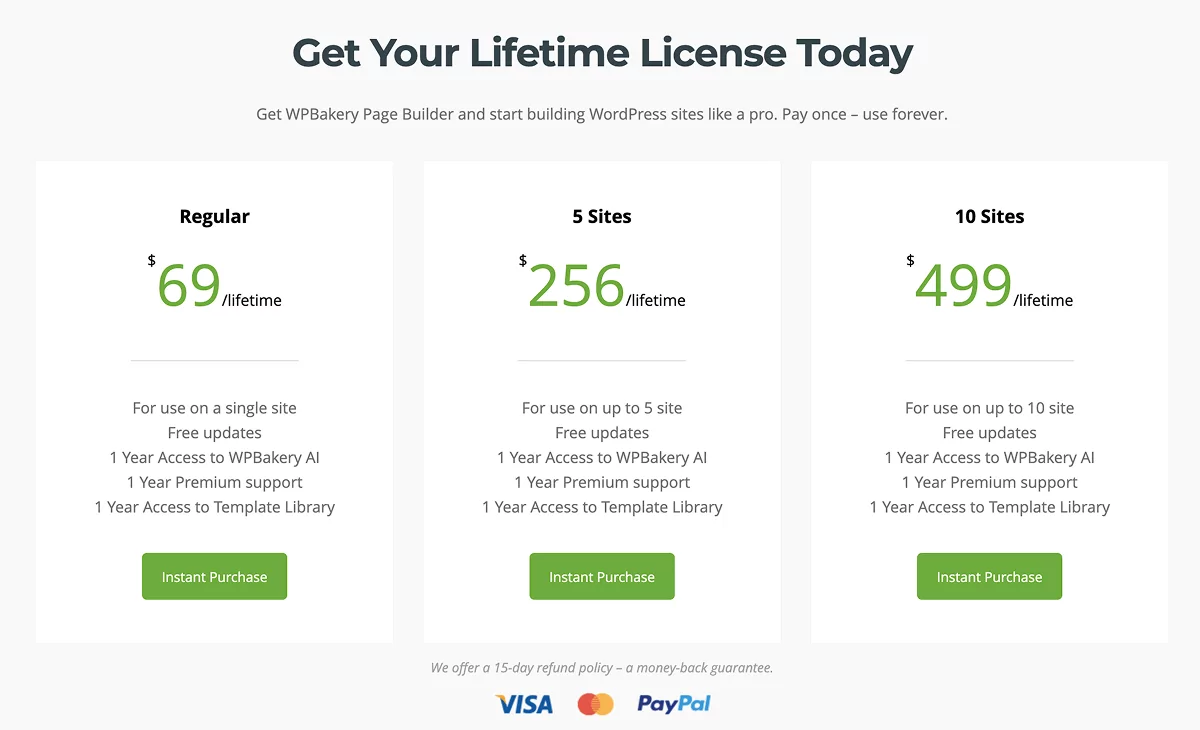
WPBakery non offre una versione gratuita, ma puoi prova su un sito demo gratuito. Una licenza regolare costa $69 per un sito, che include aggiornamenti gratuiti a vita e un anno di Support Plus. È possibile rinnovare l'assistenza su base annuale, con sconti sull'abbonamento che arrivano fino a 50%. Sono disponibili anche piani per acquisti all'ingrosso e multisito.
WPBakery ha entrambi un editor frontend e uno backend, che possono essere usati indifferentemente.
L'editor backend fornisce una panoramica dettagliata della struttura della pagina ed è utile per individuare gli elementi utilizzati. In questo tutorial, tuttavia, utilizzeremo l'editor frontend, poiché ci consente di vedere come apparirà la pagina dal vivo durante la modifica, grazie alla sua interfaccia visiva.
Creare la nostra prima pagina con WPBakery Page Builder
È possibile acquistare una licenza WPBakery da sito ufficiale. Successivamente, puoi installalo e attivalo come faresti con qualsiasi altro plugin.
Poi, dalla tua bacheca di WordPress, vai a creare una nuova pagina. Da lì, potrai scegliere tra l'editor backend e quello frontend.

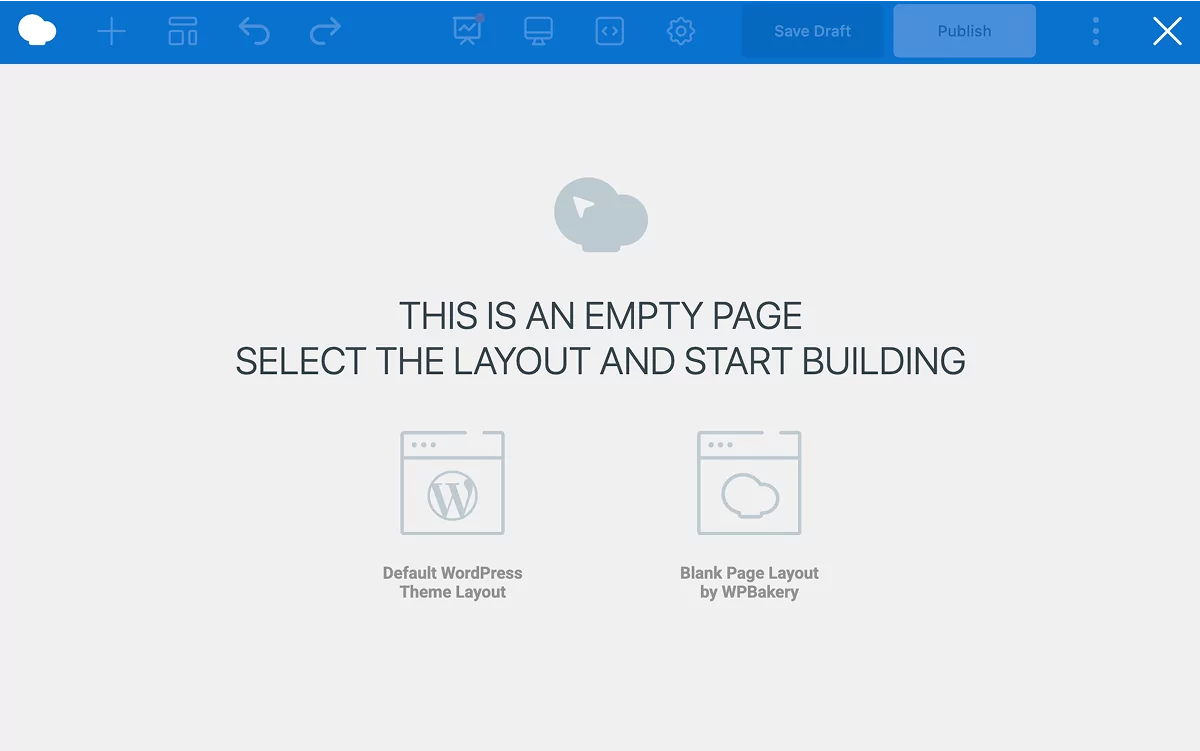
Una volta aperto l'editor, potrai selezionare Inizia dalla disposizione predefinita del tuo tema WordPress o da una pagina vuota. Inizieremo con una pagina bianca.
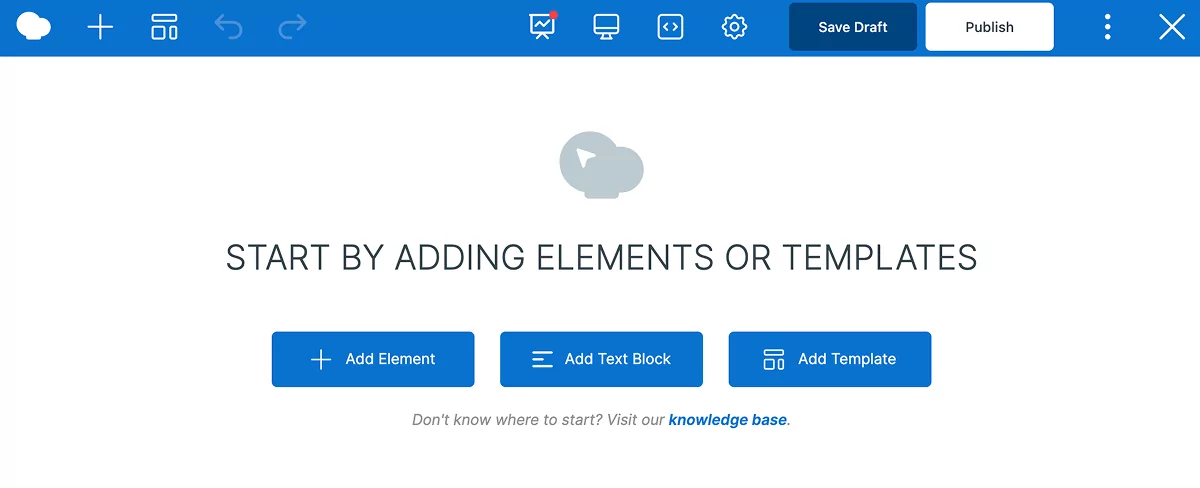
Da lì, ti verrà chiesto di iniziare aggiungendo elementi o modelli alla tua pagina.
Per velocizzare le cose, useremo uno dei modelli predefiniti a pagina intera disponibile in WPBakery. Puoi accedere alla libreria dei template dall'editor cliccando su “Modelli” icona nella barra di navigazione. Per scaricare un modello, posiziona il cursore su di esso e fai clic sul pulsante di download.
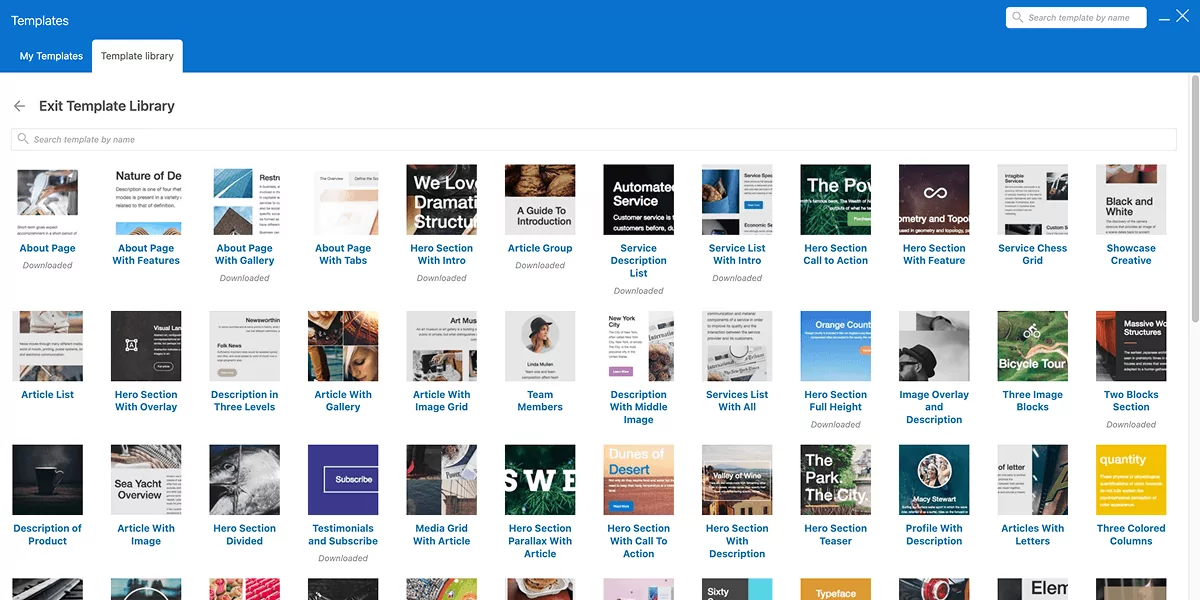
Abbiamo selezionato il modello “Business Layout Full Page”. Ogni elemento può essere personalizzati, riorganizzati e duplicati (non solo tra pagine, ma anche tra siti).
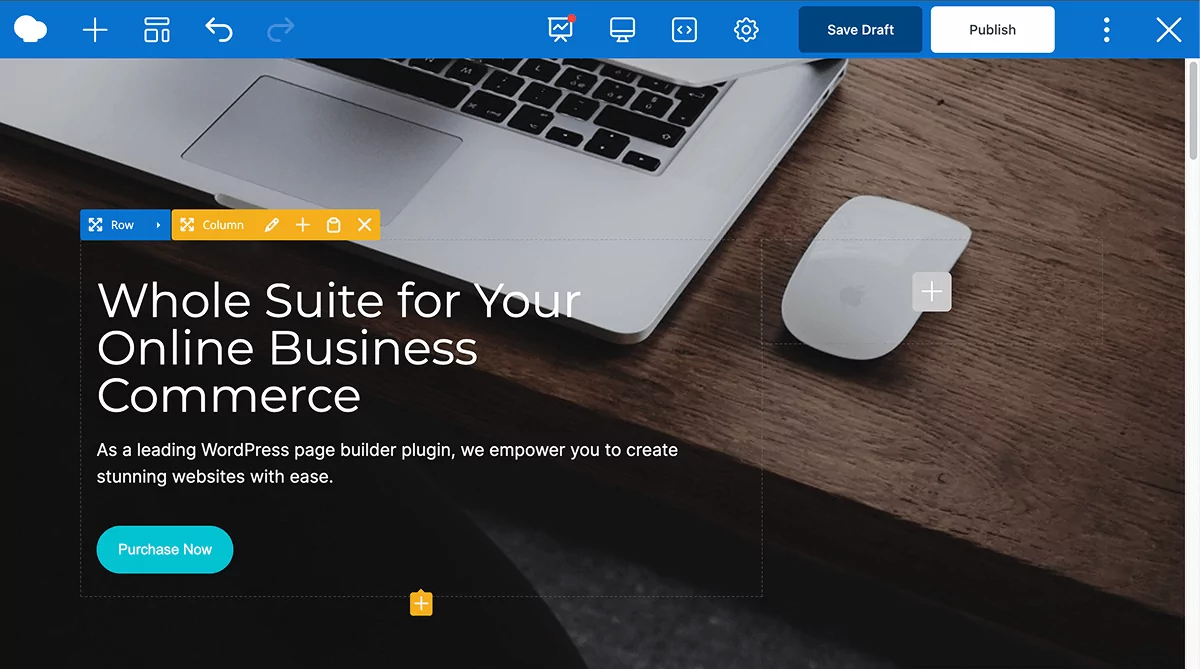
Puoi anche salva impostazioni di determinati elementi come preset o salva i tuoi layout come modelli da riutilizzare in seguito. Puoi ripetere lo stesso processo con altre pagine o post sul tuo sito WordPress.
Se stai iniziando con WPBakery e hai bisogno di maggiore guida, ti consigliamo di guardare il tutorial completo per principianti, che copre le basi dell'utilizzo del page builder:
Traduzione di un sito WPBakery utilizzando TranslatePress
Ora che abbiamo creato un sito WordPress utilizzando WPBakery, rendiamolo multilingue con TranslatePress.
Aggiungere una seconda lingua al tuo sito WPBakery
Per questo tutorial, tradurremo il sito che abbiamo creato con WPBakery in una seconda lingua. Scegliamo lo spagnolo, poiché è la seconda lingua più parlata al mondo.
Prima, installare e attivare il plugin multilingue TranslatePress.
Dopo aver attivato il plugin, vedrai “Traduci sito” nella tua barra di amministrazione di WordPress.
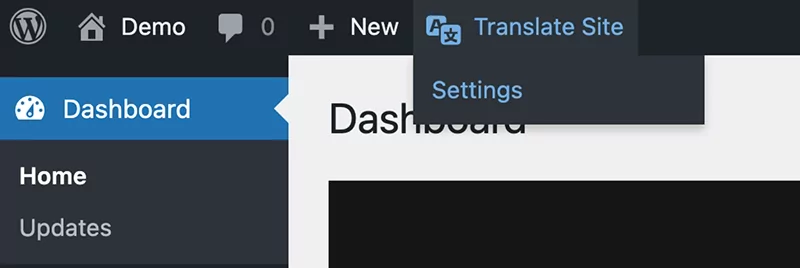
Passaci sopra con il mouse e fai clic Impostazioni o fai clic su TranslatePress sotto Impostazioni nel tuo pannello di amministrazione di WordPress).
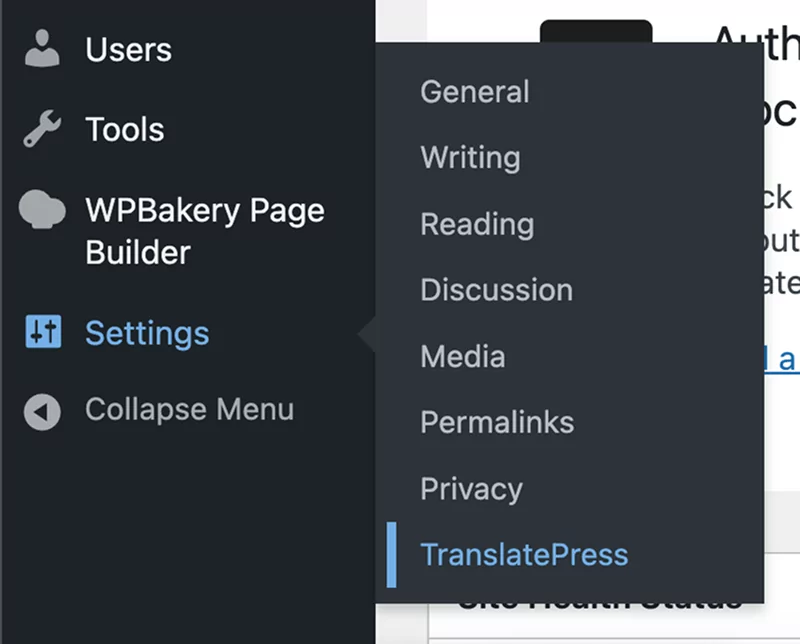
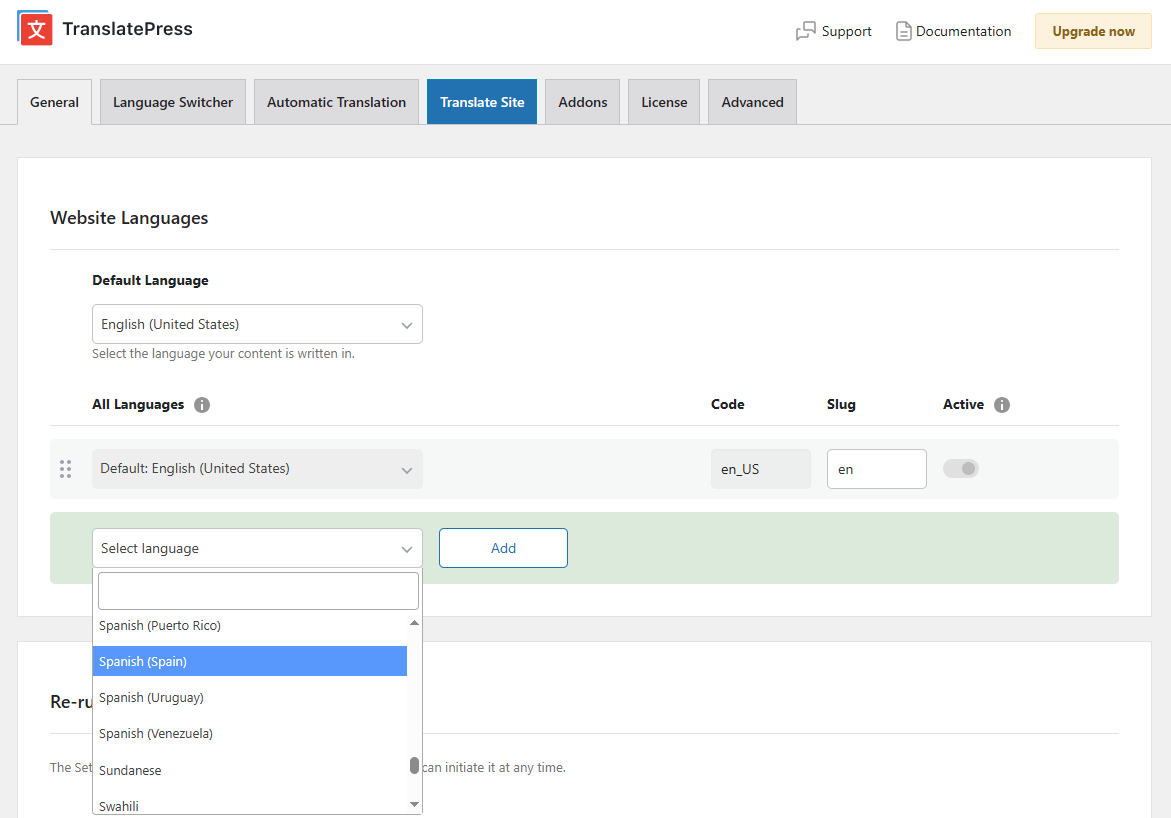
In questo modo verrai reindirizzato alla pagina TranslatePress Impostazioni generali pagina. Qui possiamo aggiungere la seconda o addirittura la terza e la quarta lingua con cui vogliamo che la nostra pagina e il nostro sito costruiti con WPBakery siano tradotti automaticamente. Per il nostro sito, l'inglese è impostato come lingua predefinita, quindi aggiungeremo “Spagnolo” (puoi anche selezionare il dialetto).
Scelta e personalizzazione del frontend selettore di lingua
Successivamente, scegliamo come i nostri visitatori possono passare alla loro lingua preferita.
Nella scheda selettore di lingua, TranslatePress offre una serie di opzioni di personalizzazione per la visualizzazione di un pulsante o di un menu a tendina relativo alla lingua. È possibile guarda questo video per imparare tutto su questo personalizzatore, ma per ora, abilitiamo semplicemente il Commutatore Flottante e scegli un design preimpostato.
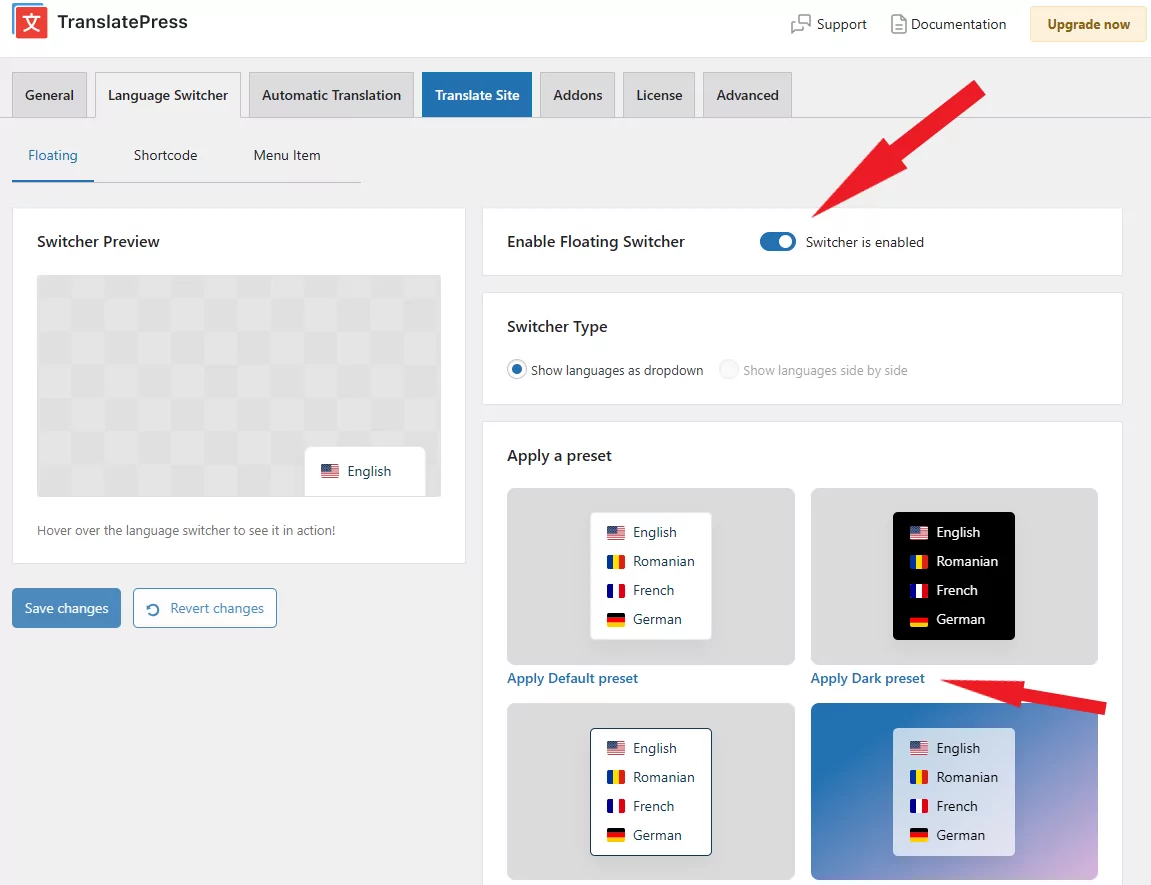
Questo creerà automaticamente un commutatore di tipo a discesa che rimarrà in cima a ogni pagina del tuo sito web. Se desideri personalizzarlo ulteriormente, puoi scorrere la pagina verso il basso e regolare colori, bordi, forme delle bandiere e molto altro.
Traduzione automatica di una pagina WPBakery
Ora che hai le tue lingue aggiunte e il selettore al suo posto, ti servono solo le traduzioni.
Ora, se vuoi che questa operazione venga eseguita il più rapidamente possibile, TranslatePress AI è la soluzione giusta. Puoi attivare le traduzioni automatiche accedendo alla pagina Traduzione automatica scheda nel TranslatePress Impostazioni.
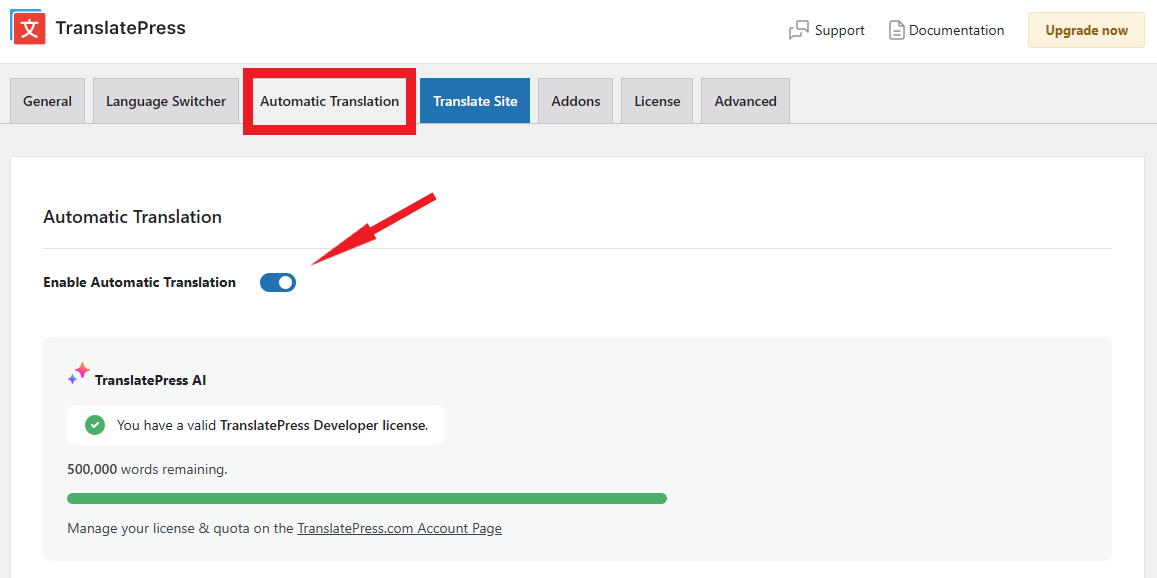
Ogni licenza TranslatePress include un numero prestabilito di parole AI da utilizzare per le traduzioni automatiche; potrai monitorare il tuo utilizzo qui.
Se preferisci utilizzare la tua API Google Translate o DeepL, puoi scegliere una di queste due opzioni dall'elenco Motori Alternativi sezione subito sotto. Tuttavia, tieni presente che ciò richiederà una configurazione da parte tua per collegare la tua chiave API a TranslatePress.
Ora, semplicemente Salvare le nostre modifiche in fondo alla pagina e vai a testare tutto visitando qualsiasi pagina del nostro sito.
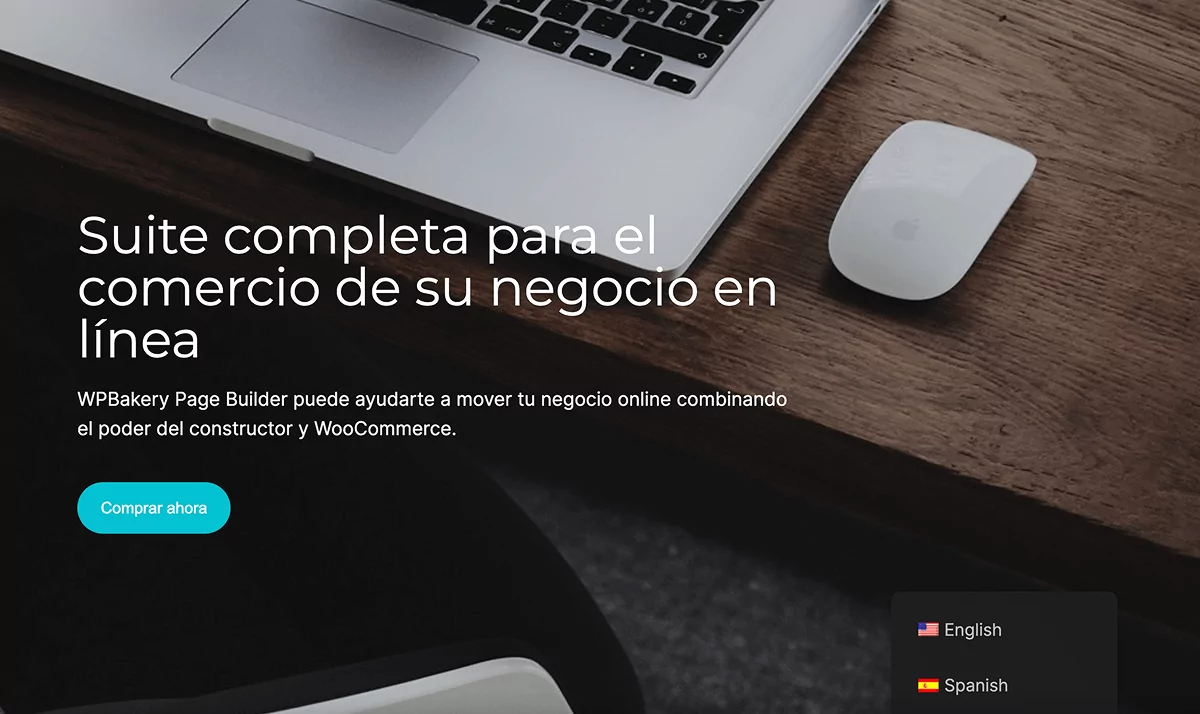
Nell'angolo in basso a destra (se hai mantenuto le impostazioni predefinite), vedrai il simbolo selettore di lingua. Basta passarci sopra con il mouse e cliccare sulla lingua in cui desideri tradurre la pagina: questa verrà tradotta automaticamente.
Ora ogni volta che qualcuno visiterà una pagina del tuo sito, potrà selezionare la lingua preferita.
Traduzione manuale di una pagina WPBakery
Ora vediamo come tradurre manualmente una singola pagina con TranslatePress. Questa funzione è utile se desideri modificare una delle traduzioni automatiche o se semplicemente preferisci procedere manualmente fin dall'inizio.
Apri nel tuo browser la pagina che abbiamo creato nei passaggi precedenti con WPBakery e, dalla barra di amministrazione, fai clic su Pagina.

In questo modo si aprirà la pagina nell'editor visivo front-end di TranslatePress, dove potrai tradurre ogni stringa presente nella pagina e apportare eventuali correzioni alle traduzioni, se necessario.
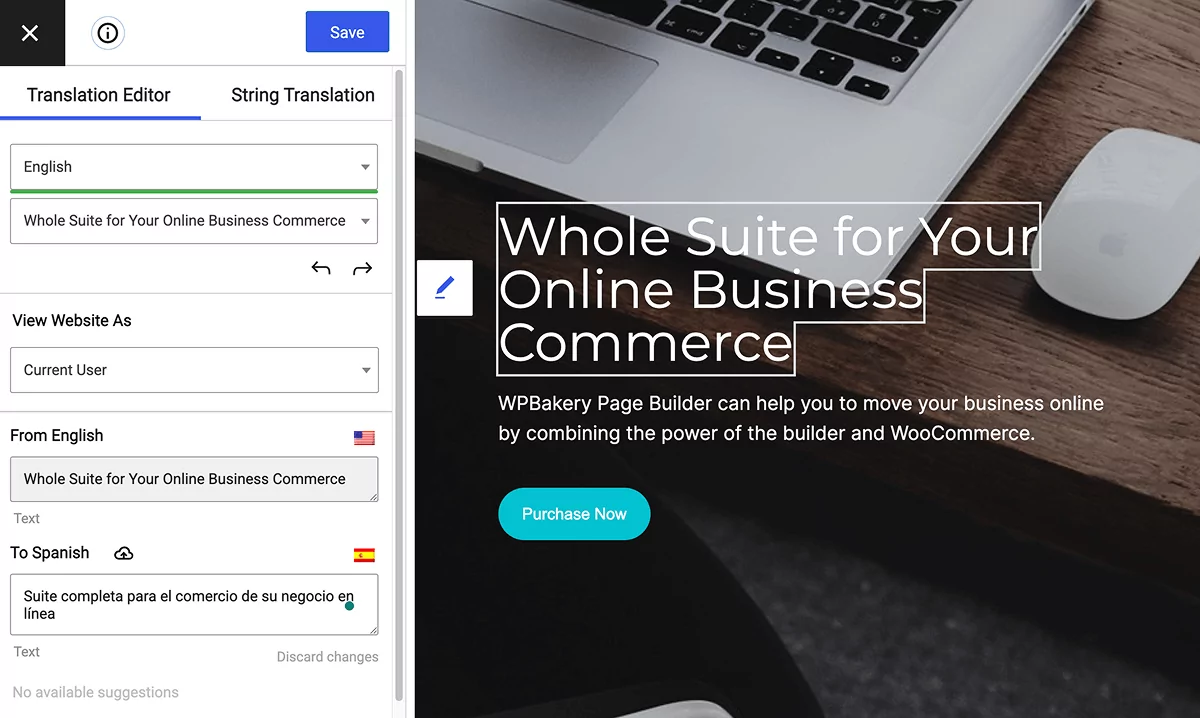
Tutto ciò che devi fare è selezionare la stringa dal menu a discesa sul lato sinistro (sotto la lingua predefinita) o passarci sopra il mouse e fare clic sull'icona della matita accanto ad essa.
Poi, nella seconda finestra di lingua (“Allo spagnolo” nel nostro caso), apporteremo le modifiche necessarie. Se ci saranno suggerimenti, saranno disponibili qui sotto.
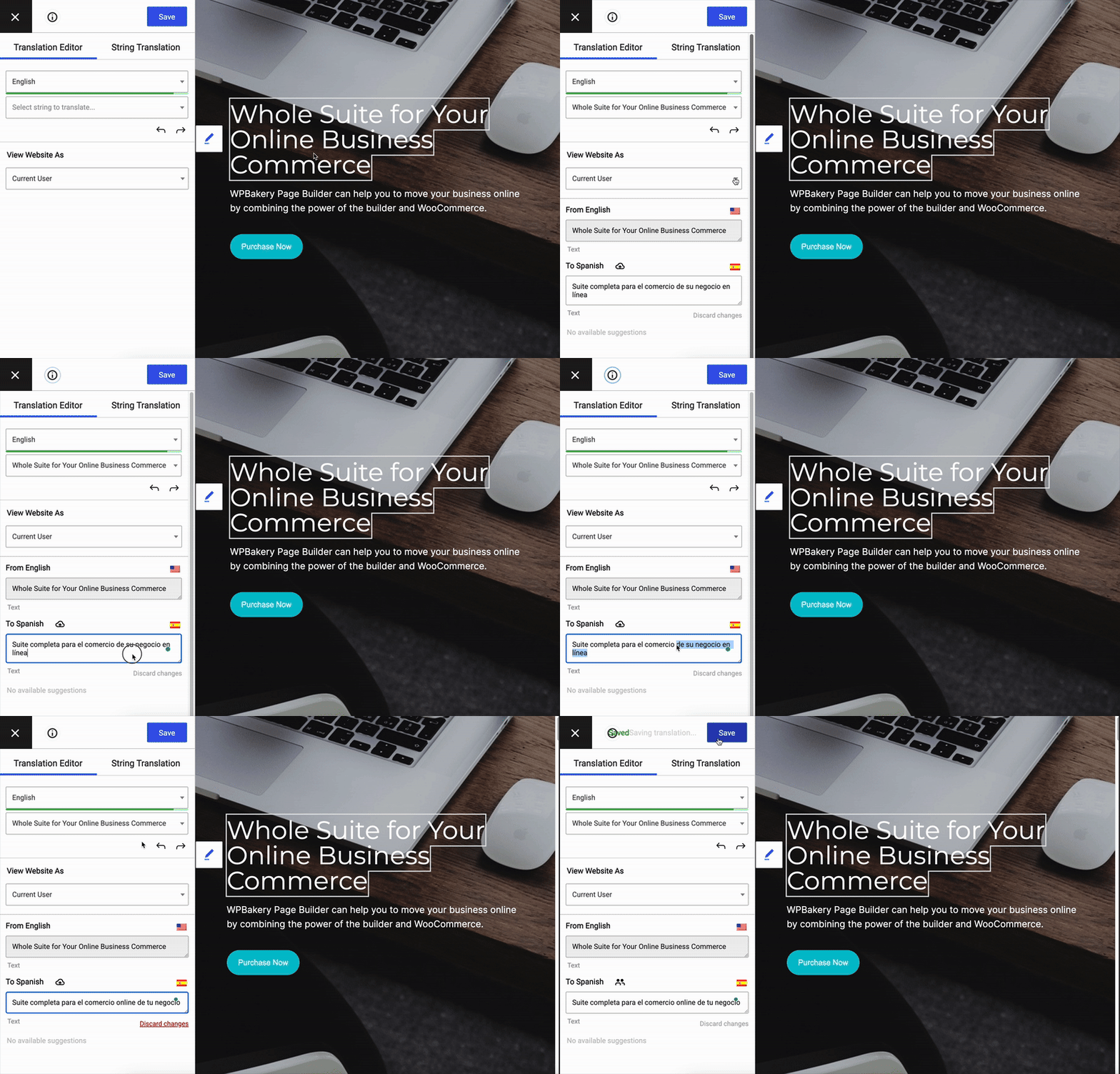
Lo stesso si può fare con tutti gli elementi WPBakery sulla pagina, che si tratti di un pulsante, un elemento di copyright o persino un Immagine.
Inoltre, TranslatePress può anche aiutarti a Traduci le voci del menu, moduli, e persino Prodotti WooCommerce, che può essere integrato in pagine WPBakery.
Non dimenticare di cliccare “Salva” dopo ogni modifica.
Trasforma il tuo design WPBakery in un'esperienza multilingue
E con questo concludiamo il nostro tutorial. Come potete vedere, tradurre qualsiasi sito, pagina, post o elemento creato con WPBakery è ora più facile che mai grazie a TranslatePress. Inoltre, è piuttosto intuitivo e semplice da usare, quindi il vostro sito WPBakery potrà essere pronto per il multilinguismo in men che non si dica!
Impara anche Come mostrare/nascondere elementi WPBakery multilingua in base alla lingua.