Beaver Builder è un page builder drag-and-drop molto popolare per WordPress. In questo tutorial, ti mostreremo come tradurre siti Beaver Builder utilizzando TranslatePress.
Analogamente all’approccio front-end di Beaver Builder alla creazione di contenuti e modelli, TranslatePress adotta lo stesso approccio visivo quando si tratta di tradurre tutti i contenuti del tuo sito (comprese immagini, slider, moduli, popup e quant’altro).
Costruzione di un sito multilingue realizzato con Beaver Builder e TranslatePress non è mai stato così facile.
Di seguito vedremo in dettaglio i semplici passaggi necessari per tradurre i siti realizzati con Beaver Builder utilizzando TranslatePress.
Creare il tuo sito web con Beaver Builder
Grazie al suo editor visivo drag-and-drop, Beaver Builder rende la creazione di un sito web da zero veloce e intuitiva. Inoltre, non è necessaria alcuna conoscenza di codifica.
È disponibile sia in versione gratuita che a pagamento. La versione gratuita offre elementi standard per affrontare sia la struttura che il contenuto del tuo sito. Puoi facilmente aggiungere righe e dividerle in colonne. Quindi popolarle con contenuti sotto forma di testo, immagini, titoli, html e altro ancora.
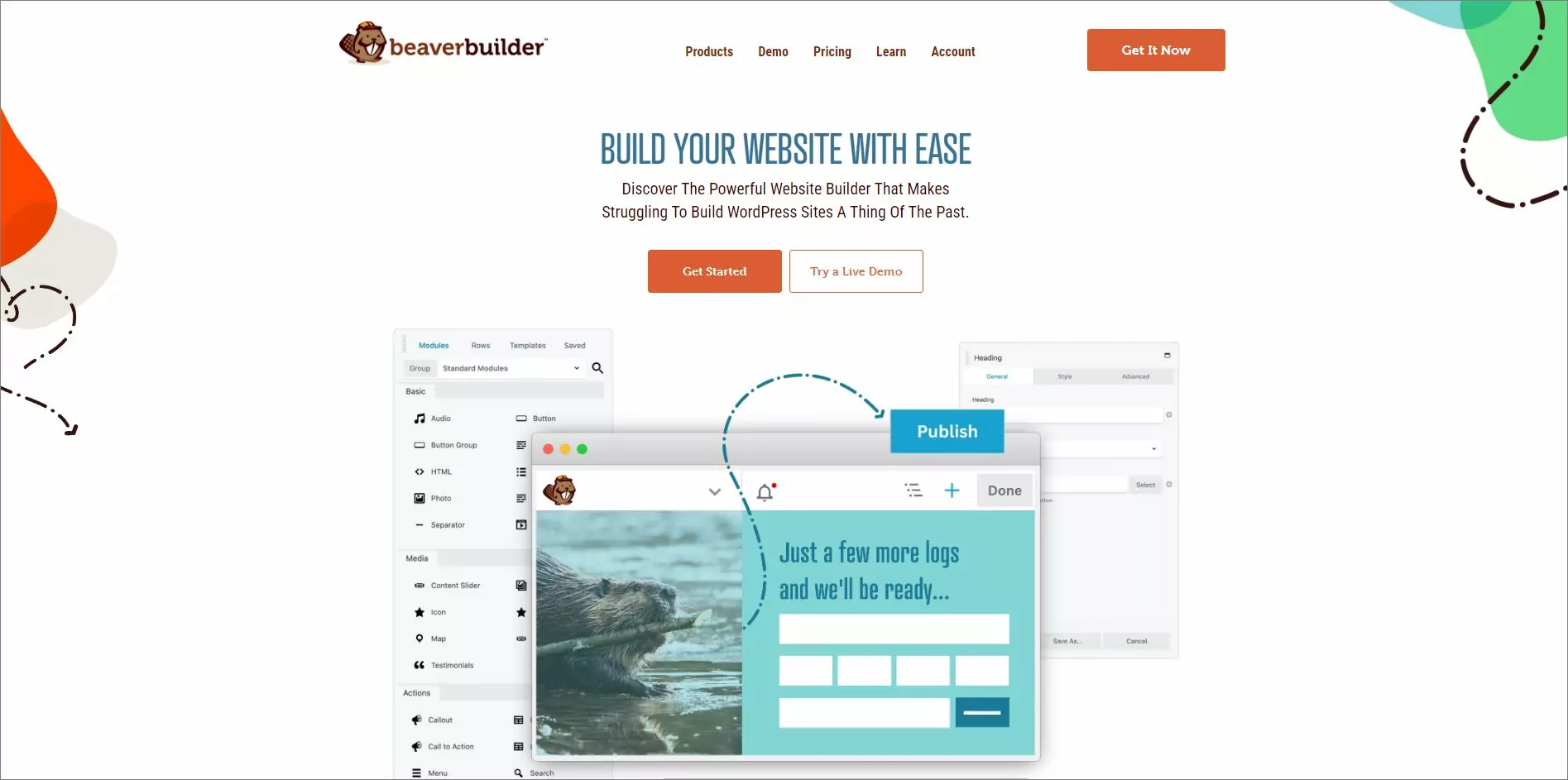
La versione a pagamento di Beaver Builder viene fornito con moduli premium e molti modelli tra cui scegliere. Ottieni anche l'accesso a un tema Beaver Builder che offre un controllo esteso dell'intestazione, del piè di pagina e dello stile del tuo sito.
Costruzione della nostra prima pagina con Beaver Builder
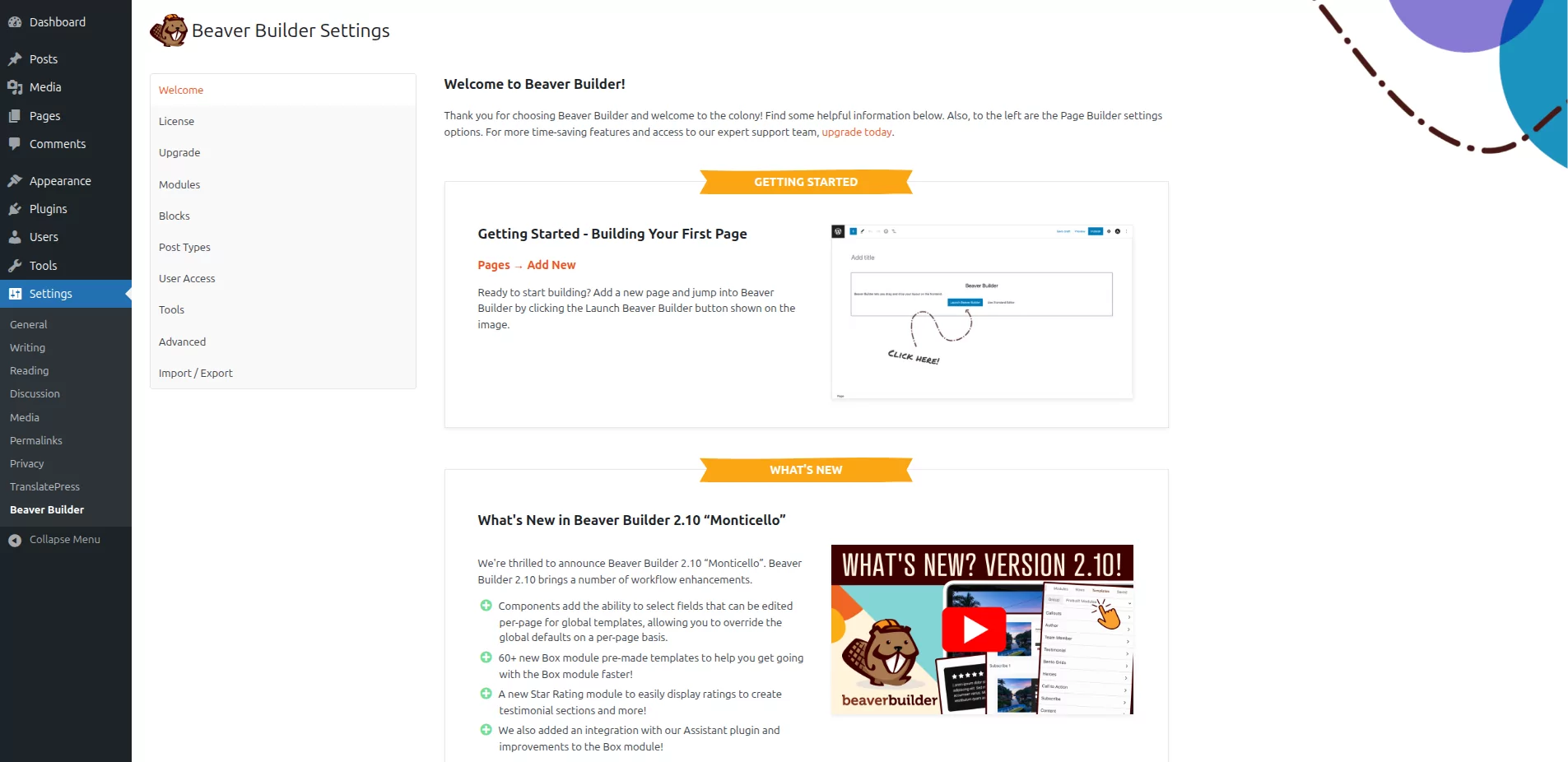
Una volta installato e attivato il plugin Beaver Builder, verrai reindirizzato alla pagina delle impostazioni del plugin.
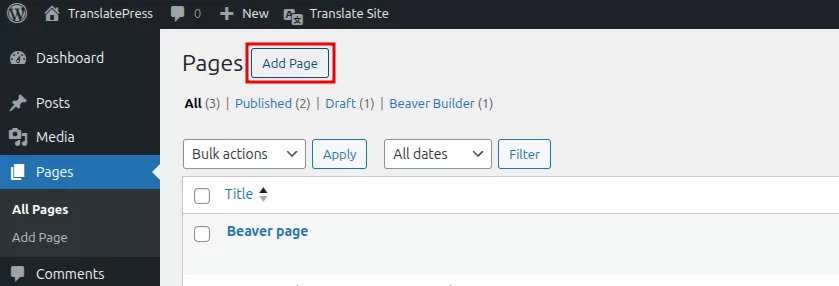
Poi, inizieremo e creeremo la nostra prima pagina web. Semplicemente naviga verso Pagine e clicca Aggiungi Pagina.
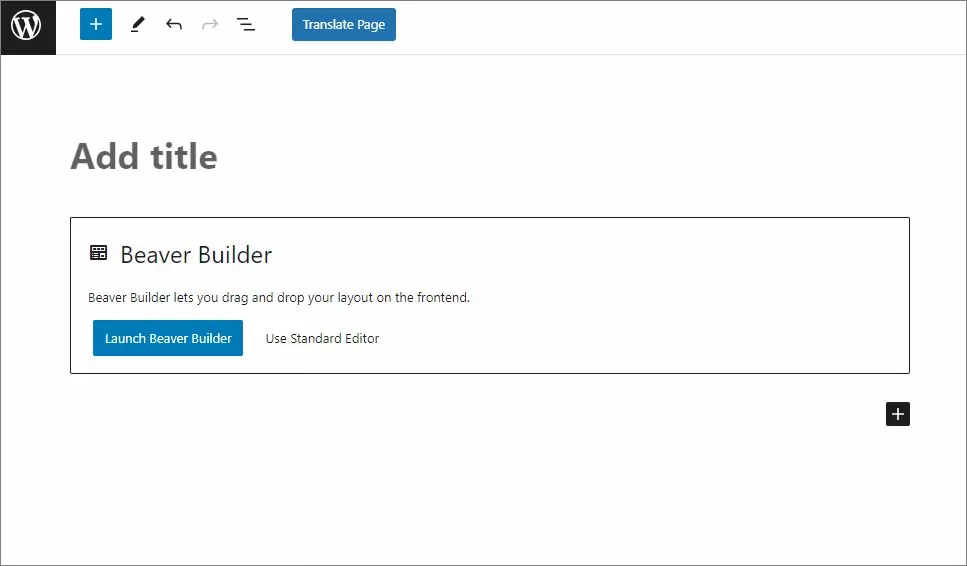
Clicca il Lancia Beaver Builder pulsante e verrai portato all'interfaccia visiva front-end dove potrai iniziare a costruire la tua pagina.
L'editor di Beaver Builder ti consentirà di scegliere Moduli, Righe o Modelli che possono essere utilizzati per personalizzare la tua pagina e aggiungere contenuti.
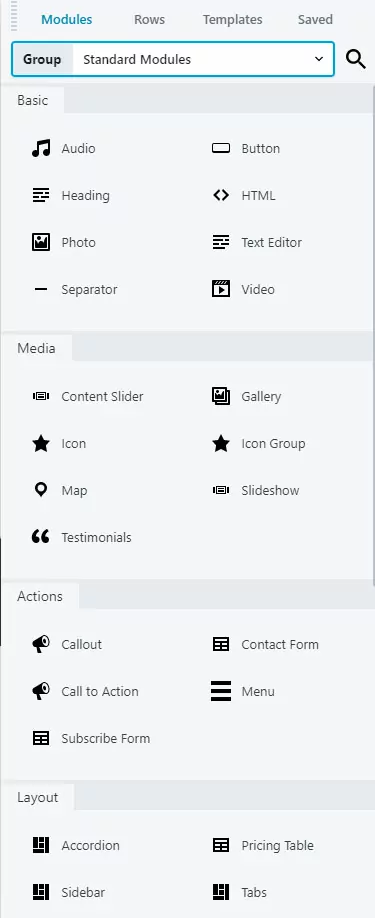
Per velocizzare le cose, useremo uno dei modelli esistenti. Sotto Modelli hai molte opzioni tra cui scegliere, opteremo per una landing page di agenzia.
Una volta selezionato il modello, noterai che verrà visualizzato sulla tua pagina.

Puoi spostare facilmente gli elementi di contenuto e personalizzare le loro impostazioni e opzioni di visualizzazione. Puoi anche duplicarli se necessario. Beaver Builder offre molta flessibilità che ti invito a esplorare.
Ecco come appare la nostra pagina creata con Beaver Builder:

Puoi applicare lo stesso approccio visivo alla creazione e allo styling dei contenuti per il resto del tuo sito web.
Tradurre i siti creati con Beaver Builder utilizzando TranslatePress
Ora che hai visto quanto sia facile creare il tuo sito web utilizzando l'interfaccia drag-and-drop di Beaver Builder, diamo un'occhiata ai semplici passaggi necessari per renderlo multilingue.
Aggiungere una seconda lingua al tuo sito Beaver Builder
Per questo tutorial, esamineremo come tradurre la pagina che abbiamo creato con Beaver Builder in una seconda lingua (diciamo l'italiano).
Cominceremo per installazione e attivazione il plugin multilingue TranslatePress.
Una volta attivato TranslatePress, noterai un nuovo Traduci Sito elemento aggiunto nella barra di amministrazione.

Basta passarci sopra con il mouse e fare clic Impostazioni. Verrai reindirizzato alla pagina delle impostazioni di TranslatePress.
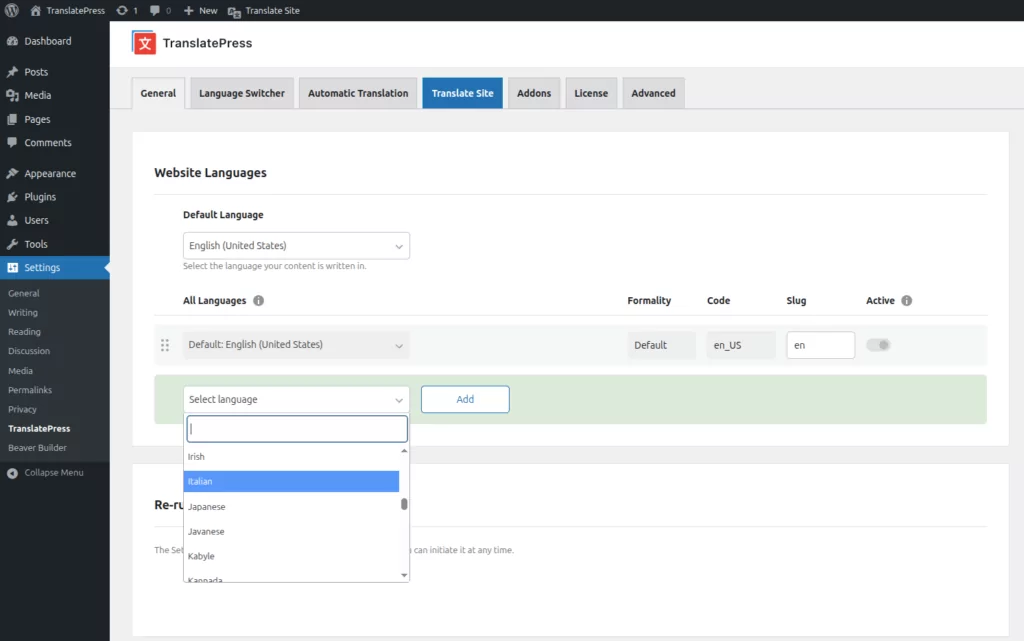
La prima cosa che noterai è Lingue di traduzione. Da qui puoi aggiungere le lingue di traduzione in cui desideri che il tuo sito multilingue Beaver Builder sia disponibile.
L'italiano è la nostra lingua predefinita, quindi aggiungeremo anche “Italiano” selezionandolo dal menu a discesa della lingua e facendo clic su Aggiungere pulsante.
Puoi aggiungere tutte le lingue di cui il tuo progetto ha bisogno utilizzando il Add-on per lingue multiple per TranslatePress. La versione gratuita è limitata a 2 lingue.
Ci sono altre cose che puoi impostare (cose come Google Traduttore integrazione per la traduzione automatica, o personalizzazione del selettore di linguama li salteremo per ora e cliccheremo Salva modifiche.
Tradurre la tua pagina Beaver Builder utilizzando TranslatePress
Siamo ora pronti per iniziare a tradurre il nostro sito web Beaver Builder.
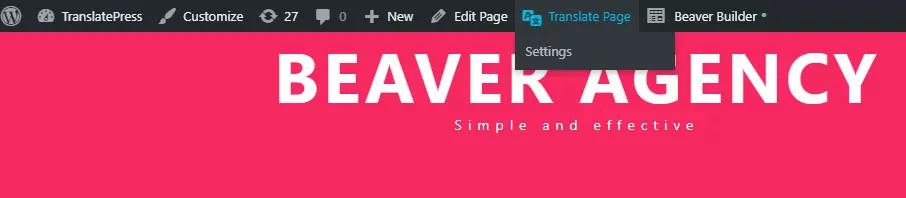
Per iniziare a tradurre il tuo sito in italiano, puoi cliccare sul Traduci Sito scheda blu nelle impostazioni TranslatePress oppure vai semplicemente alla pagina che desideri tradurre e clicca sul Traduci pagina elemento della barra di amministrazione (situato accanto a Beaver Builder).
Si aprirà così l'editor di traduzione visiva TranslatePress. Utilizzandolo potrai tradurre ogni stringa presente nella tua pagina e vedere le modifiche in tempo reale.
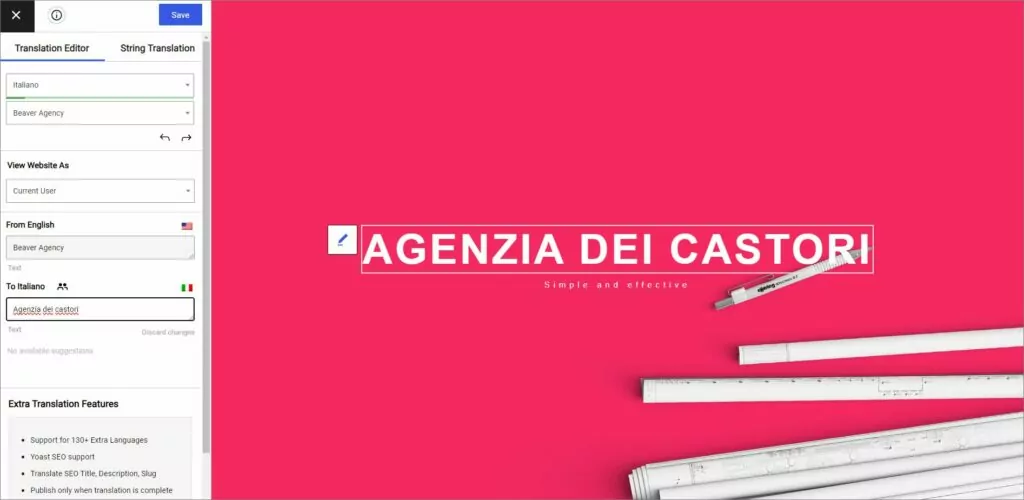
Una volta che passi il mouse sopra un testo che vuoi tradurre, apparirà un'icona a forma di matita e cliccandola potrai inserire la traduzione corrispondente. Clicca Salva la traduzione e hai finito, puoi passare al prossimo testo.
Dai un'occhiata a quanto velocemente abbiamo tradotto l'area Servizi in italiano:
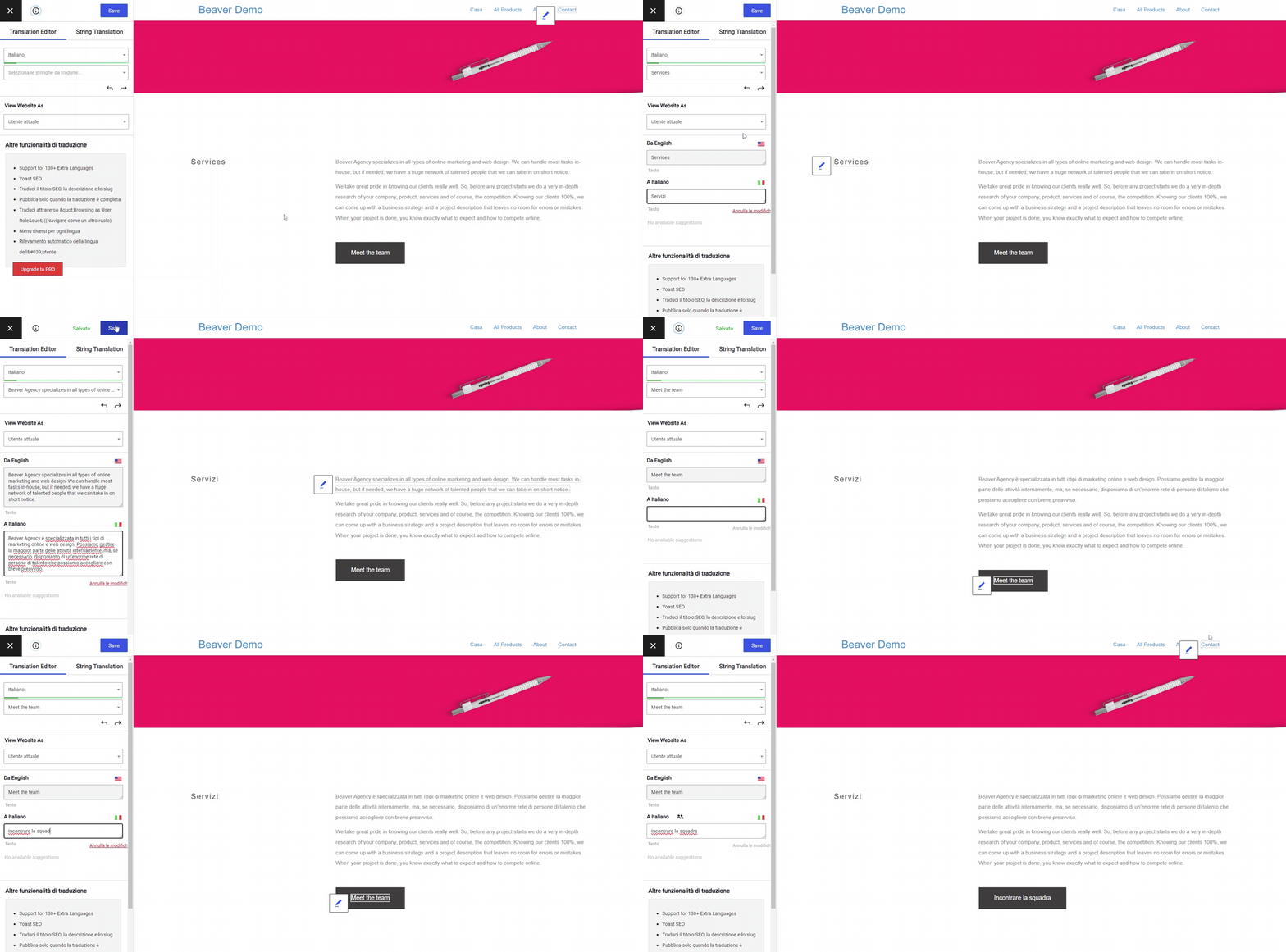
Puoi trovare tutte le stringhe presenti nella tua pagina nel menu a tendina "Elenco stringhe" dell'editor TranslatePress. Ci sono scorciatoie da tastiera disponibili per accelerare il processo di traduzione e rendere più facile la navigazione attraverso tutto il testo di una pagina.
TranslatePress funziona immediatamente con qualsiasi tipo di contenuto creato con Beaver Builder. Lo stesso processo di traduzione può essere applicato a tutti gli elementi di una pagina, sia che tu traduci un menu di WordPress, a modulo di contatto, o addirittura un immagine contenente testo.
Se desideri creare un negozio multilingue basato su WooCommerce, TranslatePress ti semplifica il compito traduci prodotti WooCommerce anche.
Aggiungere un selettore di lingua al tuo sito
Ultimo ma non meno importante, che sito multilingue sarebbe senza un selettore di lingua? State tranquilli, TranslatePress si occupa anche di questo.
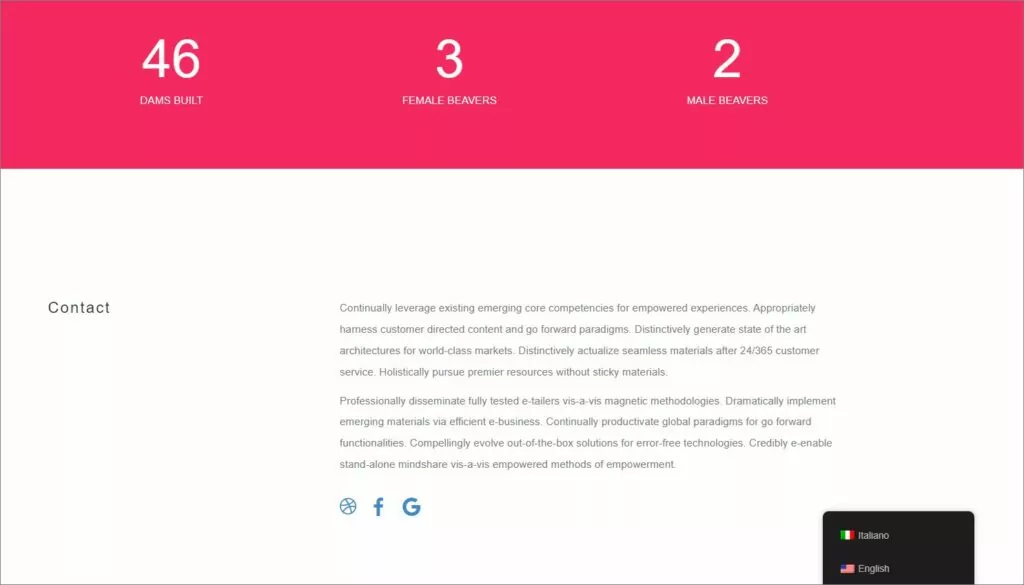
Per impostazione predefinita, una volta aggiunta una lingua secondaria nelle impostazioni di TranslatePress, verrà automaticamente inserito un menu a tendina per la selezione della lingua nell'interfaccia utente del sito. Questo menu seguirà l'utente in ogni pagina.
Una volta che ci passi sopra, mostrerà tutte le lingue disponibili.
Hai tre opzioni per visualizzare language switchers sul tuo sito web:
- Codice breve (Utilizzare il shortcode su qualsiasi pagina o widget);
- Dati Aspetto → Menu per aggiungere le lingue selettore di lingua in qualsiasi menu);
- Selezione lingua fluttuante (è presente un menu a tendina fluttuante che segue l'utente in ogni pagina. Come menzionato in precedenza, questa è l'impostazione predefinita).
Traduzione del resto del tuo sito Multilingual Beaver Builder
Girando il tuo Sito multilingua con Beaver Builder è davvero semplicissimo con TranslatePress.
Ti limiti a navigare sul sito, pagina per pagina, utilizzando l'editor di traduzione visuale, selezioni un certo testo, passi il mouse sopra e clicchi sull'icona a forma di matita, quindi inserisci la sua traduzione. Salva e passa al successivo.
Fai questo per le stringhe rimanenti e avrai le tue pagine e il tuo sito web tradotti in pochissimo tempo.
Se non hai ancora utilizzato TranslatePress, assicurati di gioca con la nostra demo.
È veloce (non rallenterà il tuo sito), SEO friendly, e davvero facile da usare.