In questa pagina
Per velocizzare il processo di traduzione, è possibile utilizzare le seguenti scorciatoie da tastiera nell'editor TranslatePress.
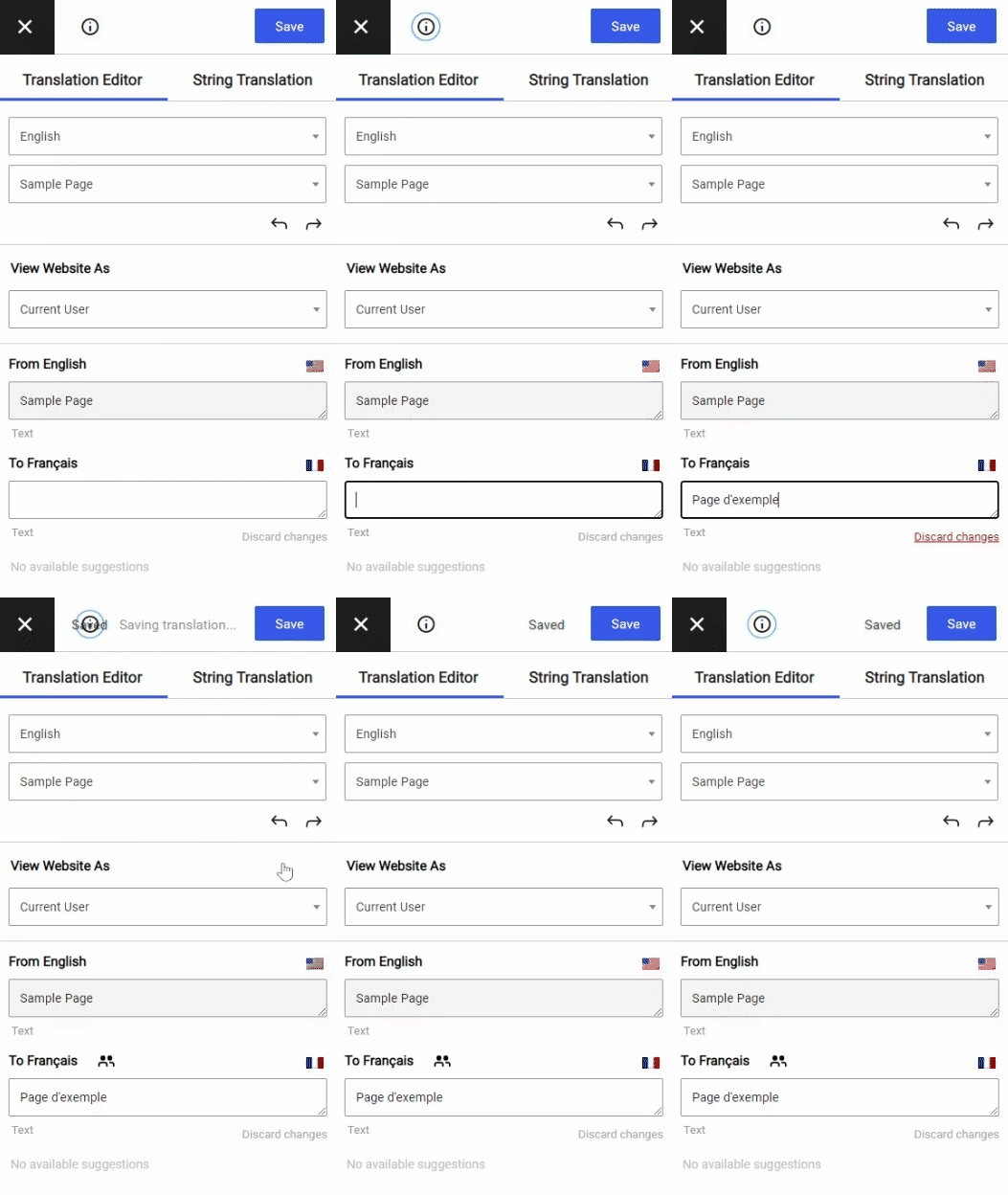
- CTRL ( ⌘ ) + S – Salva traduzione per le stringhe attualmente modificate
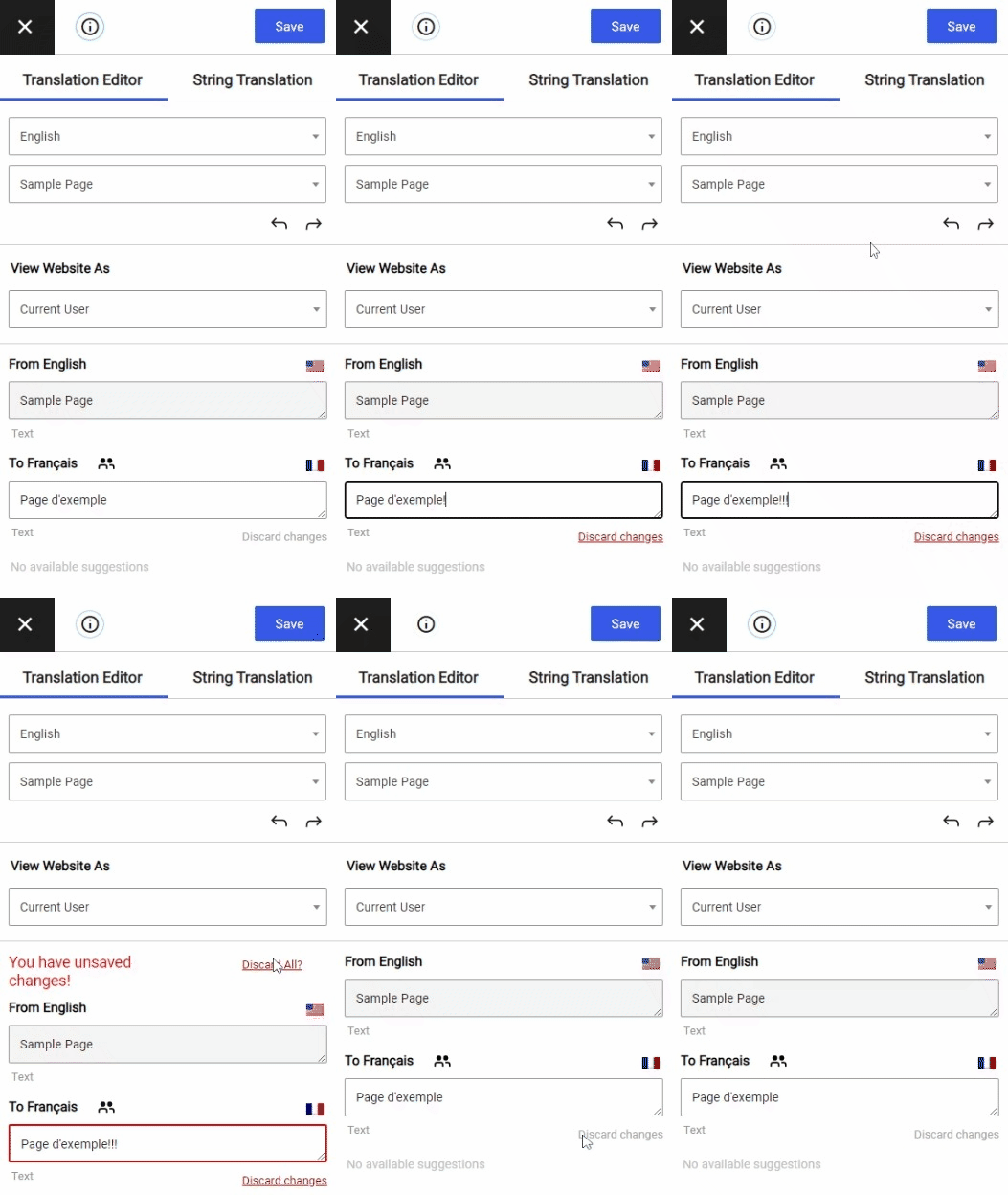
- CTRL ( ⌘ ) + ALT + Z – Ignora tutte le modifiche per le stringhe attualmente modificate
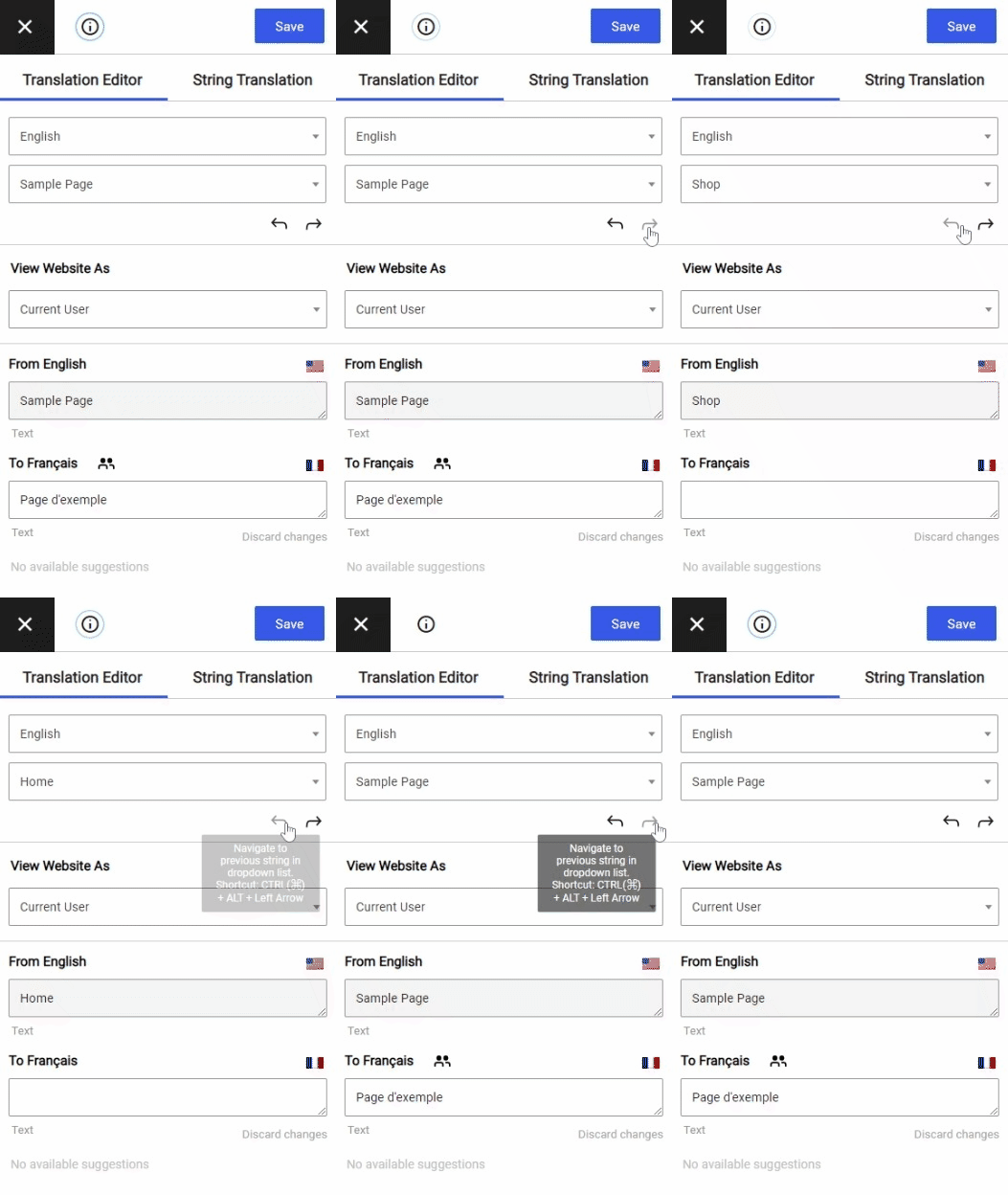
- CTRL ( ⌘ ) + ALT + → (Freccia Destra) – Naviga alla prossima stringa da tradurre
- CTRL ( ⌘ ) + ALT + ← (Freccia Sinistra) – Naviga alla stringa precedente da tradurre
I traduttori possono risparmiare tempo utilizzando la tastiera per eseguire azioni chiave invece di utilizzare il cursore del mouse per fare clic sui pulsanti di azione corrispondenti.
Spiegazione delle scorciatoie da tastiera TranslatePress
CTRL ( ⌘ ) + S
Salvare le traduzioni utilizzando questa scorciatoia ti permette di mantenere la concentrazione sul compito invece di cercare il Salva la traduzione pulsante.
CTRL ( ⌘ ) + ALT + Z
Scartare le modifiche indesiderate è molto più semplice con questa scorciatoia. Verranno scartate le modifiche per la stringa selezionata e le informazioni meta disponibili (come titolo, testo alternativo o origine dell'immagine) nella barra laterale, in tutte le lingue.
CTRL ( ⌘ ) + ALT + ← (Freccia Sinistra) e CTRL ( ⌘ ) + ALT + → (Freccia Destra)
Naviga alla stringa successiva o precedente della pagina utilizzando questi due comandi.