Vuoi creare popup accattivanti e tradurli in diverse lingue per il tuo sito web? I plugin Elementor e TranslatePress sono proprio quello che fa per te. Grazie alle loro potenti funzionalità e alle interfacce intuitive, Elementor ti permette di creare popup straordinari che catturano l'attenzione dei tuoi visitatori e aumentano le conversioni, mentre TranslatePress traduce il contenuto di questi popup da testo normale a file multimediali come immagini o video.
In questo post del blog, ti guideremo attraverso i passaggi per configurare il tuo primo popup con Elementor e Elementor PRO. Ma non è tutto: vi mostreremo anche come utilizzare TranslatePress per tradurre questi popup, rendendoli accessibili a un pubblico più ampio. Allora, cominciamo!
Come Impostare un Popup con Elementor PRO e Perché?
I popup sono uno strumento potente per interagire con i visitatori del tuo sito web. Possono essere utilizzati per mostrare offerte speciali, promuovere nuovi prodotti o servizi, raccogliere indirizzi email per la tua newsletter o persino incoraggiare i follower sui social media. Le possibilità sono infinite!
Se utilizzate correttamente, i popup possono aumentare significativamente i tassi di conversione del tuo sito web. Tuttavia, è importante usarli strategicamente ed evitare di infastidire i visitatori con popup eccessivi o invadenti. Con Elementor PRO, puoi creare popup eleganti e non invadenti che cattureranno l'attenzione dei tuoi visitatori senza compromettere la loro esperienza utente.
Passaggio 1: Installa e attiva Elementor e Elementor PRO
Per iniziare, dovrai installare e attivare i plugin Elementor e Elementor PRO. Questa versione premium di Elementor offre funzionalità avanzate specificamente progettate per la creazione di popup. Se non l'hai già fatto, visita il sito web di Elementor e acquista una licenza per Elementor PRO.
Passaggio 2: Crea una nuova finestra popup
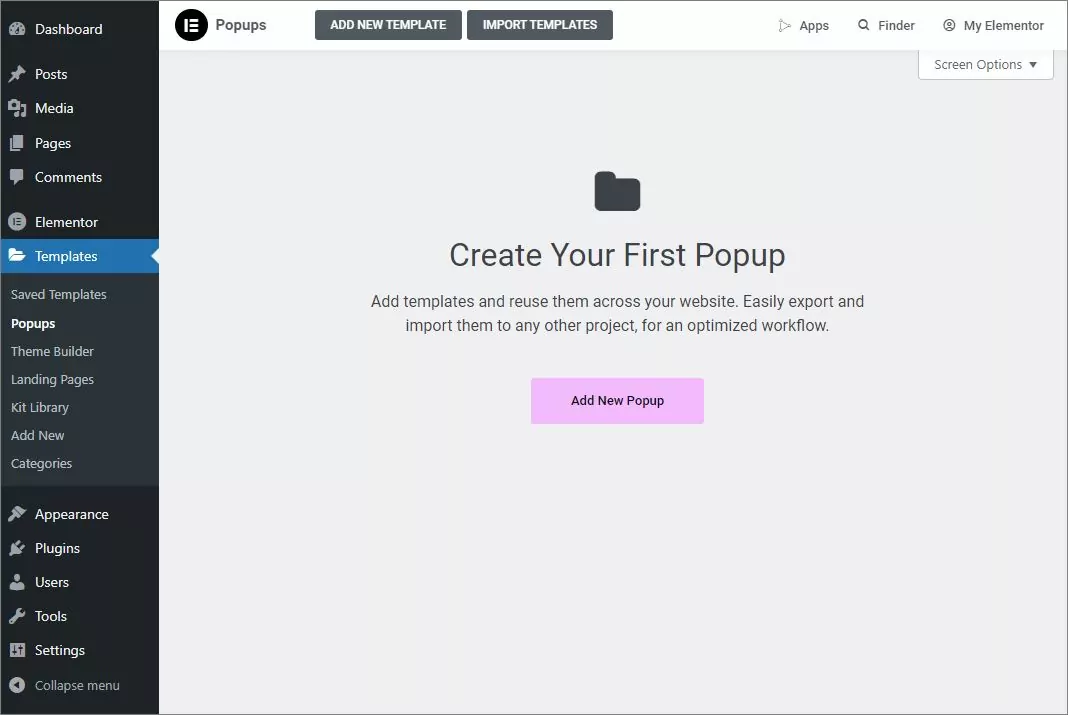
Una volta installato e attivato Elementor PRO, vai alla tua bacheca di WordPress e clicca su “Template” nel menu di Elementor. Da lì, seleziona “Popup” e clicca sul pulsante “Aggiungi nuovo”.
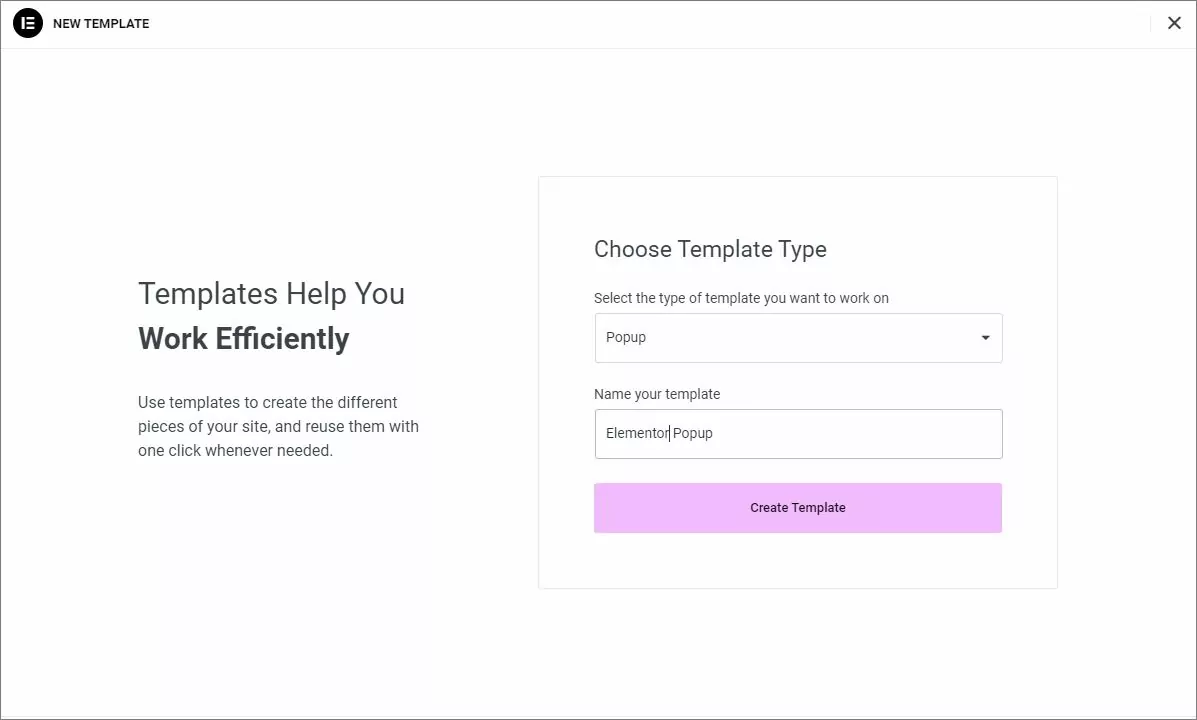
Dopo aver scelto il tipo di modello, dovrai dargli un nome. Nel mio esempio l'ho soprannominato “Elementor Popup”, ma sentiti libero di scegliere un nome che ti sia comodo. Successivamente, dovrai cliccare Crea modello pulsante per andare al passo successivo.
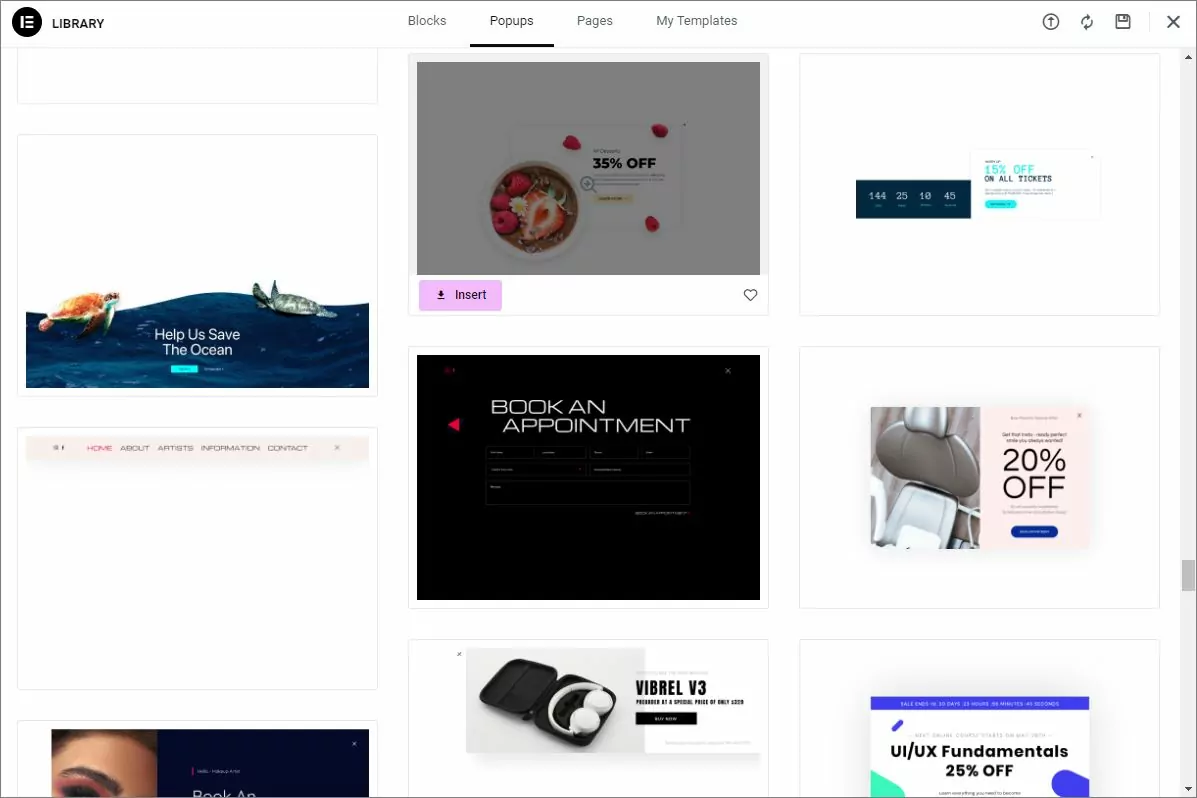
Elementor PRO offre un'ampia gamma di modelli predefiniti tra cui scegliere, così puoi trovare facilmente quello che più si adatta alle tue esigenze. In alternativa, puoi partire da zero e progettare il tuo popup da una tela bianca.
Passo 3: Personalizza il tuo popup
Dopo aver selezionato un modello o essere partito da zero, verrai portato all'editor di Elementor. Qui, puoi personalizzare il tuo popup aggiungendo o rimuovendo elementi, modificando il layout, regolando colori e font e aggiungendo animazioni ed effetti.
Elementor PRO offre una potente interfaccia drag-and-drop, che rende facile la creazione di popup visivamente accattivanti e interattivi. Puoi aggiungere pulsanti, moduli, immagini, video, timer per il conto alla rovescia, ecc.
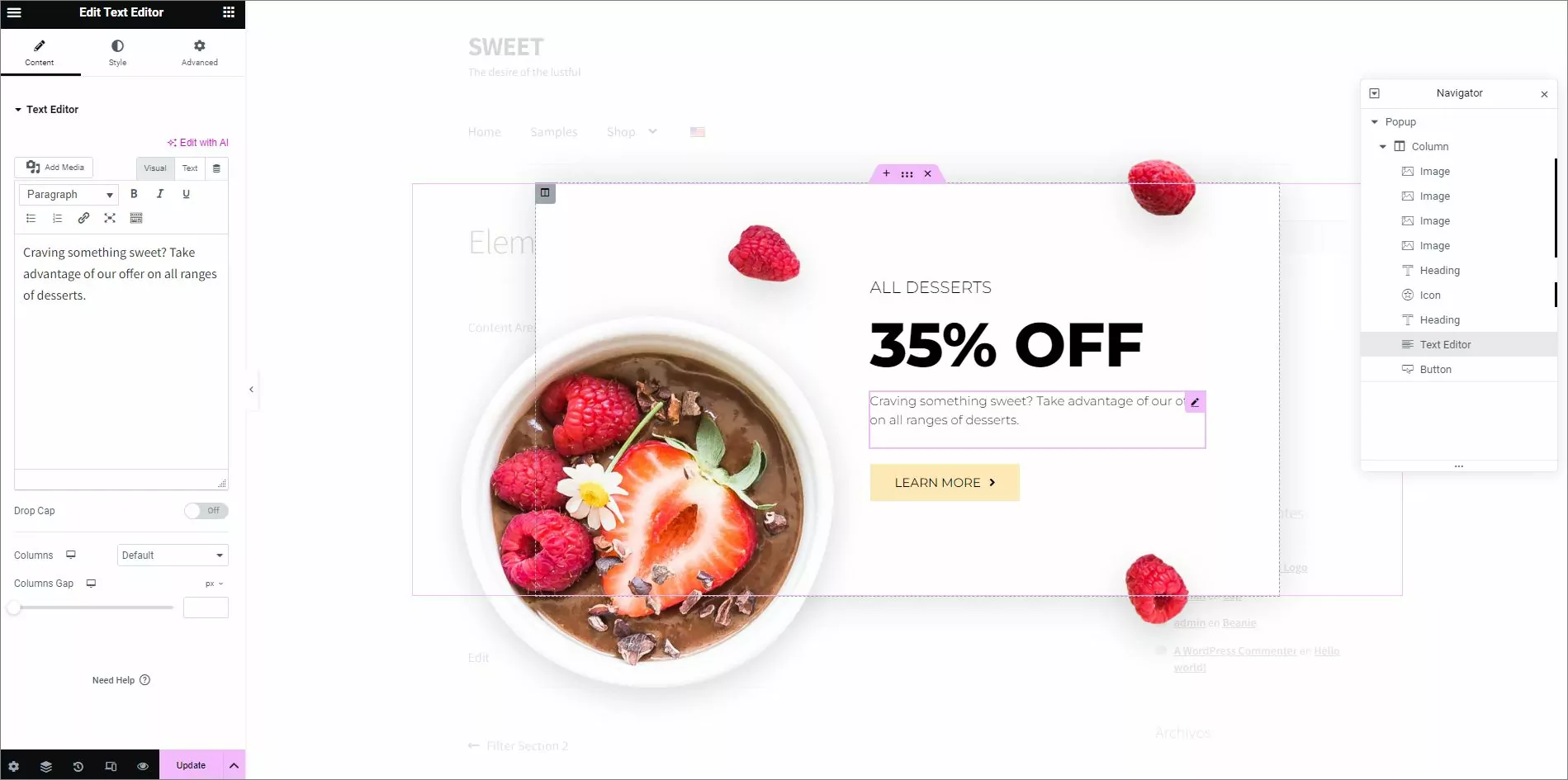
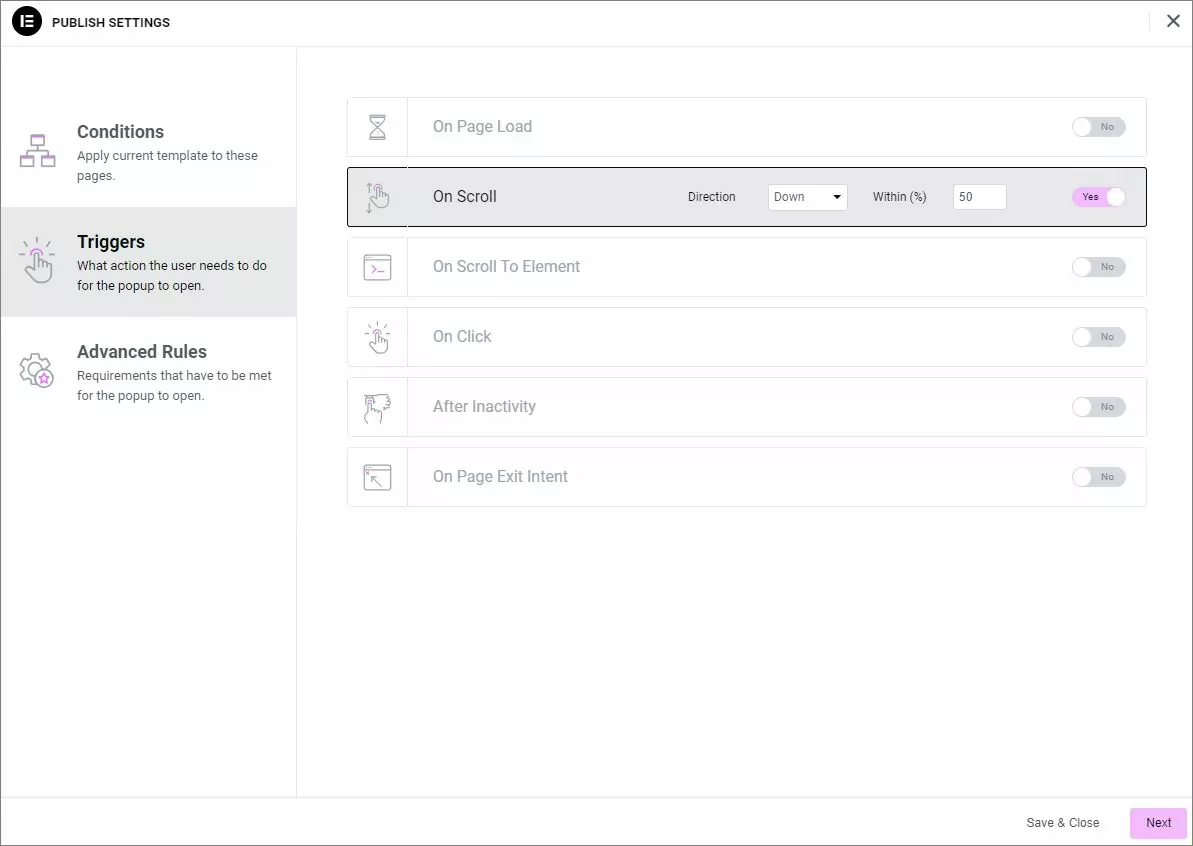
Una volta che sarai soddisfatto del design, potrai pubblicare il popup. Prima di pubblicare, ti verrà richiesto di impostare i trigger del popup.
Hai il controllo su quando e dove vengono visualizzati i popup utilizzando le seguenti opzioni:
- Condizioni –> Dove apparire
- Attivatori –> Quando Per apparire basato su azioni specifiche dell'utente
- Regole Avanzate –> Quando Per apparire basato su azioni non specifiche dell'utente
Come tradurre il popup di Elementor utilizzando TranslatePress?
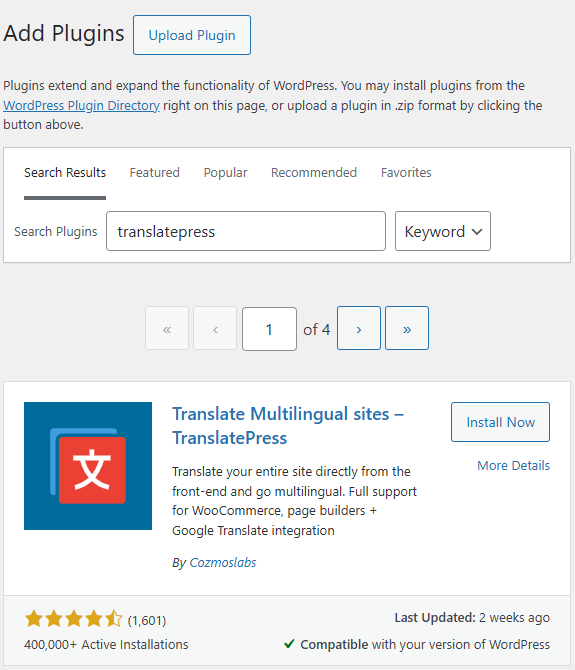
La parte più impegnativa è già stata completata. Ora basta procedere con l'installazione del plugin TranslatePress. Non è necessaria la versione pro. TranslatePress è in grado di tradurre i popup di Elementor anche nella versione gratuita. Basta cercarlo in Dashboard → Plugin → Aggiungi nuovo plugin e cliccare su Installa ora pulsante.
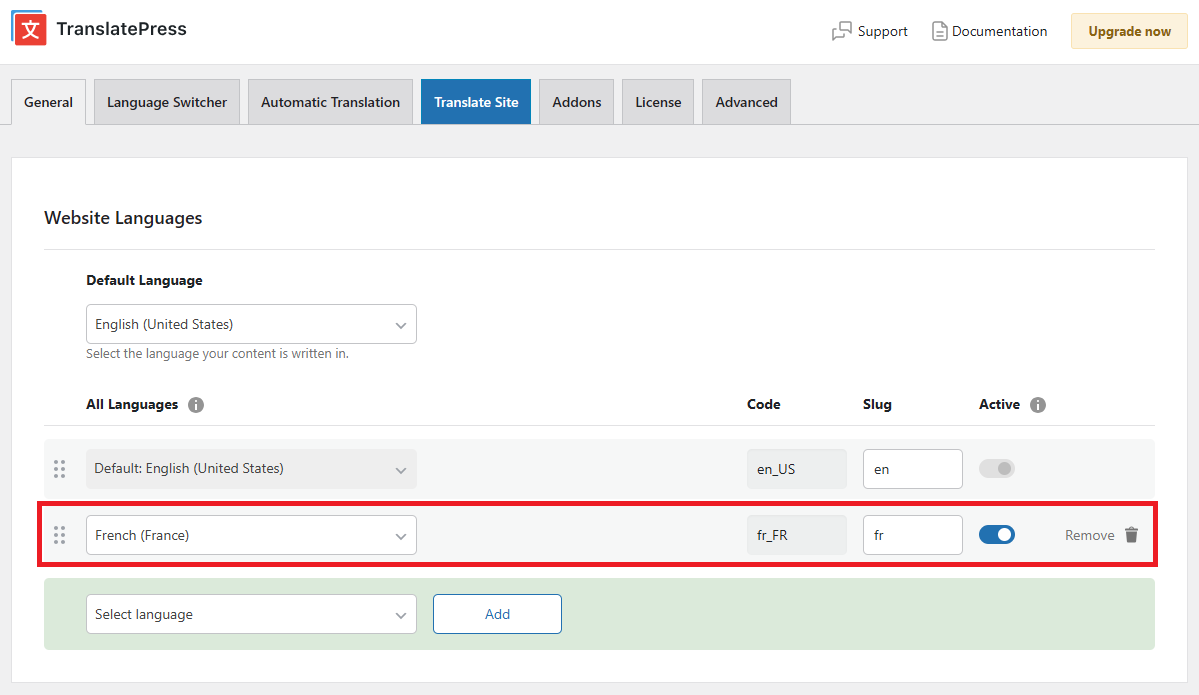
Dopo l'attivazione, è necessario configurare il plugin in base alla lingua dei contenuti del tuo sito web e aggiungere quella aggiuntiva per la traduzione. Assicurati di salvare le modifiche.
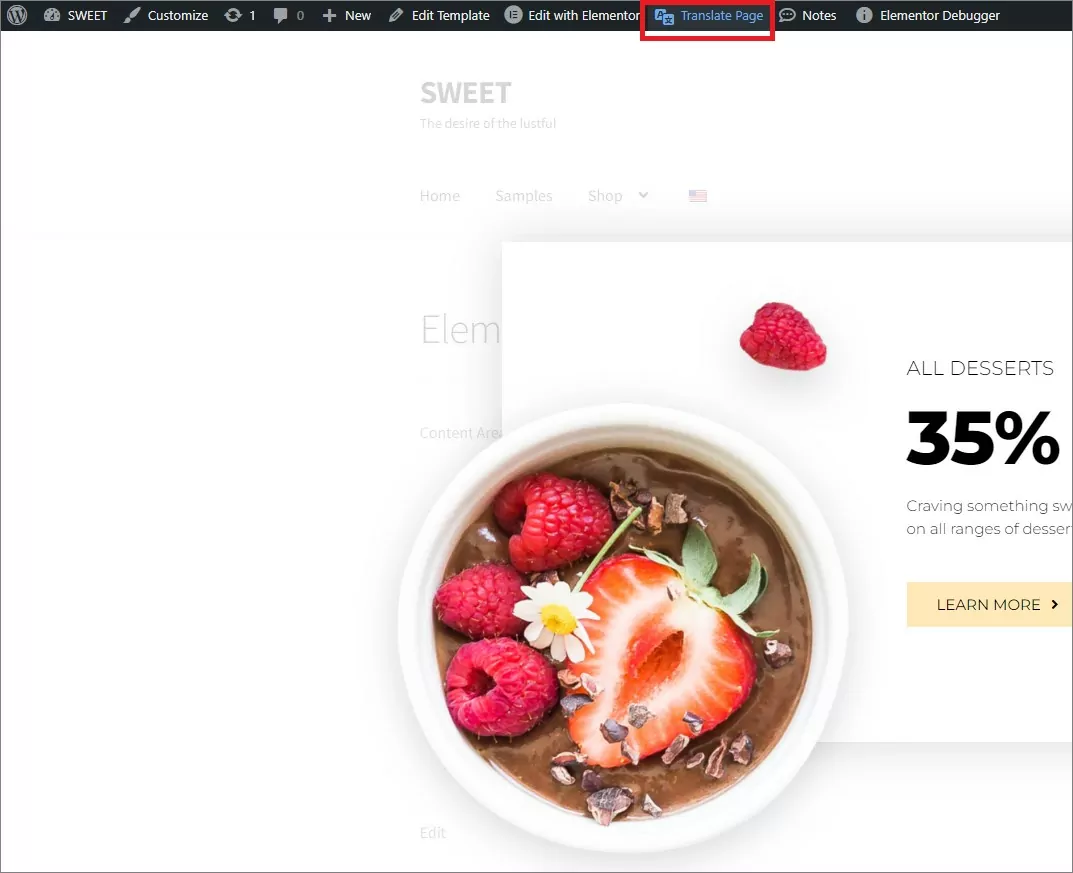
Ora puoi accedere al popup creato con Elementor, sia tramite le impostazioni del plugin, sia direttamente sul front-end utilizzando il trigger che hai impostato. Una volta visualizzato il popup, puoi aprire Editor di traduzione utilizzando il pulsante Traduci pagina dalla barra degli strumenti di WordPress e procedere con la traduzione del contenuto.
Per tradurre il contenuto popup, tutto quello che devi fare è passare il mouse sopra all'elemento che desideri tradurre nell'anteprima visiva e fare clic sull'icona a forma di matita. Quindi, puoi modificare la traduzione nella barra laterale dell'Editor di traduzione:
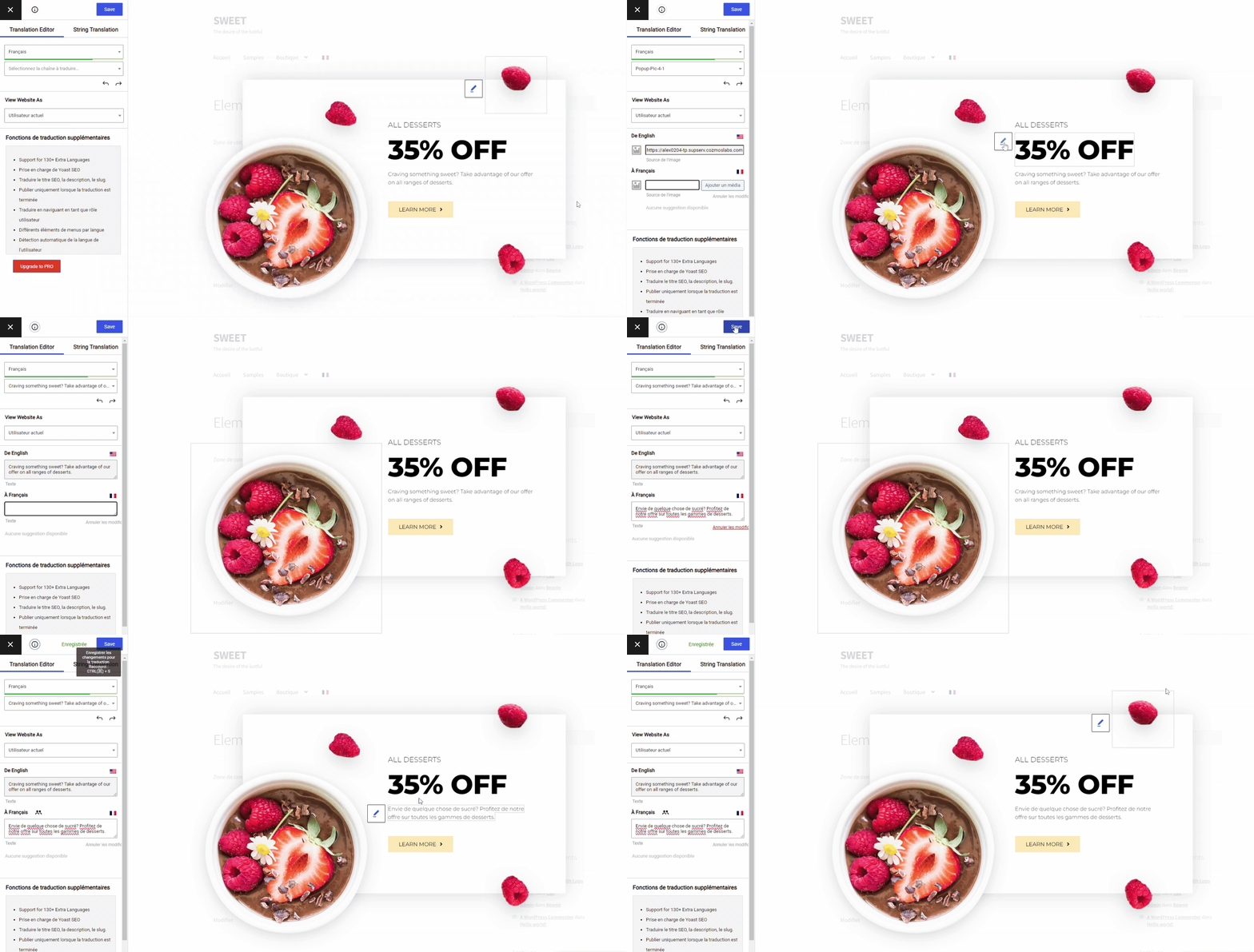
Ecco, è proprio così semplice. TranslatePress offre un'interfaccia intuitiva e di facile utilizzo, che ti permette di tradurre i contenuti senza alcuno sforzo, semplicemente selezionandoli con lo strumento "matita". E non si limita solo al testo; puoi anche traduci immagini utilizzando lo stesso approccio, e c'è una soluzione alternativa per traduzione di video anche.