In questa pagina
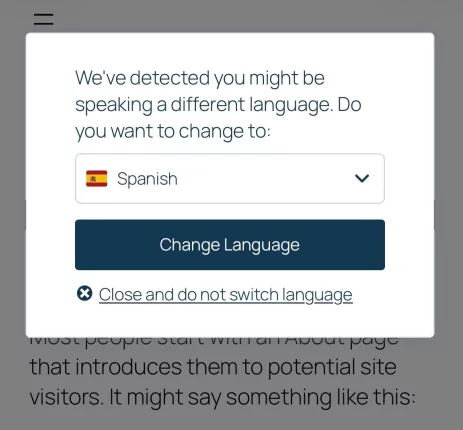
Con il Rilevamento Automatico della Lingua dell'Utente Componente aggiuntivo attivato, agli utenti comparirà un pop-up con la possibilità di scegliere la lingua preferita.
I visitatori alla prima visita possono scegliere la propria lingua in base alle impostazioni del browser o all'indirizzo IP. Questa preferenza viene salvata in un cookie, garantendo che il sito web venga caricato nella lingua precedentemente selezionata quando ritornano. Tuttavia, se l'utente decide di cambiare la lingua durante le visite future, il pop-up riapparirà per confermare la scelta della lingua.
Abilita il Rilevamento automatico della lingua dell'utente Componente aggiuntivo
Il Rilevamento automatico della lingua dell'utente Componente aggiuntivo disponibile con TranslatePress Business e Developer licenze.
Dopo aver acquistato la versione premium di TranslatePress, segui queste istruzioni guida per installare TranslatePress.
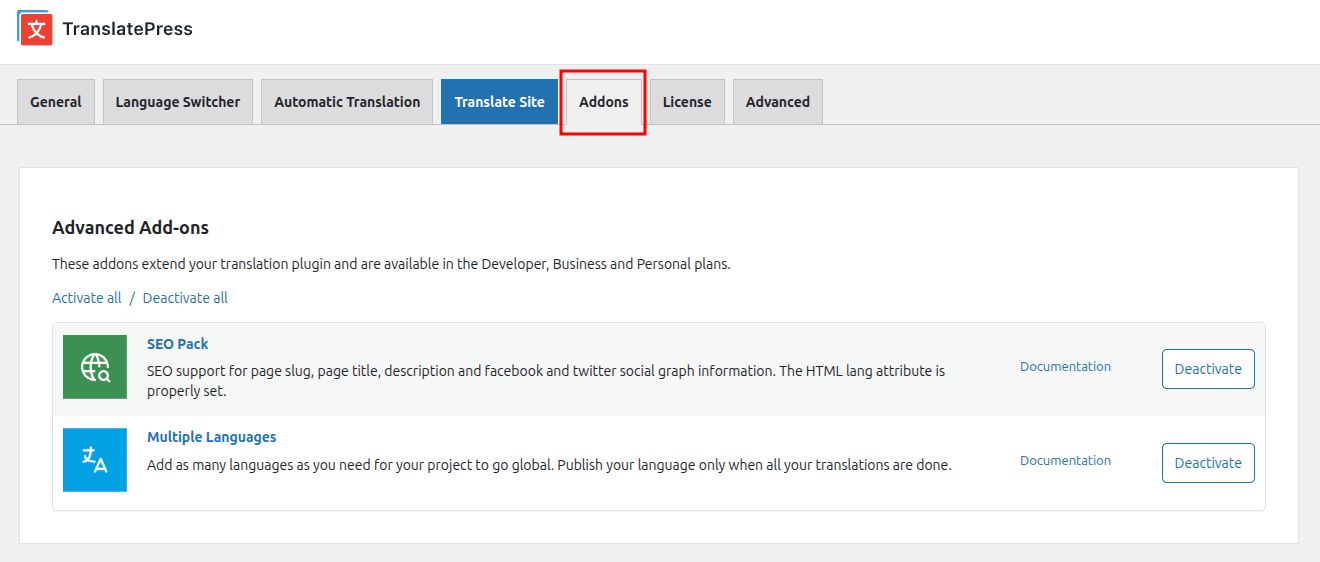
Una volta installato TranslatePress, vai su Impostazioni → TranslatePress nella tua bacheca di WordPress, quindi naviga fino a Add-ons scheda.
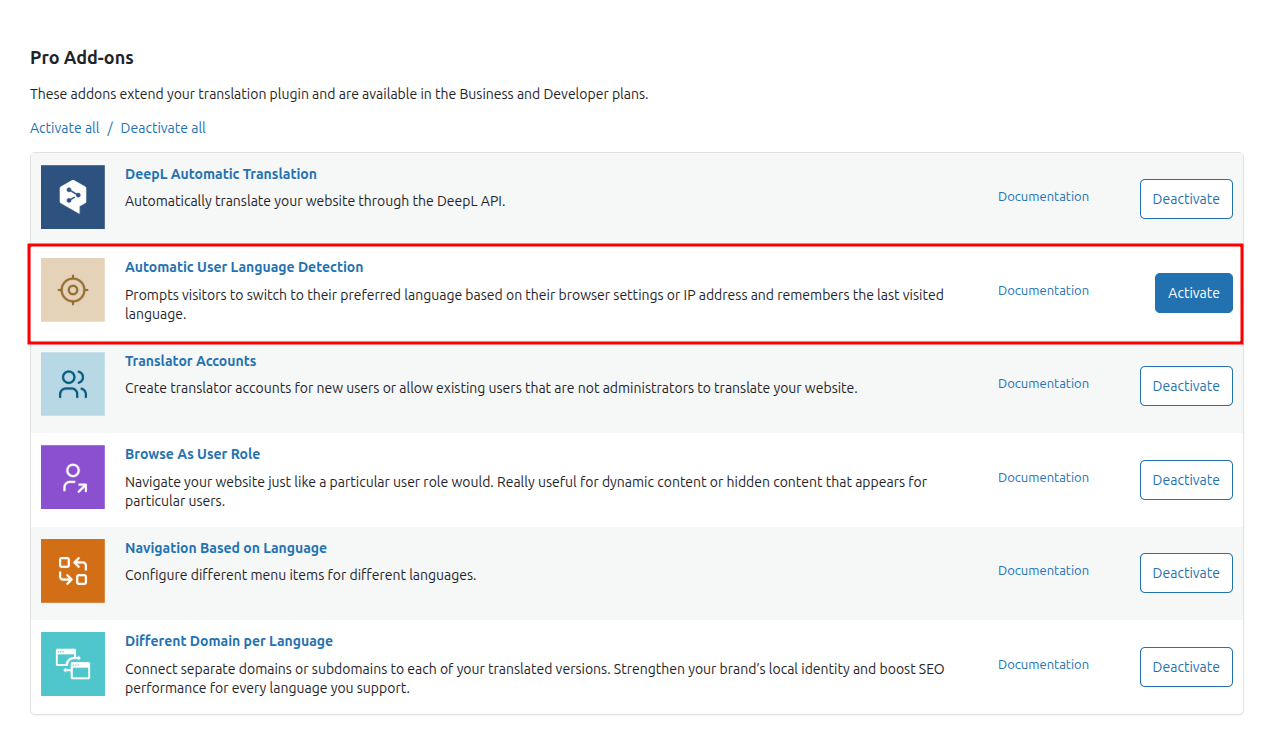
Scorri in basso fino a Rilevamento automatico della lingua dell'utente Componente aggiuntivo e Attiva è qui.
Configura le impostazioni del componente aggiuntivo
Trovi le impostazioni del componente aggiuntivo sotto Impostazioni → TranslatePress → Avanzate, nel Rilevamento Automatico della Lingua dell'Utente sezione.

Metodo di rilevazione
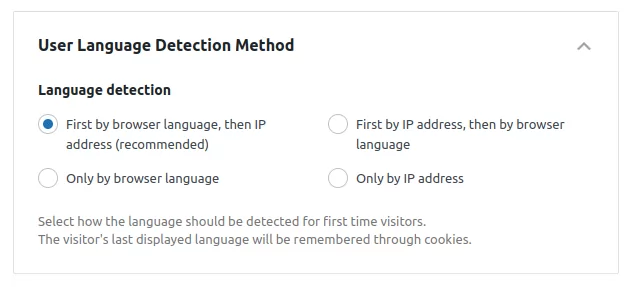
Puoi scegliere quale metodo usare per il rilevamento della lingua selezionando una delle seguenti opzioni sotto TranslatePress → Impostazioni avanzate → Rilevamento automatico della lingua dell'utente → Metodo di rilevamento della lingua dell'utentela lingua impostata nel browser dell'utente o il suo indirizzo IP.
Selezione dell'opzione Prima per lingua del browser, poi per indirizzo IP terrà conto dell'impostazione della lingua del browser dell'utente. Se non corrisponde a nessuna delle lingue disponibili del sito selezionate nelle impostazioni TranslatePress, verrà utilizzato l'indirizzo IP dell'utente per determinare la sua lingua preferita. Se anche questa non corrisponde ad alcuna delle lingue disponibili, verrà mostrata all'utente la lingua predefinita o, se l'opzione Usa la sottodirectory per la lingua predefinita è impostato su Sì, la prima lingua nell'opzione Lingue di traduzione.
Allo stesso modo, selezionando l'opzione Prima per indirizzo IP, poi per lingua del browser determinerà la lingua tramite IP e se questo fallisce verrà considerata la lingua del browser.
Selezione Solo dalla lingua del browser o Solo per indirizzo IP non avrà un metodo di fallback per il rilevamento della lingua dell'utente.
Rilevamento della lingua basato sull'indirizzo IP
L'indirizzo IP del visitatore viene cercato nel database GeoLite2 per determinare il Paese da cui l'utente ha effettuato l'accesso al sito web. Il Paese viene quindi cercato nei codici di localizzazione delle lingue di traduzione selezionate nelle impostazioni di TranslatePress.
Questo prodotto include dati GeoLite2 creati da MaxMind.
Pop-up e Hello Bar
I pop-up avvisano l'utente quando viene rilevata una lingua diversa da Rilevamento Automatico della Lingua dell'Utente componente aggiuntivo, e consiglia di passare a quello.
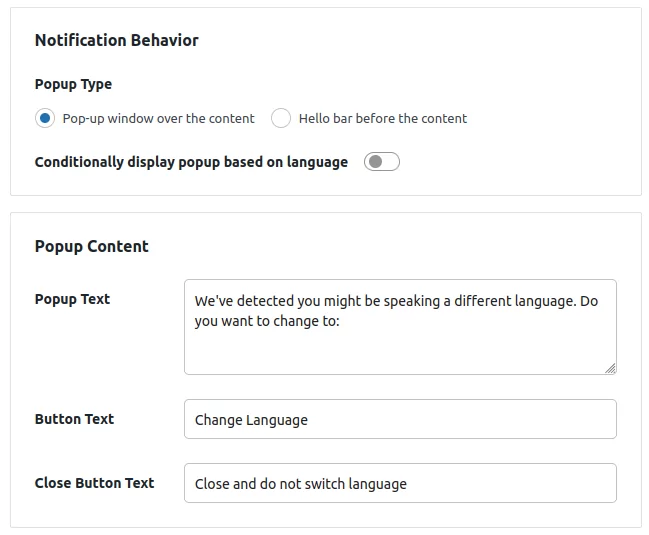
Tutto il testo che compare nei pop-up viene aggiunto in modo dinamico e può essere modificato sotto TranslatePress → Impostazioni avanzate → Rilevamento automatico della lingua dell'utente, nel Contenuto del popup Come si vede nell'immagine, il testo del popup, del pulsante e del pulsante di chiusura possono essere facilmente modificati con qualcos'altro e le modifiche saranno visibili nei popup.
Il testo non viene influenzato nemmeno dalla traduzione automatica. Se vuoi che compaia in un'altra lingua, puoi cambiarla con qualsiasi lingua desideri visualizzare nei pop-up.
Abbiamo due tipi di pop-up disponibili da usare, che puoi scegliere dall'opzione Tipo di pop-up. I pop-up disponibili sono un Finestra popup sopra il contenuto e un Ciao bar prima del contenuto. Qualsiasi modifica fatta al testo che compare nel pop-up, al pulsante per cambiare lingua e a quello di chiusura si vedrà su entrambi questi design.
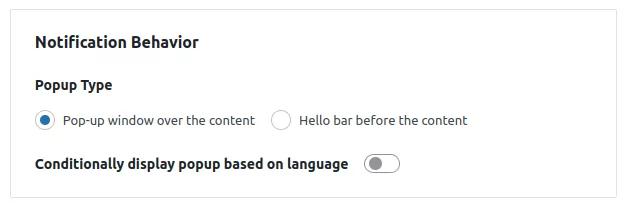
Finestra popup sopra il contenuto
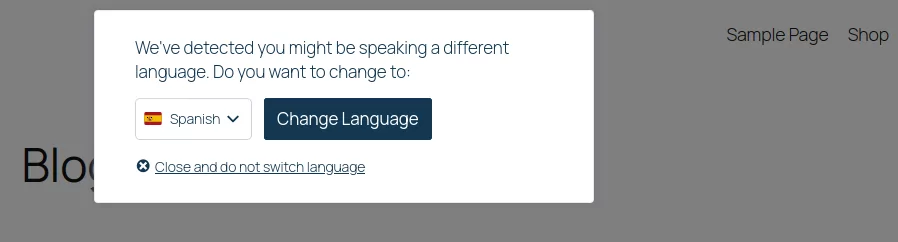
La finestra a comparsa è la scelta migliore per avvisare l'utente di una lingua diversa rilevata. Il selettore di lingua aggiunto alla finestra a comparsa mostrerà la lingua rilevata all'interno del selettore di lingua chiuso. Se l'utente vuole essere reindirizzato alla lingua rilevata, cliccherà su Cambia lingua pulsante e verrai reindirizzato. Il cookie della lingua verrà modificato in modo che il pop-up non venga più mostrato sulle diverse pagine. La finestra pop-up rimane in cima alla pagina durante lo scorrimento e, mentre è aperta, è comunque possibile vedere o cliccare i contenuti disponibili sulle pagine.
Come ti ho già detto, tutto il testo che vedi nel popup dipende da quello che scegli nelle impostazioni e si può cambiare.
Se l'utente vuole essere reindirizzato a un'altra lingua disponibile sul sito, può farlo aprendo il selettore di lingua e scegliendo una lingua diversa. Proprio come per la lingua rilevata, il cookie della lingua viene modificato in base alla lingua scelta e il pop-up non comparirà più.
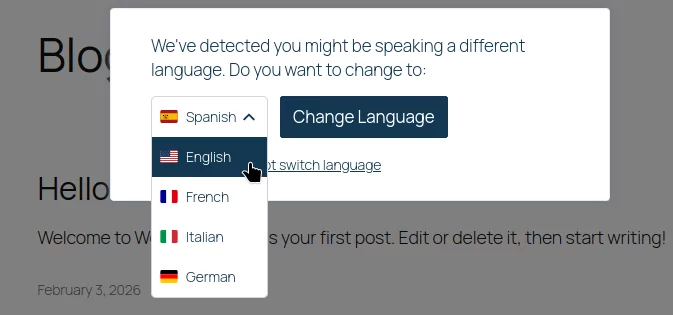
C'è anche l'opzione per chiudere semplicemente il pop-up senza cambiare lingua.
Ciao Barra prima del contenuto
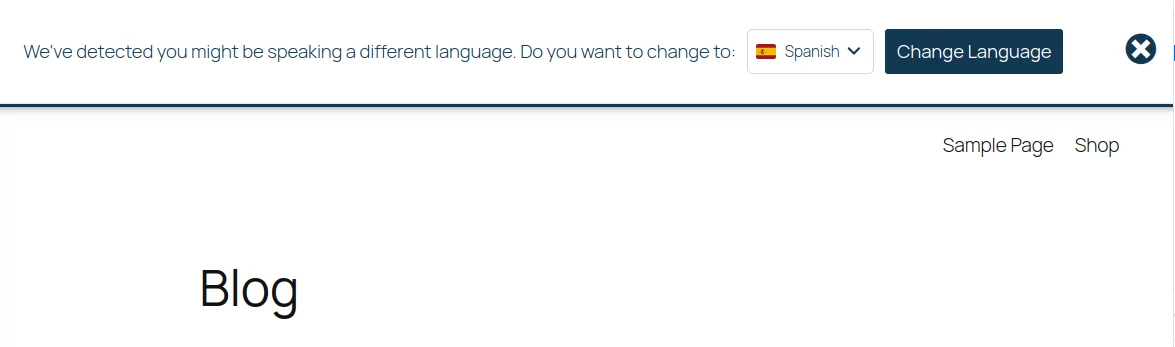
La Hello Bar viene visualizzata prima del contenuto. Ha un design simile alla finestra pop-up ma, poiché viene visualizzata prima del contenuto, non rimarrà in cima alla pagina durante lo scorrimento.
Proprio come la finestra a comparsa, anche la Hello Bar ha un selettore di lingua integrato che permette all'utente di scegliere tra tutte le lingue disponibili sul sito web. La lingua mostrata quando il selettore di lingua è chiuso è quella rilevata dall'estensione.
Similmente al pop-up, il testo che compare dentro la Hello Bar si può cambiare dalle impostazioni. Assicurati di testare come viene mostrata la Hello Bar nel front-end. Temi e altri plugin potrebbero avere elementi nello stesso punto, quindi è meglio controllare come interagiscono.
Contenuti reattivi
Entrambi i design dei pop-up sono responsive e si adatteranno bene ai cambiamenti delle dimensioni della finestra o sui telefoni cellulari.
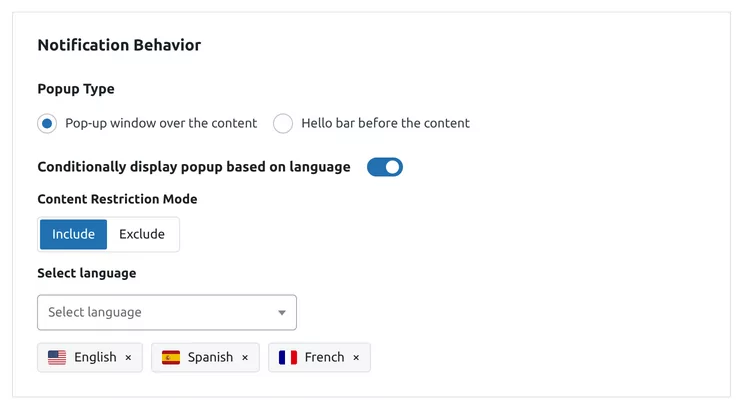
Mostra il pop-up a seconda della lingua
Questa opzione ti permette di scegliere per quali lingue far comparire il pop-up. Quando è attiva, compaiono altri due controlli:
- Modalità di Restrizione dei Contenuti – decide come trattare le lingue selezionate. Impostalo su Includi per mostrare il pop-up solo per le lingue che selezioni, oppure per Escludi per mostrarlo per tutte le lingue tranne quelle che selezioni.
- Seleziona la lingua – definisce le lingue a cui si applica la regola. Qui sono disponibili solo le lingue pubblicate e ogni lingua selezionata compare qui sotto come un'etichetta con la sua bandiera.
Personalizza il design del pop-up
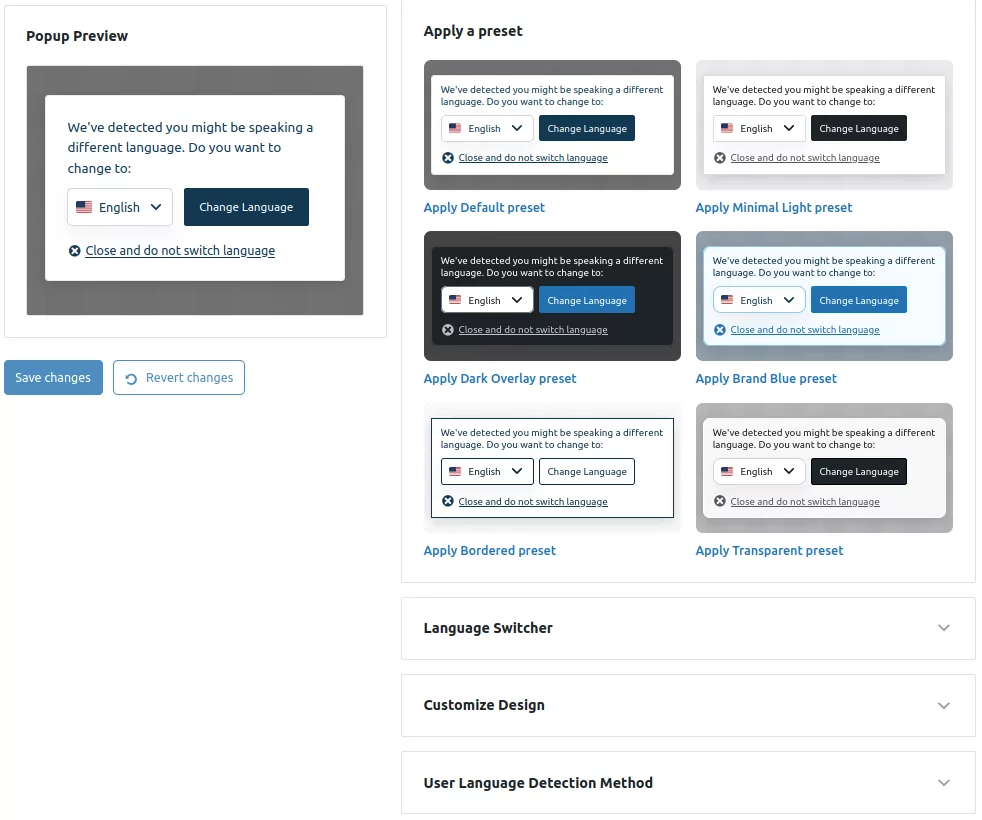
Il Rilevamento Automatico della Lingua dell'Utente il pop-up include un configuratore visivo che ti permette di personalizzare il design. Puoi cambiare le scritte, i colori, i bordi, l'animazione di entrata e il selettore della lingua dentro al pop-up, e vedere l'anteprima di ogni modifica in tempo reale prima di salvarla. Lo trovi in Impostazioni → TranslatePress → Avanzate, nel Rilevamento Automatico della Lingua dell'Utente sezione.
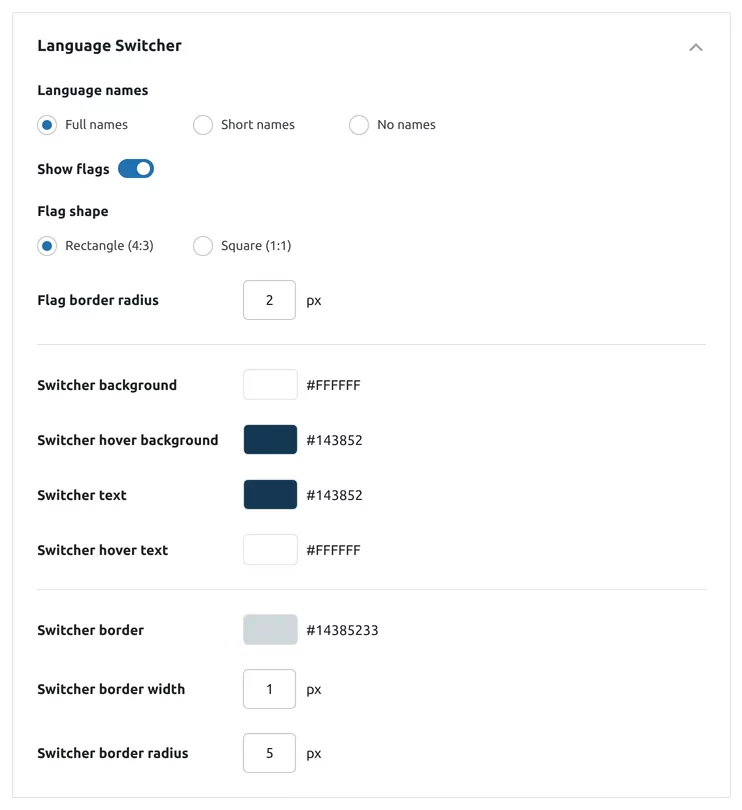
Cambio lingua
Questo box controlla il selettore della lingua che si trova dentro il pop-up, vicino al pulsante Cambia lingua. Le opzioni corrispondono a quelle disponibili per il normale shortcode selettore di lingua. Il box è chiuso di default: cliccaci sopra per aprirlo.
Da qui puoi impostare come appaiono i nomi delle lingue (nomi interi, nomi brevi o senza nomi – solo bandiera), attivare o disattivare le bandiere con Mostra bandiere, e regolare la forma e il raggio del bordo della bandiera. Puoi anche personalizzare lo sfondo del selettore e lo sfondo al passaggio del mouse, il testo del selettore e il testo al passaggio del mouse, e il bordo del selettore, insieme alla larghezza e al raggio del bordo del selettore.
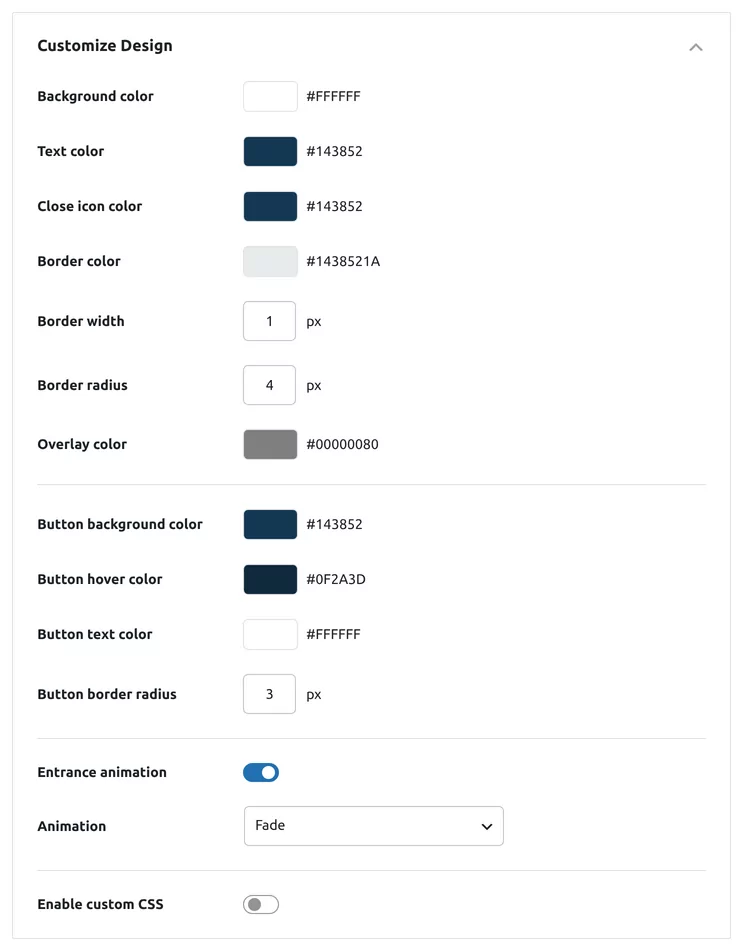
Personalizza il Design
Questo box controlla l'aspetto del pop-up. Di default è chiuso.
Il primo gruppo modifica lo stile del box pop-up: colore di sfondo, colore del testo, colore dell'icona di chiusura, colore del bordo, spessore del bordo, raggio del bordo e colore dell'overlay.
Il colore di sovrapposizione imposta il livello oscurato dietro il pop-up. Viene mostrato solo quando il tipo di pop-up è Finestra popup sopra il contenuto, perché la hello bar non ha un overlay.
Il secondo gruppo dà uno stile al pulsante: colore di sfondo del pulsante, colore del pulsante al passaggio del mouse, colore del testo del pulsante e raggio del bordo del pulsante.
Infine, Animazione di entrata attiva o disattiva l'animazione di apertura. Quando è attiva, il menu a tendina Animazione ti permette di scegliere tra Dissolvenza, Scorri dall'alto, Scorri da destra, Scorri dal basso e Scorri da sinistra.
CSS personalizzato
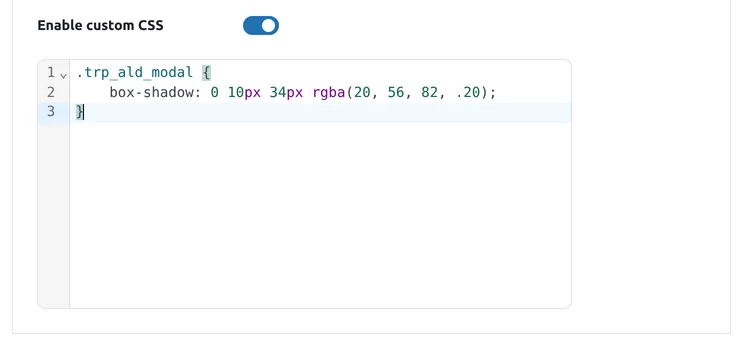
Se vuoi aggiungere personalizzazioni che le opzioni qui sopra non coprono, puoi attivare Attiva il CSS personalizzato per svelare un editor CSS dove puoi aggiungere il tuo stile.
Reindirizza Direttamente (!DEPRECATO)
Questo cambiamento è stato fatto perché i reindirizzamenti automatici di questo tipo possono causare problemi di indicizzazione e SEO con Google. I crawler accedono al tuo sito da vari indirizzi IP e lingue, e non c'è un modo sicuro per capire come questi reindirizzamenti potrebbero influenzare l'indicizzazione del tuo sito.
Google aggiorna frequentemente anche i suoi algoritmi, rendendo il comportamento di reindirizzamento automatico imprevedibile e potenzialmente dannoso per la SEO.
Puoi usare Strumenti per webmaster di Google per vedere come è indicizzato il tuo sito. Ti consigliamo anche di controllare periodicamente lo stato di indicizzazione da Webmaster Tool.
Uno dei modi migliori per far sapere ai tuoi utenti che disponi di contenuti nella loro lingua è inserire un selettore di lingua sul tuo sito.
Un altro modo potrebbe essere quello di chiedere prima ai tuoi utenti quale lingua preferiscono tramite una pagina di benvenuto e poi mostrare loro contenuti pertinenti in quella lingua.
Ottieni il componente aggiuntivo di rilevamento automatico della lingua dell'utente