Caritatevole È un plugin gratuito per WordPress che consente di creare campagne di raccolta fondi. Per tradurre il plugin Charitable useremo TranslatePress.
Alcune delle sue caratteristiche includono:
- supporto per numerosi gateway di pagamento: offline, Paypal, Stripe, Authorize.net, PayUMoney, PayFast;
- molto facile da usare: il processo di creazione di una campagna è semplice come creare una pagina con alcuni campi aggiuntivi;
- gestione delle donazioni: accesso ai dettagli, possibilità di ordinare ed esportare le donazioni come CSV;
- campagne illimitate;
- funziona con qualsiasi tema ed è pensato per gli sviluppatori, così puoi estenderlo se necessario;
- un sacco di add-on se hai bisogno di più funzionalità.
Organizzare una beneficenza
In questo tutorial configureremo Charitable e il tema correlato Reach, importeremo alcuni contenuti demo (in modo da poter iniziare subito), configureremo TranslatePress per funzionare con un'altra lingua e, per finire, tradurremo tutto il front-end e le e-mail inviate agli utenti.
1. Installa Charitable
Puoi trovare Charitable direttamente nel repository di WordPress.org. Basta navigare su Plugin → Aggiungi Nuovo e cerca Charitable. Il primo risultato sarà il plugin che stiamo cercando.
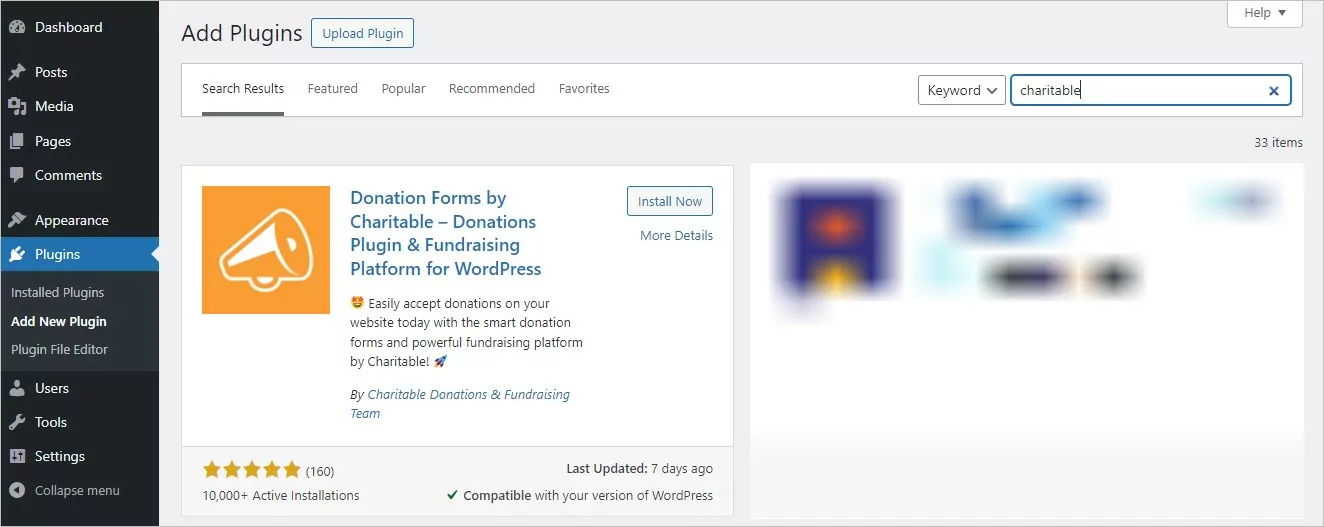
In alternativa, puoi scaricare Charitable da WordPress.org e installarlo manualmente o via FTP.
2. Installa il tema Reach e il suo Child Theme
Sebbene Charitable funzioni bene con qualsiasi tema WordPress, utilizzeremo il tema Reach.
Scarica il tema tramite Il Link nella dashboard Beneficenza o installa Reach da Repository dei Temi.
Una volta completata la configurazione, non solo tradurremo il plugin Charitable, ma tradurremo anche le stringhe gettext che potrebbero provenire dal tema Reach.
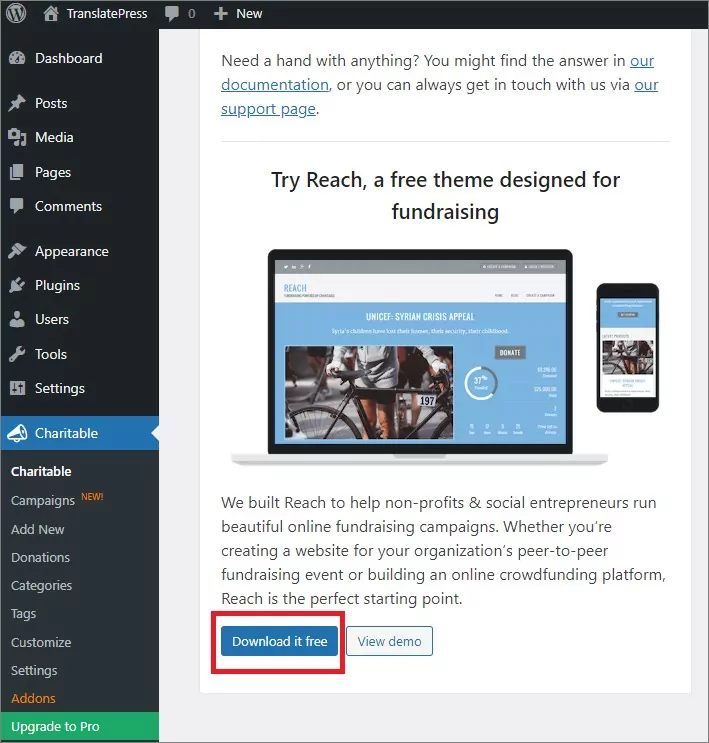
Puoi anche scaricare e installare Reach Childtheme. In questo modo, le modifiche al nostro tema non verranno eliminate se aggiorniamo il tema padre.
È un ottimo modo per apportare modifiche a CSS e ai template, continuando a ricevere correzioni di bug, aggiornamenti di sicurezza e persino nuove funzionalità dal nostro tema padre.
3. Installazione dati di esempio
Per velocizzare la nostra installazione, utilizzeremo i dati di esempio disponibili per Charitable.
- Dopo aver installato e attivato il plugin Charitable, per assicurarne il corretto funzionamento, dovrai configurare i permalink del tuo sito. L'impostazione dovrebbe essere qualsiasi cosa tranne “Semplice”. Un'opzione valida sarebbe “Nome articolo”. Puoi trovare maggiori informazioni su come impostare Permalink;
- successivamente, scarica questo file zip Esempio di Esportazione Benefica. Decomprimilo e otterrai due file JSON.;
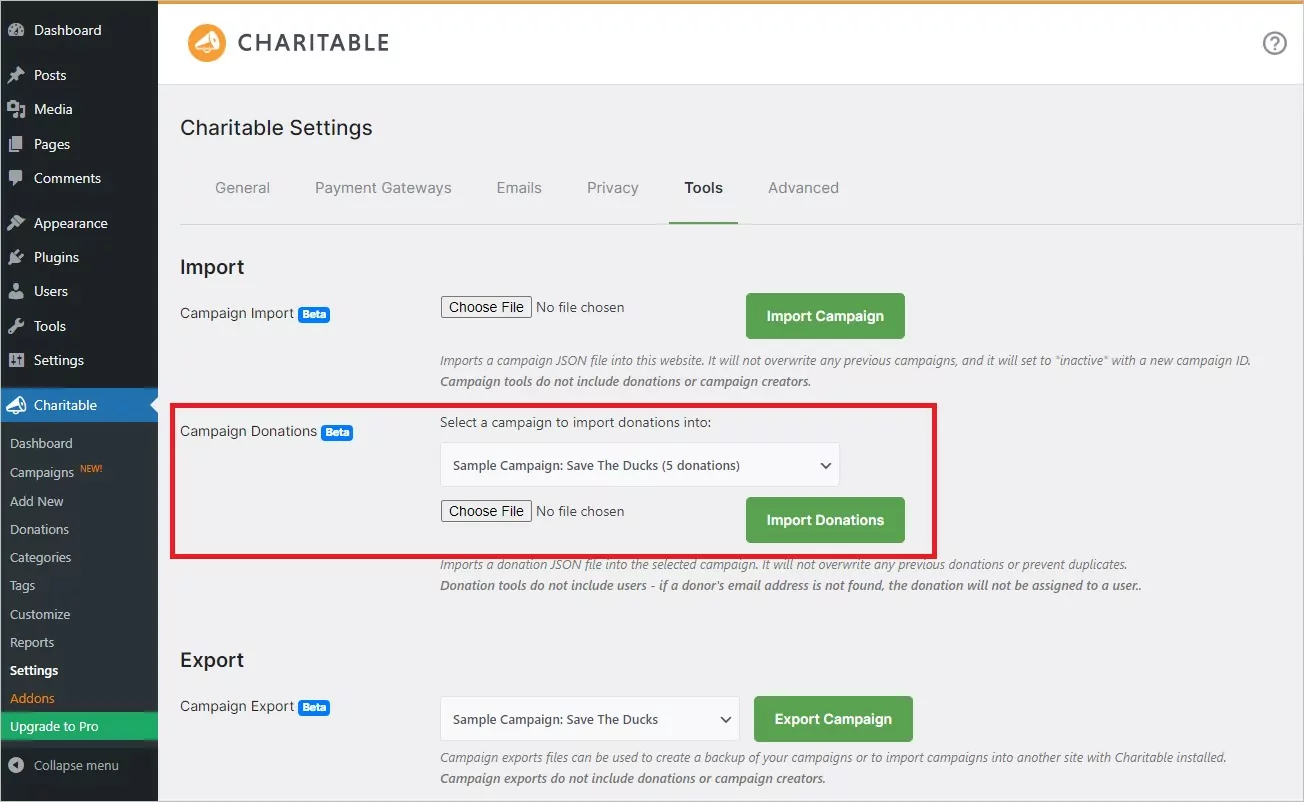
- nel tuo pannello di WordPress, naviga su Beneficenza -> Impostazioni -> Strumenti. Qui dovresti vedere un'opzione per importare una campagna. Seleziona campagna-di-beneficenza-esempio.json e caricalo. Questo aggiungerà una campagna di esempio alla tua schermata delle campagne;
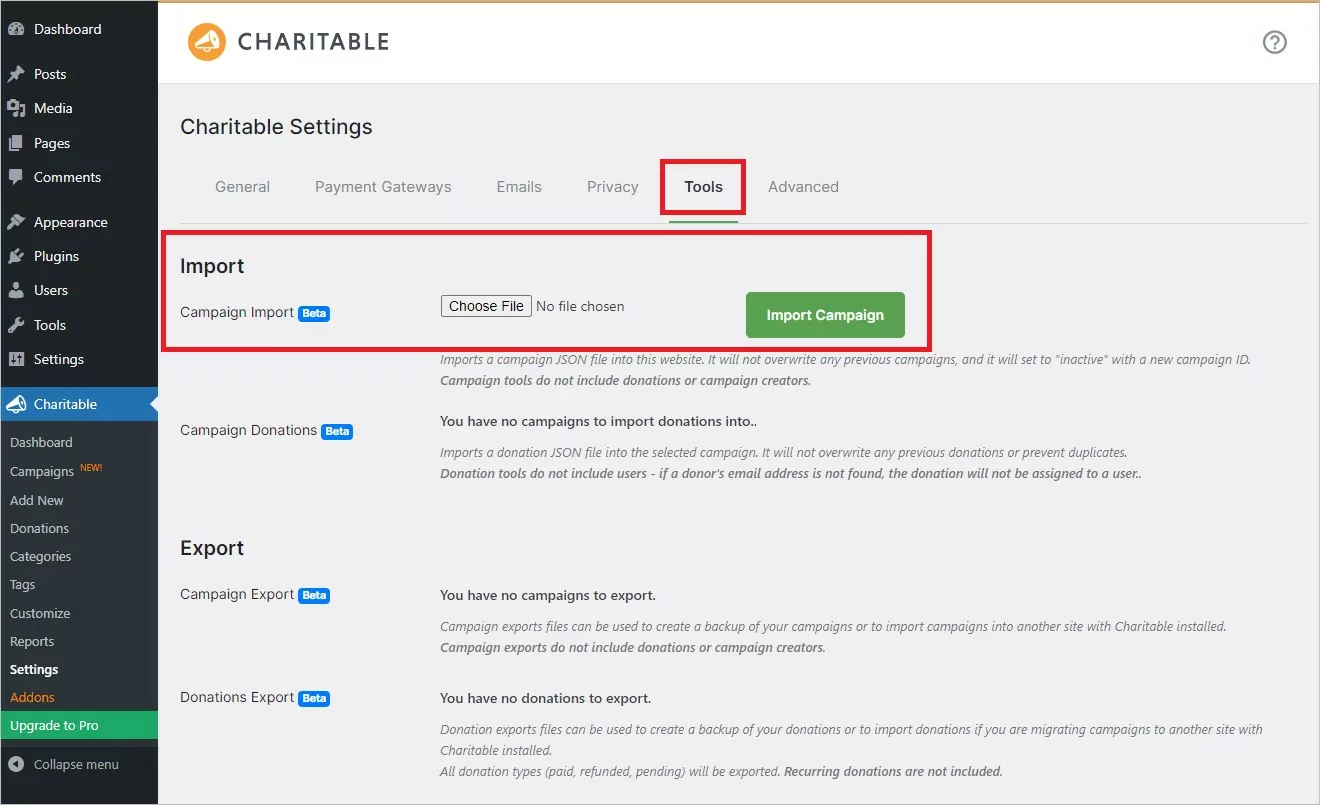
- per caricare le donazioni, devi prima avere almeno una campagna. Nella schermata Strumenti, dovrebbe esserci un menu a discesa dove puoi scegliere la campagna a cui desideri importare le donazioni. Seleziona la donazioni-benefiche-campione.json file e la campagna che hai aggiunto di recente, quindi carica. Dovresti avere circa cinque nuove donazioni associate
con la campagna (queste donazioni avranno stati di pagato, rimborsato e in sospeso, ecc.);
- assicurati di pubblicare la campagna. Se “Nome post” è selezionato come tuo permalink, potresti essere in grado di visualizzare la tua campagna qui: https://example.com/campaigns/sample-campaign-save-the-ducks/;
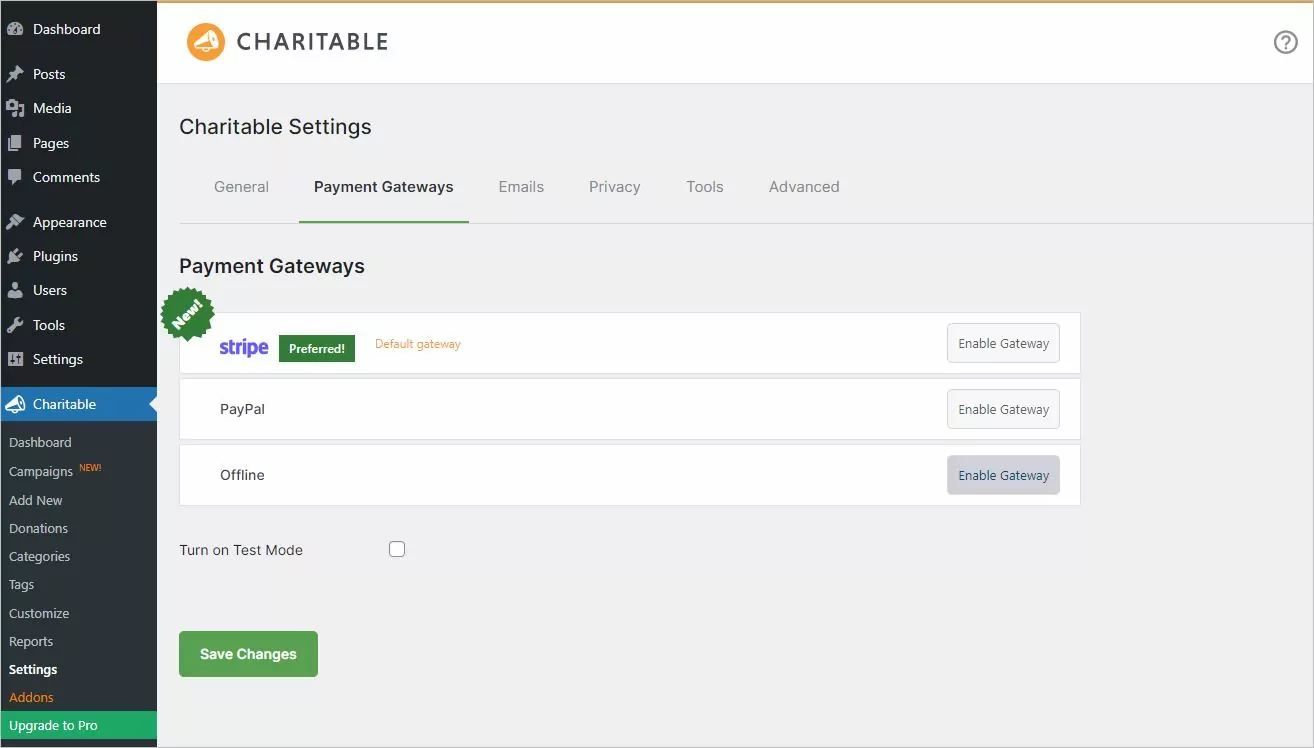
- infine, considera l'attivazione delle opzioni di pagamento. Per i test iniziali, puoi attivare l'opzione “pagamento offline”. Per farlo, vai su Beneficenza -> Impostazioni -> Gateway di pagamento. Fai clic sul pulsante “Abilita gateway” e il gateway di pagamento verrà attivato. Se in seguito desideri disattivarlo, puoi utilizzare lo stesso pulsante (mostrerà “Disabilita gateway”).
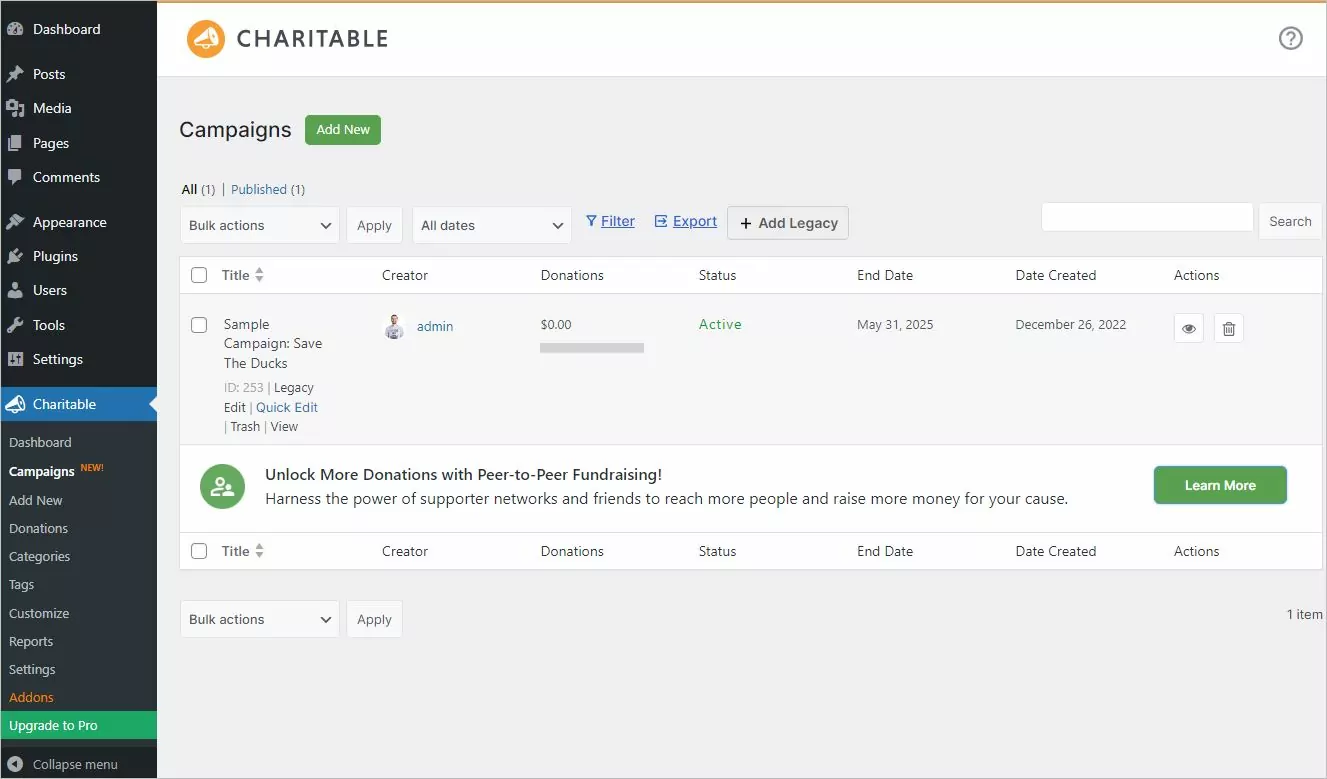
Dopo aver impostato tutto, puoi controllare la campagna creata. Nota che la campagna sarà inizialmente in bozza. Dovrai cambiarne lo stato in "pubblica" per renderla attiva sul tuo sito.
4. Impostazione della homepage
Di default, se si trattasse di un'installazione WordPress predefinita, avremmo le liste del blog sulla nostra homepage.
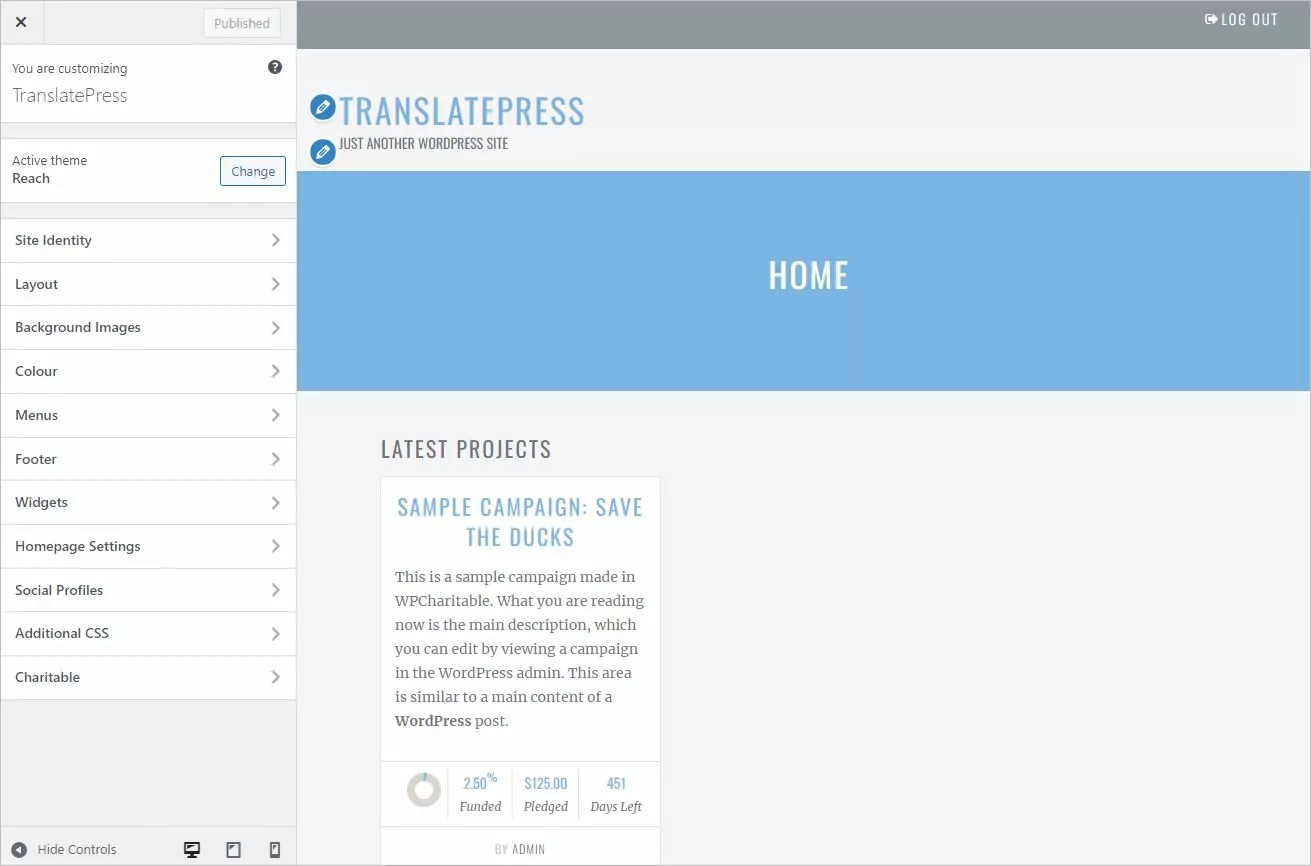
Il tema Reach viene fornito con una homepage adeguata che elenca tutte le campagne attualmente pubblicate.
- crea una nuova pagina chiamata Home;
- all'interno del Attributi pagina meta box, seleziona “Homepage” per l'impostazione “Modello”;
- puoi anche usare uno slider sopra il contenuto principale: Soliloquio, Layer Slider, e Rivoluzione Slider sono tutti supportati;
- impostare WordPress per funzionare con una homepage statica dalla personalizzazione o tramite WordPress → Impostazioni → Lettura.
5. Aggiunta della Pagina Campagne nel Menu
Le campagne di beneficenza sono in realtà tipi di post personalizzati di WordPress. Ciò significa che hai una pagina archivio con tutte le campagne disponibili su https://example.com/campaigns/
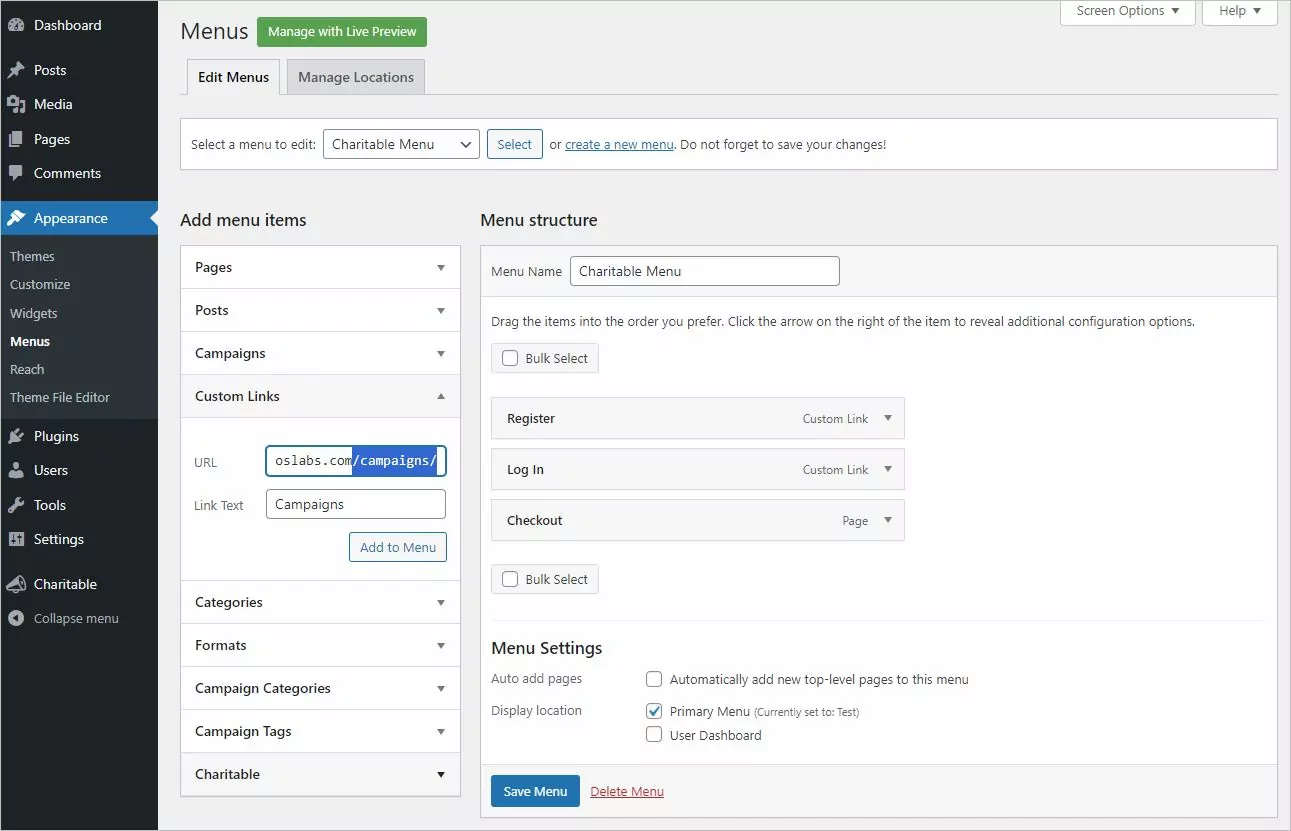
Mentre puoi posizionare le [campagne] codice breve su qualsiasi pagina, quando si utilizza il tema Reach, è meglio linkare nel menu alla pagina archivio /campaigns generata da WordPress. Puoi farlo con un Link personalizzato nella WordPress → Menu interfaccia.
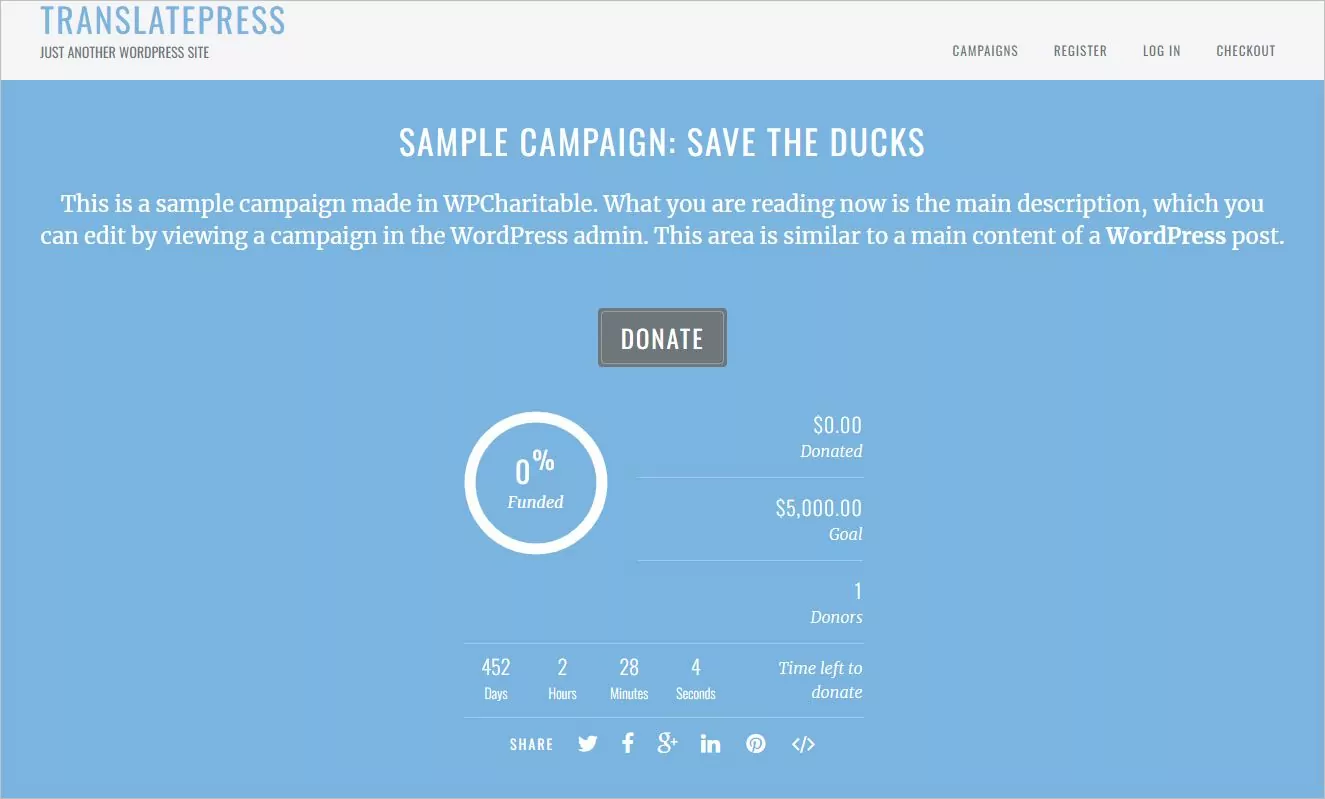
Dalla pagina /campaigns/ possiamo quindi visualizzare le singole campagne, quanto tempo manca alla loro chiusura, quanto manca al loro completamento, ecc.
Altre pagine specifiche per le associazioni di beneficenza come registrazione, accesso e il tuo profilo possono essere aggiunte al menu in alto, rendendo facile per i sostenitori accedere al sito web e gestire i propri account.
Plugin di beneficenza
Una volta installato e configurato Charitable, possiamo ora tradurre le campagne, le pagine e i post uno per uno, utilizzando TranslatePress.
Poiché esistono contenuti specifici creati per la raccolta fondi (come le campagne), ci concentreremo sulla traduzione del plugin Charitable anziché tradurre il resto dei post e delle pagine.
1. Installazione e configurazione di TranslatePress
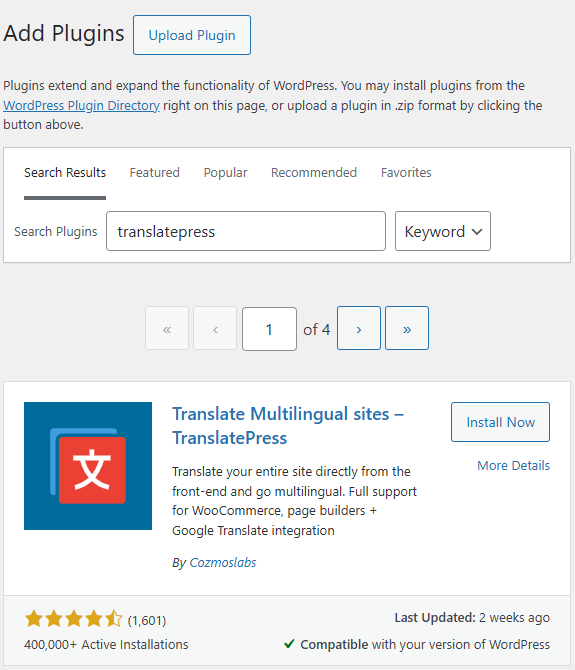
Puoi installare TranslatePress cercandolo nel WordPress → Plugin interfaccia e installarla e attivarla da lì.
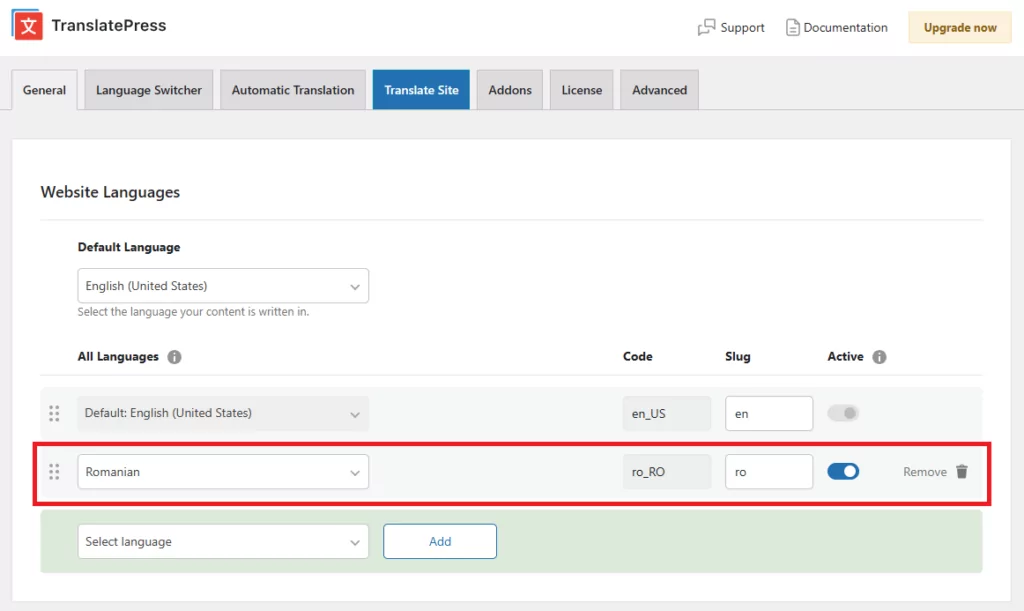
La procedura di configurazione è semplice:
- Sto usando una seconda lingua: Rumeno come la lingua in cui vogliamo tradurre
- Suggerirei anche di impostare “Forza lingua nei link personalizzati” su Sì, dato che abbiamo un link personalizzato nel nostro menu per /campaigns/.
2. Tradurre il plugin "Charitable"
È possibile accedere all'interfaccia di traduzione dalla barra di amministrazione in alto. Una volta aperta, basta passare il mouse sulle stringhe sul lato destro e tradurle una per una.
Le stringhe con icona blu sono generate dall'utente (come il titolo della pagina o il contenuto di un post), mentre quelle con icona verde sono stringhe gettext provenienti dai tuoi plugin e dal tuo tema.
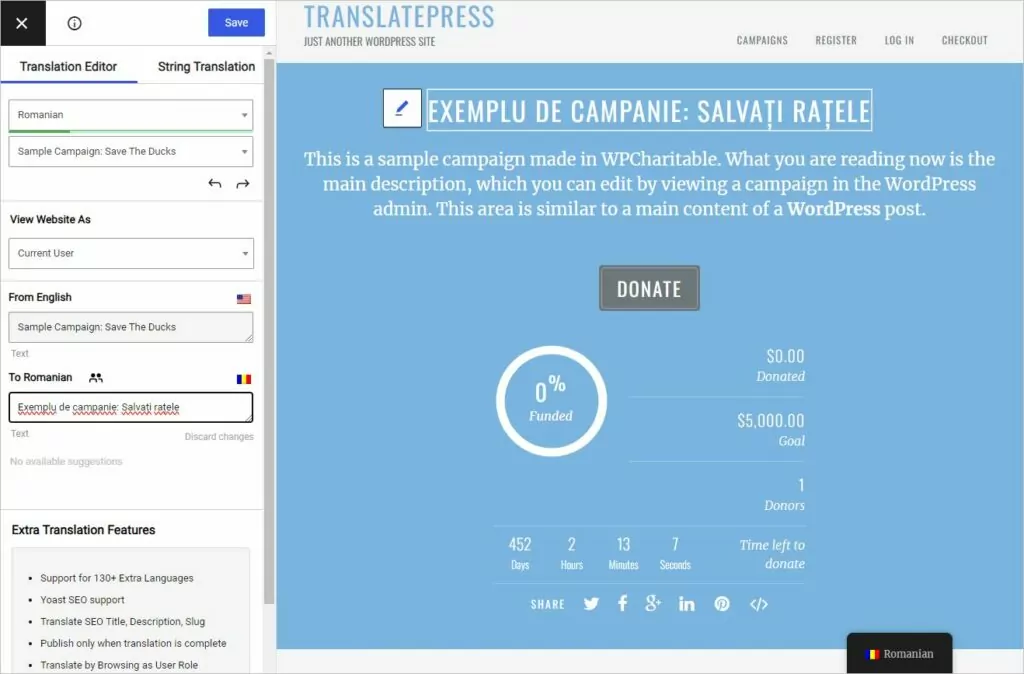
Per tradurre l'intero sito web, basta navigare da una pagina all'altra. Ad esempio, è possibile tradurre anche tutte le pagine dinamiche generate da Charitable seguendo la procedura di donazione:
- visita la pagina della campagna
- clicca il pulsante Dona
- Pagina di checkout della donazione
- effettuare il pagamento (se sei l'amministratore, puoi abilitare il gateway di pagamento offline in modo da non dover passare tramite PayPal)
- Se l'operazione avrà successo, verrai reindirizzato alla pagina Ricevuta e potrai tradurre anche questa pagina.
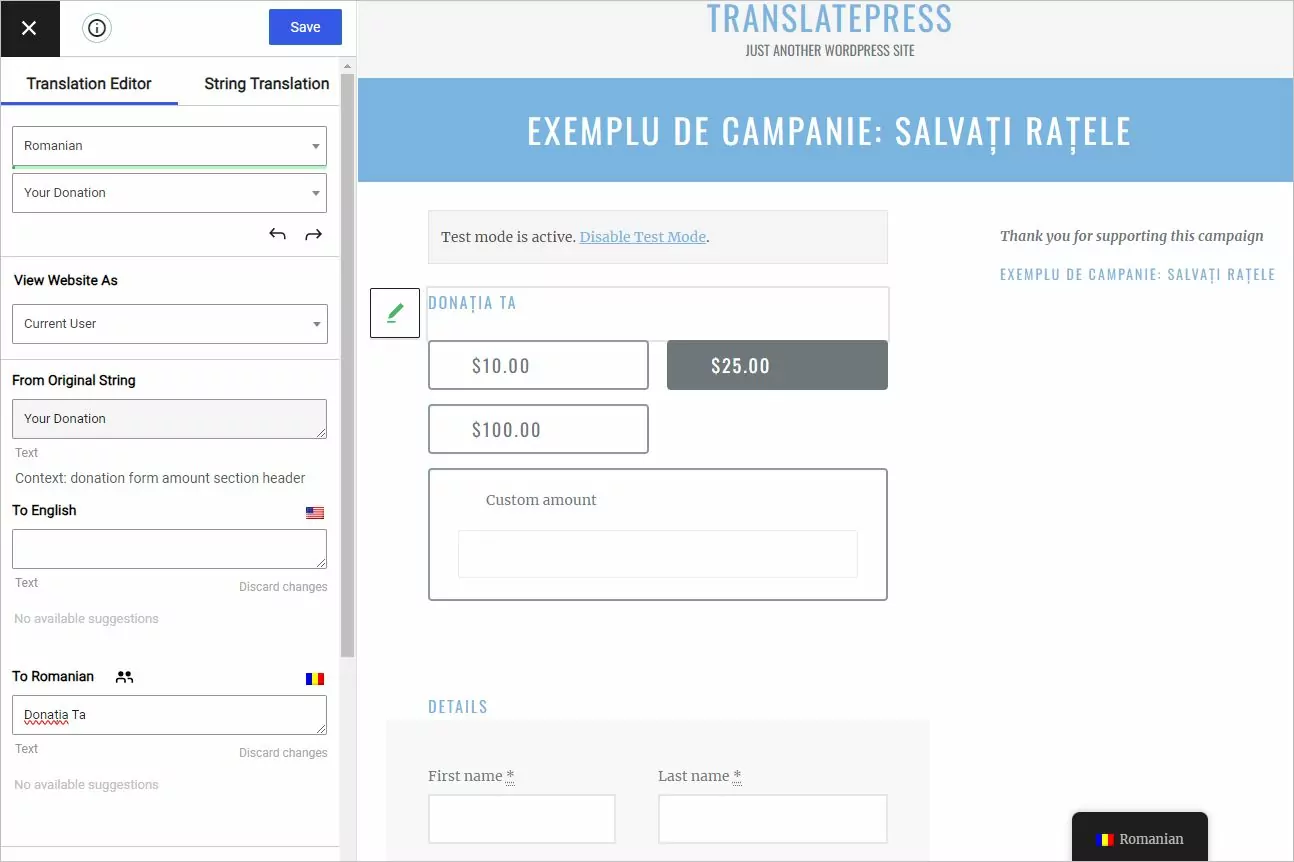
Un effetto collaterale interessante dell'interfaccia di traduzione è che è possibile utilizzare TranslatePress senza una lingua secondaria, semplicemente per modifica varie stringhe dai tuoi plugin o dal tuo tema.
3. Traduci le email del plugin di beneficenza
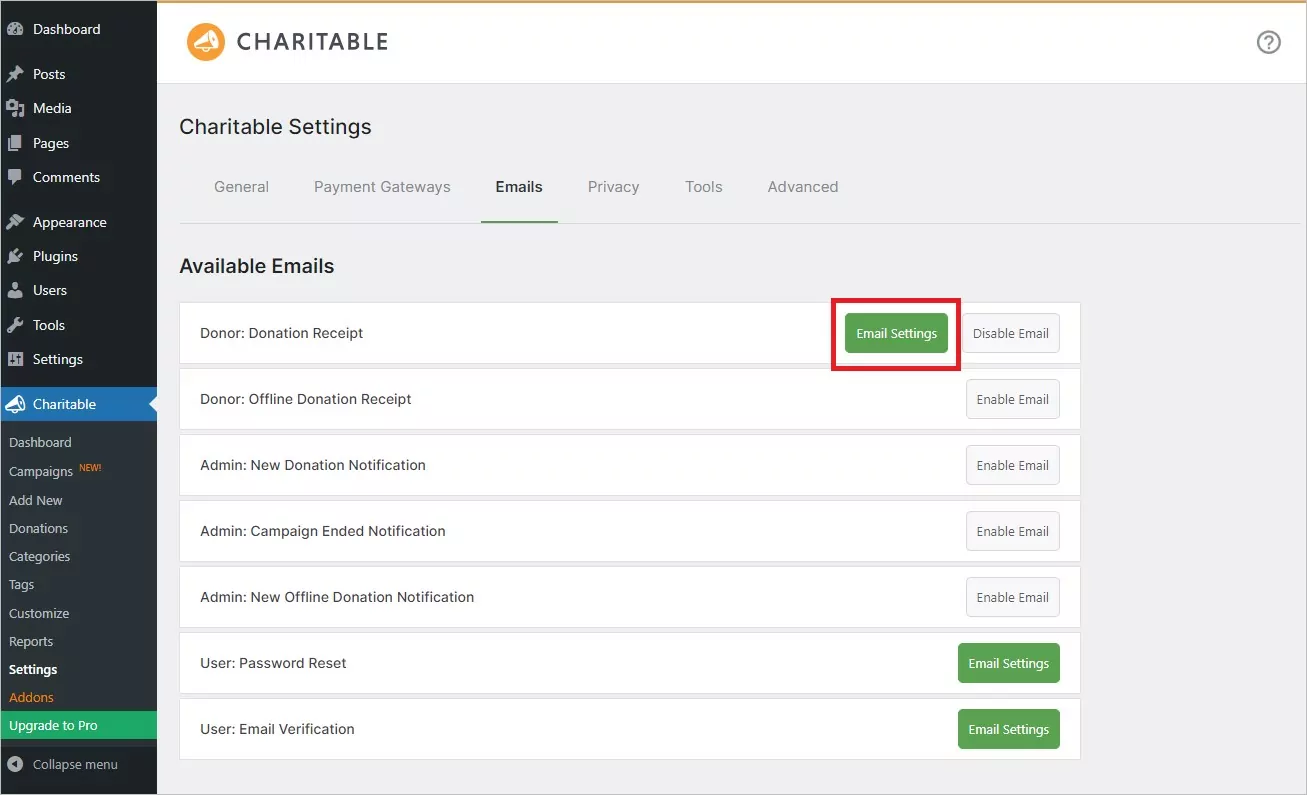
Charitable ci dà la possibilità di modificare le email inviate ai sostenitori dopo una donazione andata a buon fine. Prima di poter tradurre queste email, dobbiamo abilitarle.
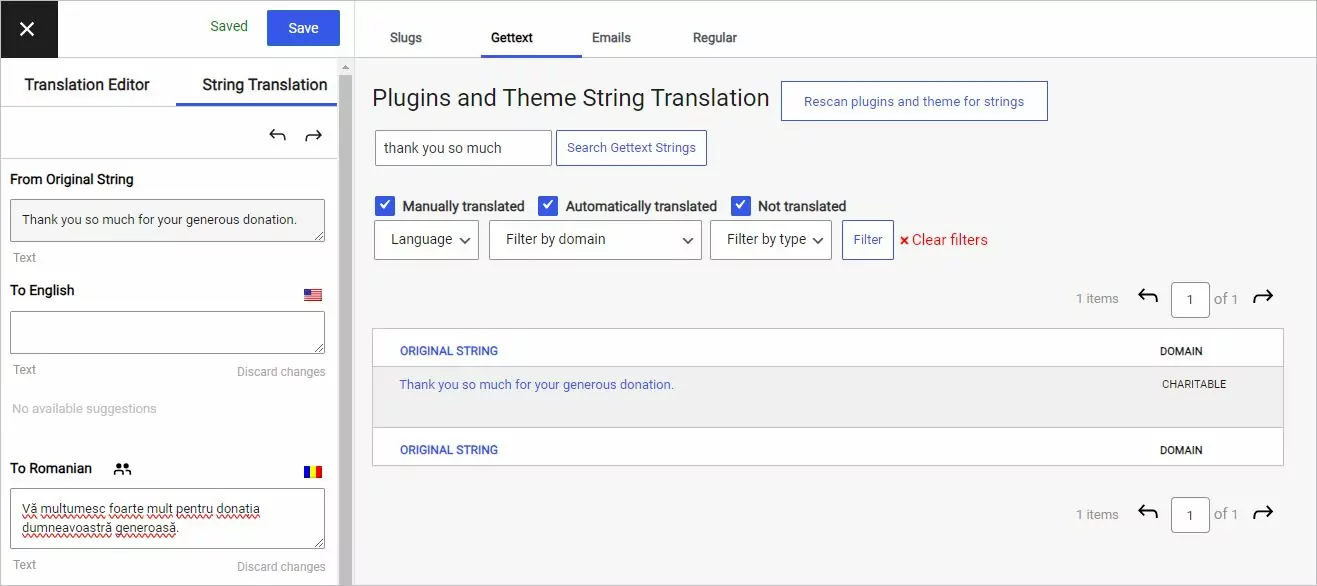
Anche se tali email non vengono mai visualizzate nel front-end, puoi tradurre il loro contenuto usando Interfaccia di traduzione delle stringhe da Editor di traduzione.
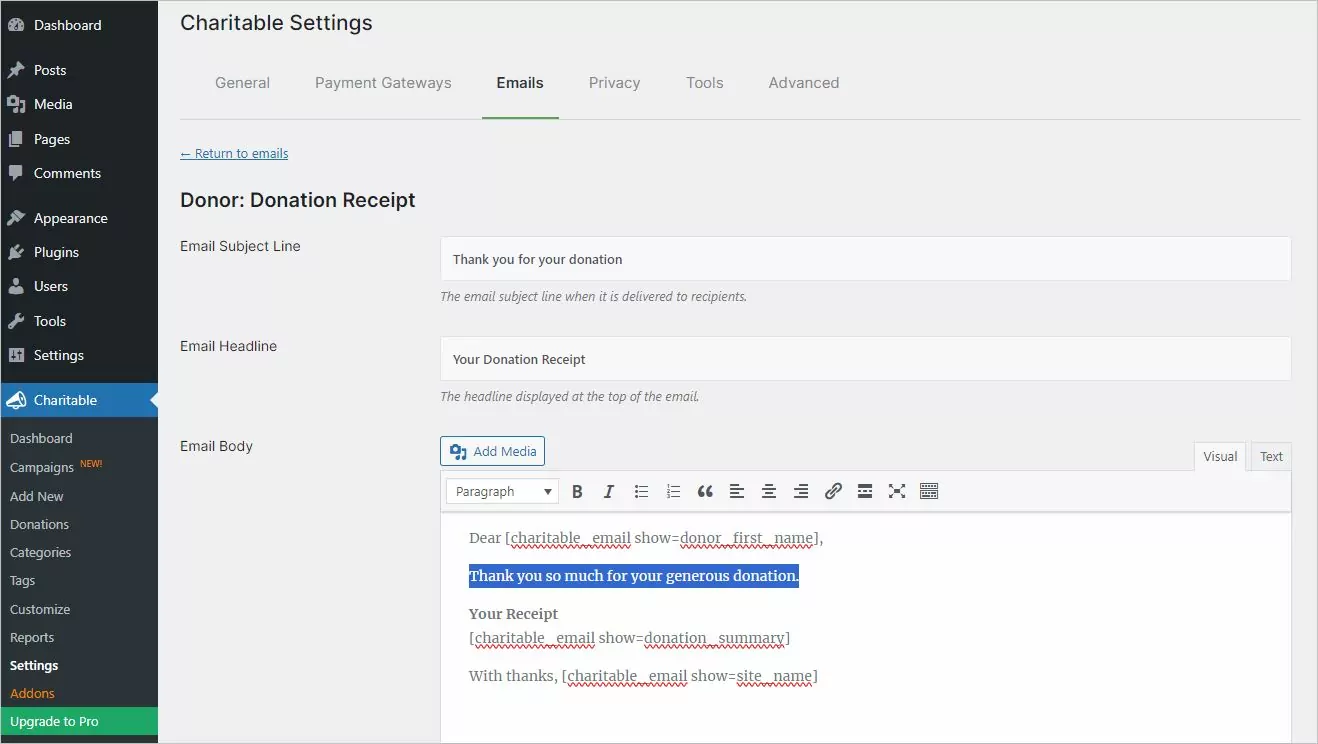
Devi aprire il Translation Editor e navigare nella scheda String Translation, quindi selezionare la categoria di tipo stringa a cui appartiene la stringa che vuoi tradurre. Nel nostro esempio, questa è una stringa Gettext.
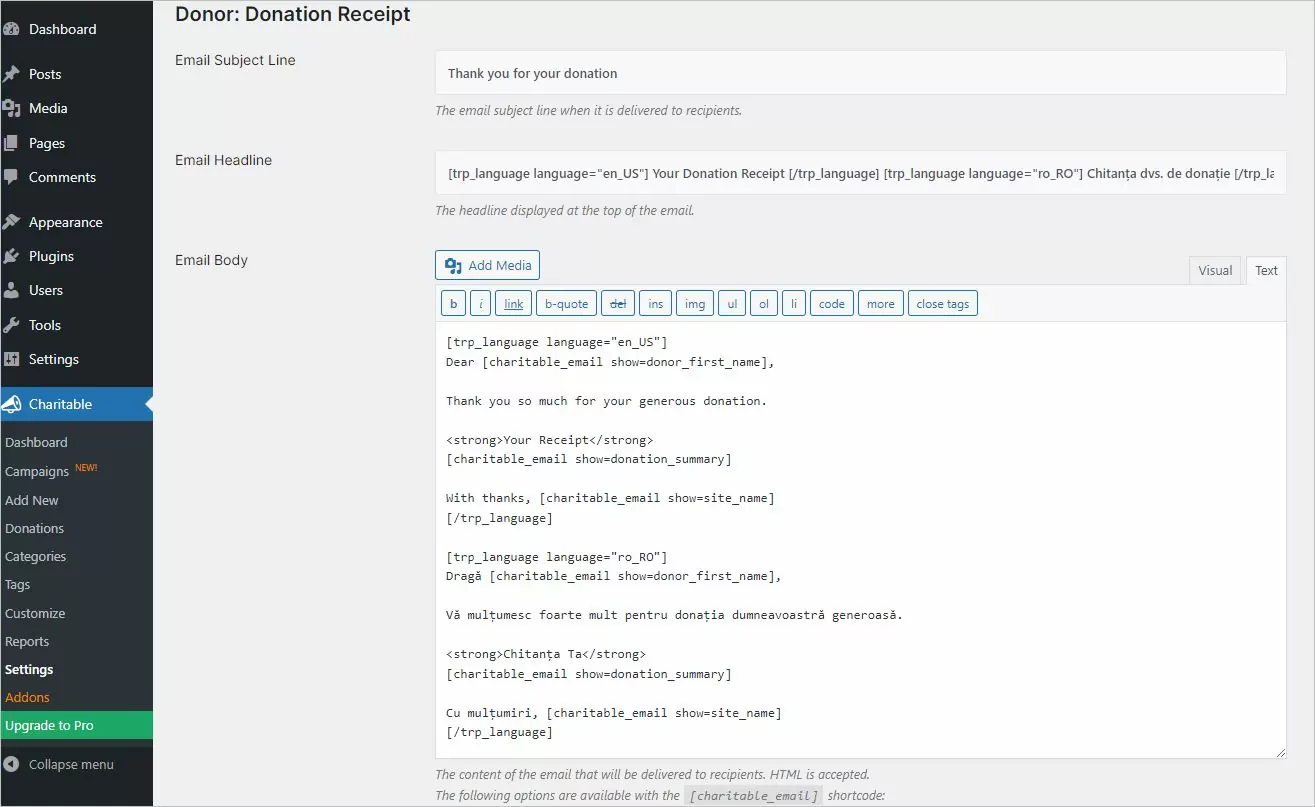
Un altro approccio consisterà nell'utilizzare il Codice abbreviato condizionale in TranslatePress che visualizzerà il contenuto al suo interno solo se la lingua corrente corrisponde a quella specificata nello shortcode.
Assicurati che le impostazioni internazionali della lingua (ad esempio, en_US o ro_RO) siano corrette. In caso contrario, il contenuto dello shortcode non verrà visualizzato.
Conclusioni
Grazie a Charitable e TranslatePress, puoi creare un sito web multilingue dedicato alla raccolta fondi, rendendo più facile raggiungere i sostenitori nella loro lingua madre.
Sebbene richieda una configurazione iniziale, una volta che questa è stata completata, puoi concentrarti sulla creazione di una grande campagna e sulla condivisione con quante più persone possibile in tutto il mondo!