In questa pagina
I nomi di dominio sono importanti per la SEO multilingue. Otterrai la fiducia degli utenti e migliori risultati SEO con un dominio diverso per la lingua.
Perché usare domini separati per ogni lingua?
Il Dominio diverso per ogni lingua l'addon ti permette di assegnare univoche domini o sottodomini a ogni lingua sul tuo sito WordPress multilingua. Invece di usare percorsi URL come example.com/it/ o example.com/it/, i visitatori possono accedere alle traduzioni tramite domini completamente separati, come example.de o esempio.it
Questo approccio è particolarmente utile per:
- Targeting regionale: Usa domini specifici per paese (.de, .fr, .es) per una migliore SEO locale. I motori di ricerca li trattano come un segnale di geotargeting diretto, e un Studio GA Agenzia 2024 ha rilevato che i ccTLD (domini di primo livello nazionali come .de, .fr, .es) occupano il 56% delle prime tre posizioni nella classifica globale di Google, superando l'80% in alcuni mercati europei.
- Esperienza utente e fiducia: Fornisci URL più puliti e memorabili per ogni lingua. Questa fiducia genera tassi di clic più elevati dai risultati di ricerca, che a loro volta rafforzano il tuo posizionamento.
- Un'installazione, più domini: Con TranslatePress non servono installazioni separate di WordPress. Un solo sito, un solo database: ogni dominio viene associato automaticamente alla lingua corretta.
TranslatePress Multilingue
Requisiti per impostare domini diversi per lingua
Prima di impostare domini diversi per lingua, assicurati di avere:
- Domini registrati: acquista e registra i domini che vuoi utilizzare per ciascuna lingua
- Configurazione DNStutti i domini devono puntare allo stesso server dove è ospitata la tua installazione di WordPress
- Certificati SSL: configurare i certificati SSL/TLS per ciascun dominio per abilitare HTTPS (solitamente il pannello di amministrazione della società di hosting è responsabile di questo)
- TranslatePress Azienda o Sviluppatore: questa funzione è disponibile in queste due versioni di TranslatePress (non è disponibile nelle versioni Free e Personal)
Configurazione del DNS
Tutti i domini devono risolvere lo stesso indirizzo IP del server. Ci sono due approcci comuni:
Opzione 1: Utilizzo di sottodomini
I sottodomini sono i più facili da configurare poiché sono gestiti all'interno dei tuoi domini esistenti:
- Accedi al tuo registrar di domini o al pannello di controllo dell'hosting
- Naviga alle impostazioni DNS per il tuo dominio principale
- Crea record A o record CNAME per ogni sottodominio
de.example.com -> Record A -> Il tuo IP del server
fr.example.com -> Record A -> Il tuo IP del server
es.example.com -> Record A -> Il tuo IP del server
Oppure utilizzando record CNAME che puntano al tuo dominio principale:
de.example.com -> CNAME -> example.com
fr.example.com -> CNAME -> example.com
Opzione 2: Utilizzo di Domini Separati
Per i domini con codice paese o domini radice diversi:
- Accedi alla gestione DNS per ciascun dominio
- Crea un record A che punta all'indirizzo IP del tuo server
example.de -> Record A -> IP del tuo server
example.fr -> Record A -> IP del tuo server
Aggiungere Domini al Tuo Server
Non basta.
Quindi, dopo aver configurato il DNS, è necessario aggiungere i domini al tuo web server.
In generale, in caso di dubbi, contatta il tuo provider di hosting per ricevere assistenza su questo compito.
Per cPanel/Plesk:
Aggiungi ciascun dominio come “Dominio aggiuntivo” o “Dominio parcheggiato” puntando alla stessa document root della tua installazione principale di WordPress.
Per Apache (configurazione manuale)
Aggiungi voci ServerAlias al tuo virtual host:
ServerName example.com
    ServerAlias example.de example.fr example.es
    ServerAlias de.example.com fr.example.com
    DocumentRoot /var/www/html/wordpress
    # ... resto della configurazione
Per Nginx (configurazione manuale)
Aggiungi i domini al tuo blocco server:
server {
    listen 443 ssl;
    server_name example.com example.de example.fr de.example.com fr.example.com;
    root /var/www/html/wordpress;
    # ... resto della configurazione
}
Configurazione dei certificati SSL
Ogni dominio richiede un certificato SSL valido. Le opzioni includono:
- Let’s Encrypt: Certificati gratuiti per ogni singolo dominio
- Certificati wildcard: Coprono tutti i sottodomini di un dominio (es. *.example.com)
- Questo viene solitamente configurato dal tuo provider di hosting, a meno che non gestisci tu stesso il server
Configurare TranslatePress per domini diversi a seconda della lingua
Una volta che i tuoi domini sono configurati correttamente e accessibili, imposta il mapping dei domini in Translatepress.
Passaggio 1: Attiva il componente aggiuntivo
Visita Pannello di amministrazione di WordPress → Impostazioni → TranslatePress → Componenti aggiuntivi e abilita Domini diversi per Lingua.

Passo 2: Configura ciascuna lingua
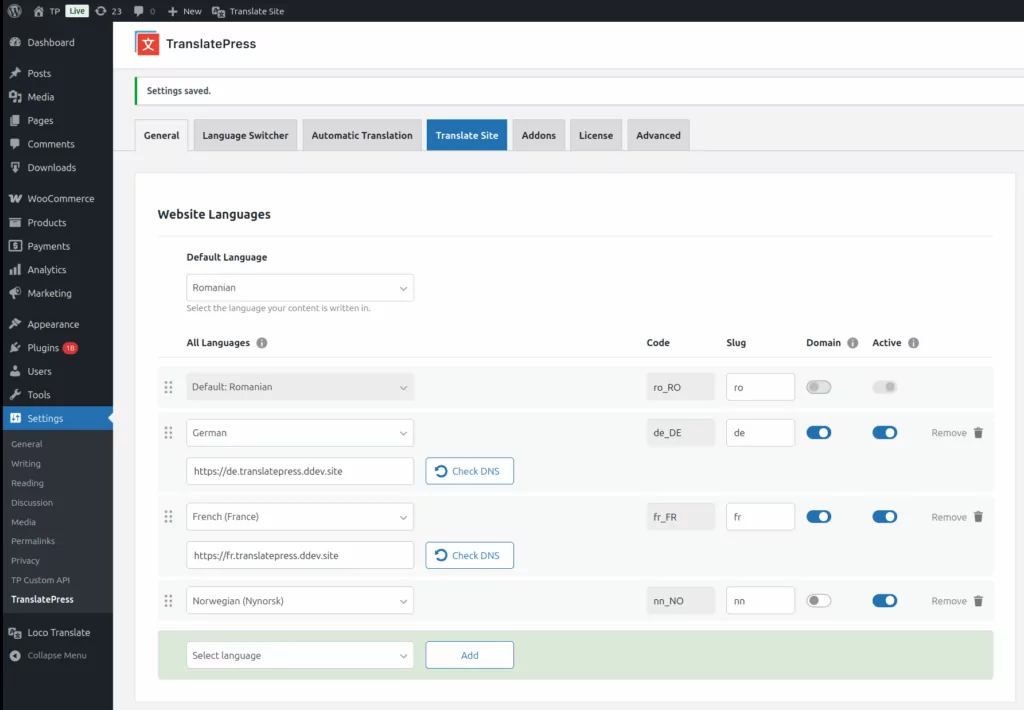
Visita Amministratore di WordPress → Impostazioni → TranslatePress → Generale e configurare il dominio per ciascuna lingua in particolare.
- attiva/disattiva la colonna "dominio" per ciascuna lingua
- Utilizza il controllo DNS per assicurarti che il dominio sia raggiungibile tramite Internet e configurato correttamente
- Salva le impostazioni scorrendo fino in fondo alla pagina

Passo 3: Scegli quali lingue puntano a un nuovo dominio
Non è necessario avere nuovi domini per tutte le lingue. È possibile scegliere di continuare a utilizzare il parametro della lingua (ad esempio, example.com/nn) per alcune di esse.
Accesso singolo (SSO)
Una funzionalità importante nell'uso di diversi domini è il Single Sign-On, che garantisce che gli utenti connessi rimangano autenticati in tutti i domini linguistici.
TranslatePress implementa la funzionalità SSO che funziona nel modo seguente:
- Trigger di accesso: quando un utente accede a WordPress su qualsiasi dominio, viene avviata la SSO e l'utente viene registrato negli altri domini.
- Trigger di Logout: quando un utente esce da WordPress su qualsiasi dominio, viene disconnesso anche dagli altri domini
Appunti
- Quando Dominio Diverso per Lingua è attivo, la “Usa una sottodirectory per la lingua predefinita”l'opzione è automaticamente disabilitata, poiché il rilevamento della lingua basato sul dominio ha la precedenza.
- L'impostazione avanzata “Traduci solo percorsi specifici”"Il modello 100% non funziona correttamente con domini linguistici diversi. Si tratta di una limitazione nota, per il momento.".
- L'amministratore di WordPress (wp-admin) è accessibile solo dal dominio principale. Quando si accede agli URL di amministrazione sui domini secondari, la richiesta viene rilevata come richiesta di amministrazione e un reindirizzamento 302 invia l'utente all'amministratore del dominio principale. SSO garantisce che l'utente rimanga connesso dopo il reindirizzamento.
- Il Single Sign-On (SSO) può far sì che i suoi cookie di accesso vengano eliminati o scadano da determinati domini mentre sono ancora presenti su altri. Se ciò accade, disconnettersi e riconnettersi nuovamente per rigenerare i cookie di accesso su tutti i domini.
Risoluzione dei problemi
Controllo DNS fallito
Se il pulsante “Controlla DNS” mostra un errore:
- Verifica che i record DNS del dominio siano configurati correttamente
- Consentire fino a 48 ore per la propagazione del DNS
- Assicurati che i certificati SSL siano installati correttamente
- Verifica che il dominio sia stato aggiunto alla configurazione del tuo server web
Non connesso su domini secondari
Se l'SSO non funziona:
- Assicurati che tutti i domini abbiano certificati SSL validi
- Verifica che i cookie non vengano bloccati dalle impostazioni sulla privacy del browser
- Accedi ed esci dal sito e riprova
- Controlla errori Javascript che potrebbero impedire il caricamento dell'iframe.
Caricamento degli asset da un dominio errato
Se script, stili o immagini mostrano errori CORS:
- TranslatePress filtra automaticamente gli URL delle risorse per utilizzare il dominio corrente. È possibile che non tutti i casi limite siano coperti (a causa di problemi di compatibilità con altri plugin o temi) -> In tal caso, contatta il nostro servizio di assistenza.
- Eliminare qualsiasi plugin di caching dopo aver abilitato la mappatura del dominio
- Controlla gli URL hardcoded in temi o plugin