In questa pagina
Anteprima generale
TranslatePress include un Cambio lingua scheda nelle Impostazioni, rendendo più semplice la configurazione e la gestione dei tuoi switch. Questo migliora l'usabilità, mantiene la piena compatibilità con le versioni precedenti e offre un'esperienza di cambio lingua moderna e più flessibile.
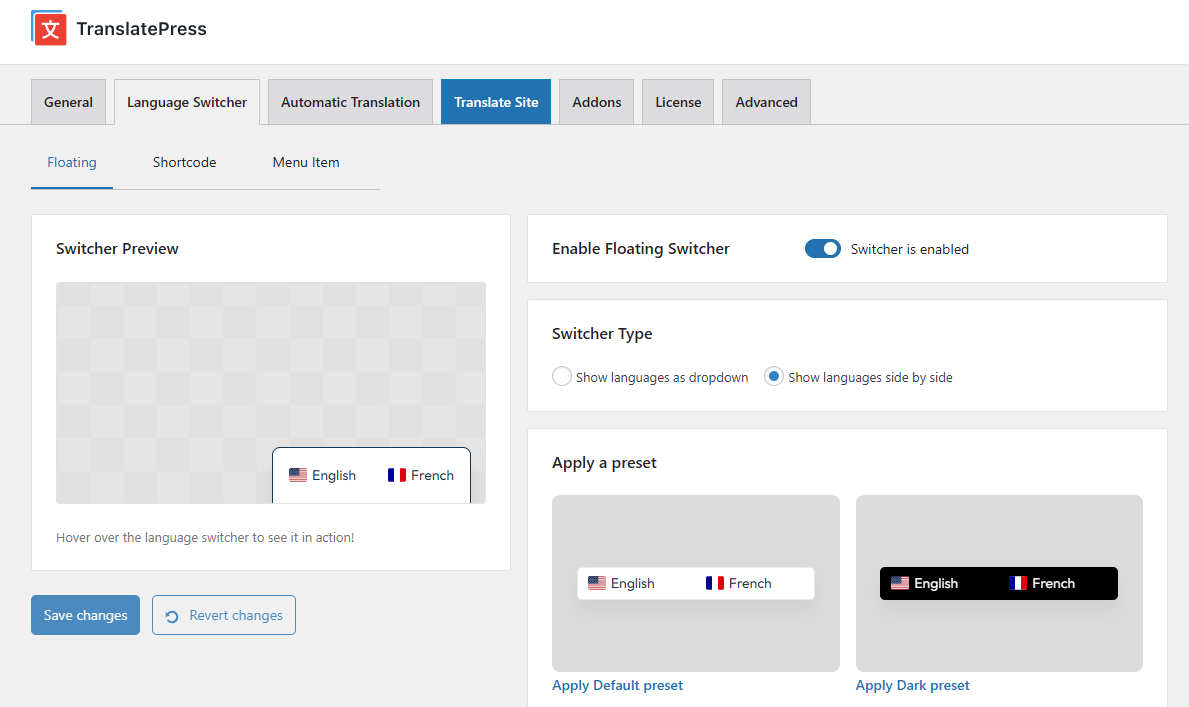
La scheda centralizza tutte le opzioni relative allo switcher ed è divisa in tre sezioni:
- Commutatore Flottante – controlla la visualizzazione e lo stile dello switcher di lingua flottante (un menu a tendina flottante/affiancato che segue l'utente in ogni pagina).
- Shortcode / Blocco Gutenberg – opzioni di configurazione per l'integrazione del selettore tramite shortcode o blocco (utilizza lo shortcode [language-switcher] su qualsiasi pagina o widget. Puoi anche aggiungere il blocco selettore di lingua) nell'Editor di Gutenberg di WP).
- Voce di menu - impostazioni per lo switcher aggiunto all'interno dei menu di WordPress (vai su Aspetto → Menu per aggiungere lingue all'interruttore di lingua in qualsiasi menu).
Questa separazione offre una struttura più chiara e un'esperienza di configurazione più intuitiva.
Il “Annulla modifiche” pulsante da Cambio lingua scheda ripristina l'ultima configurazione salvata, non la impostazioni predefinite legacy.
Commutatore Flottante
Con questo design, ora puoi personalizzare il tuo elettore di Lingua Flottante da Scheda Selettore Lingua → Galleggiante sezione:
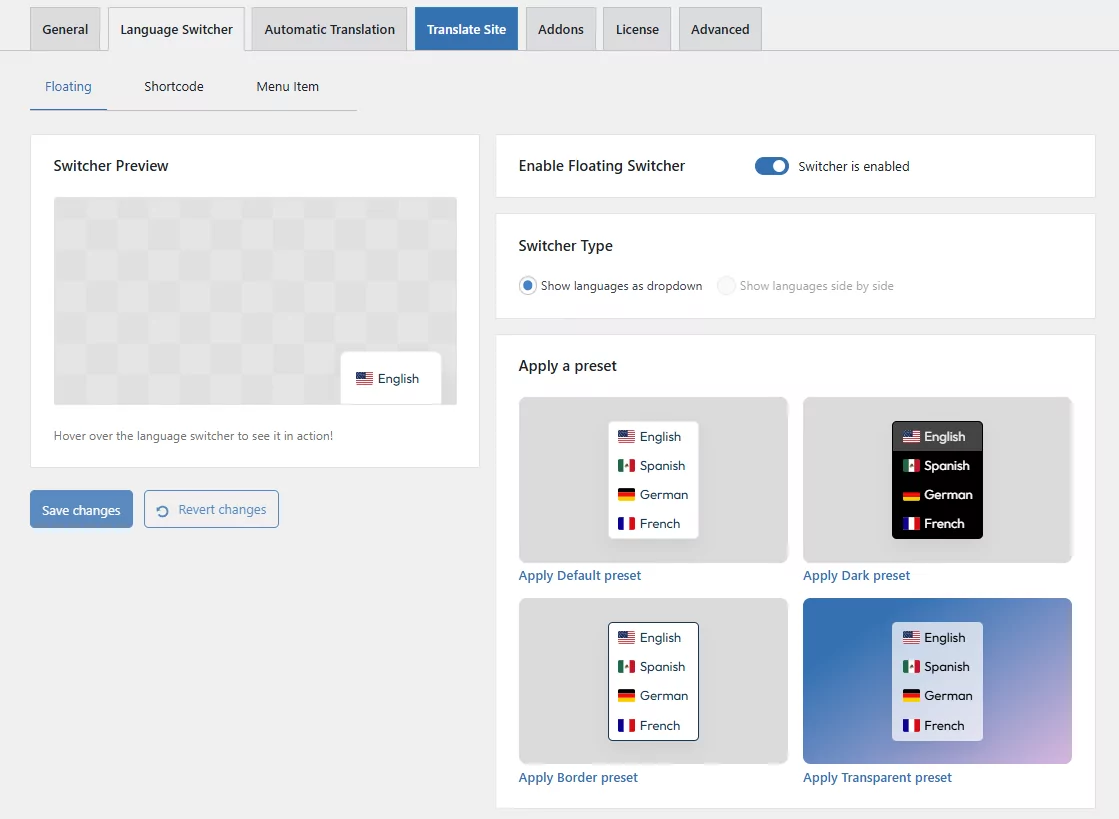
Ora puoi scegliere il tipo di switcher del tuo Selettore di Lingua Flottante:
- Mostra le lingue come menu a tendina.
- Mostra le lingue una accanto all'altra (questa funzione è attiva solo se hai esattamente 2 lingue pubblicate).
Puoi selezionare un predefinito tra le opzioni di design disponibili e applicarlo al tuo sito web senza crearne uno personalizzato.
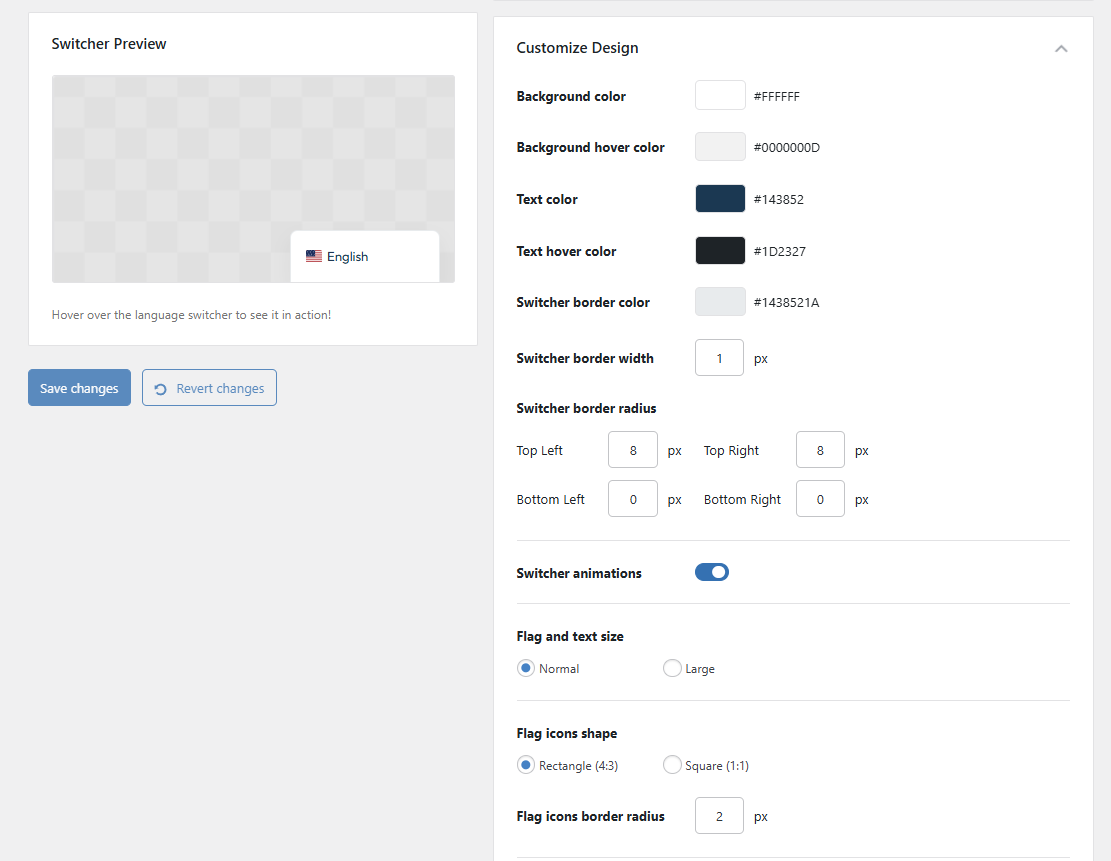
Tuttavia, se desideri personalizzare il tuo selettore di lingua, puoi farlo utilizzando il Personalizza il Design sezione, dove puoi modificare gli sfondi, il colore del testo e il raggio dei bordi.
Per modificare l'aspetto del selettore di lingua flottante, vai su Personalizza layout Sezione. Da lì, puoi definire come dovrebbe apparire lo switcher sia sui dispositivi desktop che su quelli mobili.
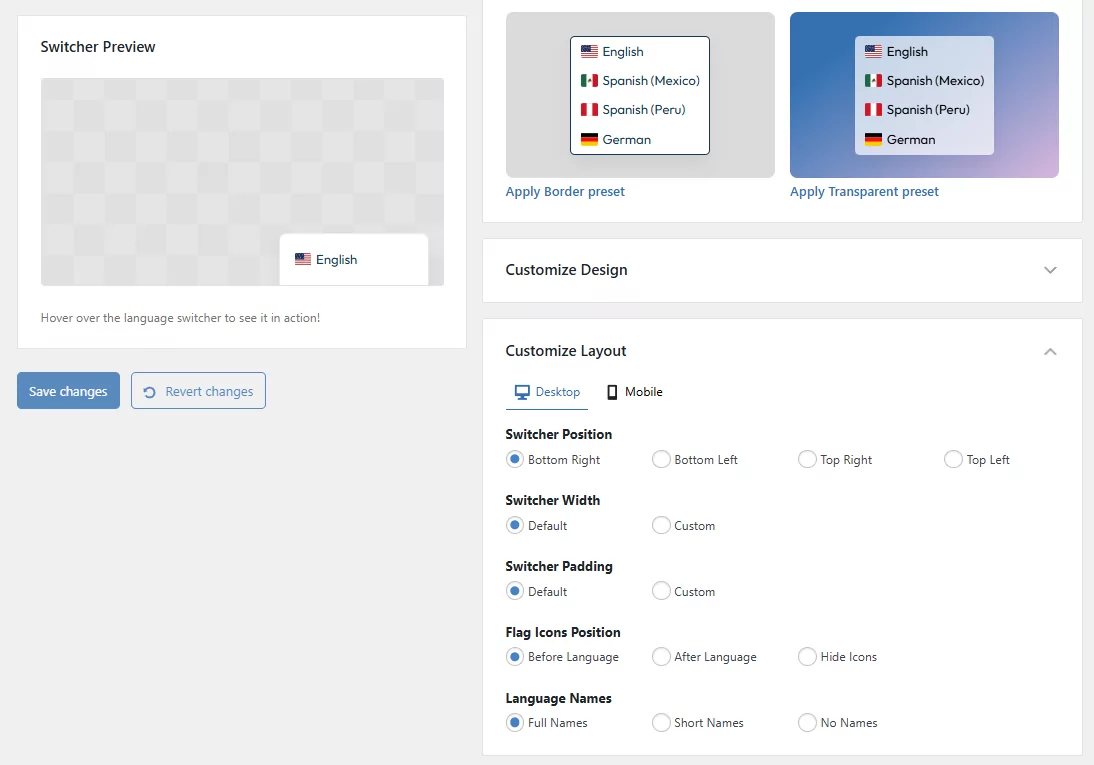
Le opzioni disponibili includono:
- Nomi delle lingue – mostra o nascondi i nomi delle lingue accanto alle bandiere.
- Posizione interruttore – scegli dove verrà visualizzato l'interruttore sullo schermo.
- Larghezza interruttore – impostare la larghezza complessiva del contenitore dello switcher.
- Spaziatura interna del selettore – controllare lo spazio all'interno dello switcher.
- Posizione delle icone della bandiera – regolare la posizione delle bandiere rispetto ai nomi delle lingue.
Switch Shortcode / Gutenberg
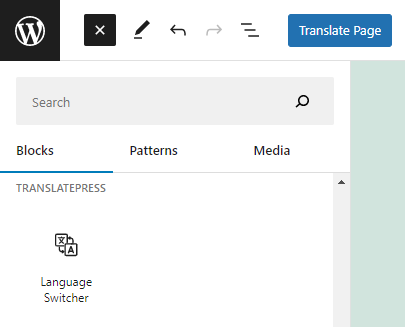
Quando si modifica utilizzando L'Editor Gutenberg di WordPress, puoi facilmente aggiungere il Blocco Commutatore Lingua. Per farlo, apri l'inseritore di blocchi facendo clic su “+” pulsante “Aggiungi blocco” nella barra degli strumenti dell'editor o nell'area del contenuto. Nella barra di ricerca, digita "Language Switcher" e selezionalo dall'elenco dei blocchi disponibili. Una volta aggiunto, il blocco Language Switcher apparirà nel tuo layout.
TranslatePress mette a disposizione anche uno shortcode che consente di inserire un selettore di lingua in qualsiasi punto del sito. Il [language-switcher] shortcode può essere inserito in:
- Pagine o Articoli (tramite editor a blocchi Gutenberg, editor classico, ecc.).
- Widget (usando un widget di testo).
- Page Builder (ad esempio, Elementor, WPBakery, Beaver Builder, utilizzando un Codice breve o Testo blocco).
- Modelli creato con il tuo tema. Per un posizionamento personalizzato nei modelli del tema, puoi anche utilizzare la funzione PHP:
<?php echo do_shortcode('[language-switcher]'); ?>
Dalla sezione Shortcode nella scheda Language Switcher, puoi:
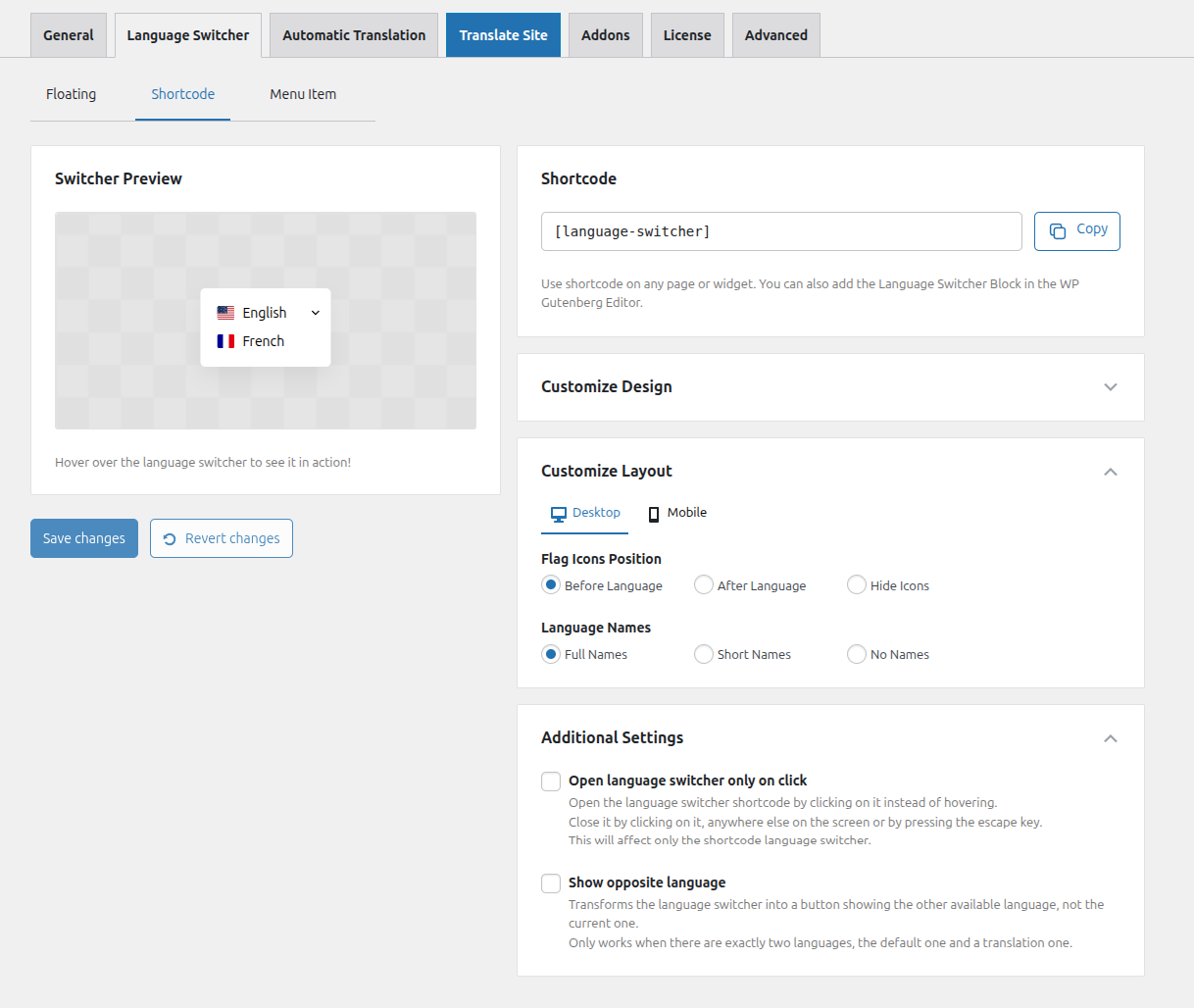
- Personalizza il design, inclusi sfondi, colore del testo e raggio del bordo.
- Controlla lo stile del display del selettore (bandiere, nomi di lingue o entrambi) – indipendentemente per desktop e mobile.
- Abilita comportamenti aggiuntivi, come ad esempio “Apri lo switcher della lingua solo al clic” e “Mostra lingua opposta”.
Ciò garantisce coerenza sia che tu stia lavorando con l'editor classico (shortcode) sia con l'editor a blocchi di Gutenberg.
Widget Elementor selettore di lingua
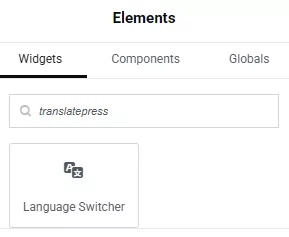
Se stai usando Elementor, è possibile aggiungere i blocchi TranslatePress e selettore di lingua direttamente dall'editor di Elementor utilizzando l'apposito Cambio lingua widget.
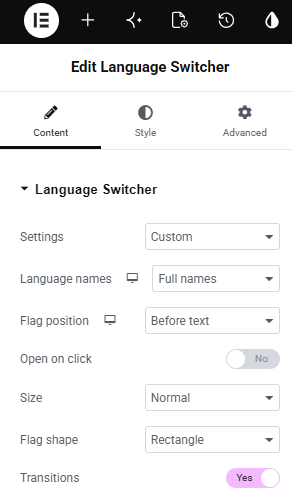
Il widget offre le stesse funzionalità dei modelli standard TranslatePress e selettore di lingua, consentendo al contempo di posizionarlo in qualsiasi punto del layout di Elementor.
Apri semplicemente la pagina con Elementor, cerca Cambio lingua o semplicemente TranslatePress nel pannello dei widget, e trascinalo nella posizione desiderata.
Puoi personalizzare l'aspetto del selettore dalle impostazioni del widget, incluse opzioni come:
- Visualizza i nomi delle lingue.
- Visualizza le bandiere dei paesi.
- Mostra i nomi delle lingue accanto alle bandiere.
- Visualizza il nome completo della lingua o il codice della lingua.
In questo modo è facile integrare selettore di lingua nei tuoi progetti Elementor senza ricorrere a shortcode o funzioni PHP.
Commutatore Menu
Il Selettore lingua elementi del menu ti consente di aggiungere opzioni linguistiche direttamente a qualsiasi menu di WordPress. Si adatta automaticamente allo stile del menu del tuo tema, garantendo un aspetto uniforme e fluido.
- Vai a Aspetto → Menu nel tuo pannello di controllo di WordPress.
- Nel Aggiungi voci di menu pannello, vedrai una Cambio lingua sezione tra cui puoi scegliere. Seleziona le lingue che desideri includere, quindi fai clic su Aggiungi al Menu.
- Disponi le voci del selettore di lingua nel tuo menu secondo necessità.
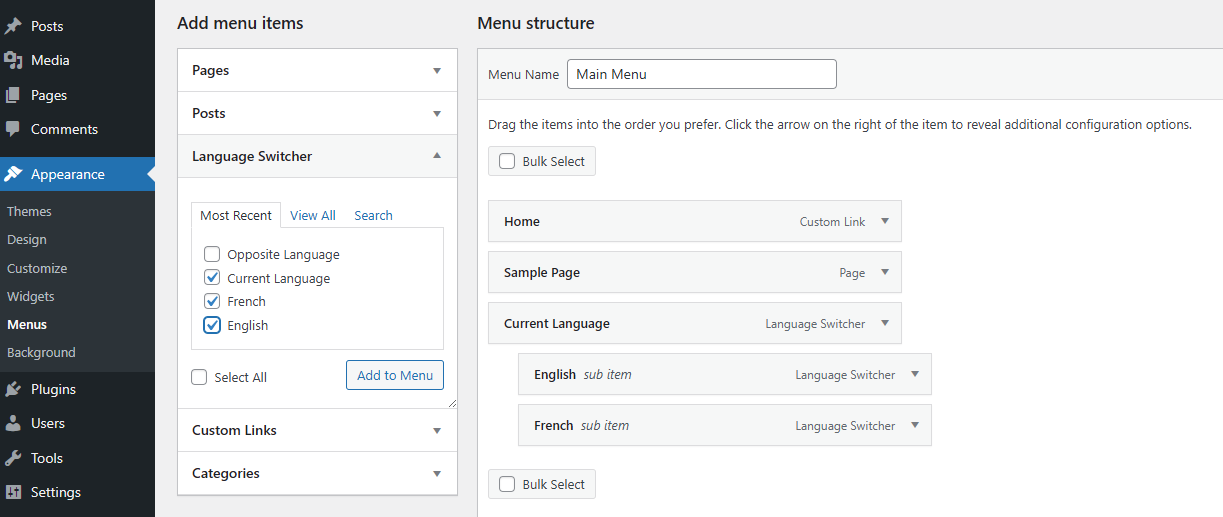
Puoi scegliere di creare un selettore di menu utilizzando il blocco “Lingua corrente” oppure inserire le lingue come voci singole nel tuo menu. Nel caso in cui si utilizzino solo 2 lingue, hai la possibilità di creare un selettore di “Lingua opposta” utilizzando l’apposito blocco di menu.
Nella sezione "Voci di menu" della scheda selettore di lingua, è possibile personalizzare l'aspetto delle voci del selettore scegliendo se visualizzare le icone delle bandiere, regolandone la posizione e la forma, oppure attivando o disattivando i nomi delle lingue (o combinandoli con le bandiere).
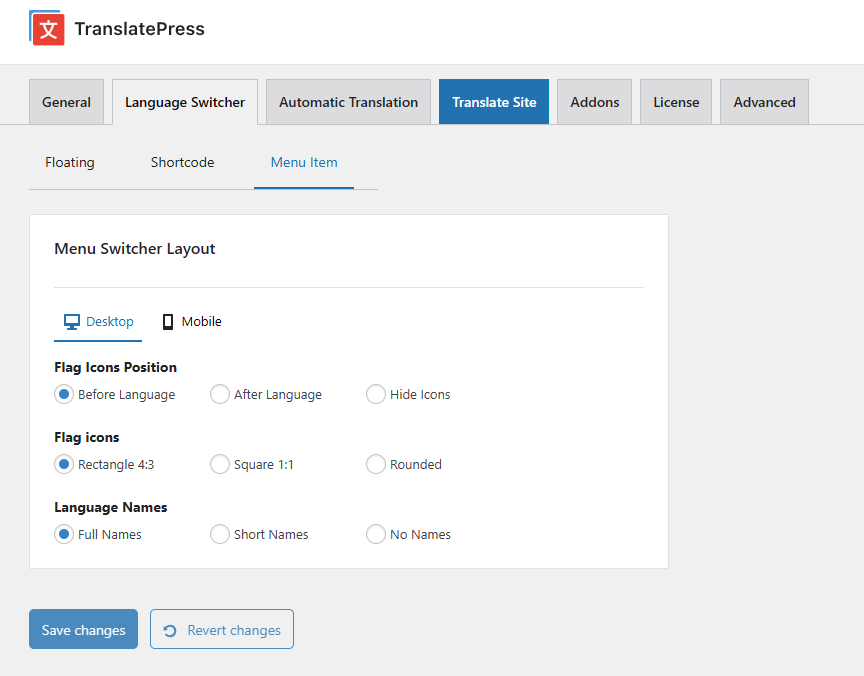
La configurazione di questi layout può essere fatta indipendentemente per desktop e mobile navigazione.
Compatibilità modalità legacy
A partire dalla versione TranslatePress – Multilingual 2.9.25, l’interfaccia selettore di lingua è stata completamente riprogettata (come mostrato sopra), rendendo la configurazione e la gestione più intuitive e snelle.
Per garantire una transizione agevole dal vecchio design, è stata introdotta l’opzione “Carica selettore di lingua legacy” in TranslatePress Impostazioni → scheda Avanzate → sezione Risoluzione dei problemi:
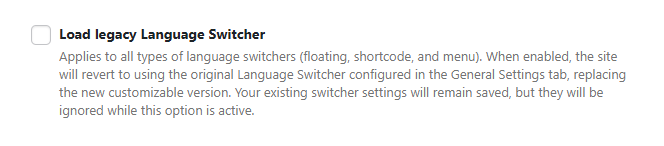
- Disabilitato per impostazione predefinita per i nuovi utenti – Ciò significa che, per i clienti che non hanno mai utilizzato TranslatePress in precedenza e che installano il plugin per la prima volta, a partire da questa versione l'opzione "Carica selettore lingua legacy" sarà disabilitata per impostazione predefinita. Questi nuovi clienti avranno accesso solo alla nuova struttura del selettore.
- Abilitato di default per gli utenti esistenti – così i loro siti continuano a utilizzare il vecchio design dello switcher senza richiedere modifiche immediate. In questo caso, le vecchie impostazioni dello switcher si troveranno in Impostazioni TranslatePress → Generale scheda.
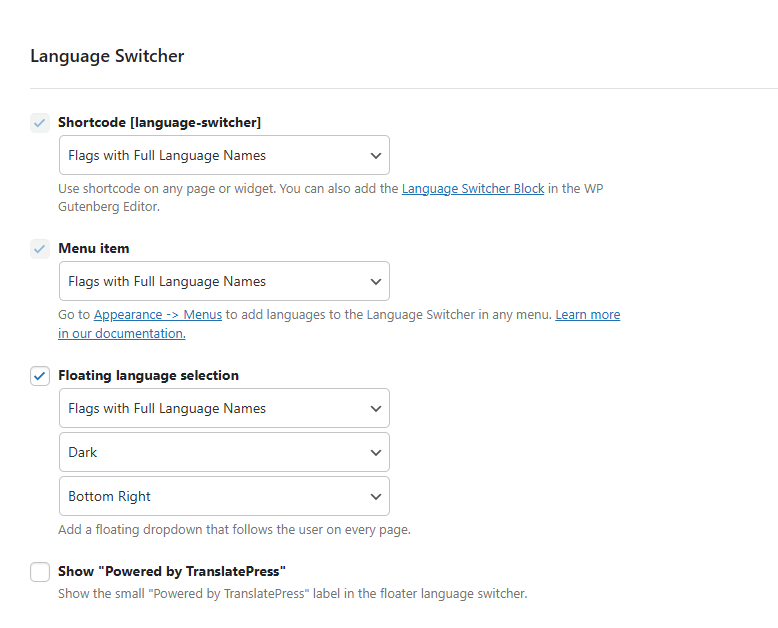
Disabilitare l'opzione Carica commutatore lingua legacy passa automaticamente alla nuova struttura di progettazione. Ciò garantisce che la disattivazione della modalità legacy non reimposti o rimuova le personalizzazioni precedenti degli switchers che vengono migrati automaticamente dal sistema, tra cui:
- Bandiera + nome della lingua preferito.
- Mostra opzione lingua opposta.
- Mostra l'opzione “Powered by TranslatePress”.
- Abilita switcher fluttuante.
- Tema Floater (scuro / chiaro) → migrato al preset scuro / predefinito.