In questa pagina
TranslatePress ti permette di tradurre i contenuti del tuo sito web pagina per pagina, direttamente dal front-end.
Supporta anche la traduzione automatica tramite TranslatePress AI, Google Translate, o DeepL.
Installazione di TranslatePress
TranslatePress può essere installato e attivato proprio come qualsiasi altro plugin di WordPress.
Puoi guardare il seguente video per un tutorial di installazione rapida o continuare a leggere per un approccio più approfondito:
Scarica il file zip del plugin
Dopo aver acquistato una licenza, riceverai un’e-mail contenente i link ai download acquistati e le informazioni necessarie per accedere al tuo account.
Accedendo al tuo Account TranslatePress potrai scaricare il plugin principale, scaricare la versione premium, aggiornare a un'altra versione, vedere il tuo numero di serie, rinnovare la tua licenza se è scaduta e anche vedere la tua cronologia degli acquisti con noi.
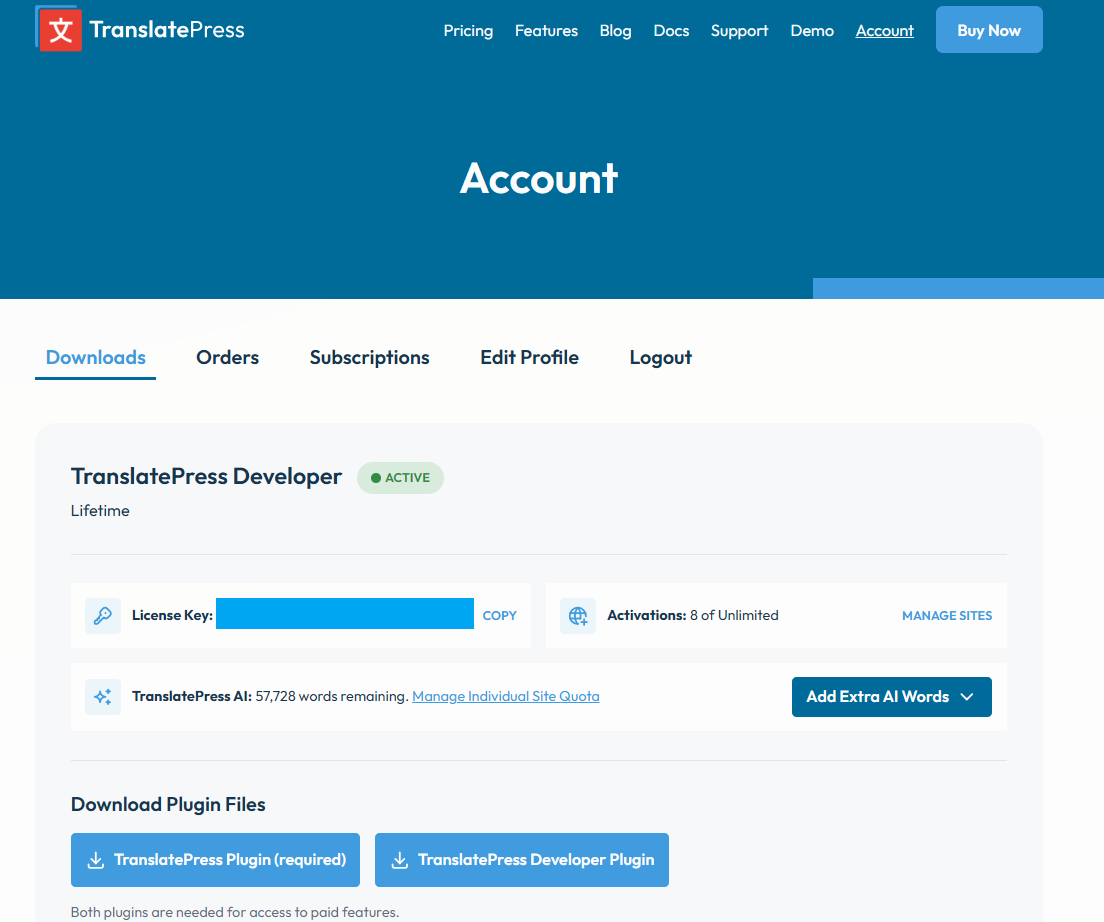
Dopo aver scaricato il plugin:
- Decomprimi l'archivio e carica la cartella del plugin nella directory /wp-content/plugins.
- Oppure installalo dall'area di amministrazione di WordPress, andando su Plugin → Aggiungi nuovo → Carica, carica il tuo file .zip e poi clicca semplicemente sul pulsante "Installa ora".
Attiva TranslatePress
Dopo che l'installazione è completa, premi semplicemente Attiva plugin e il plugin sarà pronto all'uso.
Dove si trova TranslatePress nel menu di navigazione?
Dopo l'installazione e l'attivazione, puoi trovare la pagina delle opzioni di TranslatePress alla voce Impostazioni → TranslatePress.
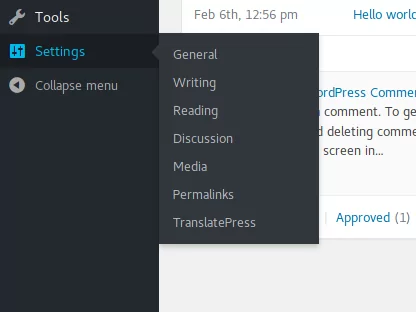
Come installare le versioni a pagamento
Una volta effettuato l'accesso al tuo account TranslatePress, vedrai due pulsanti:
1. Plugin TranslatePress (obbligatorio)
2. Il pulsante relativo alla versione a pagamento – ad esempio, se possiedi la versione Developer, vedrai “TranslatePress Developer Plugin”.
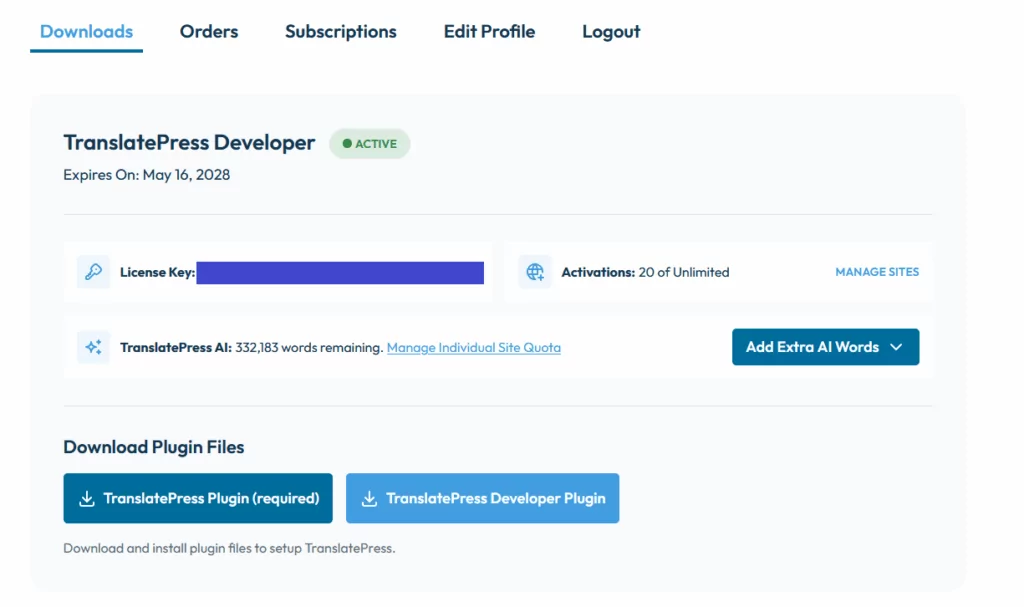
Devi scaricare la versione a pagamento e installarla sul tuo sito.
Alla fine, dovrai avere due plugin installati e attivati sul tuo sito:
1. TranslatePress Multilingual – Può essere scaricato dal pulsante Main Plugin.
2. TranslatePress Personal/ Business/ Developer – Può essere scaricato dal pulsante TranslatePress Personal/ Business/ Developer.

Attiva la tua licenza
Per attivare la licenza, vai su Impostazioni → TranslatePress e poi nella scheda Licenza.
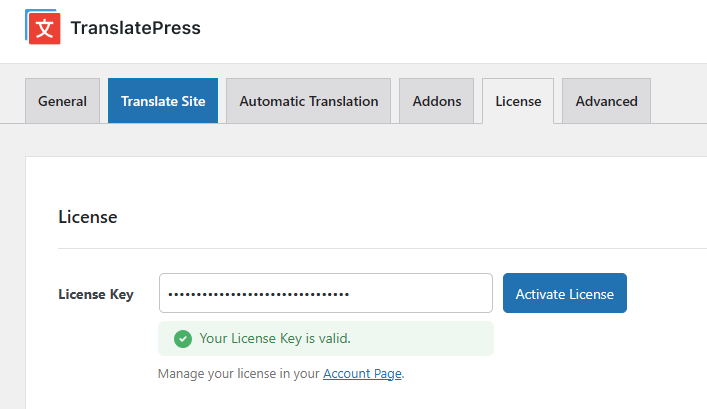
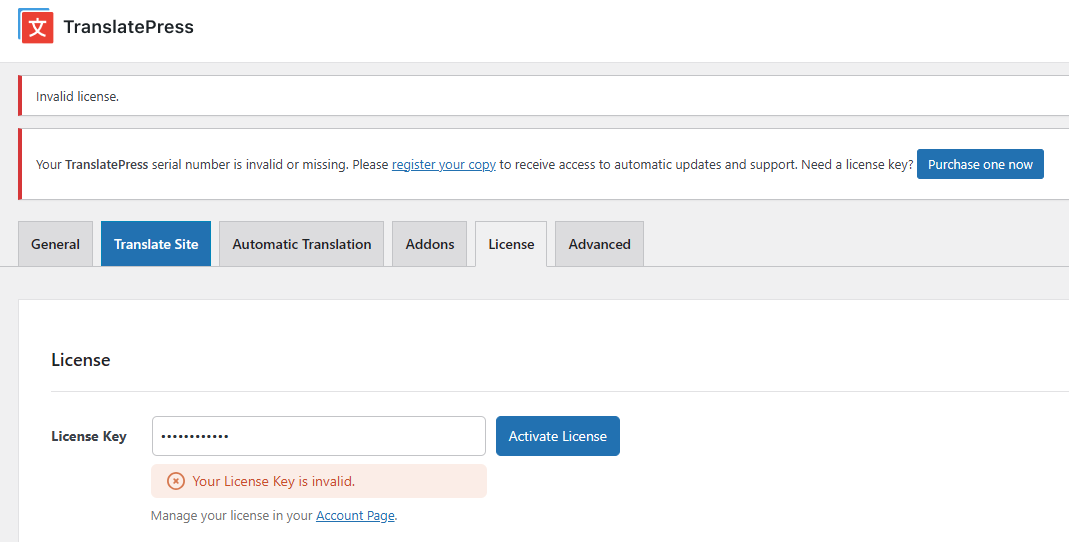
È necessario premere questo pulsante per attivare la licenza. Se la licenza è valida e non scaduta, l'attivazione funzionerà, altrimenti non riuscirà e verrà visualizzato un avviso:
Aggiornare la tua licenza
Se si esegue l'aggiornamento della licenza TranslatePress (ad esempio, da Personal a Business o Developer), il plugin premium associato alla nuova licenza deve essere installato al posto di quello corrispondente alla licenza precedente.
Questo processo non influisce sulle tue impostazioni o traduzioni esistenti, in quanto sono memorizzate nel tuo database WordPress e non sono legate al tipo di licenza.
1. Disattiva e rimuovi il plugin premium attuale
Puoi disattivare ed eliminare il plugin premium esistente direttamente dal tuo sito WordPress accedendo alla dashboard di amministrazione di WordPress → Plugin → Plugin installati, cliccando su "Disattiva" e poi su “Elimina” per la versione premium di TranslatePress associata alla tua licenza precedente.
2. Scarica la versione premium per la tua nuova licenza.
Accedi al tuo account TranslatePress e scarica la versione premium di TranslatePress – Business o Developer corrispondente alla tua licenza aggiornata.
3. Installa e attiva la versione aggiornata
Quindi installa e attiva la versione premium del plugin. Dopo aver scaricato il plugin, installalo dalla tua Bacheca di WordPress → Plugin → Aggiungi nuovo → Carica e carica il tuo file .zip, e poi premi semplicemente Installa ora pulsante.
Questo garantisce una transizione fluida e che il tuo sito benefici di tutte le funzionalità incluse nella tua nuova licenza.