Risoluzione dei problemi di TranslatePress
TranslatePress non funziona come dovrebbe? Anche se capita raramente, a volte le cose potrebbero non andare come previsto. Ecco un elenco dei problemi più comuni che potrebbero verificarsi e come risolverli.
Se non riesci a trovare quello che stai cercando, dai un'occhiata a Domande frequenti pagina anche.
Un errore comune in WordPress è un Errore interno del server (o talvolta una pagina bianca o "Il sito sta riscontrando problemi tecnici."). Questo errore può apparire come nell'immagine qui sotto.
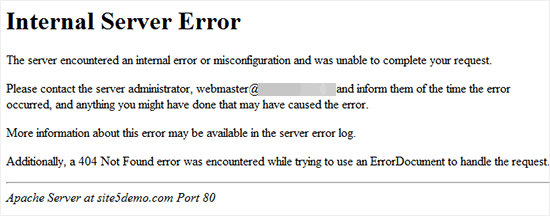
Gli errori interni del server in WordPress possono essere causati da funzioni di plugin o temi, file .htaccess corrotti o limiti di memoria PHP.
Debug
Per iniziare a eseguire il debug di questo errore, dobbiamo verificare se riusciamo a ottenere maggiori informazioni sull'errore.
Il primo metodo con cui possiamo scoprire maggiori informazioni sull'errore è impostare WP_DEBUG su true in wp_config.php. Si prega di seguire i passaggi riportati di seguito:
- Accedi al tuo sito tramite FTP
- Apri il file chiamato wp-config.php
- Trova la riga in cui vedi define('WP_DEBUG', false);
- Modifica false in true e salva il file
 La prossima volta che aggiorni la pagina che stava generando un errore dovresti vedere maggiori informazioni sui messaggi di errore, il che aiuterà nella risoluzione dei problemi.
Se la riga è già impostata su
La prossima volta che aggiorni la pagina che stava generando un errore dovresti vedere maggiori informazioni sui messaggi di errore, il che aiuterà nella risoluzione dei problemi.
Se la riga è già impostata su vero Potrebbe esserci un altro plugin o una configurazione del server che sta sopprimendo l'output degli errori.
E possiamo anche trovare maggiori informazioni su questo errore controllando se ci sono errori PHP nei log degli errori PHP.
Aumentare il Limite di Memoria di WordPress
Quando installi WordPress, il limite di memoria predefinito è solitamente impostato a 64 MB. Tuttavia, man mano che installi plugin, temi e altri componenti aggiuntivi di WordPress, l'utilizzo della memoria del tuo sito web può aumentare. Se l'utilizzo della memoria del tuo sito web supera il limite predefinito, potresti iniziare a riscontrare vari problemi di prestazioni, tra cui tempi di caricamento lenti, messaggi di errore e persino crash del sito web.
Per aumentare il limite di memoria di WordPress, in genere dovrai modificare il file wp-config.php del tuo sito web o contattare il tuo provider di web hosting per richiederne un aumento.
- Accedi al tuo sito web tramite FTP
- Apri il file chiamato wp-config.php
- Devi incollare questo codice nel file wp-config.php appena prima della linea che dice ‘That’s all, stop editing! Happy blogging.’
define( 'WP_MEMORY_LIMIT', '256M' ); - Salva il file
Ora puoi visitare il tuo sito WordPress e l'errore di memoria esaurita dovrebbe scomparire.
Controllo del file .htaccess corrotto
.htaccess i file possono causare problemi al tuo sito web, come pagine di errore o collegamenti interrotti. Ecco i passaggi per verificare una corruzione .htaccess file:
- Accedi alla directory principale del tuo sito web tramite un client FTP o un file manager fornito dal tuo provider di hosting.
- Cerca
.htaccessfile nella directory principale. Se non lo trovi, assicurati di aver attivato l'opzione per visualizzare i file nascosti. - Scarica una copia del
.htaccessfile sul tuo computer, ed eliminalo dalla directory principale del tuo sito web. - Prova ad accedere al tuo sito web per vedere se i problemi sono stati risolti. Se lo sono, allora il problema è stato probabilmente causato da un file corrotto
.htaccessfile. - Per creare un nuovo
.htaccessfile, vai nella tua bacheca di WordPress e vai su Impostazioni > Permalink. Fai clic sul pulsante "Salva modifiche" e WordPress genererà un nuovo.htaccessfile per te.
Se continui a riscontrare problemi dopo aver eliminato .htaccess file e generandone uno nuovo, potrebbe essere causato da un problema diverso e dovresti contattare il tuo provider di hosting o il supporto di WordPress per ulteriore assistenza.
Chiedi al tuo provider di hosting
Se non sei riuscito a risolvere il tuo errore, ti preghiamo di contattare il tuo fornitore di servizi di hosting, che sarà in grado di controllare i log del server e individuare la causa principale dell'errore.
Assicurati che i permalink personalizzati siano abilitati e funzionanti. https://wordpress.org/support/article/using-permalinks/#using-pretty-permalinks
Sai che non funzionano correttamente perché WordPress normalmente gestisce le pagine 404 e restituisce un errore gradevole all'utente che assomiglia a una pagina del tuo sito. Se la tua pagina di errore 404 proviene direttamente dal server (ottieni solo un "The requested URL /sample was not found on this server."), significa che non è configurato correttamente.Se l'errore è una pagina bianca (non proviene dal template della pagina 404 di WordPress) è possibile che il tuo .htaccess contenga regole di rewrite del server che semplicemente reindirizzano la sottodirectory (esempio.com/fr) altrove.
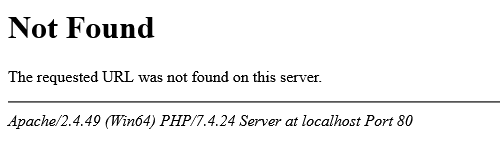
Questo accade di solito a causa di un conflitto con il plugin WordPress Gtranslate e la sua struttura di URL tramite sottodirectory. Il plugin Gtranslate aggiungerà regole di riscrittura aggiuntive all'interno del file .htaccess per far funzionare questa funzionalità.
La disattivazione di Gtranslate e l'attivazione di TranslatePress comporteranno il mancato funzionamento delle lingue secondarie di TranslatePress e la visualizzazione di un errore "Not Found" da parte del server Apache
Per una soluzione rapida, tutto ciò che devi fare è modificare il tuo file .htaccess e rimuovere il Sezione di configurazione Gtranslate.
I conflitti tra temi e plugin si verificano quando problemi di compatibilità tra un tema WordPress e un plugin causano errori, funzionalità interrotte, contenuti mancanti o crash del sito web. Un conflitto di temi si verifica quando il codice di un tema WordPress entra in conflitto con il codice di un plugin, causando errori o comportamenti imprevisti. Un conflitto di plugin, d'altra parte, si verifica se i plugin utilizzano le stesse funzioni o risorse, o se un plugin modifica una funzionalità principale di WordPress su cui un altro plugin fa affidamento.
Test di conflitto
Eseguire un test di conflitto è un passaggio importante nella risoluzione dei problemi del sito web WordPress causati da conflitti tra plugin o temi. Ecco i passaggi da seguire per eseguire un test di conflitto:
- Aggiorna tutti i tuoi plugin e temi: Utilizzare le versioni più recenti del software del tuo sito web può a volte risolvere conflitti, poiché le versioni aggiornate spesso contengono correzioni di bug.
- Crea un sito di staging: Un staging site è una copia esatta del sito web live creata per scopi di test o per apportare modifiche senza influenzare il sito live. Permette agli sviluppatori di sperimentare e testare le modifiche senza rischiare errori sul sito web live.
- Disabilita la cache: Se il tuo sito web utilizza la cache, disabilitala per assicurarti di testare il sito effettivo e non una versione memorizzata nella cache.
- Disattiva tutti i plugin Disattivare tutti i plugin sul tuo sito WordPress. Puoi farlo andando nella pagina Plugin e selezionando tutti i plugin, quindi scegliendo Disattiva dal menu a discesa Azioni di massa.
- Passa a un tema predefinito: Cambia il tuo tema in un tema predefinito di WordPress, come Twenty Twenty-Two, per eliminare eventuali conflitti causati dal tema.
- Testa il sito: Controlla il tuo sito web per vedere se il problema è stato risolto. Se il problema è scomparso, è stato causato da un conflitto di plugin o tema.
- Attiva plugin: Attiva ciascun plugin uno per uno e, dopo ogni attivazione, controlla il sito web per vedere se il problema si verifica. Se il problema riappare dopo l'attivazione di un plugin specifico, quel plugin è la causa del conflitto.
- Riattiva il tema: Una volta identificato il plugin problematico, riattiva tutti gli altri plugin e torna al tuo tema originale. Quindi, disattiva il plugin problematico e verifica se il problema è risolto.
In WordPress, i log degli errori PHP sono file che contengono informazioni su eventuali errori o avvisi che si verificano all'interno del codice PHP del tuo sito WordPress. Questi log sono utili per la risoluzione dei problemi del tuo sito WordPress.
Come abilitare la modalità di debug di WordPress
Per abilitare il registro degli errori PHP per WordPress, dovrai connetterti al tuo sito tramite FTP e quindi modificare il file wp-config.php
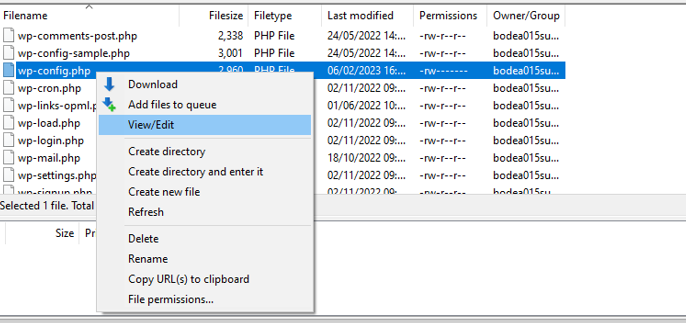
Dopo aver aperto questo file dovrai aggiungere le seguenti righe di codice prima del testo dove dice "Questo è tutto, smetti di modificare! Buona pubblicazione."
define( 'WP_DEBUG', true );
define( 'WP_DEBUG_LOG', true );
/* Questo è tutto, smetti di modificare! Buona pubblicazione. */
Questo codice abiliterà la modalità di debug in WordPress e scriverà eventuali errori PHP in un file di log.
Dove visualizzare i log degli errori di WordPress
Dopo aver abilitato la modalità Debug di WordPress, dovrai accedere alla directory "wp-content" per trovare il file "debug.log" (sempre connesso al tuo sito tramite FTP), quindi fai clic destro su questo file e scegli Visualizza/Modifica il file.
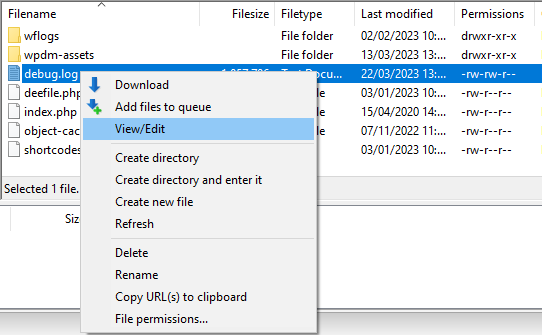
Dopo aver acceduto al.
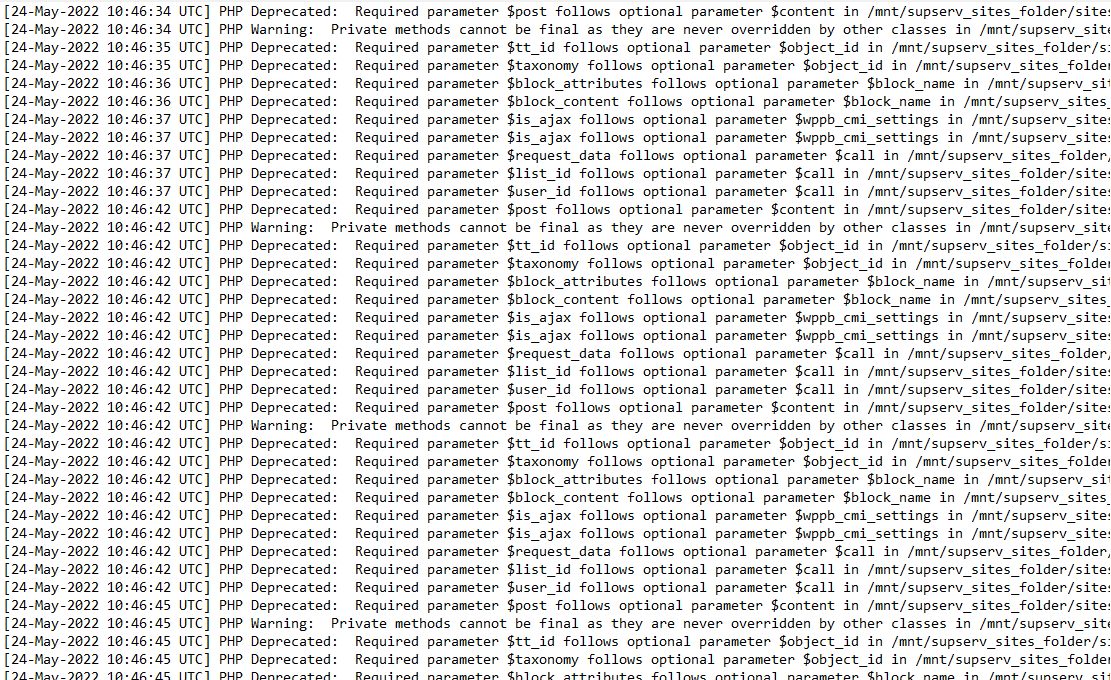
A disabilitare la modalità Debug, basterà impostare le righe WP_DEBUG e WP_DEBUG_LOG su "false".
define( 'WP_DEBUG', false );
define( 'WP_DEBUG_LOG', false );
/* Questo è tutto, smetti di modificare! Buona pubblicazione. */
Nel caso in cui tu non abbia esperienza nel collegarti al tuo sito tramite FTP o non sia riuscito a visualizzare i file di log degli errori PHP, contatta il tuo provider di hosting e chiedi loro assistenza in merito. Se all'apertura dell'interfaccia di traduzione TranslatePress viene visualizzata una pagina bianca, verificare le seguenti cause più comuni:
Errore nella Content Security Policy (CSP) — Controlla prima questo
Apri la Console per sviluppatori del tuo browser → scheda Console e cerca un errore CSP rosso.
Per risolvere, installa il plugin Really Simple SSL, che spesso risolve i problemi relativi a CSP.
2. Errori JavaScript da Minificazione o Unione di File
Alcuni plugin di ottimizzazione (ad esempio, WP-Optimize) minificano o uniscono i file JS, causando conflitti.
- Escludi questi file (solo editor di traduzione) Questi file JS sono richiesti per l'Editor di traduzione e non devono essere ottimizzati:
- Esclusioni Opzionali (Problemi Frontend)
/wp-content/plugins/translatepress-multilingual/assets/js/trp-editor.js

/wp-content/plugins/translatepress-multilingual/assets/js/trp-string-translation-editor.js

/wp-content/plugins/translatepress-multilingual/assets/js/trp-iframe-preview-script.js

/wp-content/plugins/translatepress-multilingual/assets/js/trp-editor-overlay.jsSe vedi errori JS o problemi di traduzione sul frontend, in particolare elementi del carrello WooCommerce o testo generato da JS, escludili anche questi:
/wp-content/plugins/translatepress-multilingual/assets/js/trp-translate-dom-changes.js

/wp-content/plugins/translatepress-multilingual/assets/js/trp-frontend-compatibility.js
3. Errori PHP
Abilita il debug per verificare se gli errori PHP impediscono il caricamento dell'editor:
Abilita WP_DEBUGWP_DEBUG_LOG in and wp-config.php, quindi controllare il log all'indirizzo: wp-content/debug.log
Problemi comuni di PHP:
- Limite di memoria PHP raggiunto → Aumentare il limite di memoria PHP del server.
- Errore fatale PHP: Chiamata a funzione non definita mb_http_output() → Il server non dispone della libreria Multibyte String (mbstring). Installare e abilitare https://www.php.net/manual/en/book.mbstring.php
Se nessuna delle soluzioni sopra elencate risolve il problema, raccogli gli errori dalla console del browser e da debug.log, quindi contatta il supporto per ulteriore assistenza.
Quando si verifica questo problema, potrebbe essere dovuto ad alcune regole di riscrittura nel file .htaccess, se in passato hai utilizzato il plugin GTranslate. Sembra infatti che questo plugin aggiunga nuove regole al file che non vengono rimosse quando il plugin viene disinstallato. Queste regole interferiscono con il funzionamento di TranslatePress se decidi di utilizzarlo in seguito.
Prova a rimuovere la sezione di configurazione di GTranslate (dovrebbe essere simile al seguente codice) e tutto dovrebbe funzionare come previsto:
### Inizio configurazione GTranslate ### RewriteRule ^(af|sq|am|ar|hy|az|eu|be|bn|bs|bg|ca|ceb|ny|zh-CN|zh-TW|co|hr|cs|da|nl|en|eo|et|tl|fi|fr|fy|gl|ka|de|el|gu|ht|ha|haw|iw|hi|hmn|hu|is|ig|id|ga|it|ja|jw|kn|kk|km|ko|ku|ky|lo|la|lv|lt|lb|mk|mg|ms|ml|mt|mi|mr|mn|my|ne|no|ps|fa|pl|pt|pa|ro|ru|sm|gd|sr|st|sn|sd|si|sk|sl|so|es|su|sw|sv|tg|ta|te|th|tr|uk|ur|uz|vi|cy|xh|yi|yo|zu)/(af|sq|am|ar|hy|az|eu|be|bn|bs|bg|ca|ceb|ny|zh-CN|zh-TW|co|hr|cs|da|nl|en|eo|et|tl|fi|fr|fy|gl|ka|de|el|gu|ht|ha|haw|iw|hi|hmn|hu|is|ig|id|ga|it|ja|jw|kn|kk|km|ko|ku|ky|lo|la|lv|lt|lb|mk|mg|ms|ml|mt|mi|mr|mn|my|ne|no|ps|fa|pl|pt|pa|ro|ru|sm|gd|sr|st|sn|sd|si|sk|sl|so|es|su|sw|sv|tg|ta|te|th|tr|uk|ur|uz|vi|cy|xh|yi|yo|zu)/(.*)$ /$1/$3 [R=301,L] RewriteCond %{REQUEST_FILENAME} !-f RewriteRule ^(af|sq|am|ar|hy|az|eu|be|bn|bs|bg|ca|ceb|ny|zh-CN|zh-TW|co|hr|cs|da|nl|en|eo|et|tl|fi|fr|fy|gl|ka|de|el|gu|ht|ha|haw|iw|hi|hmn|hu|is|ig|id|ga|it|ja|jw|kn|kk|km|ko|ku|ky|lo|la|lv|lt|lb|mk|mg|ms|ml|mt|mi|mr|mn|my|ne|no|ps|fa|pl|pt|pa|ro|ru|sm|gd|sr|st|sn|sd|si|sk|sl|so|es|su|sw|sv|tg|ta|te|th|tr|uk|ur|uz|vi|cy|xh|yi|yo|zu)/(.*)$ /wp-content/plugins/gtranslate/url_addon/gtranslate.php?glang=$1&gurl;=$2 [L,QSA] RewriteRule ^(af|sq|am|ar|hy|az|eu|be|bn|bs|bg|ca|ceb|ny|zh-CN|zh-TW|co|hr|cs|da|nl|en|eo|et|tl|fi|fr|fy|gl|ka|de|el|gu|ht|ha|haw|iw|hi|hmn|hu|is|ig|id|ga|it|ja|jw|kn|kk|km|ko|ku|ky|lo|la|lv|lt|lb|mk|mg|ms|ml|mt|mi|mr|mn|my|ne|no|ps|fa|pl|pt|pa|ro|ru|sm|gd|sr|st|sn|sd|si|sk|sl|so|es|su|sw|sv|tg|ta|te|th|tr|uk|ur|uz|vi|cy|xh|yi|yo|zu)$ /$1/ [R=301,L] ### FINE configurazione GTranslate ###
Quindi vai da te Account TranslatePress pagina, scarica l'addon, quindi installalo e attivalo sul tuo sito web. Il campo Licenza apparirà in seguito.
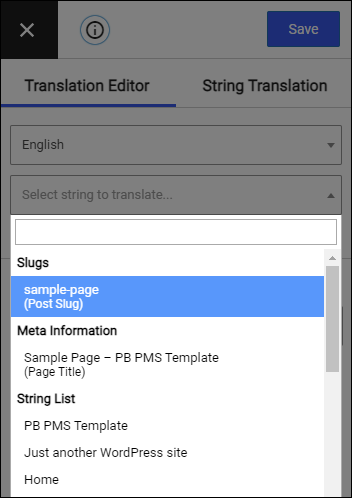
È possibile che alcune stringhe non siano cliccabili attraverso la nostra interfaccia visiva.
Se è così, dovresti provare a cercarli all'interno del Lista di stringhe che è disponibile nella lingua corrente in alto nell'interfaccia di traduzione.
Se il problema non è ancora risolto, per favore contattare il supporto.
Se stai riscontrando problemi con la tua chiave API di Google, assicurati di aver seguito correttamente la nostra guida per generarlo.
Sii extra attento a Passaggio 4 poiché questa è la causa dei problemi il più delle volte.
Se nei titoli delle pagine (o titoli di post, titoli di custom post type) della parte tradotta del sito ci sono campi vuoti o danneggiati, la prima cosa da provare è andare su TranslatePress -> Impostazioni -> Avanzate -> Disattiva i tag del contenitore del post per il titolo del post e abilitalo.
Se questo non dovesse funzionare, contatta l'assistenza con quanti più dettagli possibili in modo che possiamo risolvere il problema.
Se il problema non è ancora risolto, per favore contattare il supporto.
wp-config.php:
define( 'WPE_GOVERNOR', false ); Se crei un post/pagina, traduci il suo slug e poi duplicalo, qualsiasi riferimento alla pagina duplicata ti reindirizzerà alla pagina originale anche se il link punta alla pagina duplicata.
Per risolvere il problema, apri l'interfaccia utente di TranslatePress e vai su Stringhe di traduzione -> Slug dei post. Traduci manualmente ogni slug dei post/pagine interessati.
Questo errore indica che c'è una stringa gettext che non è stata tradotta correttamente e che, ad esempio, non contiene "%s". Quindi, invece di tradurre "Ola %s", è stata tradotta semplicemente come "Ola", generando così l'errore.
Per risolvere il problema, devi individuare la stringa esatta che viene tradotta ed escluderla dalla traduzione gettext in TranslatePress -> Impostazioni -> Avanzate -> Escludi stringhe gettext.
In questo caso è necessario andare su quel file e numero per vedere quale stringa gettext viene tradotta lì ed escluderla. Se ciò non funziona, probabilmente sarà necessario eliminare la traduzione dai file .po che vengono forniti automaticamente con WordPress (è possibile che la traduzione sia errata) e puoi farlo utilizzando un plugin come LocoTranslate.