In questa pagina
Se desideri mostrare immagini diverse per ciascuna versione linguistica del tuo sito web multilingue, TranslatePress ti permette di gestire facilmente la traduzione delle immagini in autonomia.
Come funziona la traduzione delle immagini con TranslatePress
Ecco come funziona la traduzione delle immagini quando si utilizza TranslatePress per tradurre i contenuti del proprio sito web:
Mostra immagini diverse in base alla lingua
Apri Editor di traduzione e fai semplicemente clic sul  pulsante corrispondente all'immagine che si desidera tradurre o selezionare l'immagine tramite nome dal menu a discesa delle stringhe sotto Immagini gruppo opzioni.
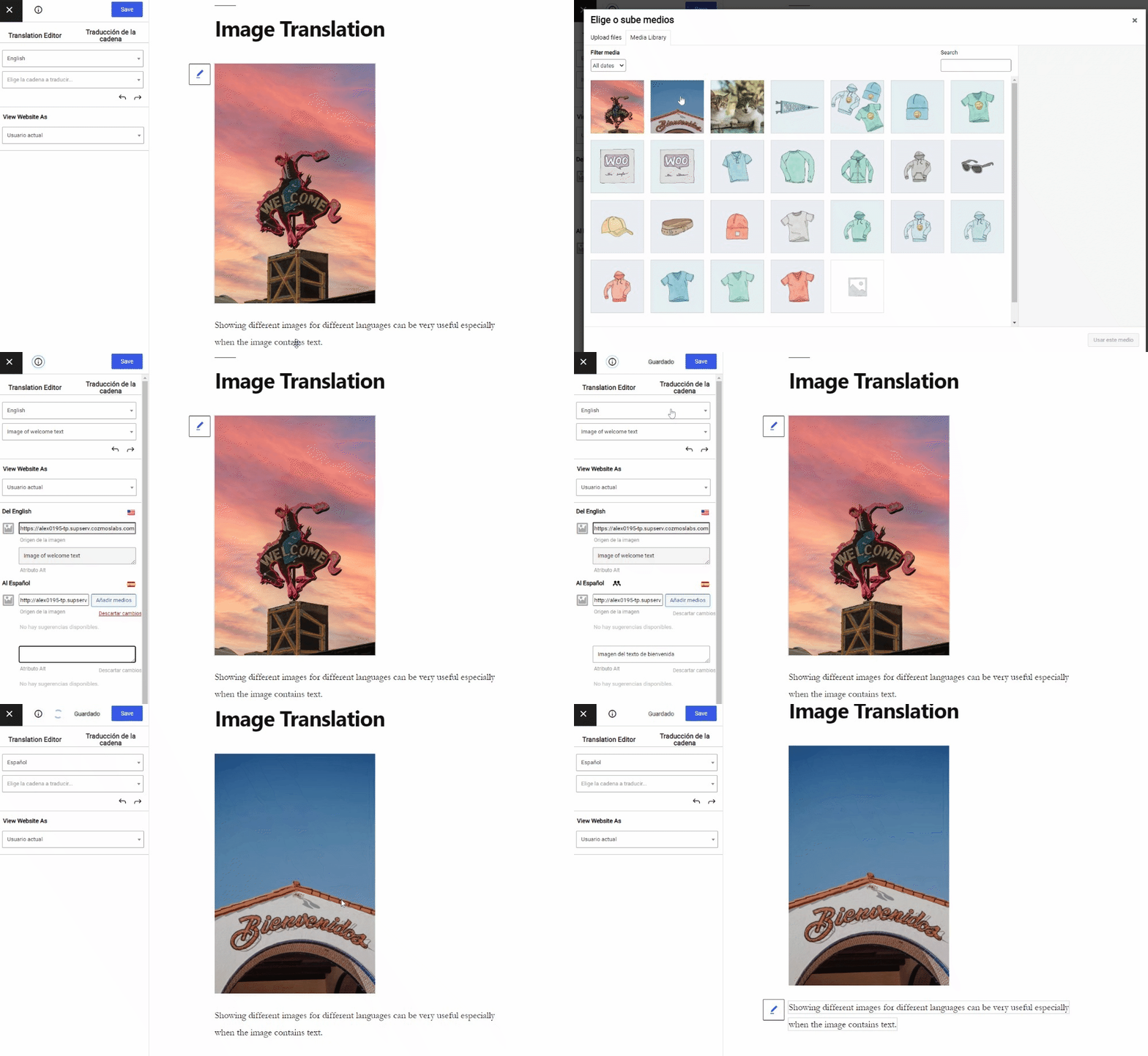
Nella barra laterale sinistra puoi usare il Aggiungi Media pulsante per caricare una nuova immagine o selezionarne una dalla libreria multimediale. Puoi anche digitare semplicemente l'URL dell'equivalente tradotto dell'immagine originale nella casella di testo.
Oltre all'origine dell'immagine, puoi anche tradurre tutte le informazioni meta associate esistenti, come ad esempio la su attributo e Titolo attributo. Se l'immagine è all'interno di un collegamento che punta alla sua versione più grande dell'immagine, ad esempio, sarai in grado di tradurre l' href attributo dell'ancora.
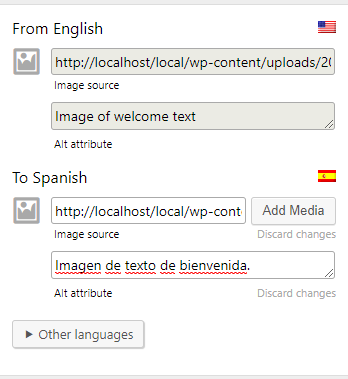
Tutte le meta informazioni traducibili associate all'immagine verranno mostrate insieme all'origine dell'immagine nella barra laterale.
Nota: Tradurre il su attributo di cui avrai bisogno Componente aggiuntivo SEO che è disponibile solo nelle versioni a pagamento del plugin.
Traduzione dello slider dell'immagine
Per tradurre uno slider di immagini o una galleria di immagini, è sufficiente passare il mouse sopra le immagini visualizzate e fare clic per ogni immagine che desideri sostituire quando la visualizzi in una lingua diversa.
L'attributo alt e tutte le altre informazioni meta possono essere tradotti dalla barra laterale sinistra dell'Editor di Traduzione.
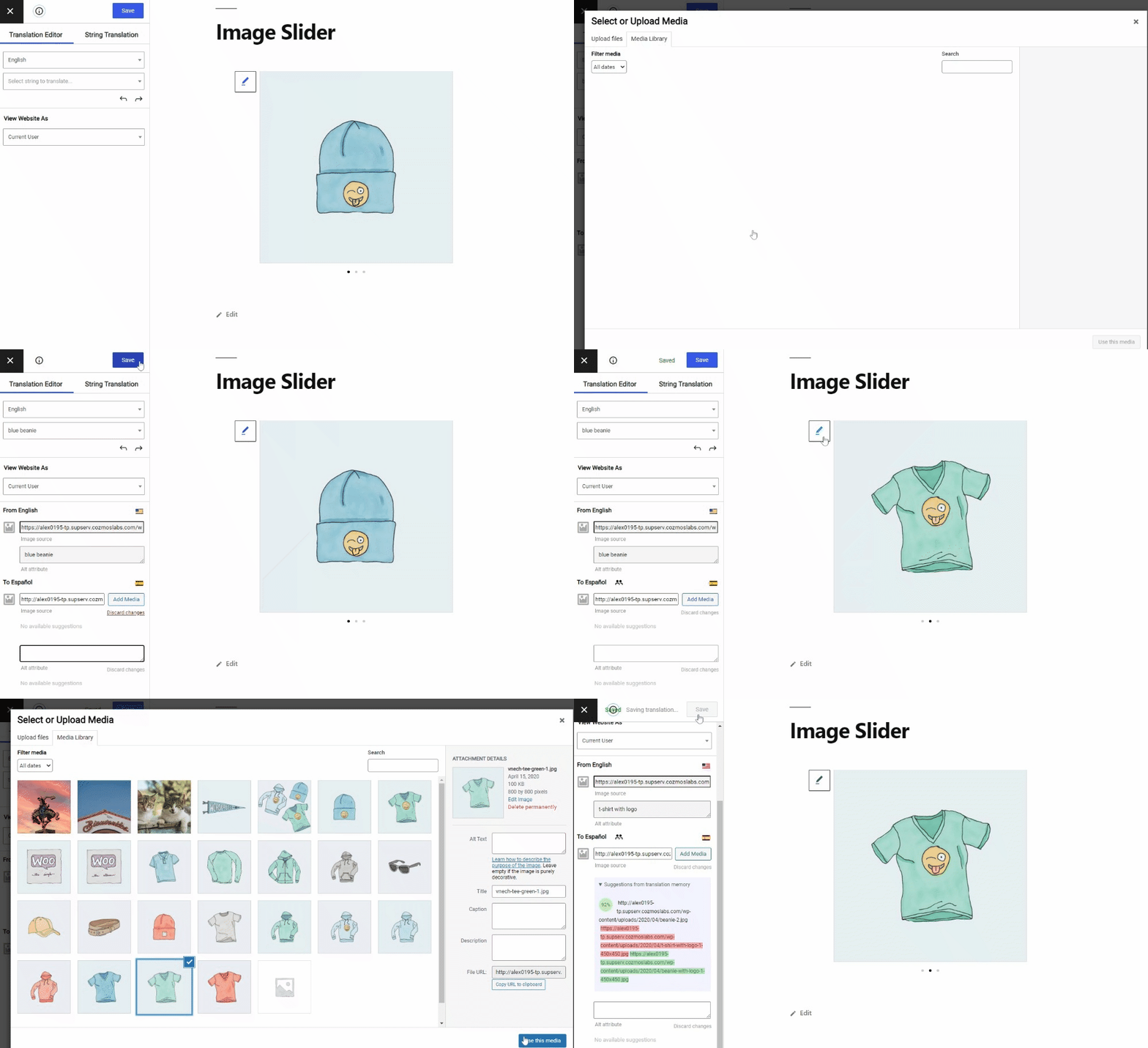
Nota: Tradurre il su attributo di ciascuna immagine dello slider, avrai bisogno del Componente aggiuntivo SEO che è disponibile solo nelle versioni a pagamento del plugin.
Se il tuo sito WordPress multilingua presenta immagini contenenti testo, puoi trovare tutti i passaggi per caricare una versione diversa dell'immagine originale in ogni lingua nel breve video qui sotto:
Correlato: Per maggiori informazioni, puoi anche consultare la nostra guida completa su Come tradurre immagini in WordPress.