Cerchi un modo semplice per tradurre il tema Astra e creare un sito WordPress multilingue?
Astra è il tema WordPress non predefinito più popolare di tutti i tempi, diventando l'unico tema non predefinito a superare il milione di installazioni attive su WordPress.org.
Un grande motivo della sua popolarità è il fatto che puoi usarlo per quasi tutto, da un blog a un negozio di e-commerce, sito web aziendale, portfolio e altro ancora. Tuttavia, con solo il tema Astra, sei limitato a farlo in un'unica lingua.
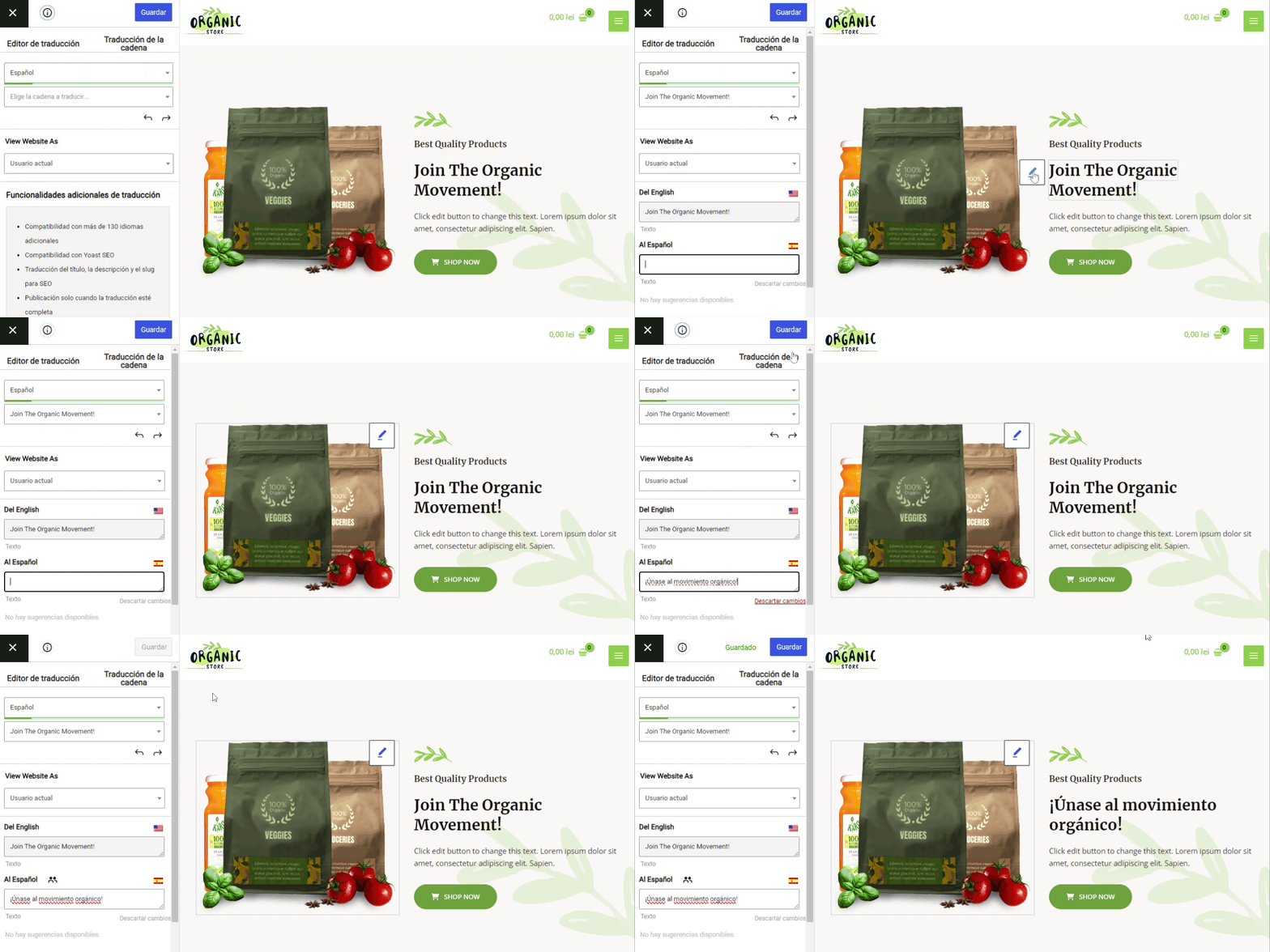
Con il libero Plugin TranslatePress, puoi rendere Astra multilingue e tradurre facilmente ogni parte del tema Astra in più lingue da un'interfaccia visiva come quella sottostante.
In questo post vi mostreremo passo dopo passo come tradurre il tema Astra utilizzando la versione gratuita di TranslatePress. Non è prevista alcuna procedura di configurazione dettagliata: basta installare il plugin gratuito e potrete iniziare a tradurre Astra nel giro di pochi minuti:
Continua a leggere per scoprire come funziona!
Cosa ti Serve per Tradurre il Tema Astra su WordPress
Per tradurre il tema Astra e il resto dei contenuti del tuo sito WordPress, ti basta TranslatePress.
TranslatePress è un plugin gratuito di traduzione per WordPress che offre compatibilità immediata con il tema Astra, oltre che con gli altri strumenti utilizzati dal tema Astra nei suoi siti di partenza predefiniti, quali i page builder (ad esempio Elementor, Beaver Builder, Brizy), l’editor a blocchi di WordPress (Gutenberg), WooCommerce e i plugin per i moduli (ad es. WPForms).
Naturalmente, TranslatePress funziona anche con le stringhe presenti nel tema Astra stesso. Se Astra è già ha un file di traduzione, TranslatePress importerà automaticamente quelle stringhe (anche se puoi ancora modificarli. Oppure, se non esiste alcun file di traduzione, puoi comunque traduci manualmente le string strings del tema secondo necessità.
Sarai in grado di inserire tutte queste traduzioni da un'interfaccia semplice. E soprattutto, le versioni tradotte del tuo contenuto sono completamente indicizzabile e ottimizzato per la SEO, quindi sarai in grado di trarre vantaggio dalla SEO multilingue.
Come tradurre il tema Astra su WordPress
Ora, entriamo nella guida passo passo su come tradurre Astra in più lingue. Per questo esempio, importeremo uno dei tanti siti demo predefiniti di Astra e poi vi mostreremo come tradurre ogni elemento.
Per il nostro esempio, utilizzeremo un sito demo creato con l'editor a blocchi nativo (Gutenberg). Tuttavia, sarai in grado di utilizzare esattamente lo stesso approccio con i contenuti demo di tutti i page builder supportati da Astra, quindi non preoccuparti se non stai usando l'editor a blocchi.
Per aggiungere un po' di divertimento, useremo anche un sito demo che include Prodotti WooCommerce per mostrarti che sarai anche in grado di tradurle.
Per seguire questo tutorial, ti basterà la versione gratuita di TranslatePress disponibile su WordPress.org. Tuttavia, ci sono due ottimi motivi per cui potresti voler passare alla versione premium di TranslatePress:
- La versione premium ti consente di tradurre i tuoi contenuti in illimitato nuove lingue, mentre la versione gratuita ti limita a una nuova lingua.
- La versione premium ti permette di tradurre i tuoi metadati SEO dietro le quinte, il che è importante per SEO multilingue.
Puoi sempre iniziare con la versione gratuita e fare l'aggiornamento in seguito se desideri quelle nuove funzionalità.
TranslatePress Multilingue
1. Imposta il tema Astra
Se hai già configurato il tuo sito con Astra, puoi saltare questo passaggio e passare al successivo. Altrimenti, il tuo primo compito è installare il tema Astra da WordPress.org e importare uno dei suoi numerosi siti demo.
Dovrai installare le seguenti estensioni:
Dopo aver fatto ciò:
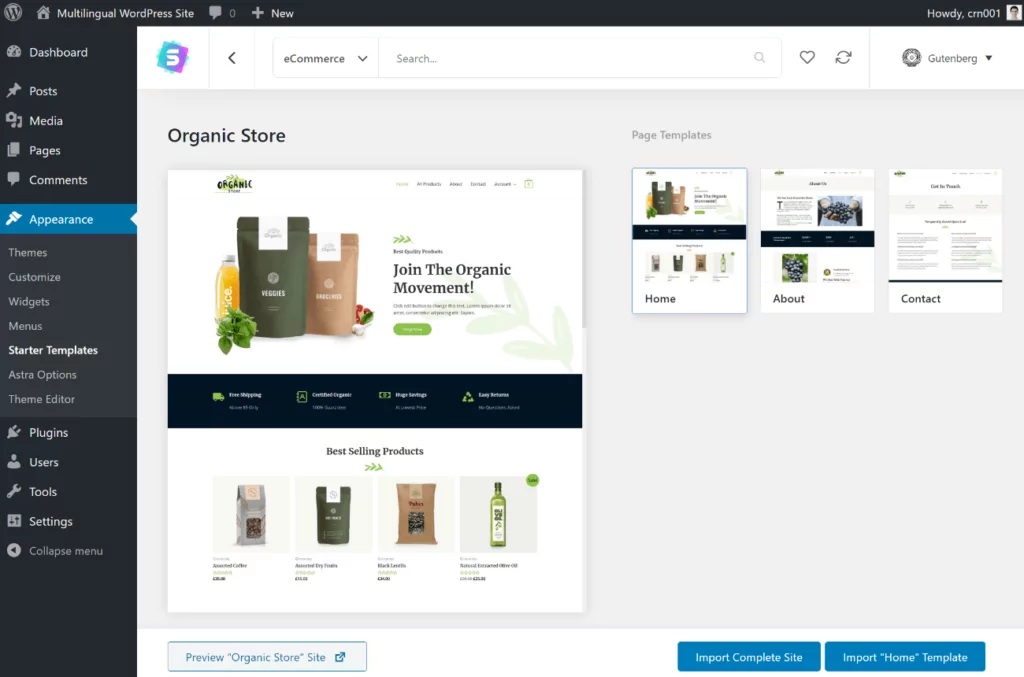
- Vai a Aspetto → Modelli iniziali.
- Scegli il page builder che vuoi usare. Ancora, stiamo usando Gutenberg (editor a blocchi) per questo esempio.
- Importa il sito demo completo che desideri utilizzare. Per questo esempio, sceglieremo il sito demo Organic Store, che include WooCommerce.
2. Installa TranslatePress e scegli le lingue
Una volta configurato il tuo sito Astra, il passo successivo è installare il plugin gratuito TranslatePress disponibile su WordPress.org e scegli le tue lingue.
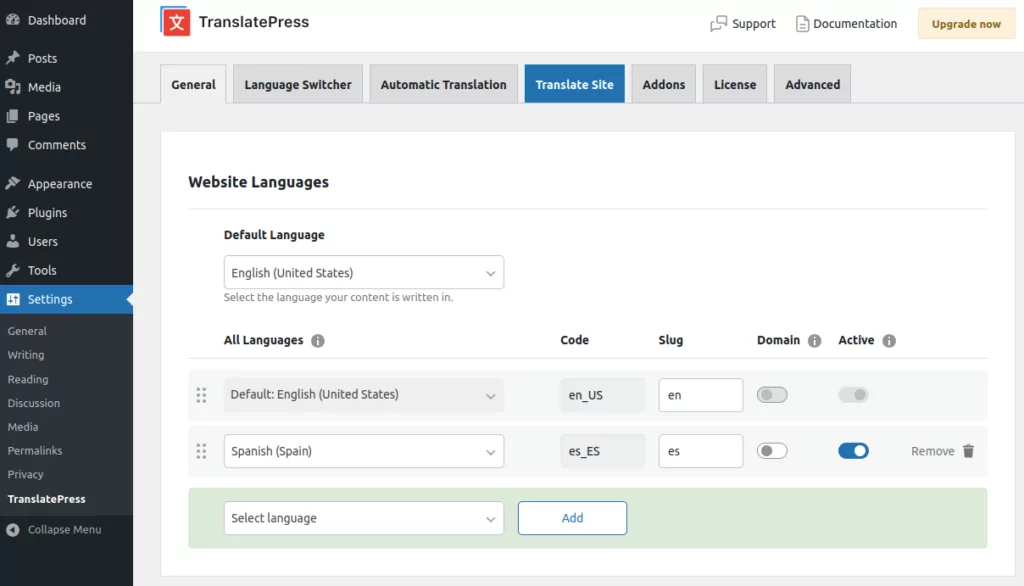
Dopo aver attivato il plugin, vai su Impostazioni → TranslatePress per scegliere le tue lingue:
- Lingua predefinita – scegli la lingua che il tuo sito è attualmente in.
- Tutte le lingue – scegli una o più nuove lingue in cui desideri tradurre il tema Astra. La versione gratuita di TranslatePress ti permette di scegliere una nuova lingua, mentre le versioni premium Ti permetto di scegliere lingue illimitate.
Assicurati di salvare le tue modifiche una volta effettuate le tue scelte:
3. Imposta la traduzione automatica (facoltativo)
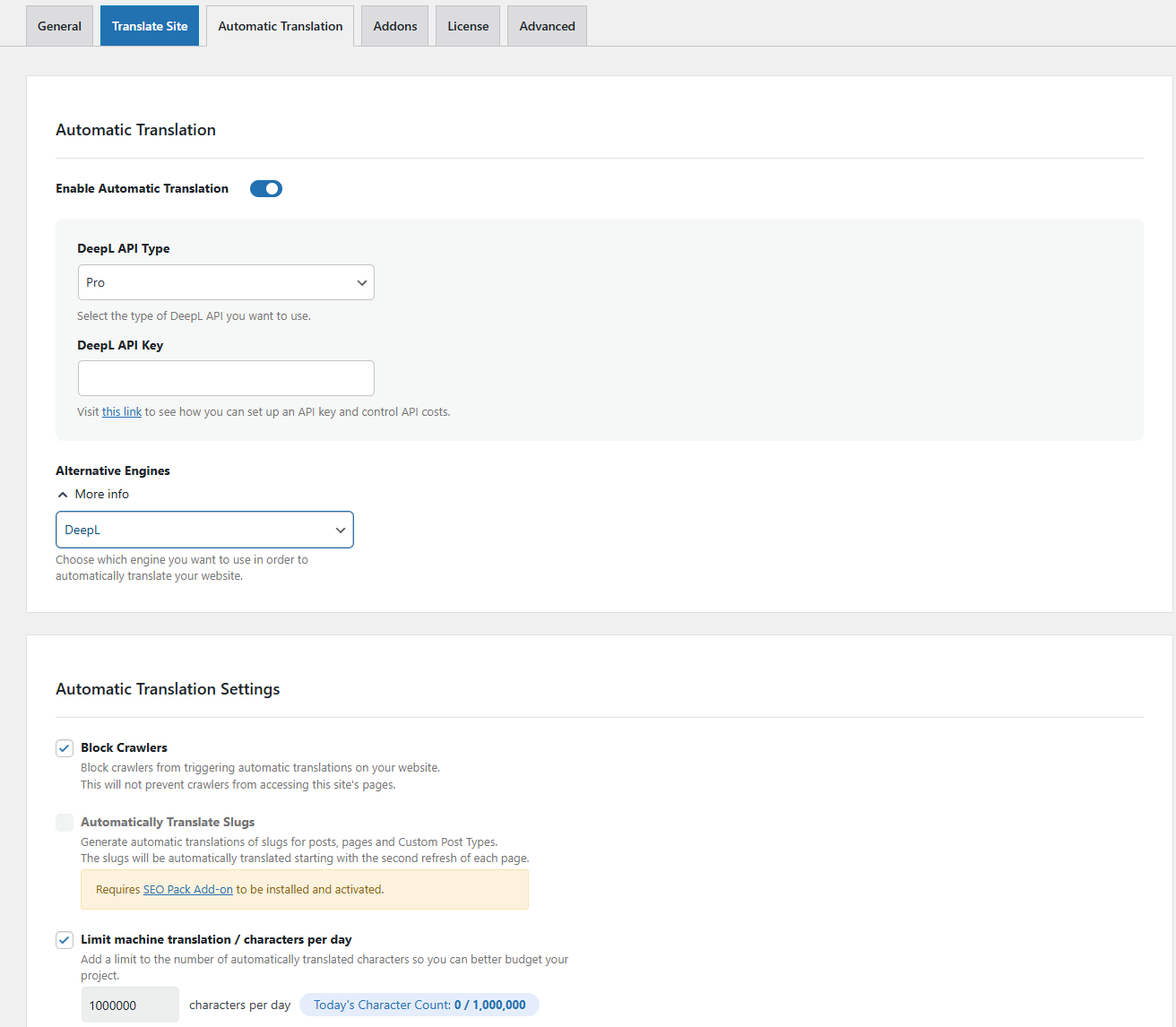
Per aiutarti a risparmiare tempo, TranslatePress supporta la traduzione automatica tramite Google Translate (disponibile nella versione gratuita su WordPress.orgo DeepL (richiede un componente aggiuntivo premium).
Grazie alla traduzione automatica, puoi utilizzare il servizio per generare tutte le tue traduzioni e poi rivederle manualmente per perfezionarle, se necessario. Le tue traduzioni continueranno a essere archiviate localmente e saranno ottimizzate per la SEO: TranslatePress utilizza il servizio solo per generare le traduzioni, che poi vengono archiviate nel database del tuo sito WordPress.
Si tratta di una funzione opzionale di 100%: puoi anche aggiungere manualmente tutte le tue traduzioni. Tuttavia, se desideri utilizzare la traduzione automatica, vai alla Traduzione automatica scheda ’Impostazioni TranslatePress”. Per configurare ciascun servizio, è possibile consultare i seguenti articoli della guida:
4. Aggiungi il tuo selettore di lingua
Per impostazione predefinita, TranslatePress aggiunge un valore in virgola mobile cambio lingua nell'angolo in basso a destra del tuo sito. Se ti piace quella posizione, non c'è bisogno di cambiarla.
Tuttavia, se preferisci inserirlo in un'altra sezione del tuo sito Astra, hai a disposizione numerose opzioni. Puoi aggiungere il tuo selettore di lingua:
- Come voce di menu
- Con uno shortcode che puoi inserire ovunque sul tuo sito (anche in un widget della barra laterale)
- Con una funzione PHP che puoi aggiungere direttamente a Hook integrati di Astra o il tuo child theme Astra
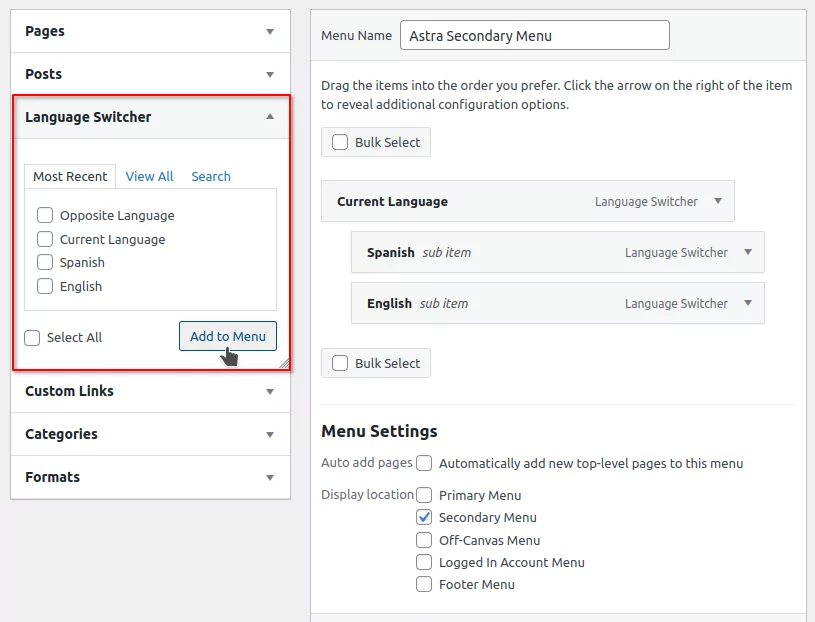
Supponiamo che tu preferisca aggiungere il tuo selettore di lingua come voce di menu. Per configurarlo, puoi andare su Aspetto → Menu. Poi, usa il Cambio lingua opzioni per aggiungere il tuo selettore di lingua. Imposta il Lingua Corrente opzione come voce di menu di primo livello e quindi impostare le lingue che si desidera includere come voci secondarie. Dovrebbe apparire più o meno così:
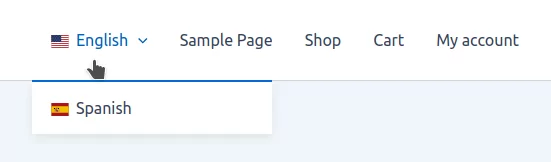
Ed ecco come si presenterebbe sul front-end:
È inoltre possibile disattivare il selettore di lingua flottante e configurare alcune altre impostazioni relative al selettore di lingua accedendo a Impostazioni → TranslatePress e scorrendo verso il basso nel Generale scheda.
5. Traduci Content del Tema Astra
Ora sei pronto a tradurre i contenuti del tuo sito!
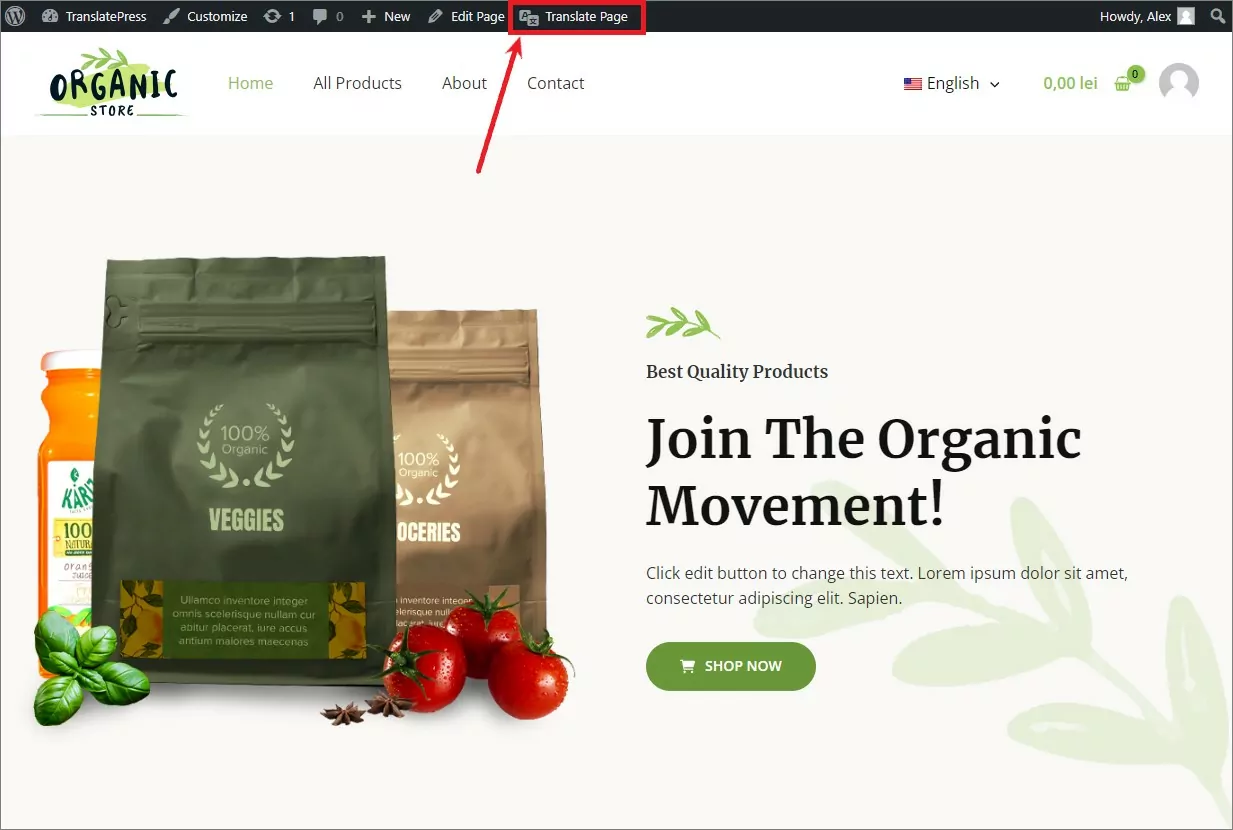
Per farlo, apri la pagina che vuoi tradurre sul front-end del tuo sito e fai clic su Traduci pagina opzione nella barra degli strumenti di WordPress:
Per tradurre qualsiasi contenuto, è sufficiente passare il mouse sull'elemento che si desidera tradurre nell'anteprima visiva e fare clic sull'icona della matita. Quindi, è possibile modificare la traduzione nella barra laterale:
Puoi ripetere esattamente lo stesso processo per ogni parte del tuo sito Astra, inclusi:
- Voci di menu
- Widget
- Immagini
- Pulsanti
- Moduli
- WooCommerce
- ecc.
Vediamo altri esempi…
Traduzione delle voci del menu da Astra
Per tradurre le voci del menu, puoi usare lo stesso approccio "punta e clicca":
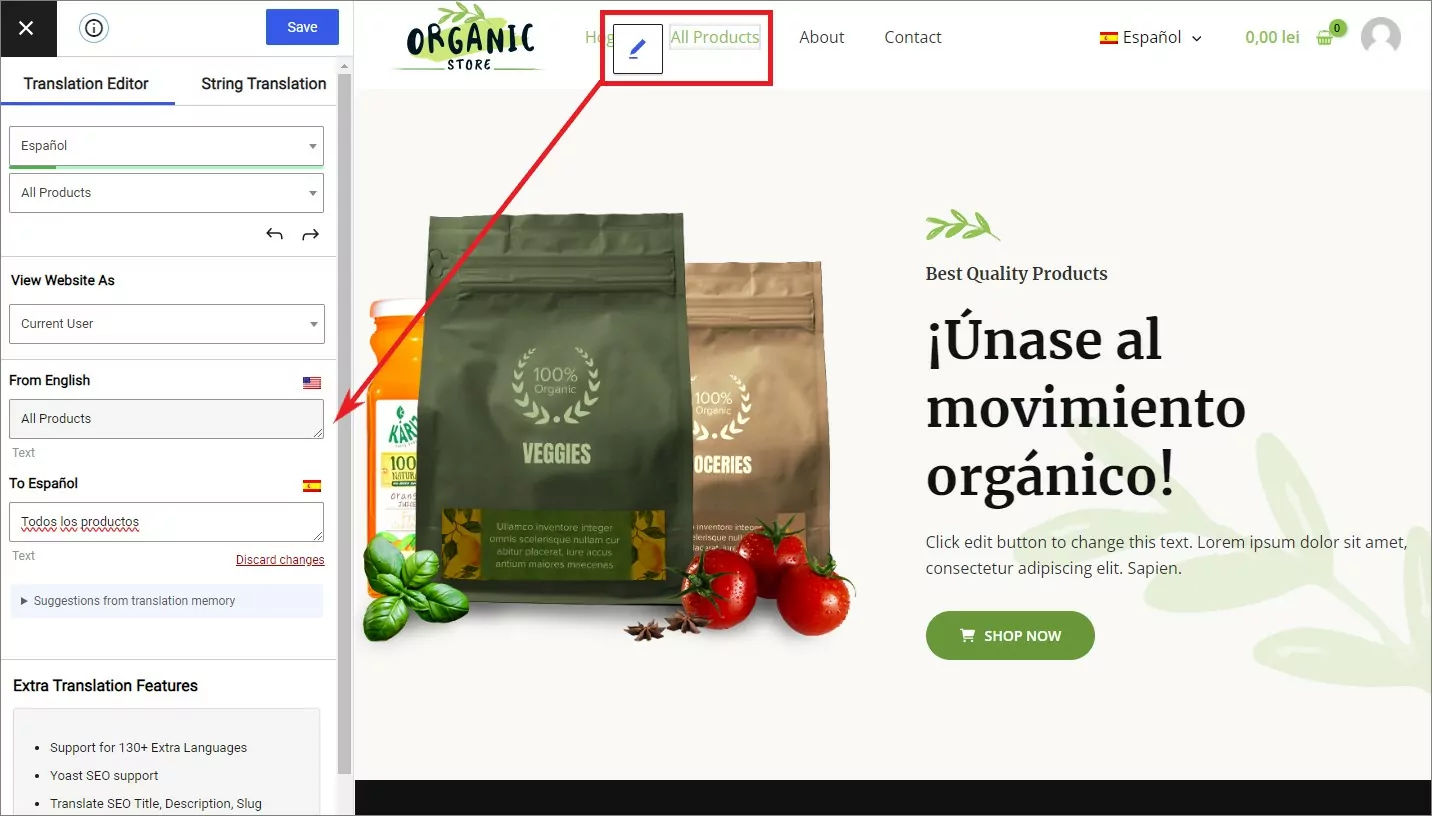
In alcune situazioni, potresti voler creare menu di navigazione completamente diversi in base alla lingua dell'utente, anziché tradurre semplicemente un set identico di voci di menu. Per accedere a questa funzionalità, avrai bisogno del componente aggiuntivo Navigation Based on User Language, disponibile su la licenza commerciale da 139 €.
Traduzione di immagini
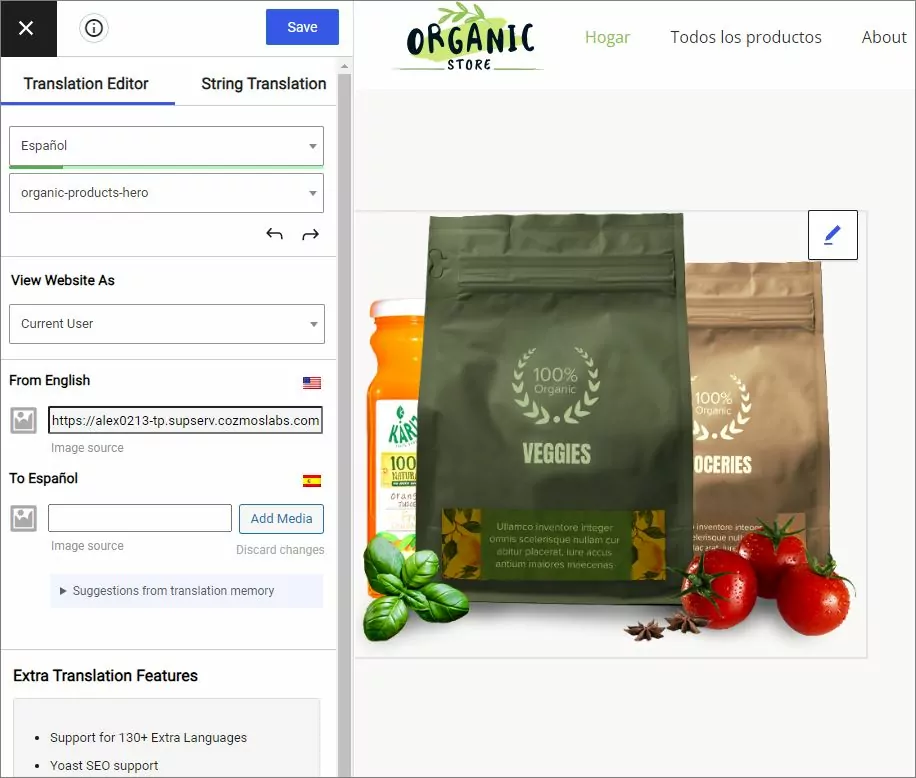
Oltre a tradurre tutto il testo del tema Astra, puoi anche “tradurre” le immagini per visualizzare immagini diverse in base alla lingua dell'utente. Passa il mouse sopra un'immagine e fai clic sull'icona a forma di matita. Quindi, puoi scegliere un file immagine diverso:
Traduzione Pagina/Modulo di Contatto Astra
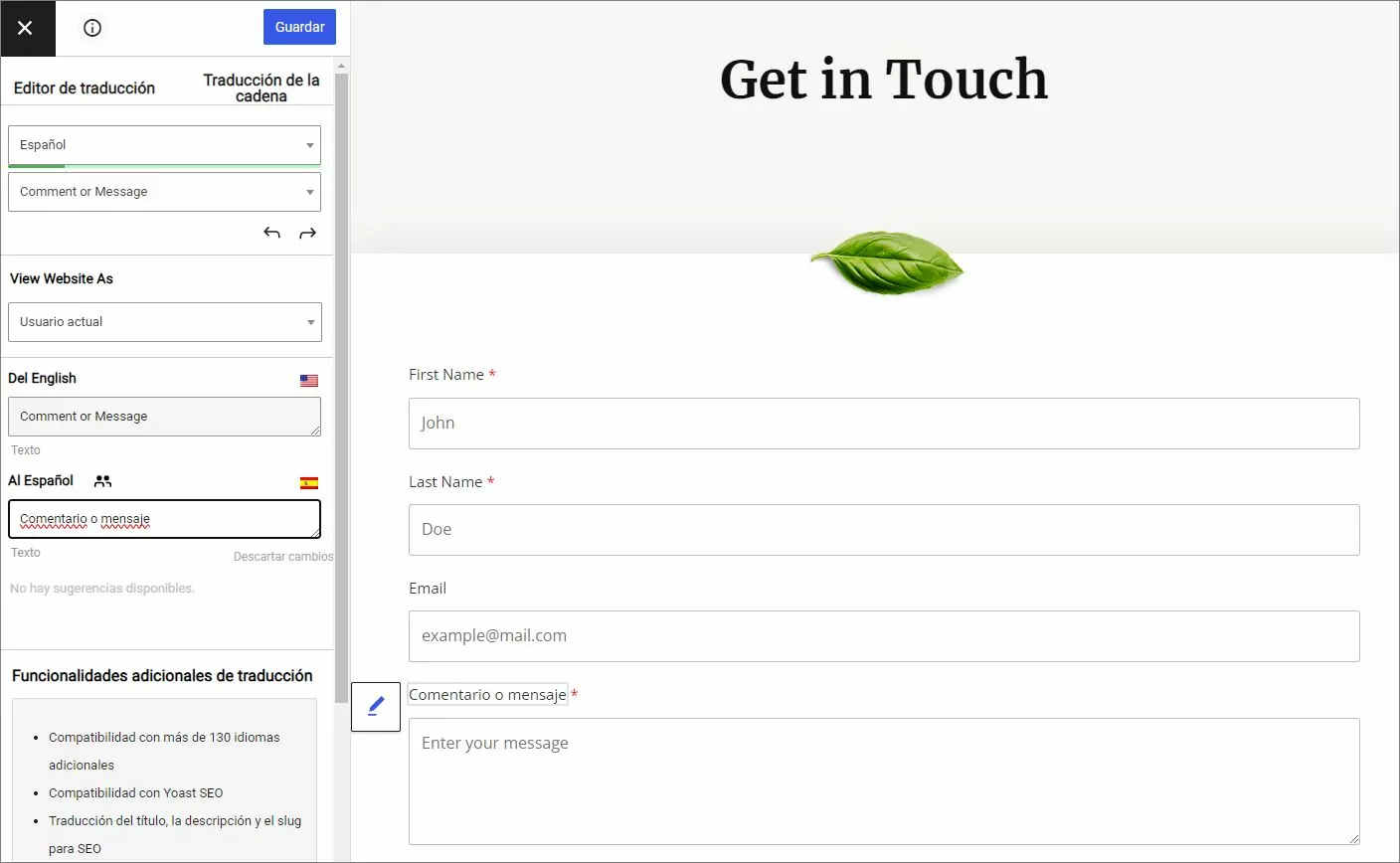
Per creare la pagina dei contatti del tuo sito, Astra utilizza WPForms nella maggior parte dei suoi siti demo. TranslatePress è pienamente compatibile con WPForms, così come con altri plugin per moduli di WordPress che potresti utilizzare:
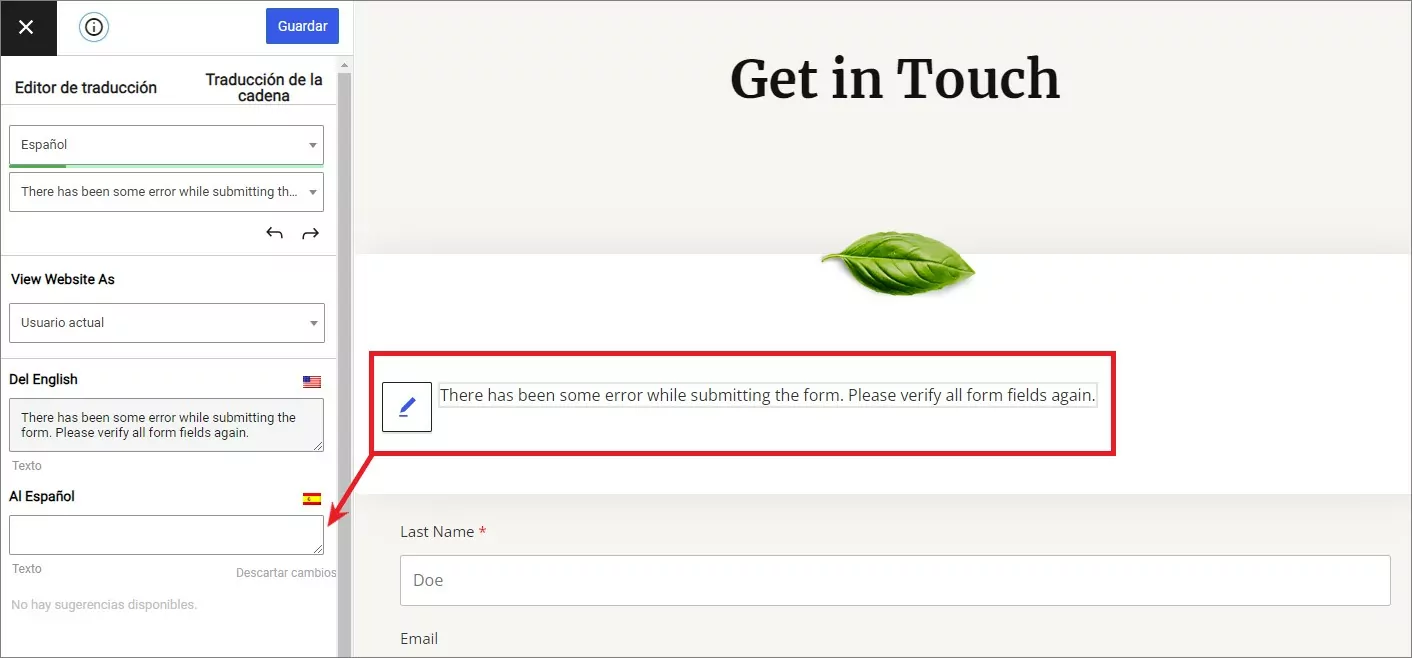
Puoi anche tradurre le varie stringhe che il tuo plugin per moduli potrebbe visualizzare quando un utente invia un modulo. Ad esempio, messaggi di conferma del modulo, messaggi di errore, ecc.
Per tradurre queste stringhe, dovrai compilare il modulo nell'editor TranslatePress. Ad esempio, per tradurre il messaggio di conferma, dovrai compilare il modulo e inviarlo nell'anteprima. A quel punto, potrai tradurre il messaggio di conferma semplicemente cliccando sull'icona a forma di matita:
Traduzione di pagine del negozio/prodotti di WooCommerce
Se stai utilizzando Astra per creare un negozio e-commerce con WooCommerce, TranslatePress ti permette anche di tradurre le pagine del negozio e quelle dei singoli prodotti utilizzando esattamente lo stesso metodo che ti abbiamo mostrato sopra:
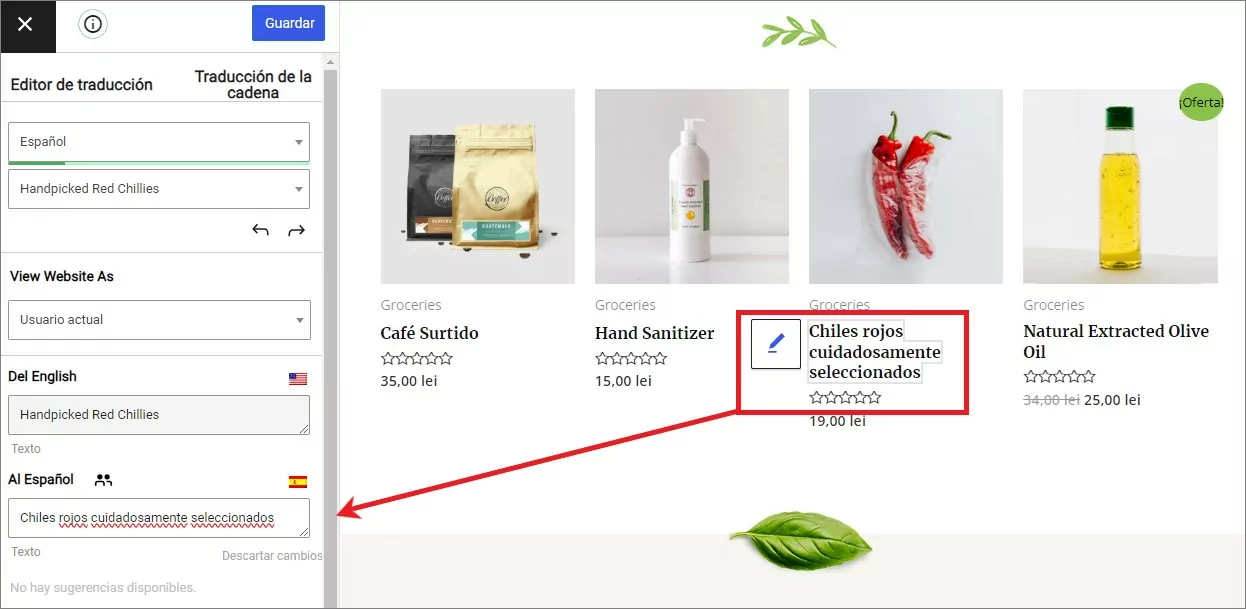
Per uno sguardo più approfondito su come tradurre WooCommerce, consulta queste guide:
- Crea un negozio WooCommerce multilingue
- Traduci automaticamente WooCommerce
- Traduci prodotti WooCommerce
Traduzione degli Elementi SEO
Se vuoi trarre il massimo beneficio dalla SEO multilingue, è importante che tu traduca anche le informazioni SEO di backend per i tuoi contenuti, come i tuoi titoli/descrizioni SEO e i tuoi slug URL.
Finora, è possibile fare tutto ciò che vi abbiamo mostrato con la versione gratuita di TranslatePress. Tuttavia, per tradurre queste informazioni SEO di backend, è necessario l'add-on SEO Pack, disponibile su la licenza personale da 89 €.
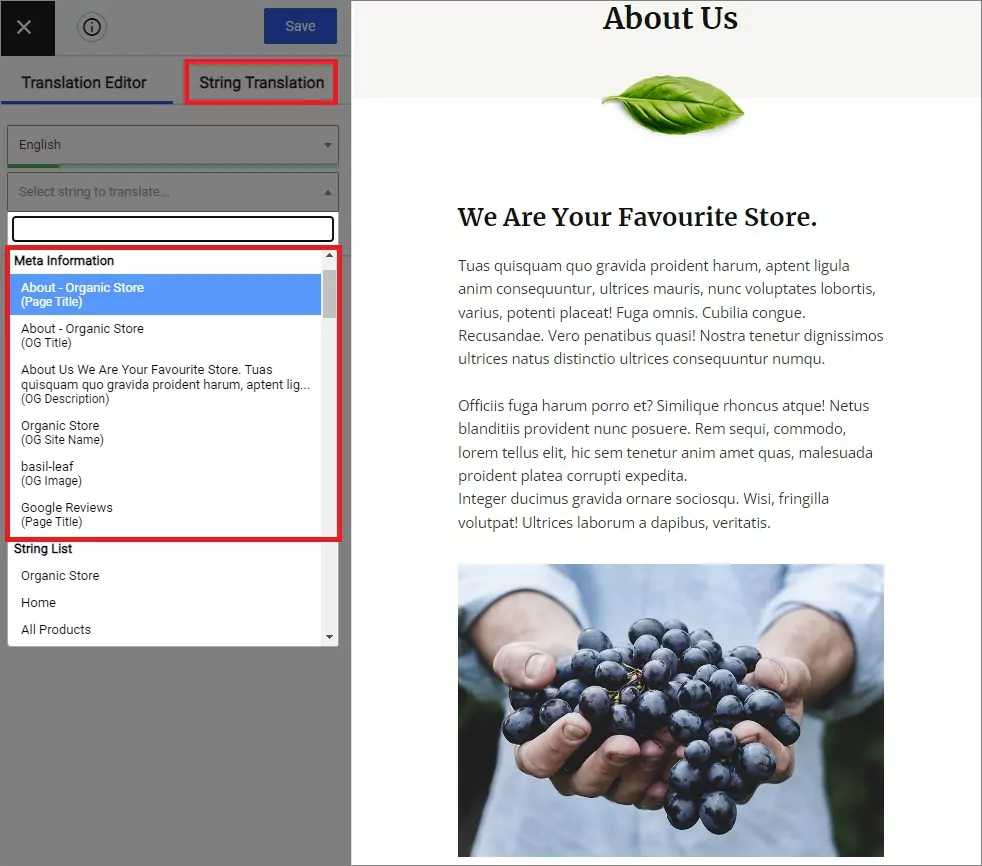
Una volta installato il componente aggiuntivo SEO Pack, sarai in grado di tradurre le tue stringhe SEO da plugin come Yoast SEO oppure Rank Math utilizzando il menu a tendina nell'editor TranslatePress:
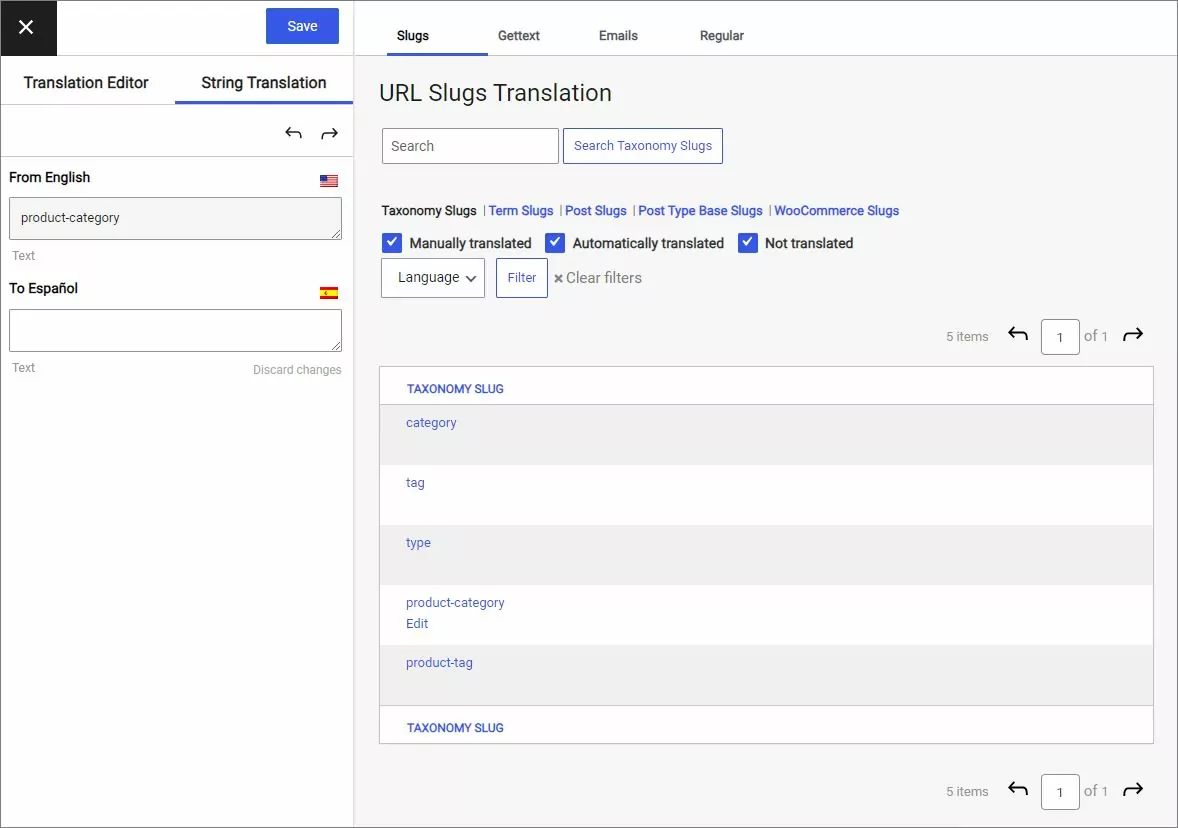
Puoi anche aprirlo Traduzione stringa interfaccia per tradurre tutti gli slug URL del tuo sito Astra:
Guide Dettagliate per Tradurre Tutto
Sebbene abbiamo illustrato diversi esempi, potresti voler tradurre altre parti del tema Astra. Non preoccuparti! TranslatePress funziona con tutto fin da subito. Se hai bisogno di una mano, abbiamo molte altre guide che possono aiutarti…
Page builder di Astra Starter Templates:
Altri tipi di contenuto di WordPress:
- Campi personalizzati
- Tipi di pubblicazione personalizzati
- Moduli WordPress
- Menu di WordPress
- Immagini
- Contenuto del popup
- Cursori
- Prodotti WooCommerce
Traduci
Il Tema Astra ti dà la flessibilità di costruire letteralmente qualsiasi sito WordPress. Allora, TranslatePress ti permette di offrire quei siti in più lingue.
Insieme, sono un duo dinamico per aiutarti a creare fantastici siti WordPress multilingue senza codice.
Per tradurre il tema Astra in una nuova lingua, ti basterà versione gratuita di TranslatePress su WordPress.org. Con la sola versione gratuita, sarai in grado di tradurre ogni singola front-end elemento sul tuo sito Astra.
A questo punto, passa alla versione premium di TranslatePress per avere accesso alle seguenti funzionalità:
- SEO multilingua migliorata – tradurre titoli/descrizioni SEO, creare una sitemap multilingue, traduci gli slug URL e altro ancora.
- Lingue di traduzione illimitate – con la versione premium, puoi aggiungere lingue illimitate al tuo sito (ricorda – la versione gratuita ti limita a una sola nuova lingua).
- Menu diversi – mentre la versione gratuita permette di tradurre le voci del menu, la versione premium consente di creare menu completamente diversi in base alla lingua di un utente.
- Migliore supporto per siti dinamici – se stai usando Astra per creare un sito di membership/corso online, la versione premium ti permette di visualizzare in anteprima il tuo sito come diversi ruoli utente, in modo da poter tradurre più facilmente i contenuti riservati.
- Supporto DeepL – mentre la versione gratuita supporta la traduzione automatica tramite Google Translate, la versione premium aggiunge il supporto per DeepL.