In questa pagina
Come accedere alle impostazioni avanzate di TranslatePress
Per accedere alle impostazioni avanzate di TranslatePress, vai su Impostazioni della dashboard di WordPress → TranslatePress e seleziona la scheda Avanzate.

Le sezioni trovate nel Avanzato Le impostazioni sono utili soprattutto per risolvere eventuali problemi che potrebbero verificarsi durante l'integrazione di TranslatePress nel proprio sito. Le sezioni e le relative opzioni sono le seguenti:
Sezione di risoluzione dei problemi
- Correggi contenuti dinamici mancanti
- Disabilita la traduzione dinamica
- Filtra il wrapping Gettext da contenuto e titolo dei post
- Filtro Remove Gettext wrapping dai metadati dei post
- Carica il componente aggiuntivo SEO Pack legacy
- Carica selettore lingua legacy
Escludi sezione stringhe
- Non tradurre certi percorsi
- Escludi stringhe Gettext
- Escludi le stringhe dalla traduzione automatica
- Escludi dalla traduzione dinamica
- Escludi i selettori dalla traduzione
- Escludi selettori solo dalla traduzione automatica
Sezione di debug
- Disabilita i tag del contenitore del post per il titolo del post
- Disabilita i tag del contenitore dei post per il contenuto dei post
- Disabilita la traduzione per le stringhe gettext
- Ottimizzare le tabelle del database TranslatePress
Sezione varie
- Rimuovi hreflang duplicati
- Formato attributo lang HTML
- Memoria di traduzione automatica
- Forza slash alla fine di home_url
- Traduci numeri e numerali
- Escludi i link tradotti dalla sitemap
- Traduzione manuale solo
- Abilita il tag hreflang x-default per la lingua
- Formato data
- Marketing opt-in
- Mostra la lingua opposta nel selettore lingua
- Apri il selettore della lingua solo al clic
Lingua personalizzata
Sezione di risoluzione dei problemi
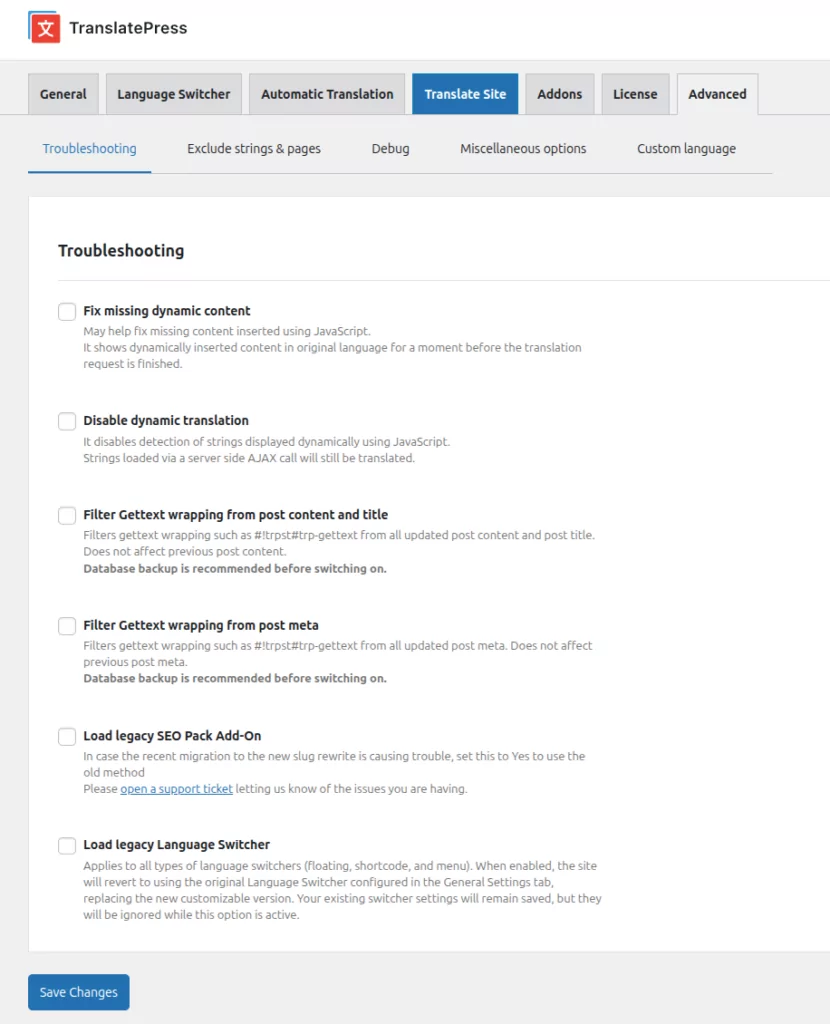
1. Correggi il contenuto dinamico mancante
Potrebbe aiutare a correggere contenuti mancanti inseriti tramite JavaScript, se il problema si manifesta solo nelle pagine tradotte.
Mostra per un attimo contenuto inserito dinamicamente nella lingua originale prima che la richiesta di traduzione venga completata.
2. Disabilita la traduzione dinamica
Disabilita il rilevamento di stringhe visualizzate dinamicamente utilizzando JavaScript.
Le stringhe caricate tramite una chiamata AJAX lato server verranno tradotte così come la pagina HTML servita dal server.
3. Filtra il wrapping Gettext dal contenuto e dal titolo del post
I filtri rimuovono i caratteri di avvolgimento gettext, come #!trpst#trp-gettext, da tutti i contenuti e dai titoli dei post aggiornati. Non influiscono sui contenuti dei post precedenti.
Si consiglia il backup del database prima dell'accensione.
4. Filtra l'avvolgimento Gettext dai metadati del post
I filtri rimuovono le stringhe gettext come #!trpst#trp-gettext da tutti i metadati dei post aggiornati. Non influisce sui metadati dei post precedenti.
Si consiglia il backup del database prima dell'accensione.
5. Caricare il componente aggiuntivo Legacy SEO Pack
Originariamente creato per stabilizzare le traduzioni degli URL durante aggiornamenti importanti, questa impostazione legacy consente di aggiornare manualmente i dati degli slug. Funge da riserva per i casi in cui le tabelle degli slug non si aggiornano correttamente.
Abilitare questa opzione non è raccomandato per un uso permanente. Abilitala solo per risolvere errori nella tabella degli slug e disabilitala subito dopo.
6. Carica selettore lingua legacy
Se abilitato, il sito tornerà a utilizzare il selettore di lingua originale configurato nella scheda Impostazioni generali, sostituendo la nuova versione personalizzabile. Le impostazioni del selettore esistenti rimarranno salvate, ma verranno ignorate finché questa opzione sarà attiva.
Si applica a tutti i tipi di selettori di lingua (fluttuanti, shortcode e menu).
Escludi sezione stringhe
1. Non tradurre determinati percorsi
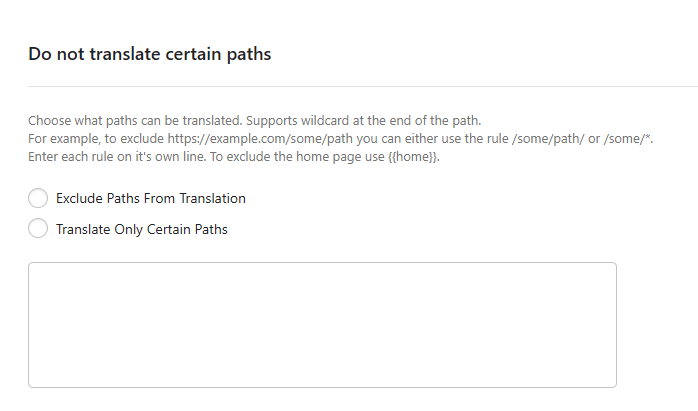
Scegli quali percorsi possono essere tradotti. Questa funzionalità ha due modalità operative. Puoi o Escludi percorsi dalla traduzione o Traduci Solo Percorsi Specifici.
Dopo aver scelto la modalità operativa, inserisci i percorsi a cui desideri applicare questa impostazione. Ad esempio, per escludere https://example.com/some/path puoi usare la regola /some/path/ o /some/*.
Ogni regola deve essere su una riga separata. Per escludere la homepage, usa {{home}} etichetta.
Quando questa opzione è attivata, il plugin non visualizzerà il selettore di lingua nelle pagine escluse o non incluse e le loro traduzioni non saranno accessibili.
2. Escludi stringhe Gettext
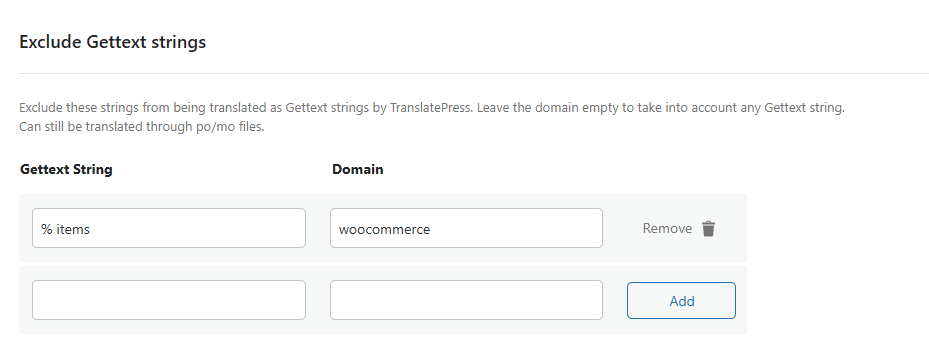
Escludere queste stringhe dalla traduzione come stringhe Gettext. Lasciare il dominio vuoto per tenere conto di qualsiasi stringa gettext. Possono comunque essere tradotte come stringhe normali.
Può essere utile quando una stringa Gettext viene visualizzata racchiusa in #trpst#trp-gettext. Può essere utilizzata anche quando una stringa Gettext viene impiegata come chiave nelle opzioni.
Dopo aver inserito la stringa e il dominio, fare clic su Aggiungere pulsante per includerli nell'elenco. Fai clic Rimuovere per rimuoverli dall'elenco.
3. Escludi stringhe dalla traduzione automatica
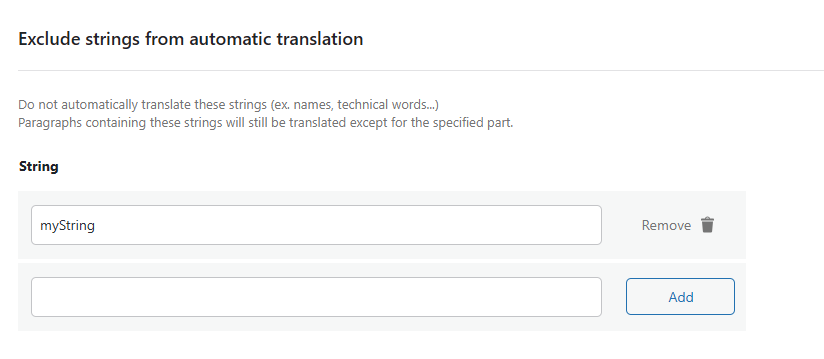
Non tradurre automaticamente queste stringhe (es. nomi, parole tecniche...)
I paragrafi contenenti queste stringhe verranno comunque tradotti ad eccezione della parte specificata.
Dopo aver inserito la stringa, fare clic sul Aggiungere pulsante per escluderlo dall'elaborazione da parte dei motori di traduzione automatica. È anche possibile rimuovere le stringhe dall'elenco utilizzando Rimuovere pulsante accanto a ognuno di essi.
Nota: Affinché l'esclusione abbia effetto, le stringhe devono essere aggiunte all'elenco prima Avvio del processo di traduzione.
4. Escludi dalla traduzione dinamica
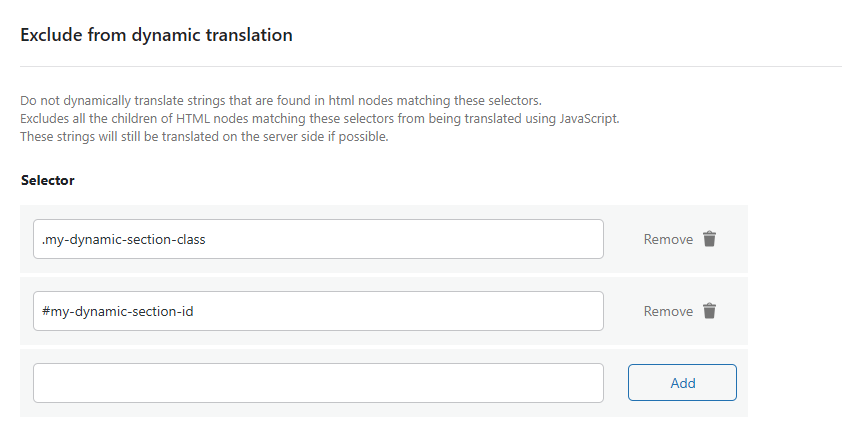
Non tradurre dinamicamente le stringhe trovate nei nodi HTML che corrispondono a questi selettori.
Esclude tutti i figli dei nodi HTML che corrispondono a questi selettori dalla traduzione tramite JavaScript.
Queste stringhe verranno comunque tradotte lato server, se possibile.
Possono essere utilizzati tutti i tipi di selettori JS. Si consiglia di utilizzare un selettore più vicino alla stringa che si desidera escludere.
Dopo aver inserito il selettore clicca Aggiungere pulsante per includerli nell'elenco. Fai clic Rimuovere per rimuoverli dall'elenco.
5. Escludere i selettori dalla traduzione
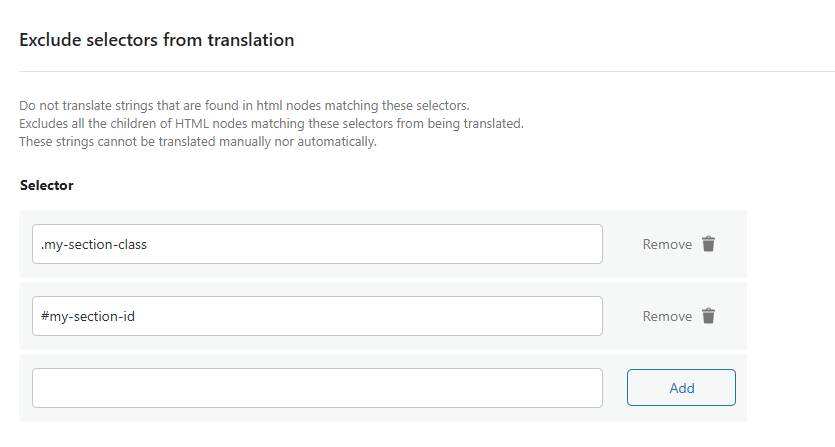
Non tradurre le stringhe che si trovano nei nodi HTML che corrispondono ai seguenti selettori.
Esclude tutti i figli dei nodi HTML che corrispondono a questi selettori dalla traduzione.
Non usare non() selettore o doppio selettore di attributi [attributo1][attributo2].
Dopo aver inserito il selettore clicca Aggiungere pulsante per includerli nell'elenco. Fai clic Rimuovere per rimuoverli dall'elenco.
6. Escludi selettori solo dalla traduzione automatica
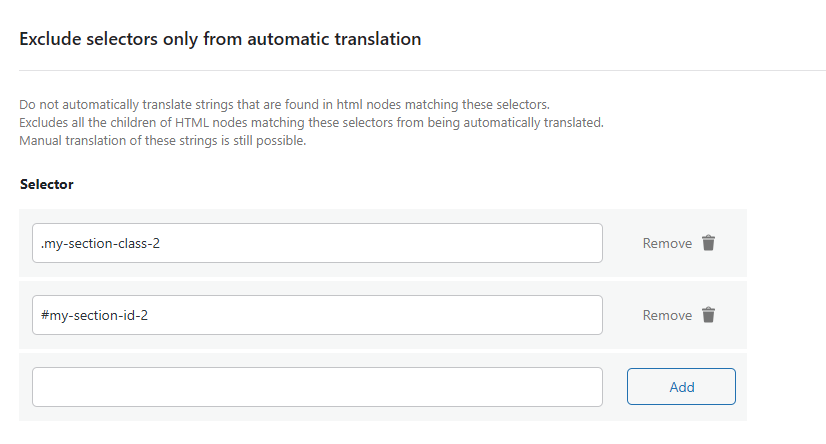
Non tradurre automaticamente le stringhe trovate nei nodi HTML che corrispondono a questi selettori.
Esclude tutti i figli di nodi HTML che corrispondono a questi selettori dalla traduzione automatica.
La traduzione manuale di queste stringhe è ancora possibile.
Non usare non() selettore o doppio selettore di attributi [attributo1][attributo2].
Dopo aver inserito il selettore, fare clic sul pulsante "Aggiungi" per escludere tutti i suoi elementi figli dall'elaborazione da parte dei motori di traduzione automatica. È inoltre possibile rimuovere i selettori dall'elenco utilizzando il pulsante "Rimuovi" situato accanto a ciascuno di essi.
Nota: Affinché l'esclusione abbia effetto, è necessario aggiungere i selettori all'elenco prima Avvio del processo di traduzione.
Sezione di debug
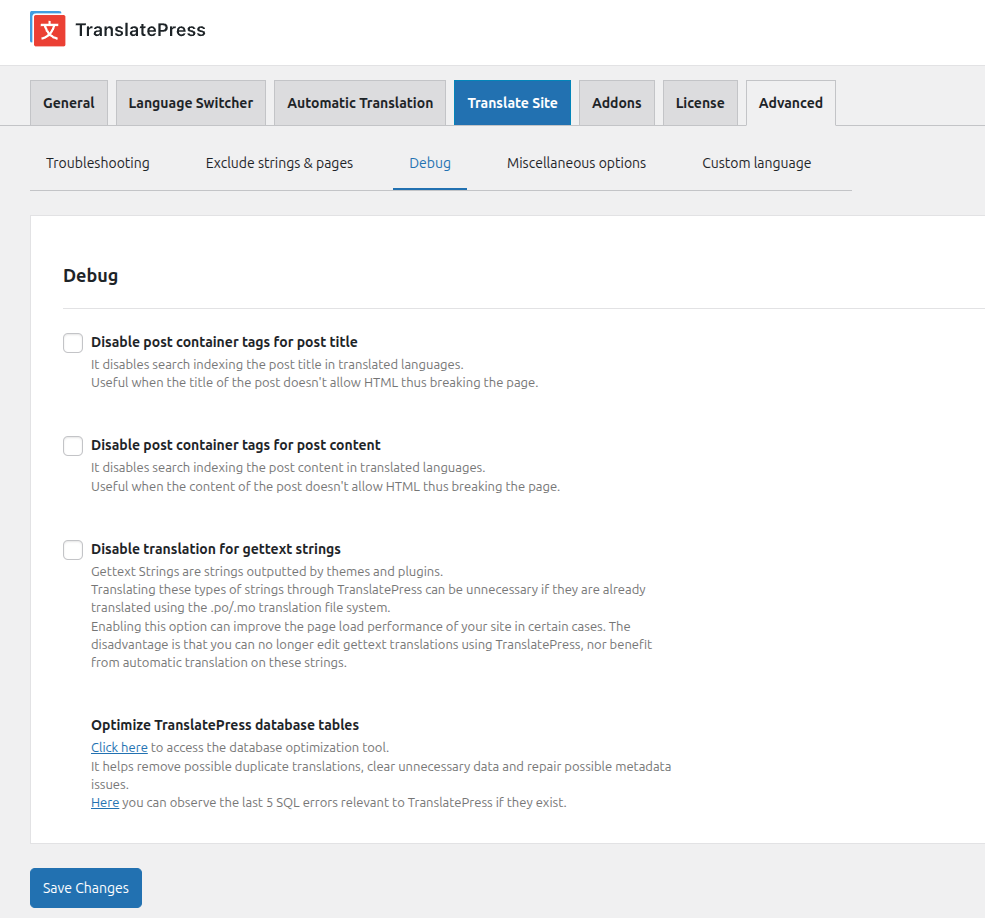
1. Disabilita i tag del contenitore del post per il titolo del post
Disabilita l'indicizzazione di ricerca del titolo del post nelle lingue tradotte.
Utile quando il titolo del post non consente HTML, causando un errore nella pagina.
2. Disabilita i tag del contenitore dei post per il contenuto del post
Disabilita l'indicizzazione della ricerca nel contenuto dei post in lingue tradotte.
Utile quando il contenuto del post non consente l'HTML, causando un errore nella pagina.
3. Disabilita la traduzione per le stringhe gettext
Le stringhe Gettext sono stringhe prodotte da temi e plugin.
La traduzione di questo tipo di stringhe tramite TranslatePress potrebbe non essere necessaria se sono già state tradotte utilizzando il sistema dei file di traduzione .po/.mo.
L'attivazione di questa opzione può migliorare, in alcuni casi, le prestazioni di caricamento delle pagine del tuo sito. Lo svantaggio è che non potrai più modificare le traduzioni gettext utilizzando TranslatePress, né usufruire della traduzione automatica di queste stringhe.
4. Ottimizzare le tabelle del database TranslatePress
Questa funzionalità ti permette di pulire le tabelle del database relative a righe duplicate, collegamenti non tradotti e CDATA.
Sezione varie
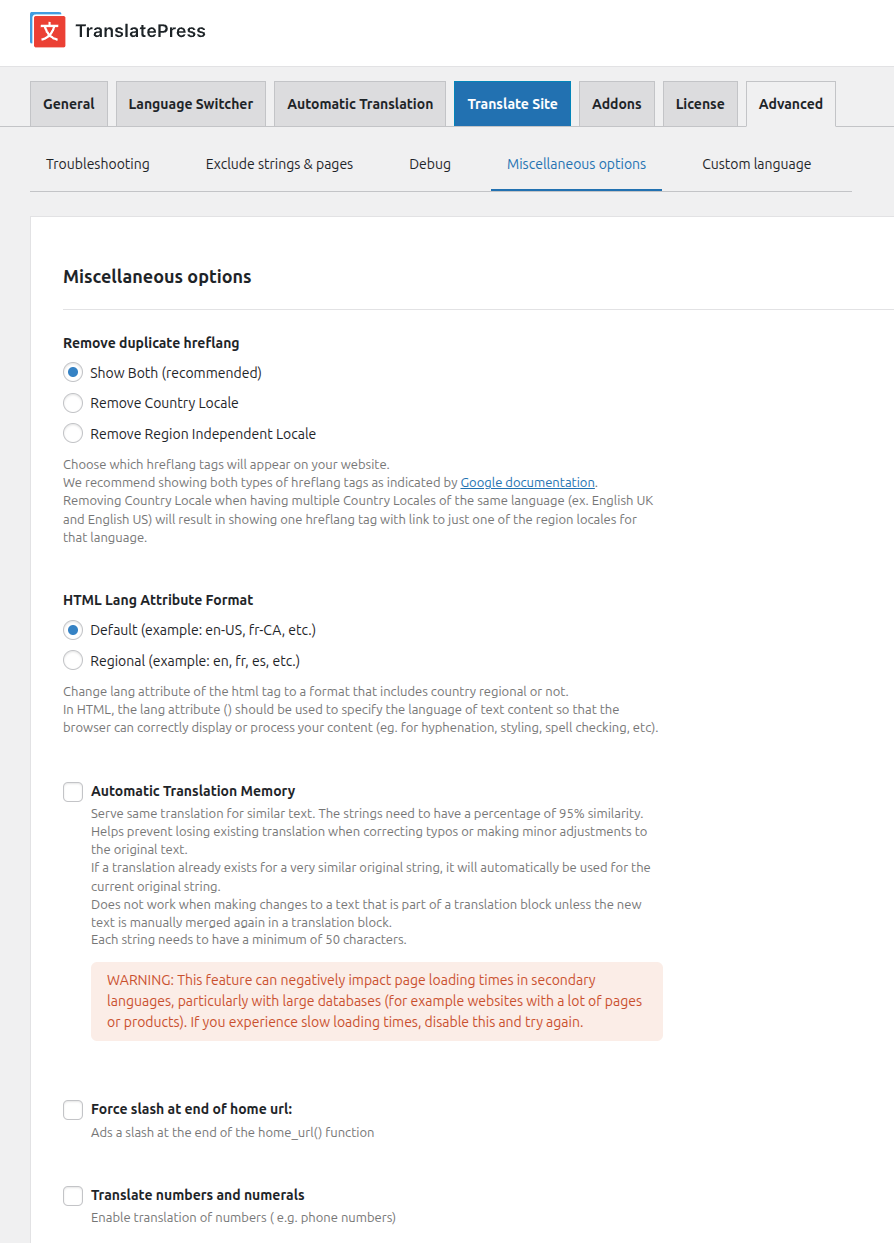
Rimuovi hreflang duplicati
Scegli quali tag hreflang verranno visualizzati sul tuo sito web: Località per Paese (en-UK), Località indipendente dalla regione (en) o entrambi. Per impostazione predefinita, vengono visualizzate sia la località per Paese sia quella indipendente dalla regione (consigliato).
2. Formato Attributo Lingua HTML
Modifica l'attributo lang del tag html in un formato che includa la regione del paese o meno.
In HTML, l'attributo lang (ad esempio, `lang="it"`) dovrebbe essere usato per specificare la lingua del contenuto testuale in modo che il browser possa visualizzare o elaborare correttamente il tuo contenuto (ad esempio, per l'ortografia, lo stile, il controllo ortografico, ecc.).
3. Memoria di traduzione automatica
Se selezionata, questa impostazione abiliterà la ricerca di stringhe simili sul sito web e completerà automaticamente la traduzione di una o più stringhe simili, qualora esista già la traduzione di una di esse. La percentuale di somiglianza deve essere superiore al 95% e il numero minimo di caratteri che una stringa deve avere per essere presa in considerazione da questa funzione è 50. La funzione non è disponibile per i blocchi di traduzione.
4. Barra obliqua alla fine di home_url
Aggiungi una barra alla fine della funzione home_url().
5. Traduci numeri e cifre
Se selezionato, attiverà la traduzione dei numeri (ad esempio, numeri di telefono) presenti nel testo. Questo può essere utile se desideri avere numeri di telefono di contatto diversi per ogni lingua tradotta del tuo sito.
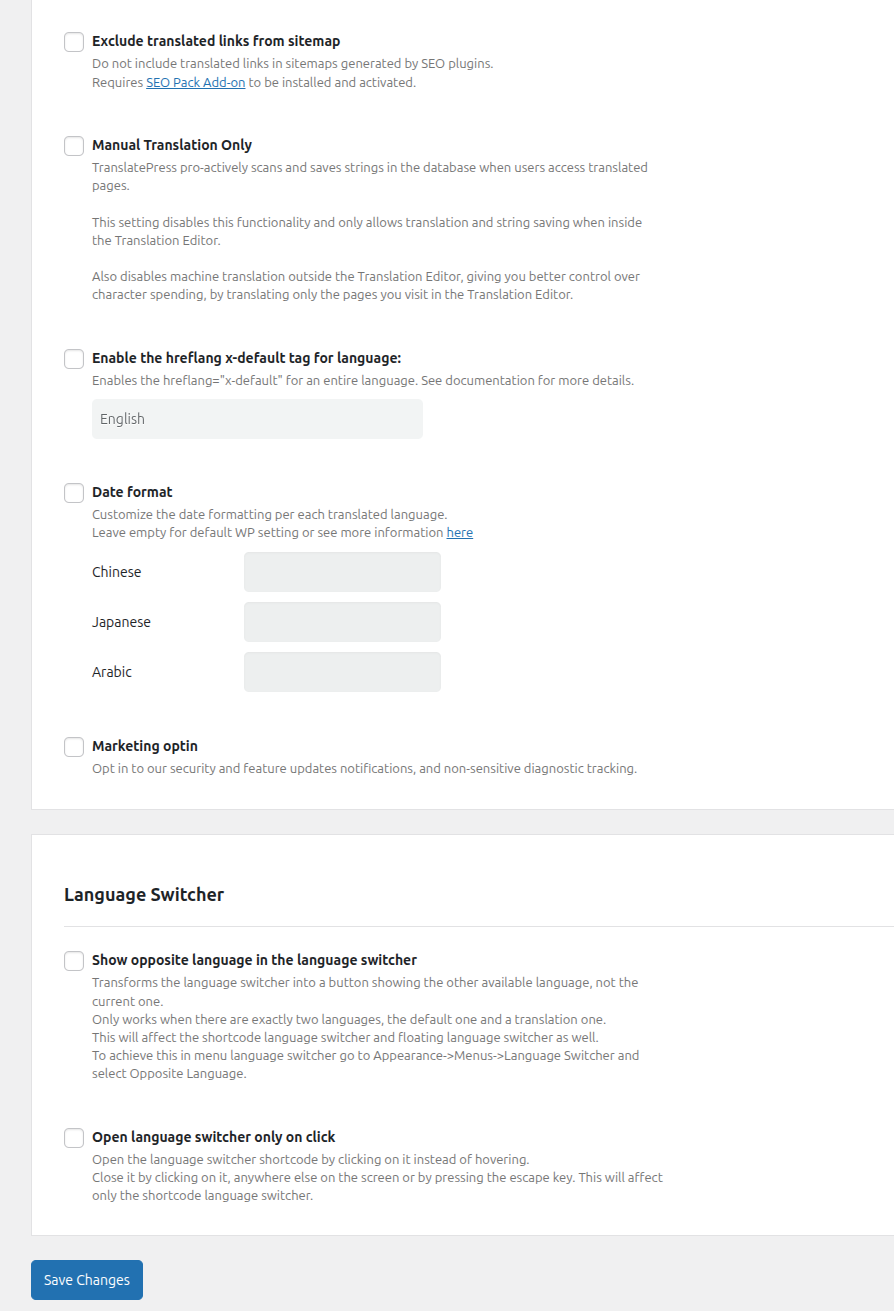
6. Escludi i link tradotti dalla sitemap
Non includere collegamenti tradotti nelle sitemap generate dai plugin SEO.
Richiede SEO Pack Add-on da installare e attivare.
7. Traduzione Manuale Solo
TranslatePress esegue una scansione proattiva e salva le stringhe nel database quando gli utenti accedono alle pagine tradotte.
Questa impostazione disabilita questa funzionalità e consente la traduzione e il salvataggio delle stringhe solo all'interno dell'Editor di traduzione.
Disabilita anche la traduzione automatica al di fuori dell'Editor di traduzione, dandoti un controllo migliore sul consumo di caratteri, poiché vengono tradotte solo le pagine che visiti all'interno dell'Editor di traduzione.
Abilita il tag hreflang x-default per la lingua
Abilita hreflang=”x-default” per un'intera lingua.
9. Formato data
Fornisce un modo per personalizzare il formato di visualizzazione di data e ora per ciascuna lingua tradotta. Utilizza lo stesso formato della formattazione di data e ora di WordPress. Si noti che questa funzionalità non salva il testo tradotto di data e ora, ma consente solo una personalizzazione più dettagliata.
10. Marketing opt-in
Accetta le notifiche sugli aggiornamenti di sicurezza e funzionalità e il monitoraggio diagnostico non sensibile.
11. Mostra la lingua opposta nel selettore di lingua
Trasforma il selettore di lingua in un pulsante che mostra l'altra lingua disponibile, non quella corrente.
Funziona solo quando ci sono esattamente due lingue, quella predefinita e quella di traduzione.
Ciò influenzerà anche il selettore di lingua tramite shortcode e il selettore di lingua flottante.
Per ottenere questo nel selettore della lingua del menu, vai su Aspetto->Menu->Selettore lingua e seleziona Lingua opposta.
Questa opzione è disponibile solo quando l'impostazione “Carica commutatore lingua legacy” è abilitata.
12. Apri il selettore della lingua solo al clic
Apri il shortcode del selettore di lingua cliccandoci sopra invece di passare il mouse.
Chiudilo cliccandoci sopra, in un altro punto dello schermo, o premendo il tasto Esc. Cela influenzerà solo il selettore della lingua dello shortcode.
Questa opzione è disponibile solo quando l'impostazione “Carica commutatore lingua legacy” è abilitata.
Sezione lingua personalizzata
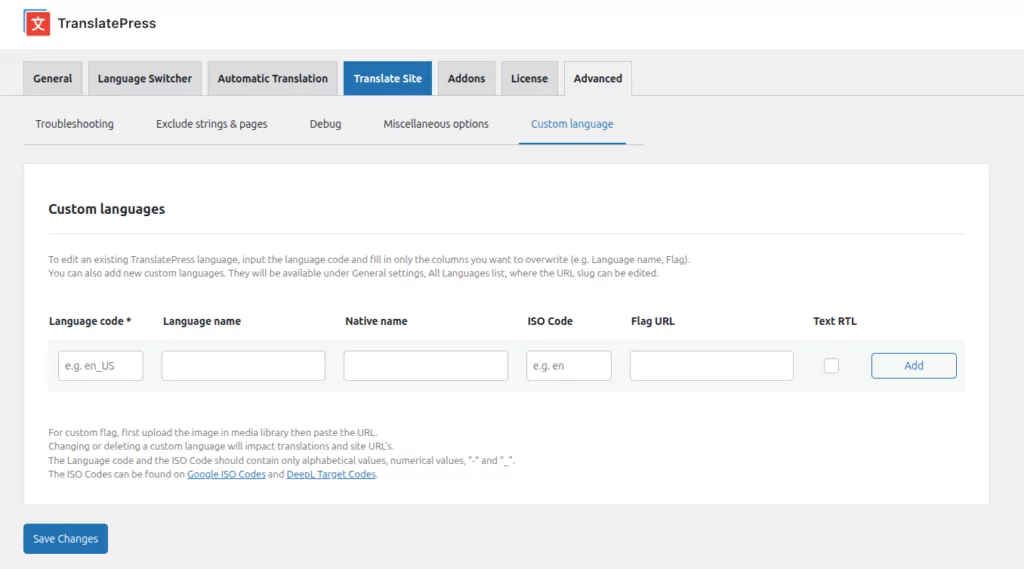
Con lo stesso nome della sezione, questa funzionalità è utile quando si traduce il tuo sito in una lingua non elencata sotto Impostazioni generali. Consente di inserire una o più cosiddette lingue personalizzate e di renderle visibili sia nell'interfaccia utente che nelle opzioni di traduzione. Non vi è alcun limite al numero di lingue personalizzate che è possibile inserire. Tuttavia, se si utilizza la versione gratuita di TranslatePress, il numero di lingue di traduzione è limitato a due.