In questa pagina
È possibile accedere alle impostazioni del plugin TranslatePress nell'area di amministrazione, nel menu alla voce Impostazioni -> TranslatePress.
È inoltre possibile accedervi sia dal frontend che dall'area di amministrazione, dalla barra di amministrazione, tramite il pulsante appena creato nel menu a tendina "Impostazioni".
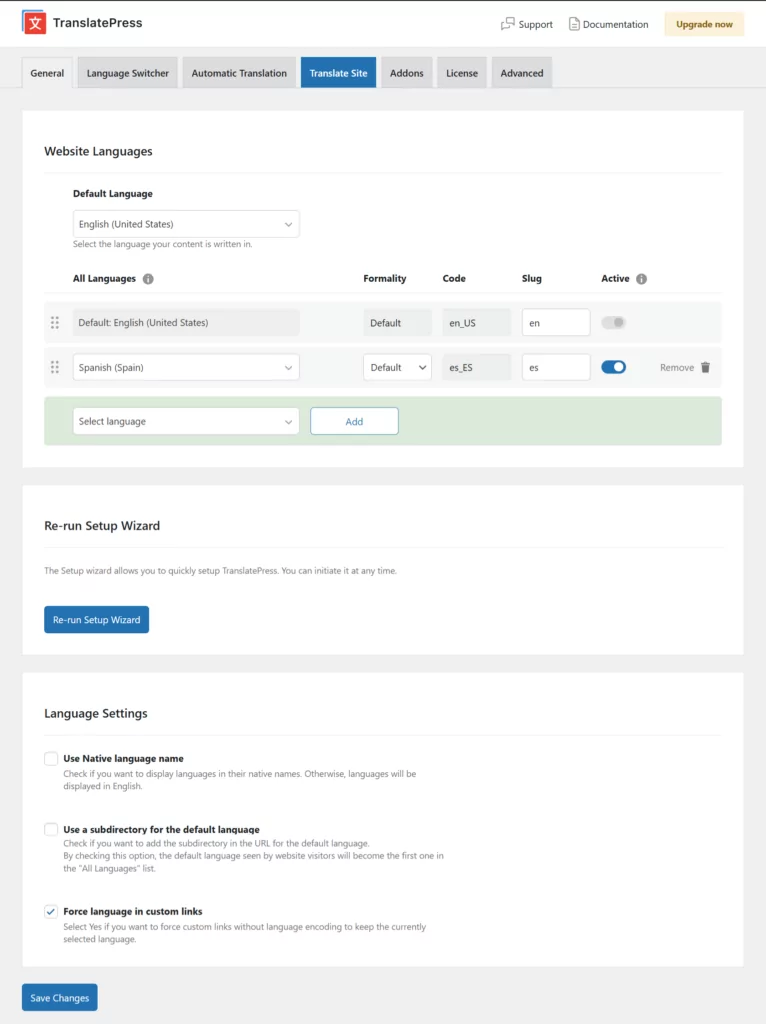
Lingua predefinita
Seleziona la lingua originale in cui è stato scritto il tuo sito web dal menu a discesa.
Per impostazione predefinita, la lingua viene ereditata dalla lingua di WordPress, che puoi impostare durante l'installazione o modificare da Impostazioni -> Generale.
Lingue di traduzione
Questa interfaccia ti permette di selezionare le lingue in cui desideri rendere disponibile il tuo sito web. Devi solo selezionare la lingua dal menu a tendina e fare clic sul pulsante Aggiungi.
Azioni che puoi eseguire sulle lingue:
- Modifica lo slug della lingua che apparirà negli URL del sito dall'input Slug.
- Per rendere la lingua attiva per i visitatori del sito o disponibile solo per la traduzione da parte dell'amministratore e del traduttore, selezionare o deselezionare la casella di controllo "Attiva" (funzionalità disponibile solo con il componente aggiuntivo "Lingue multiple")
- Rimuovi la lingua facendo clic sul link Rimuovi (questo non eliminerà le traduzioni esistenti dal tuo database).
- Riordina l'ordine delle lingue con l'interfaccia di trascinamento. Questo determinerà l'ordine nel selettore delle lingue galleggiante e nello shortcode.
- Posizionare una lingua tradotta nella prima posizione farà sì che il sito web venga caricato in quella lingua per impostazione predefinita per i visitatori, a condizione che l'opzione Usa una sottodirectory per la lingua predefinita sia abilitata.
Formalità nelle lingue
Per alcune lingue, sarà disponibile un menu a tendina dove potrai scegliere tra traduzione formale/informale.
La scelta determina i pronomi e le parole correlate usate nella tua traduzione.
Questa funzione è disponibile solo per TranslatePress AI e DeepL.
Mostra le lingue nei loro nomi nativi
Abilita l'opzione Usa il nome nativo se desidera che le lingue vengano visualizzate con i loro nomi nativi. Altrimenti, verranno visualizzate in inglese.
Usa una sottodirectory per la lingua predefinita
Attiva questa impostazione se desideri aggiungere lo slug della lingua nell'URL per la lingua predefinita. Ad esempio www.myhomepage.com/en/ invece di www.myhomepage.com quando i visitatori visualizzano il sito nella sua lingua predefinita.
Abilitandolo, la lingua predefinita visualizzata dai visitatori del sito web diventerà la prima nell'elenco “Tutte le lingue”. Ciò significa che è possibile visualizzare una delle lingue tradotte quando i visitatori accedono al sito web senza codifica linguistica nell'URL.
Ad esempio, se la lingua predefinita del tuo sito è l'inglese e il sito è www.myhomepage.com, e lo spagnolo è impostato come prima lingua nell'elenco, allora quando qualcuno accede al tuo sito utilizzando un URL senza codifica della lingua, verrà reindirizzato alla versione spagnola: www.myhomepage.com/es/ in questo caso.
Forza la lingua nei link personalizzati
Abilita questa opzione se vuoi forzare i link personalizzati senza codifica della lingua ad aggiungere lo slug della lingua nell'URL per la lingua predefinita.
Traduci Sito
Fare clic su questa scheda aprirà l'Editor di traduzione nel front-end del sito, dove potrai iniziare a tradurre il tuo sito.
Impostazioni avanzate
Scopri le opzioni disponibili per risolvere alcuni problemi legati all'integrazione di TranslatePress nel tuo progetto qui.