Auf dieser Seite
Im Glossar können Sie festlegen, wie bestimmte Wörter oder Ausdrücke übersetzt werden sollen, sodass die automatische Übersetzungsmaschine durchgehend Ihre bevorzugten Formulierungen verwendet (Markennamen, Produktbegriffe, Fachjargon). Mit dem zugehörigen Tool „Übersetzungen suchen und ersetzen“ können Sie Formulierungen in bereits erstellten Übersetzungen nachträglich korrigieren.
Sie finden beides unter TranslatePress → Einstellungen → Automatische Übersetzung → Glossar.
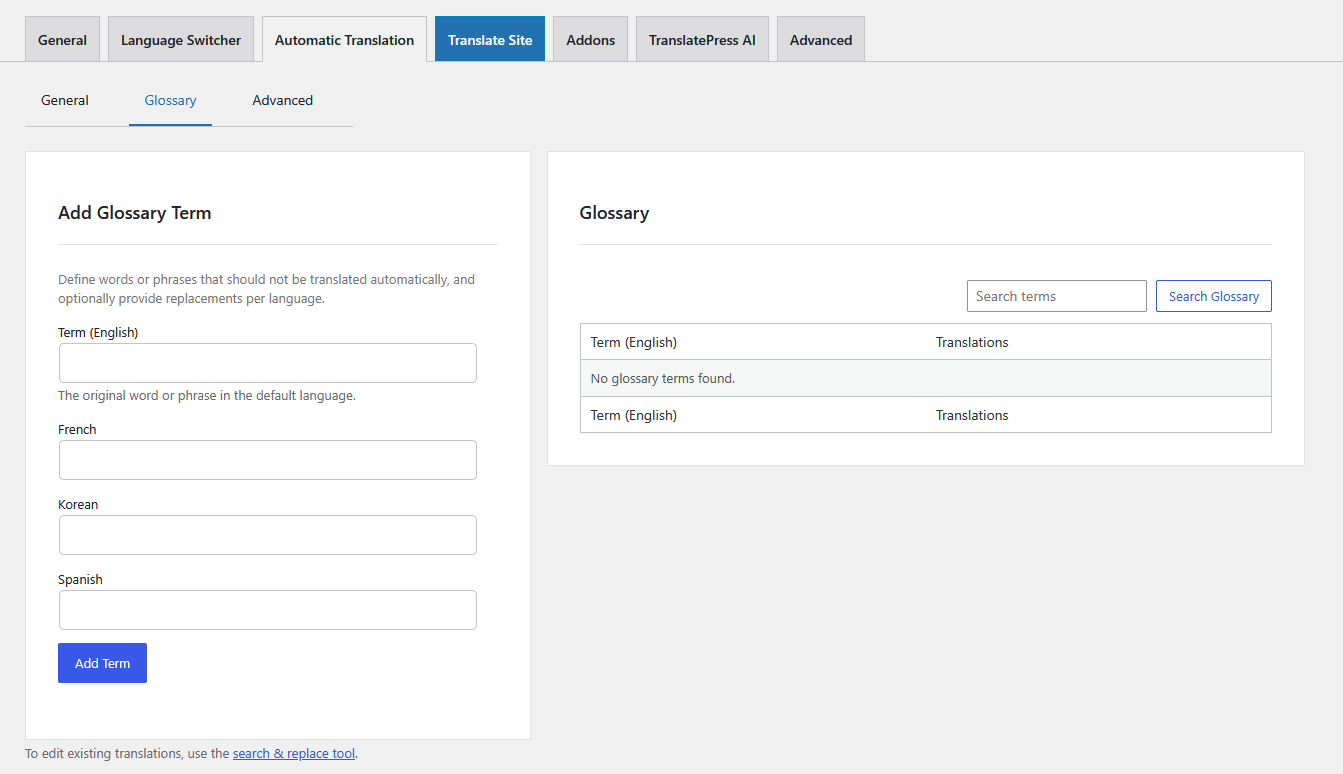
Glossar
Ein Glossarbegriff ist ein Wort oder eine Phrase in Ihrem Standard (Originalsprache), zusammen mit der exakten Übersetzung, die Sie für eine oder mehrere Ihrer Übersetzungssprachen wünschen. Wenn die automatische Übersetzungsmaschine auf diesen Begriff stößt, verwendet sie Ihre Übersetzung anstelle dessen, was die Maschine selbst produziert hätte.
Hinweis: Die Begriffe im Glossar wirken sich nur auf neue automatische Übersetzungen aus – also auf Inhalte, die nach dem Hinzufügen des Begriffs übersetzt werden. Bereits in Ihrer Datenbank vorhandene Übersetzungen werden dadurch nicht geändert. Um bereits generierte Übersetzungen zu korrigieren, verwenden Sie die Funktion „Übersetzungen suchen und ersetzen“ (siehe unten).
Hinzufügen, Bearbeiten und Löschen von Begriffen im Glossar
- Einen Begriff hinzufügen — In dem Glossarbegriff hinzufügen Box, geben Sie das Wort/den Satz in das Feld "Standardsprache" ein, füllen Sie die Übersetzung für jede zu steuernde Sprache aus und klicken Sie dann auf Begriff hinzufügen. Der Begriff für die Standardsprache muss ausgefüllt werden und mindestens eine Übersetzung ist erforderlich; lassen Sie eine Sprache leer, wenn Sie sie nicht steuern möchten. Doppelte Begriffe werden abgelehnt.
- Einen Begriff bearbeiten — Zeile mit der Maus überfahren und klicken Bearbeiten um ein Inline-Schnellbearbeitungsformular zu öffnen. Sie können jede Übersetzung ändern und sogar den Begriff selbst umbenennen, dann klicken Sie Aktualisierung.
- Einen Begriff löschen — Zeile mit der Maus überfahren und klicken Löschen, dann bestätige.
Du kannst die Liste filtern mit dem Suchbegriffe Kiste.
Wie sich Glossarbegriffe verhalten
- Kleinschreibung wird empfohlen. Geben Sie Begriffe und Übersetzungen in Kleinbuchstaben ein. TranslatePress passt die Groß- und Kleinschreibung des Ergebnisses so an, dass sie mit der Originaltext Es findet sich auf der Seite: Eine Großschreibung im Original ergibt eine Großschreibung in der Übersetzung, eine gemischte Schreibweise im Original ergibt eine gemischte Schreibweise in der Übersetzung und eine Kleinschreibung im Original bleibt kleingeschrieben. Beispiel mit dem Begriff
Katze→ DeutschKatze, den Satz “Ich habe eine Katze.” wird “...Katze.”, “KATZE” wird “Katze”, und “Katze” wird “Katze”. - Vollwortabgleich. Ein Suchbegriff wird als ganzes Wort abgeglichen, d. h., er wird nicht innerhalb eines größeren Wortes berücksichtigt. Beispiel:
catwird in “eine Katze” ersetzt, jedoch nicht in “Kategorie” oder “Katzen”. Dasselbe gilt für Begriffe, die aus mehreren Wörtern bestehen:grated cheesewird in “geriebener Käse” ersetzt, nicht jedoch in “ungeriebener Käse”. - Sprachen ohne Zwischenräume in Wörtern. Für Sprachen, die Wörter nicht durch Leerzeichen trennen – Chinesisch, Japanisch, Thai, Lao, Khmer, Birmanisch, Tibetisch - Die Suche nach ganzen Wörtern kann nicht angewendet werden, daher wird der Begriff als Teilstring abgeglichen.
- Sprachen, für die keine Übersetzung vorliegt, werden wie gewohnt übersetzt. Wenn für einen Begriff in einer bestimmten Sprache keine Glossarübersetzung vorhanden ist, übersetzt die Engine dieses Wort wie gewohnt in diese Sprache (es bleibt nicht in der Originalsprache erhalten).
Verfügbarkeit
Das Glossar beeinflusst die automatische Übersetzung nur wenn die TranslatePress-KI-Engine ausgewählt ist. Wenn ein anderer Motor aktiv ist, wird der Bildschirm zur Verwaltung des Glossars ausgegraut mit einer Benachrichtigung angezeigt.
Nutzen Sie für die anderen Engines stattdessen deren integrierte Glossarfunktionen:
- Google Übersetzer — Google Cloud Translation-Glossare
- DeepL — DeepL Glossare
Suchen und Ersetzen Übersetzungen
Während das Glossar nur die Zukunft Übersetzungen, Suchen & Ersetzen Übersetzungen korrigiert Übersetzungen, die bereits gespeichert in Ihrer Datenbank. Öffnen Sie sie von der Suchen und Ersetzen-Werkzeug Link am Ende der Glossarseite (oder aus der Benachrichtigung, die angezeigt wird, nachdem Sie einen Begriff hinzugefügt haben, der bereits in Ihren Übersetzungen vorhanden ist).
Hinweis: Im Gegensatz zur Glossarverwaltung ist das Werkzeug Suchen & Ersetzen verfügbar auf jeder automatische Übersetzungsmaschine.
Vorhandene Übersetzungen suchen
Verwenden Sie die Suchen Feld zum Nachschlagen eines Begriffs und dessen aktueller Übersetzung in jeder Sprache. Jede Sprache wird in ihrer eigenen Tabelle angezeigt, die bis zu 5 Einträge auf einmal; verwenden Sie die Paginierungssteuerelemente unter einer Tabelle, um weitere Seiten zu durchsuchen.
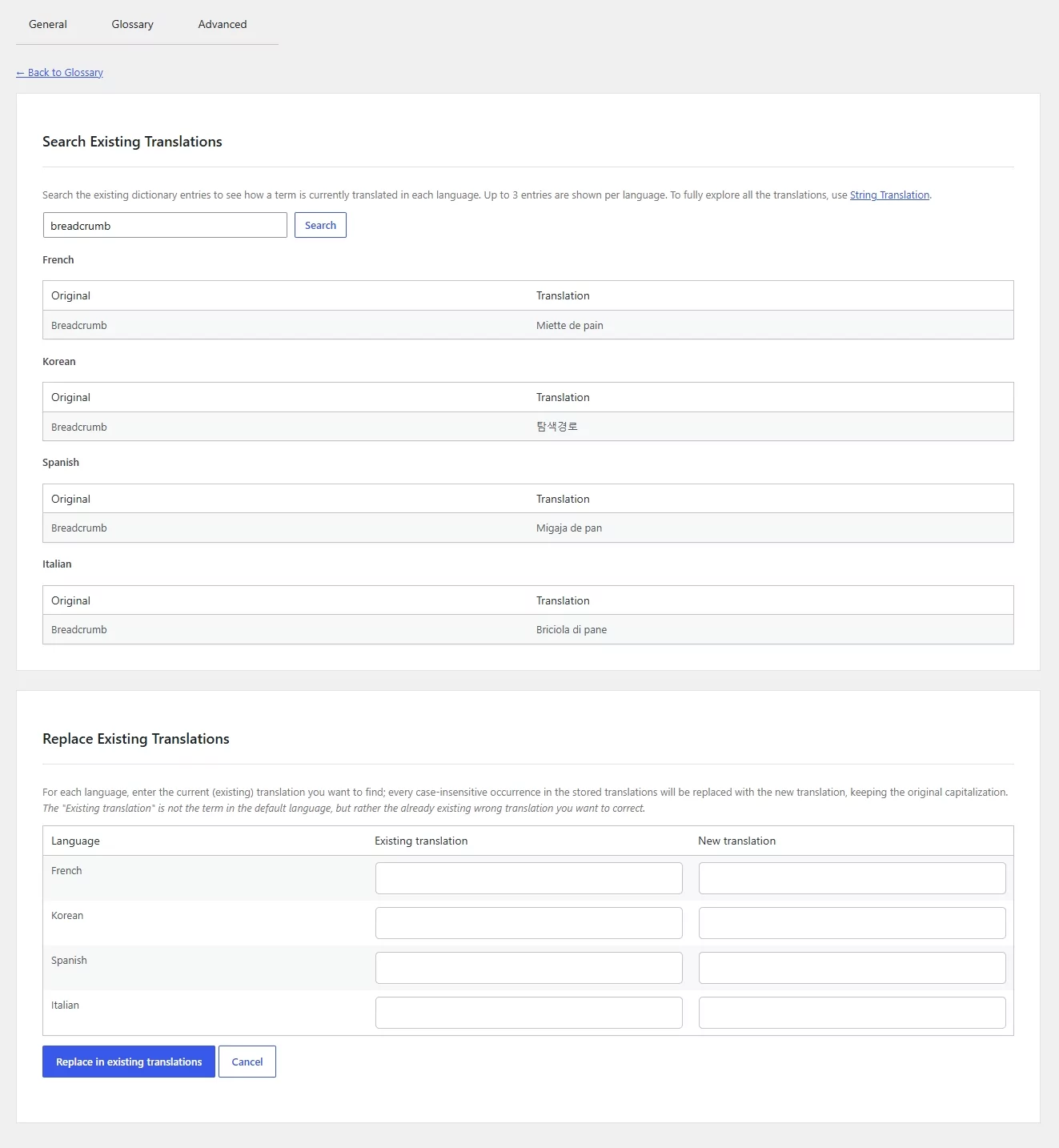
Um die vollständige Sammlung von Übersetzungen für eine Sprache anzuzeigen und zu bearbeiten, verwenden Sie den Link Zeichenfolgenübersetzung Redakteur.
Die Suche erfolgt nach dem Schlüsselwort in der Originalsprache, nicht in den Übersetzungen. Wenn der gesuchte Begriff auf Ihrer Website vorhanden ist, für den aber keine Übersetzungen vorliegen, werden keine Einträge angezeigt.
Vorhandene Übersetzungen ersetzen
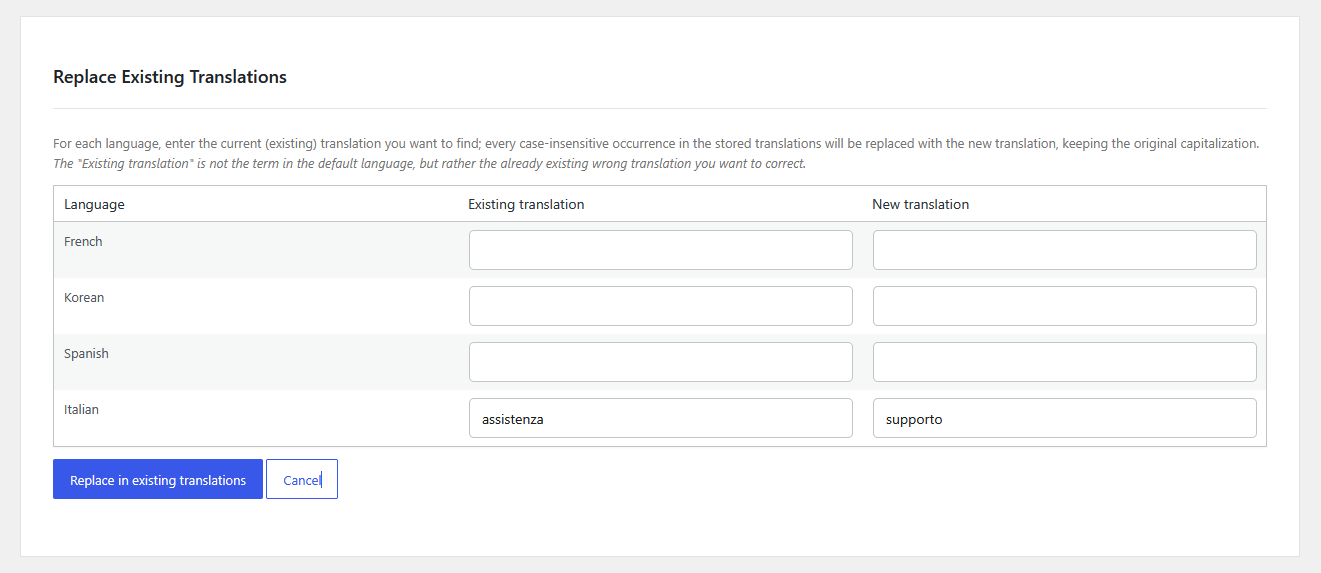
Ersetzungen werden vorgenommen mittels Bestehende Übersetzung → Neue Übersetzung Paare, ein Paar pro Sprache:
- Bestehende Übersetzung — die Formulierungen, die derzeit in Ihren Übersetzungen gespeichert sind und die Sie korrigieren möchten.
- Neue Übersetzung — die Formulierung, die Sie stattdessen verwenden möchten.
Das Wichtigste zu verstehen: der Bestehende Übersetzung Feld ist nicht der Originaltext (Standardsprache) – es ist der falsche Übersetzung das wurde bereits produziert, in der Zielsprache.
Beispiel: Ihr englisches Wort “support” wurde automatisch ins Italienische als “assistenza” übersetzt, Sie möchten jedoch “supporto”. Sie geben nicht “support” ein. In der Zeile für Italienisch tragen Sie „Bestehende Übersetzung:
assistenzaund Neue Übersetzung:supporto.
Jedes fallunabhängige Vorkommen der bestehenden Übersetzung wird durch die neue überschrieben, und zwar in den gespeicherten Übersetzungen der jeweiligen Sprache. Lassen Sie eine Sprachzeile leer, um sie zu überspringen. Pro Lauf kann nur ein Paar pro Sprache eingegeben werden — wenn Sie mehrere Korrekturen für dieselbe Sprache haben, führen Sie das Tool erneut mit dem nächsten Wert aus.
- Die Großschreibung wird an die bestehende Übersetzung angepasst. Bei jedem Fund übernimmt der neue Wert die Groß- und Kleinschreibung des übereinstimmenden Textes. Beispiel ersetzen
UnterstützungmitUnterstützungwenden “Hilfeleistung” in “Unterstützung”, “Hilfe” in “Unterstützung”, und “Hilfe” in “UNTERSTÜTZUNG”. - Ganzwort vs. Teilstring. Wie im Glossar ist der Abgleich bei Sprachen mit Leerzeichen ein ganzes Wort und bei Sprachen ohne Leerzeichen zeichenkettenbasiert (Chinesisch, Japanisch, Thai, Lao, Khmer, Birmanisch, Tibetisch).
- Alle übereinstimmenden Einträge werden aktualisiert, nicht nur Einträge, die sich auf einen bestimmten Begriff beziehen – die bestehende Übersetzung wird überall dort korrigiert, wo sie in dieser Sprache vorkommt.
Diese Aktion kann nicht rückgängig gemacht werden. Es bearbeitet Ihre Übersetzung-Datenbank direkt und kann eine große Anzahl von Zeilen beeinflussen. Erstellen Sie eine Sicherungskopie Ihrer Datenbank, bevor Sie sie ausführen. Ein Bestätigungsdialog wird angezeigt, bevor der Austausch beginnt.
Große Ersetzungen und Hintergrundverarbeitung
Kleine und mittlere Ersetzungen werden sofort abgeschlossen und melden, wie viele Einträge pro Sprache aktualisiert wurden.
Wenn es gibt viele Zu aktualisierende Übersetzungen, TranslatePress dies als Hintergrundprozess, sodass die Operation nie durch einen Timeout unterbrochen wird. Wenn die Hintergrundaufgabe abgeschlossen ist, wird ein Der Hinweis des Administrators wird auf allen TranslatePress-Einstellungsseiten angezeigt um Sie darüber zu informieren, dass der Austausch abgeschlossen ist.ce Übersetzungen korrigiert Übersetzungen, die bereits gespeichert in Ihrer Datenbank. Öffnen Sie sie von der Suchen und Ersetzen-Werkzeug Link am Ende der Glossarseite (oder aus der Benachrichtigung, die angezeigt wird, nachdem Sie einen Begriff hinzugefügt haben, der bereits in Ihren Übersetzungen vorhanden ist).
Hinweis: Im Gegensatz zur Glossarverwaltung ist das Werkzeug Suchen & Ersetzen verfügbar auf jeder automatische Übersetzungsmaschine.