Domande frequenti su TranslatePress
Ecco un elenco delle domande più frequenti su TranslatePress e le relative risposte.
Se non riesci a trovare ciò che cerchi nelle FAQ di TranslatePress, consulta la Risoluzione dei problemi pagina anche.
Alla scadenza della licenza, il plugin continuerà a funzionare secondo la configurazione impostata. Non avrai più accesso ad alcune funzionalità premium, come TranslatePress AI, ai nuovi aggiornamenti e ai download dei prodotti.
Le traduzioni già esistenti rimarranno di tua proprietà e continueranno a funzionare normalmente sul tuo sito web.
Puoi passare a un pacchetto superiore pagando direttamente la differenza dal tuo Account TP usando il Aggiorna abbonamento pulsante.
I nostri abbonamenti vengono fatturati in Euro (EUR) di default. Se desideri pagare in USD o in un'altra valuta, la tua banca o il tuo fornitore di carte convertiranno automaticamente l'importo durante la transazione, utilizzando il tasso di cambio corrente.
Ciò significa che puoi ancora utilizzare la tua carta in USD per completare il pagamento; ad esempio, l'addebito apparirà semplicemente in USD sull'estratto conto dopo la conversione.
Per impostazione predefinita, i visitatori del tuo sito vedranno la lingua che hai impostato come predefinita. Se preferisci che vedano una versione tradotta, segui le istruzioni di seguito:
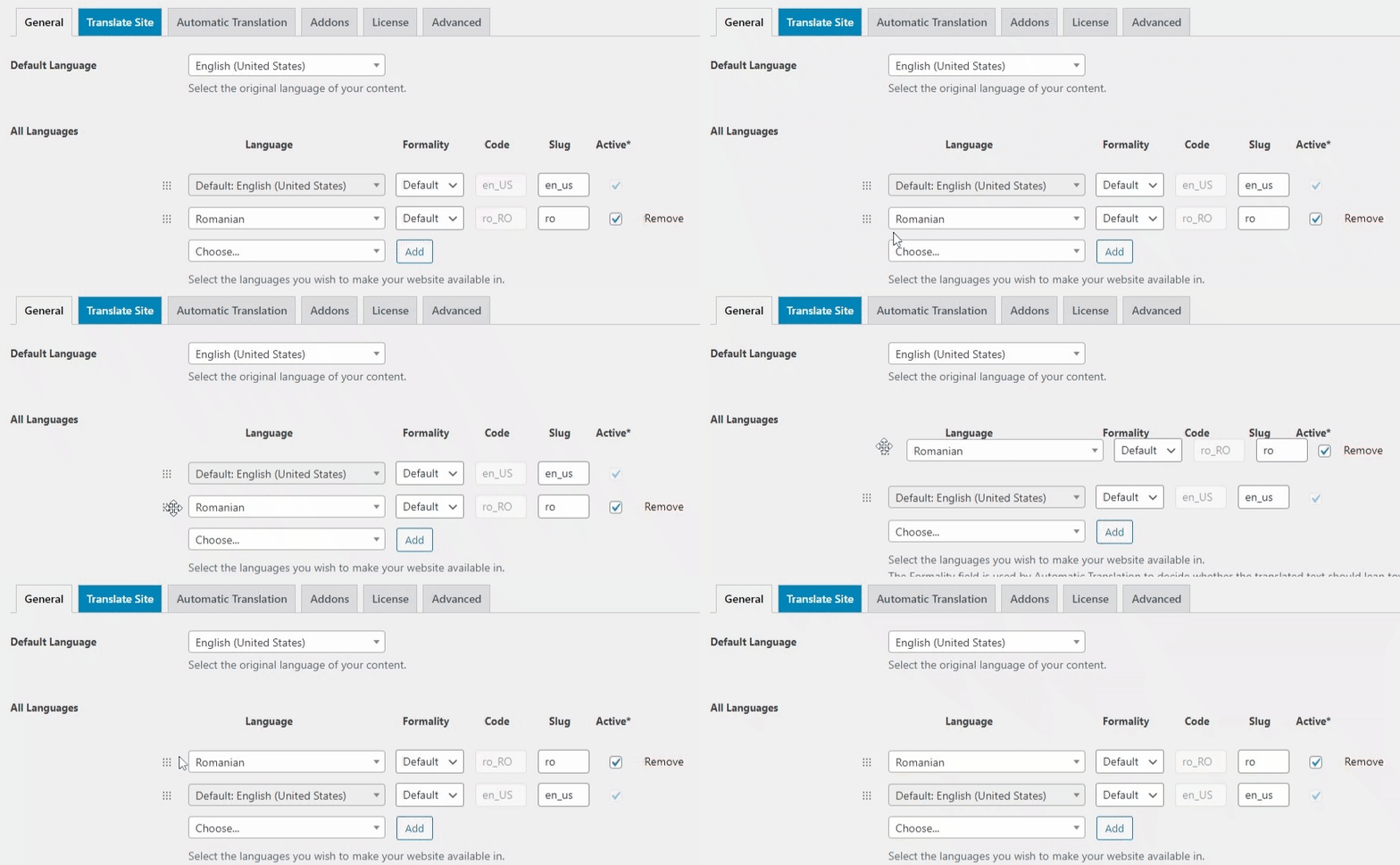
Vai a Impostazioni -> TranslatePress e impostare il Usa una sottodirectory per la lingua predefinita opzione per Sì. Quindi, usando il trascinamento, trascina la lingua che desideri impostare come predefinita in cima.
Un modo migliore di gestire questo è usare il Rilevamento Automatico della Lingua dell'Utente componente aggiuntivo. Questo reindirizzerà l'utente alla lingua corretta basato sul suo IP o impostazioni del browser.
Esempio.
È possibile cambiare qualsiasi bandiera linguistica senza alterare le traduzioni. Questo può essere fatto in due modi:
- Da Impostazioni TranslatePress → scheda Avanzate – carica direttamente una nuova bandiera.
- Per codice – usa un piccolo snippet
Qualsiasi alterazione della stringa originale invaliderà la traduzione front-end poiché sono considerate direzionali. Questo è semplicemente il modo in cui funziona il nostro plugin poiché ogni stringa tradotta viene salvata nel database. In sostanza, se modifichi la stringa originale, viene creata una nuova stringa che dovrà quindi essere tradotta.
Per assistere al recupero delle traduzioni, abbiamo implementato una funzione di Memoria di traduzione. Se modifichi una stringa nella tua lingua predefinita che è stata tradotta, le traduzioni per quella stringa non compariranno più nel frontend ma esisteranno ancora nelle tabelle _trp_* del tuo database. Se selezioni la stringa all'interno dell'interfaccia di traduzione, la Memoria di traduzione presenterà suggerimenti di traduzione basati su altre stringhe che hai tradotto, anche quelle non più visibili nel frontend.
Si prega di notare che la Translation Memory è un'approssimazione basata sulle stringhe contenute nel database e potrebbe non funzionare sempre perfettamente.
Inoltre, abbiamo integrato una funzione di modifica grazie alla quale, se le modifiche apportate a una stringa originale non superano il 5% della lunghezza totale della stringa, le traduzioni assegnate a tale stringa rimarranno invariate. È possibile accedere a questa funzione attivando l'opzione Memoria di traduzione automatica funzionalità in TP Settings --> Tab avanzate --> Opzioni varie. Si prega di notare che questa funzione non si applica ai blocchi di traduzione.
Bene, abbiamo integrazioni di restrizione dei contenuti con uno dei maggiori costruttori sul mercato WP, così come il nostro shortcode condizionale per visualizzare contenuti diversi in base alla lingua selezionata.
Dai un'occhiata al nostro Restringi per documentazione linguistica.
Questo si può ottenere utilizzando il Codice di scorciatoia condizionale basato sulla lingua.
Aggiungi entrambe le versioni del video al contenuto e racchiudile con lo shortcode utilizzando le lingue corrette.
Esempio.
[trp_language language="en_US"]
    https://www.youtube.com/watch?v=dQw4w9WgXcQ
[/trp_language]

[trp_language language="ro_RO"]
    https://www.youtube.com/watch?v=dQw4w9WgXcQ
[/trp_language]
Inoltre, controlla le integrazioni per le restrizioni sui contenuti che abbiamo con plugin come Elementor, Oxygen Builder, o WPBakery.
Questo si può ottenere utilizzando il Codice di scorciatoia condizionale basato sulla lingua.
Impacchetti il contenuto per ogni lingua utilizzando il giusto shortcode e solo la parte corretta verrà inviata all'utente via e-mail.
Esempio.
[trp_language language="en_US"]
    This content will be sent only to English users.
[/trp_language]

[trp_language language="ro_RO"]
    This content will be sent only to Romanian users.
[/trp_language]
No, l'API di traduzione di Google non è gratuita: il costo è di 20$ per ogni milione di caratteri tradotti. Per saperne di più sulle tariffe di base, qui.
Tuttavia, Google sta offrendo un Prova gratuita opzione che ti dà accesso a 300$ oltre 12 mesi che possono essere utilizzati per il API di traduzione Google. Ciò significa che puoi usalo gratuitamente, entro questo limite, poiché TranslatePress memorizza le traduzioni localmente. I dati vengono recuperati da Google una sola volta, dopodiché vengono forniti dal proprio database.
Google ti chiederà innanzitutto la tua carta di credito o altri metodi di pagamento quando ti iscrivi alla prova gratuita. Queste informazioni di pagamento vengono utilizzate per verificare la tua identità e per distinguere le persone reali dai robot. La prova gratuita termina quando utilizzi tutto il tuo credito, o dopo 90 giorni, a seconda di quale delle due scadenze si verifichi per prima.
Puoi trovare maggiori informazioni sulla prova gratuita di Google utilizzando il seguente link: https://console.cloud.google.com/freetrial
No, il pacchetto che contiene l'accesso all'API è elencato e può essere acquistato per 4,99€ + spese di utilizzo.
Maggiori informazioni sul pacchetto API di DeepL sono disponibili qui: https://www.deepl.com/pro.html#developer.
Oltre al fatto che devi aver attivato il Estensione Pacchetto SEO (disponibile solo per il utenti pro) dalle Impostazioni TP --> scheda Addon, dovrai anche abilitare Traduci automaticamente gli slug opzione dalle Impostazioni TP --> scheda Traduzione automatica.
Dopo che tutto è predisposto, tu/gli utenti potete sfogliare le pagine in ulteriori lingue e le traduzioni verranno proposte.
Nota: Gettext e slug vengono caricati prima del nostro plugin. Quindi, nel modo in cui è costruito il nostro plugin, vengono applicati al secondo caricamento della pagina.
Prima, assicurati di aver attivato il Estensione Pacchetto SEO (disponibile solo per il utenti pro) dalle Impostazioni TP --> scheda Componenti aggiuntivi.
Dopo aver configurato tutto, puoi trovare lo slug della pagina che desideri tradurre nell'elenco delle stringhe o nell'interfaccia di traduzione delle stringhe da Editor di traduzione.
Quando l'opzione "Forza lingua nei link personalizzati" è impostata su "Sì", ogni link personalizzato aggiunto al proprio sito web verrà elaborato da TranslatePress per aggiungervi la lingua.
Se desideri che TP ignori un URL, puoi aggiungere questo hash ad esso: #TRPLINKPROCESSED
EsempioDiciamo che l'URL che vogliamo ignorare è questo:
https://mysite.com/ignored-url
Per far funzionare questo aggiungiamo l'hash di cui sopra, quindi il link che inseriremo è:
https://mysite.com/ignored-url#TRPLINKPROCESSED
Sì, TranslatePress funziona su siti multipli. È possibile attivare il plugin gratuito a livello di rete. Le versioni premium devono essere attivate singolarmente per il sito principale o per i siti secondari in cui vengono utilizzate (affinché compaia il campo per l'inserimento della licenza).
Funziona per aggiungere lingue sui singoli sotto-siti in un'installazione di rete (e scegliere le lingue in cui tradurre ciascun sotto-sito).
Sarà NON lavorare per avere ogni sotto-sito come lingua secondaria.
Nota: La chiave di licenza del prodotto premium deve essere inserita nella dashboard del sito principale -> Impostazioni -> TranslatePress -> scheda Licenza, NON nella dashboard di rete. Affinché il campo di inserimento della licenza sia visibile, la versione premium di TranslatePress non deve essere attivata a livello di rete, ma deve essere attivata manualmente sul sito principale o sui siti secondari.
Non funzionerà avere mydomain.uk, mydomain.ro, fr.mydomain.com, de.mydomain.com, ecc. Questi significano direttamente un sistema a domini multipli e, al momento, non abbiamo supporto per questo. È una funzionalità tracciata, ma per il momento non abbiamo una tempistica né l'eventualità che venga implementata.
Come soluzione per, possiamo consigliare l'utilizzo del plugin MultilingualPress, https://multilingualpress.org/.
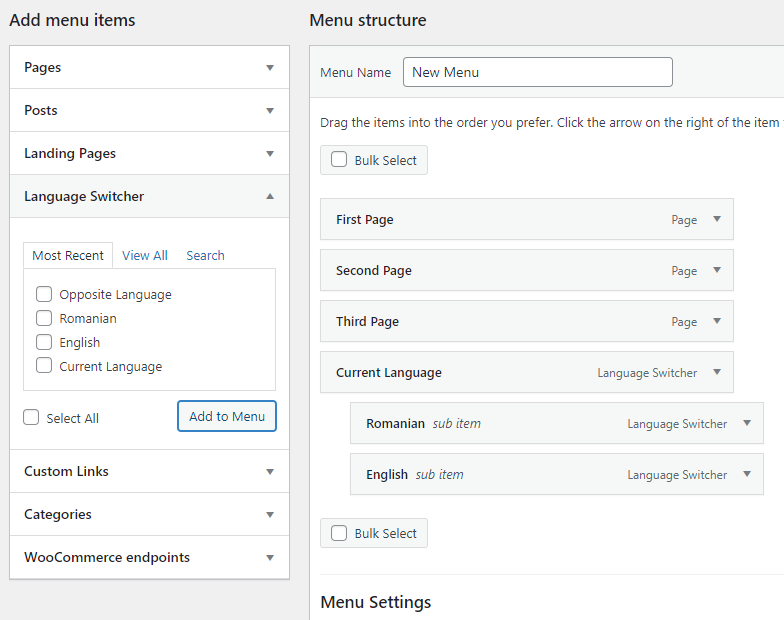
Quando si aggiunge o si modifica un menu e TranslatePress è attivo, le lingue definite sono riportate sotto la voce Cambio lingua scheda. Puoi usare questi elementi per creare il menu a discesa, esattamente come creeresti qualsiasi altro menu a discesa sul tuo sito web.
Ad esempio:
Tutte le traduzioni sono salvate in *_trp_* tabelle dal tuo database.
Diciamo che la tua lingua predefinita sia l'inglese (USA), l'altra sia il cinese (Cina) e tu voglia passare a un'altra lingua aggiuntiva, il cinese (Taiwan), pur mantenendo le traduzioni in cinese (Cina) che hai già.
In questo caso, le tue traduzioni in cinese (Cina) sono memorizzate in _trp_dictionary_en_us_zh_cn tabella. Puoi fare una copia di questa tabella e rinominarla come _trp_dictionary_en_us_zh_tw (puoi trovare il codice della lingua di una particolare lingua nelle Impostazioni TP --> scheda Generale --> sezione Tutte le lingue --> colonna Codice). Quindi imposta la lingua cinese (Taiwan) nelle tue Impostazioni TP e Salva le modifiche. Queste attiveranno le traduzioni dal nostro sistema. _trp_dictionary_en_us_zh_tw tavolo.
È possibile lavorare con TranslatePress su un sito di staging e poi trasferire tutto sul sito live.
TranslatePress salva tutte le traduzioni nel *_trp_* tabelle del tuo database WordPress. Finché migrerai quelle tabelle insieme ai contenuti del tuo sito nell'ambiente live, le traduzioni saranno disponibili e funzioneranno correttamente.
Quindi l'approccio raccomandato è eseguire una migrazione completa del database (o almeno includere le tabelle *_trp_*) quando si passa dallo staging alla produzione.
In breve: Le tue traduzioni vengono archiviate localmente nel database del tuo sito web (non collegate al dominio nel nostro sistema). Quindi, quando migri il tuo sito — utilizzando un plugin di migrazione come AIO WP Migration o UpdraftPlus, o copiando il database: le tue traduzioni esistenti si spostano con esso.
Abbiamo delineato il processo di migrazione in una pagina di documentazione dedicata [qui].