Cerchi un modo semplice per tradurre un sito WordPress Oxygen e renderlo multilingue?
Ossigeno è un popolare costruttore di siti web per WordPress che offre codice pulito e un profondo supporto per contenuti dinamici, il che lo rende un'ottima opzione per chiunque costruisca siti WordPress personalizzati per vivere.
Oxygen ti permette di progettare l'intero sito WordPress utilizzando un'interfaccia visiva drag-and-drop, pur consentendoti l'accesso al codice sottostante. Funziona per tutto, dai siti aziendali agli store WooCommerce, blog, portfolio e altro ancora.
Una cosa che non quello che fa, tuttavia, è permettervi di trasformare il vostro sito in un sito multilingue e offrire i vostri contenuti e modelli in più lingue.
In questo articolo imparerai come tradurre i siti web realizzati con Oxygen in una o più nuove lingue e come creare un sito multilingue utilizzando il plugin gratuito TranslatePress. Proprio come l’approccio visivo e senza codice di Oxygen, TranslatePress fornisce anche un'interfaccia di traduzione visiva semplice per gestire le traduzioni del tuo sito:
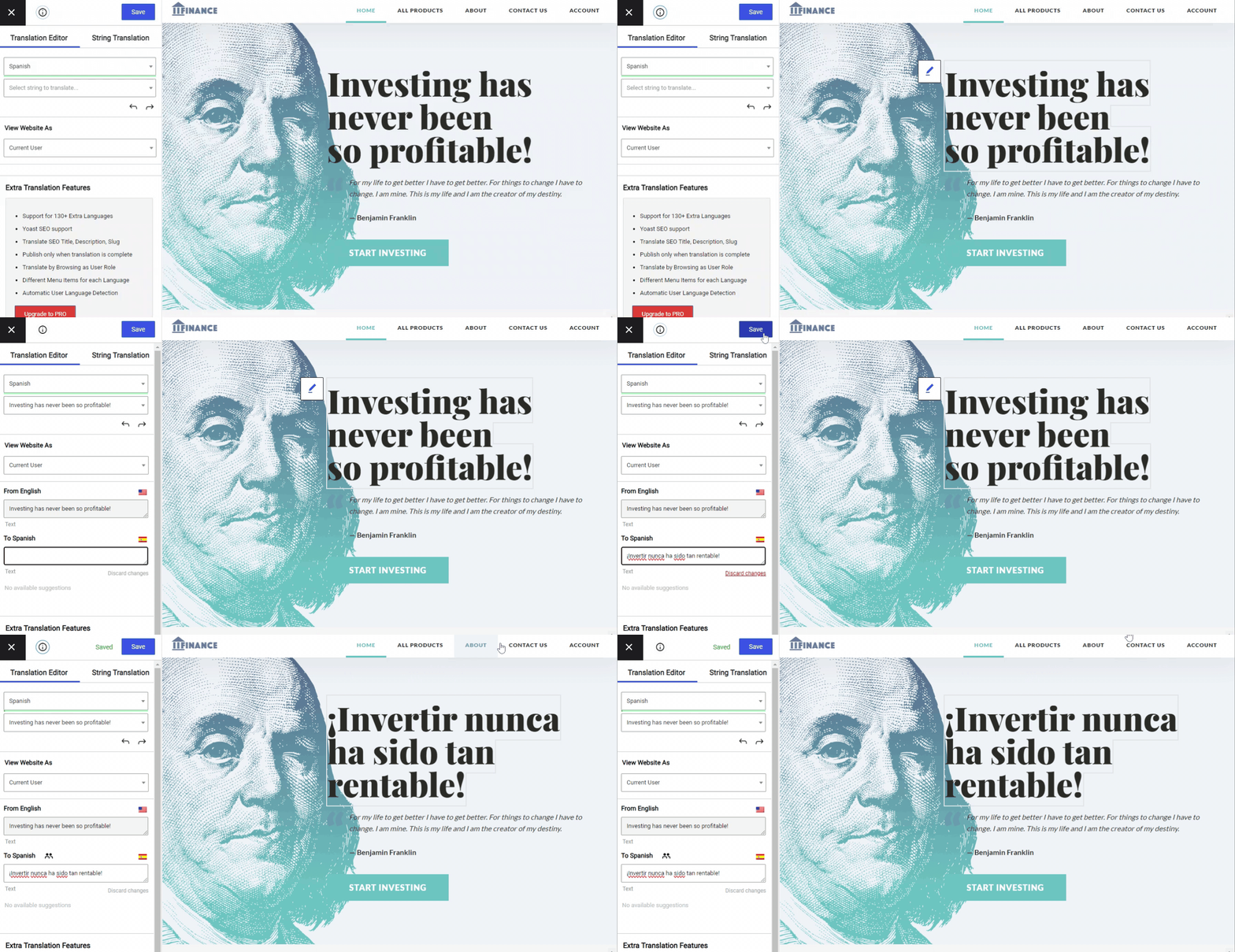
TranslatePress funziona immediatamente con tutti i tuoi progetti Oxygen, supportando qualsiasi elemento, dai progetti statici ai modelli, ai cicli di contenuti dinamici e ai blocchi personalizzati che hai creato con Oxygen. Tutte le traduzioni che crei sono ottimizzate per la SEO e indicizzabili, il che ti permette di trarre vantaggio dalla SEO multilingue.
Hai anche la possibilità di utilizzare la traduzione automatica di Google Translate o DeepL per risparmiare tempo. Oppure puoi inserire tutte le tue traduzioni da zero utilizzando l'editor visivo.
Continua a leggere per scoprire esattamente come tradurre Oxygen con TranslatePress…
Come tradurre un sito WordPress con Oxygen: Guida passo passo
Ecco la tua guida passo dopo passo per creare un sito WordPress multilingue con Oxygen e TranslatePress…
1. Crea il Tuo Sito Web con Oxygen
Se hai già creato il tuo sito con Oxygen nella tua lingua madre, puoi passare direttamente al passaggio #2.
Se non l'hai ancora fatto, dovrai prima impostare il tuo sito Oxygen nella lingua predefinita che intendi utilizzare. In sostanza, prima di poter tradurre contenuti in una nuova lingua, devi avere i contenuti che desideri tradurre!
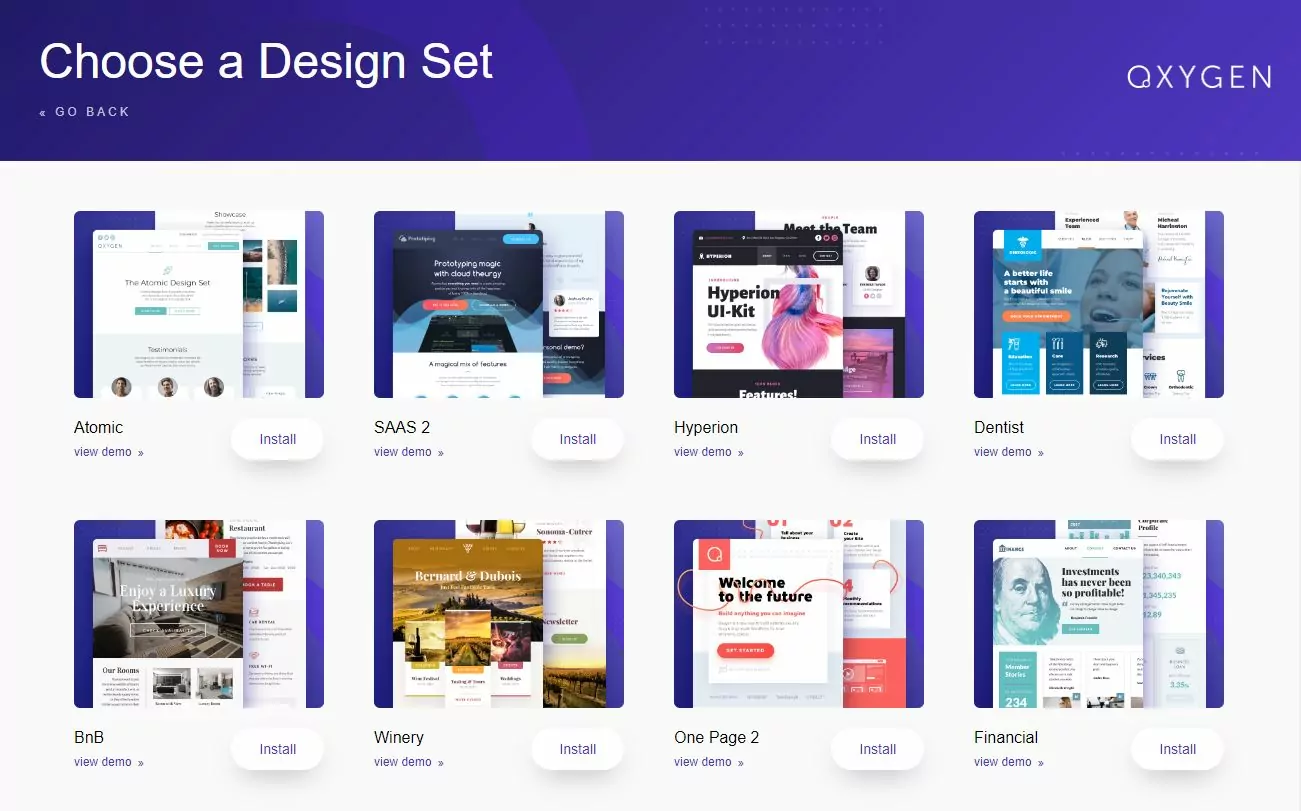
Per accelerare le cose, puoi importare uno dei tanti siti predefiniti di Oxygen:
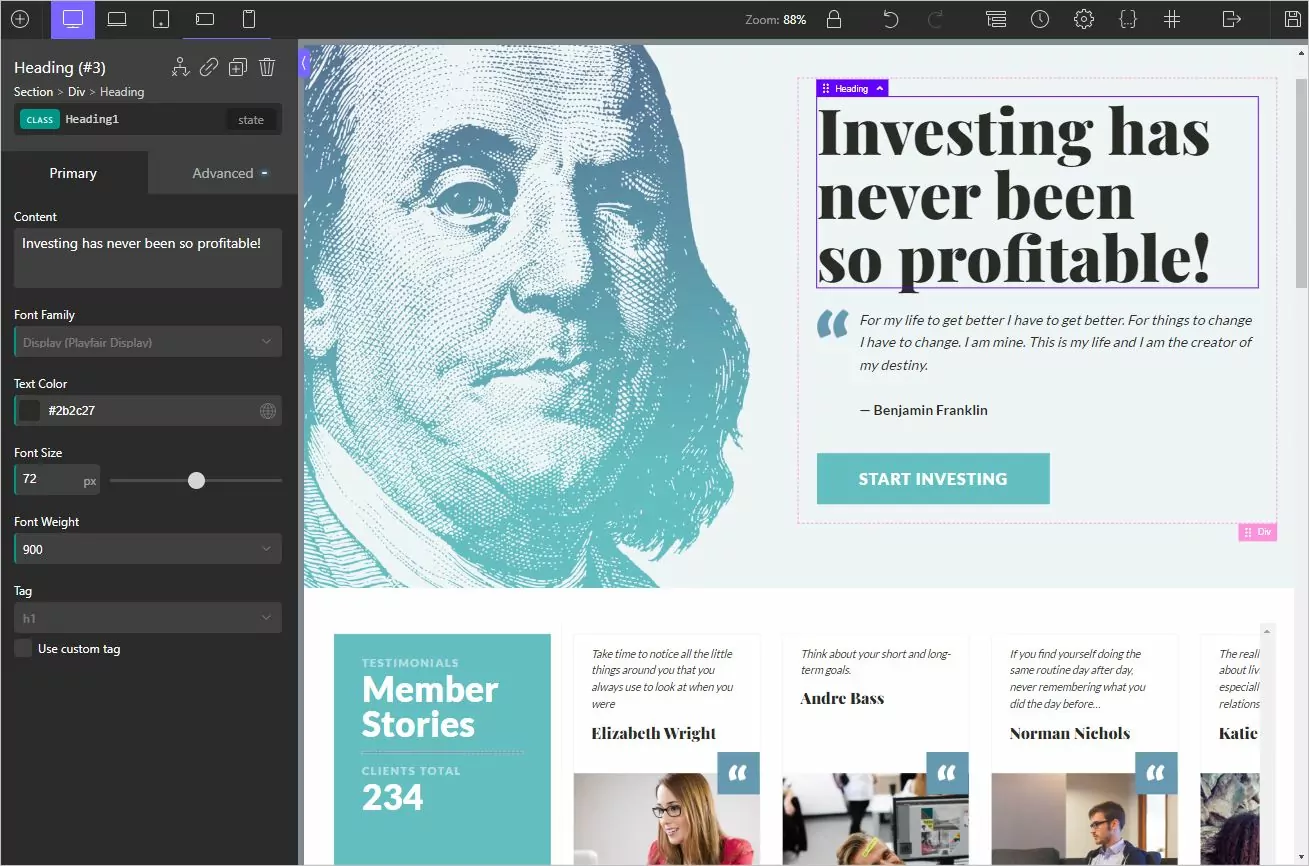
Se necessario, puoi personalizzare le tue pagine e i tuoi modelli one-off utilizzando l'editor visivo di Oxygen:
Una volta che avrai configurato tutto nella lingua originale del tuo sito, ecco come tradurlo utilizzando TranslatePress.
2. Installare TranslatePress e selezionare la o le lingue
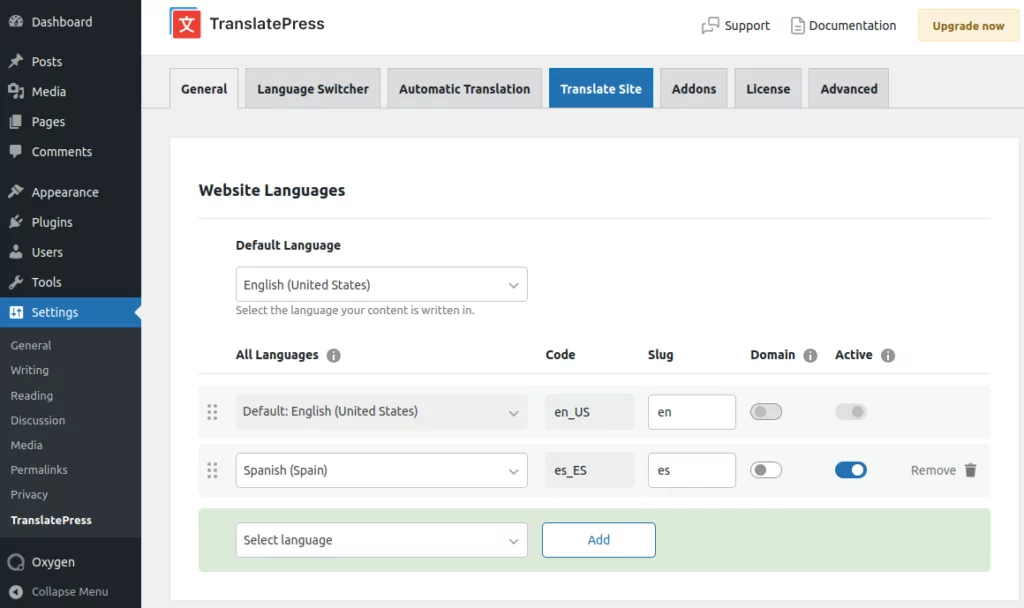
Per iniziare, installa e attiva la plugin gratuito TranslatePress disponibile su WordPress.org. Poi, vai su Impostazioni → TranslatePress per scegliere la lingua/le lingue in cui desideri tradurre i tuoi contenuti.
Con la versione gratuita di TranslatePress, puoi tradurre il tuo sito in una nuova lingua (due sole lingue). Se hai bisogno di tradurre il tuo sito in più lingue, puoi acquista la licenza Personale per usare lingue illimitate sul tuo sito.
Ecco come apparirebbe la traduzione di un sito in lingua inglese in spagnolo:
3. Imposta la traduzione automatica (facoltativo)
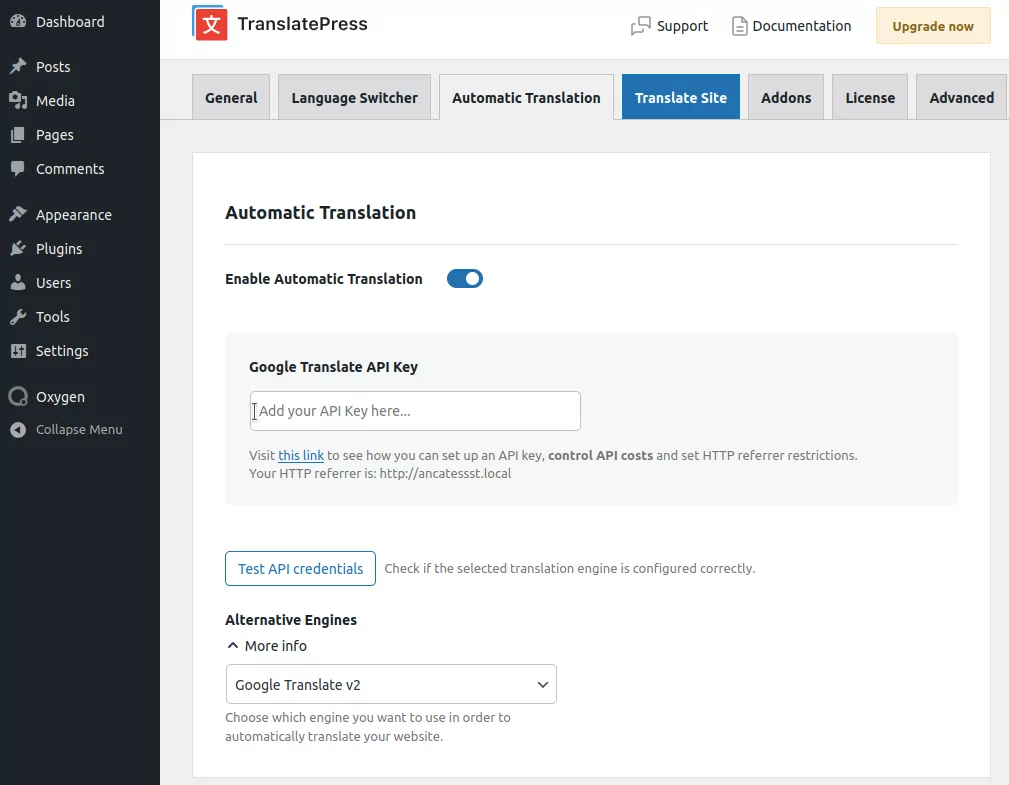
Se vuoi risparmiare tempo nella traduzione dei contenuti del tuo sito Oxygen, TranslatePress supporta la traduzione automatica tramite Google Translate o DeepL.
È possibile utilizzare Google Translate con la versione gratuita di TranslatePress, mentre sarà necessario acquistare il Business licenza per accedere all'integrazione con DeepL.
Quando si utilizza la traduzione automatica, TranslatePress interroga tali servizi per generare le traduzioni, ma le memorizza localmente nel database del proprio sito. Ciò significa che:
- Non è necessario effettuare query esterne ad ogni caricamento di pagina.
- Puoi modificare completamente tutte le traduzioni automatiche e perfezionarle secondo necessità.
- Dovrai pagare il servizio di traduzione una sola volta, il che ti consentirà di risparmiare. Potrai inoltre impostare limiti personalizzati, il che ti darà la possibilità di rimanere entro i limiti del piano gratuito di Google Translate.
Se si desidera impostare la traduzione automatica, è possibile farlo da Traduzione automatica scheda dell'area delle impostazioni TranslatePress. Ecco le guide di configurazione per entrambi i servizi.
4. Inizia la traduzione di Oxygen Designs
Ora sei pronto per iniziare a tradurre i tuoi progetti Oxygen (o perfezionando manualmente le tue traduzioni, se hai utilizzato la traduzione automatica).
Per accedere all'editor visivo TranslatePress, apri la pagina che desideri tradurre nel front-end del tuo sito e clicca sul Traduci pagina pulsante sulla barra degli strumenti di WordPress:
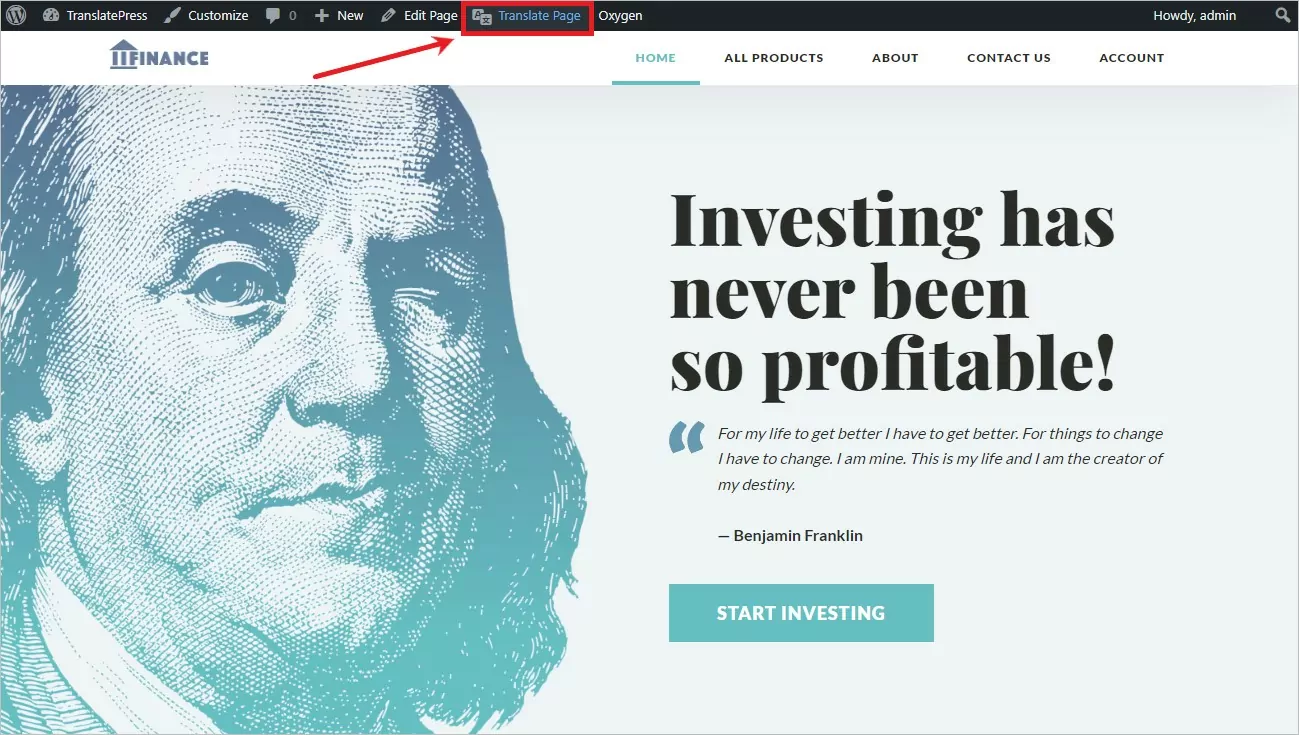
Questo lancerà un'interfaccia molto simile al Personalizzatore nativo di WordPress. Vedrai un'anteprima live del tuo sito sulla destra e una barra laterale a sinistra dove potrai gestire le tue traduzioni.
Per tradurre qualsiasi testo/elemento, basta passarci sopra con il mouse e cliccare sull'icona a forma di matita. Verrà aperta la traduzione nella barra laterale, dove potrai aggiungere/modificare la traduzione:
E questo è tutto! Utilizzerai lo stesso approccio per tradurre ogni singola parte dei tuoi design Oxygen, siano essi template o pagine singole. Vediamo alcuni esempi specifici di come tradurre diverse parti del tuo sito Oxygen…
Esempi di Come Tradurre Elementi Specifici in Oxygen
Ancora una volta, userai la stessa interfaccia visiva di cui sopra per tradurre praticamente ogni singola parte del tuo sito Oxygen.
La tecnica è sempre la stessa: si passa il cursore sull'elemento che si desidera tradurre e si fa clic sull'icona a forma di matita. Detto questo, potrebbe essere utile trattare come tradurre alcune parti specifiche del tuo sito Oxygen, cosa che faremo di seguito.
Come tradurre immagini di Oxygen
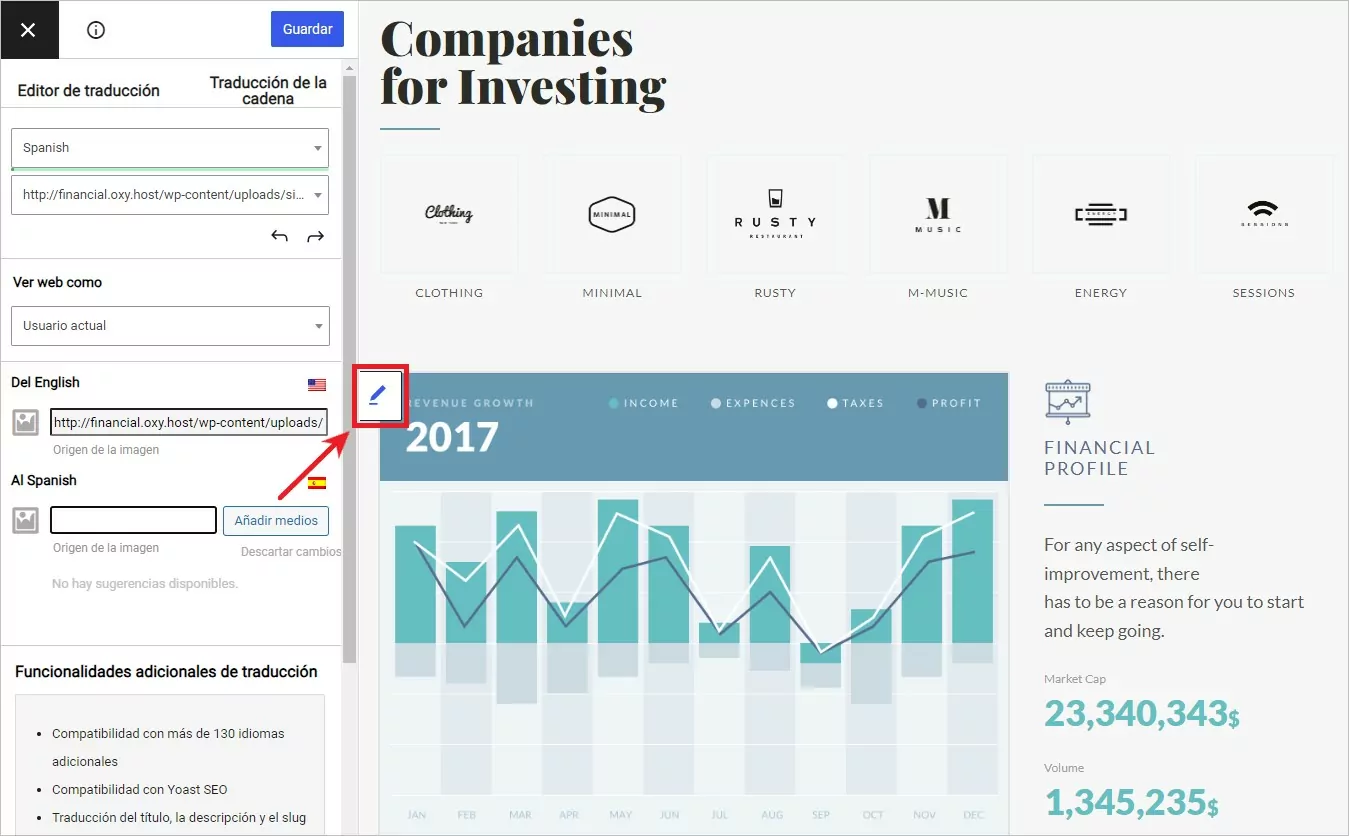
Potresti trovarti in situazioni in cui desideri visualizzare immagini diverse in base alla lingua di un utente. Ad esempio, il sito demo finance di Oxygen include un'immagine di grafico con testo in inglese, che probabilmente vorrai tradurre nelle tue altre lingue.
TranslatePress semplifica la traduzione di qualsiasi immagine. Proprio come per il testo, basta passare il mouse sull'immagine e fare clic sull'icona a forma di matita. A quel punto, potrai scegliere un file immagine diverso da utilizzare per ciascuna lingua:
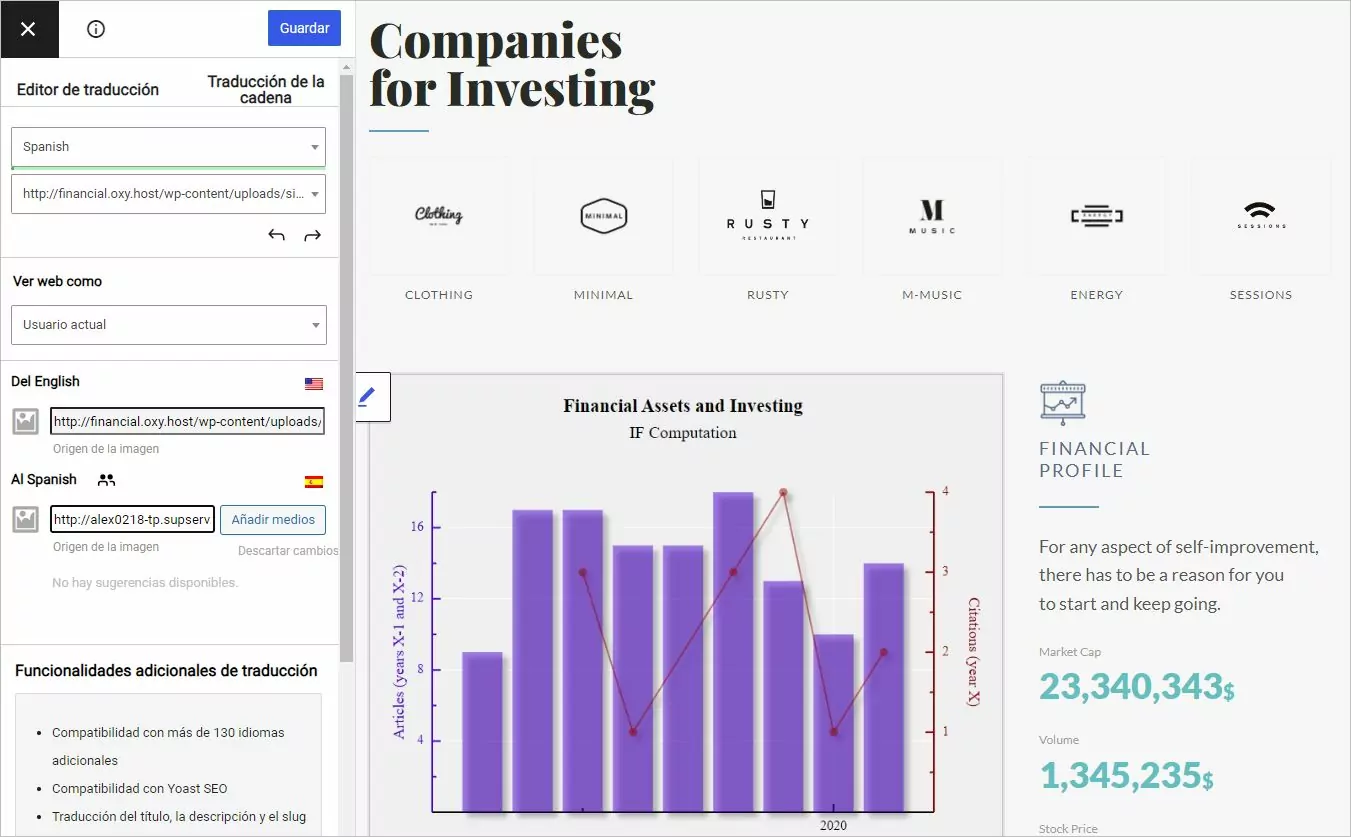
Se hai aggiunto il testo alternativo delle immagini, potrai anche tradurlo se hai il componente aggiuntivo pacchetto SEO, che è disponibile su la licenza Personale.
Come tradurre Oxygen Header Builder
Per aiutarti a progettare l'header e la navigazione del tuo sito, Oxygen include il proprio Header Builder. Puoi utilizzare questa funzionalità per controllare la tua navigazione e anche per importare menu di navigazione dalla funzionalità nativa dei menu di WordPress.
TranslatePress semplifica la traduzione di tutti questi elementi. Ad esempio, potrai tradurre sia le singole voci del menu, sia altri contenuti come l'immagine del logo e lo slogan:
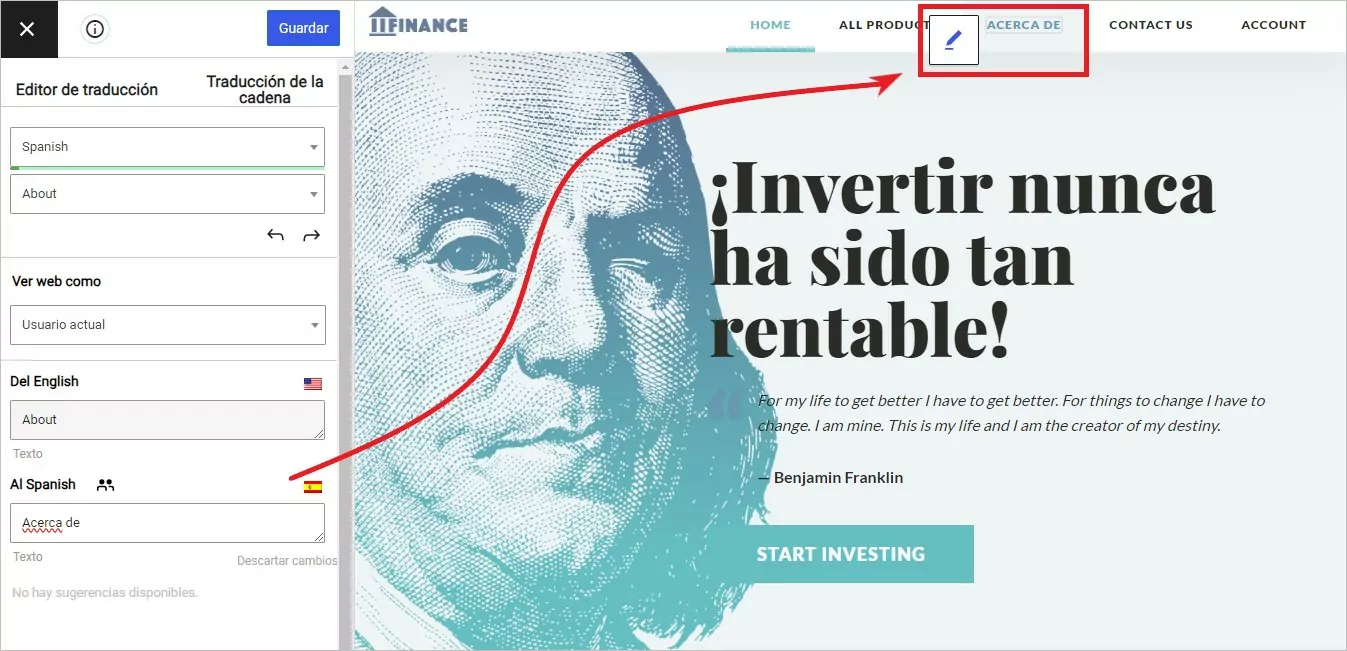
Se acquisti la licenza commerciale, hai anche la possibilità di utilizzare menu di navigazione completamente diversi in base alla lingua di un utente (piuttosto che tradurre semplicemente lo stesso set di voci di menu in lingue diverse, come consente la versione gratuita).
Come tradurre contenuti con restrizioni
Poiché Oxygen gestisce così bene i contenuti dinamici, è un'ottima opzione per siti di appartenenza o altri tipi di siti dinamici in cui utenti diversi potrebbero vedere contenuti diversi a seconda del loro ruolo e dei privilegi di accesso.
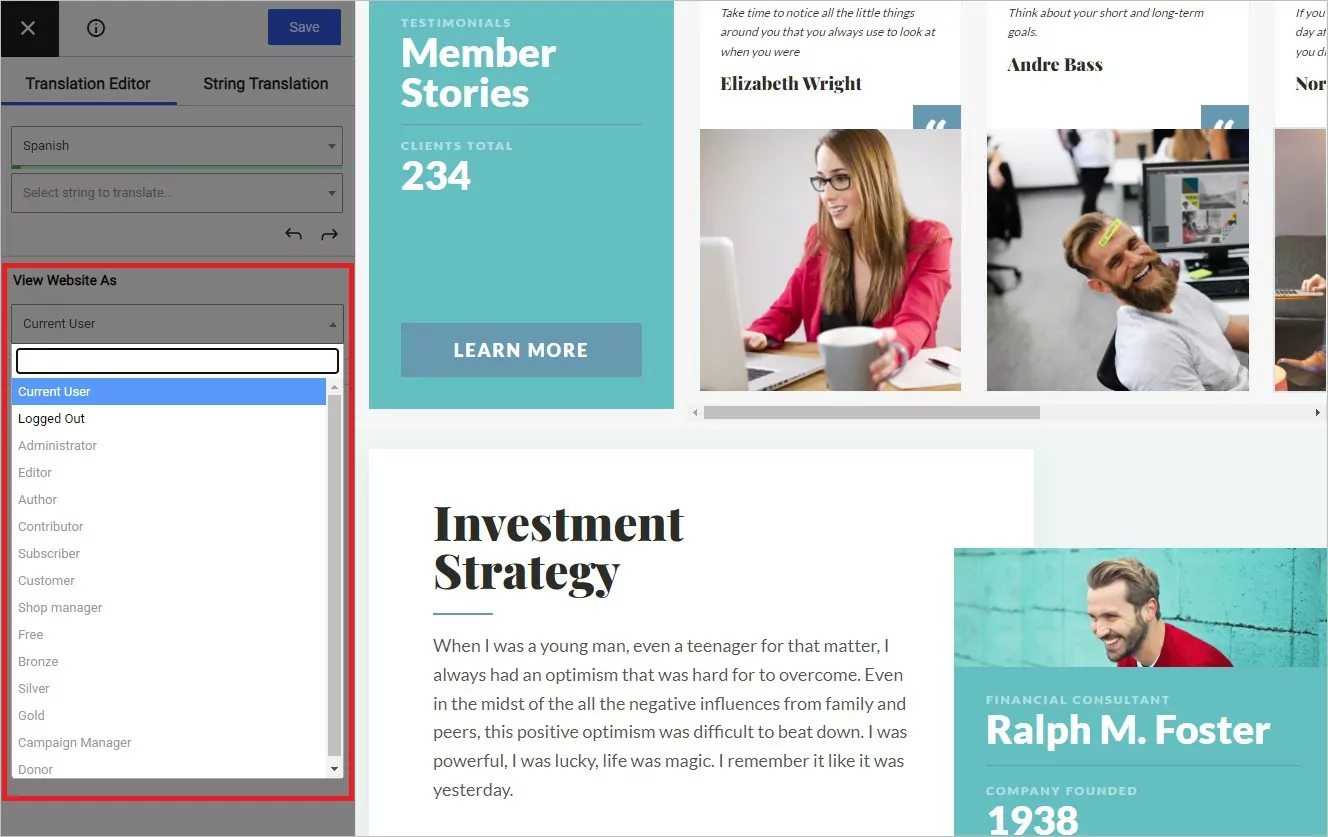
Per gestire queste situazioni, TranslatePress mette a disposizione un menu a tendina “Visualizza come” che consente di esplorare (e tradurre) i contenuti del proprio sito dal punto di vista di diversi tipi di utenti.
Con la versione gratuita, puoi navigare come utente anonimo o registrato, mentre la licenza commerciale ti permette di navigare il tuo sito come qualsiasi ruolo utente:
Come tradurre i prodotti WooCommerce
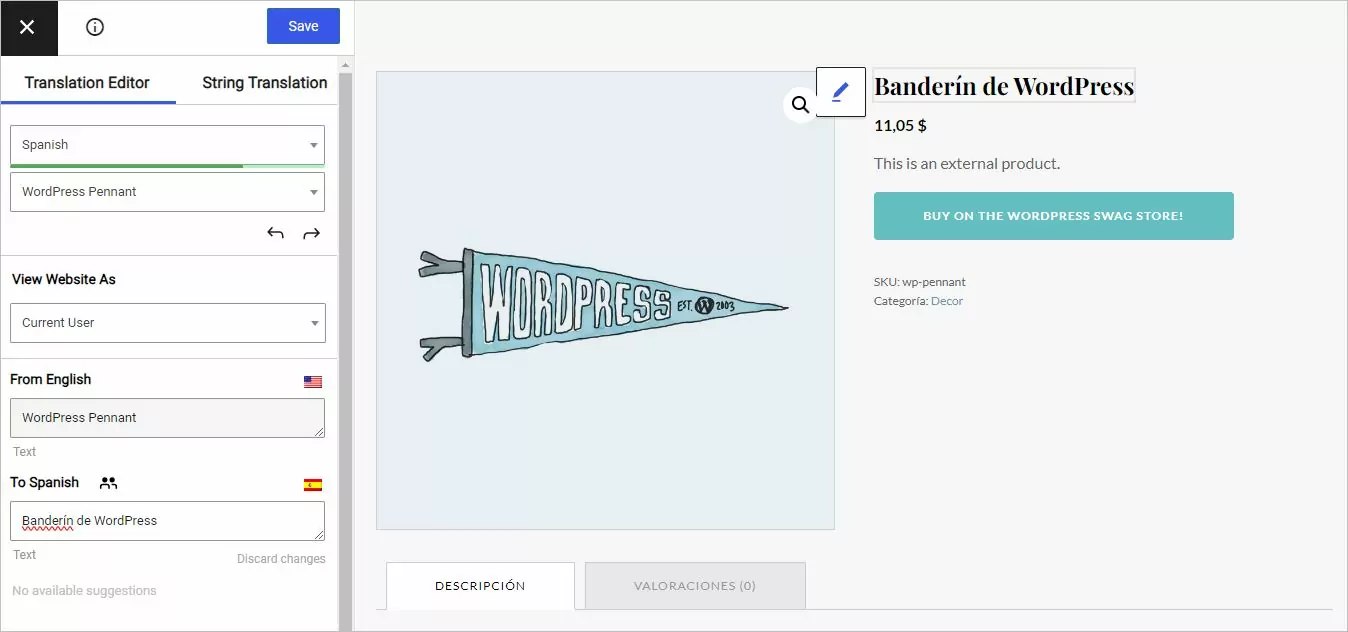
Se acquisti la licenza WooCommerce di Oxygen, potrai utilizzare l'interfaccia visiva di Oxygen per progettare le pagine di singolo prodotto e di archivio del negozio su WooCommerce. TranslatePress è pienamente compatibile con l'integrazione tra WooCommerce e Oxygen, il che significa che potrai utilizzare esattamente lo stesso approccio per tradurre i tuoi contenuti WooCommerce.
Sarai in grado di tradurre sia le stringhe gettext dal plugin WooCommerce (contrassegnato con un'icona a matita verde) e contenuti unici dei tuoi prodotti/che hai aggiunto con Oxygen (contrassegnato con l'icona della matita blu regolare).
Ad esempio, ecco un semplice modello di prodotto singolo creato con il blocco Oxygen Product Builder: puoi comunque tradurre tutti gli elementi:
Come tradurre i blocchi di ossigeno
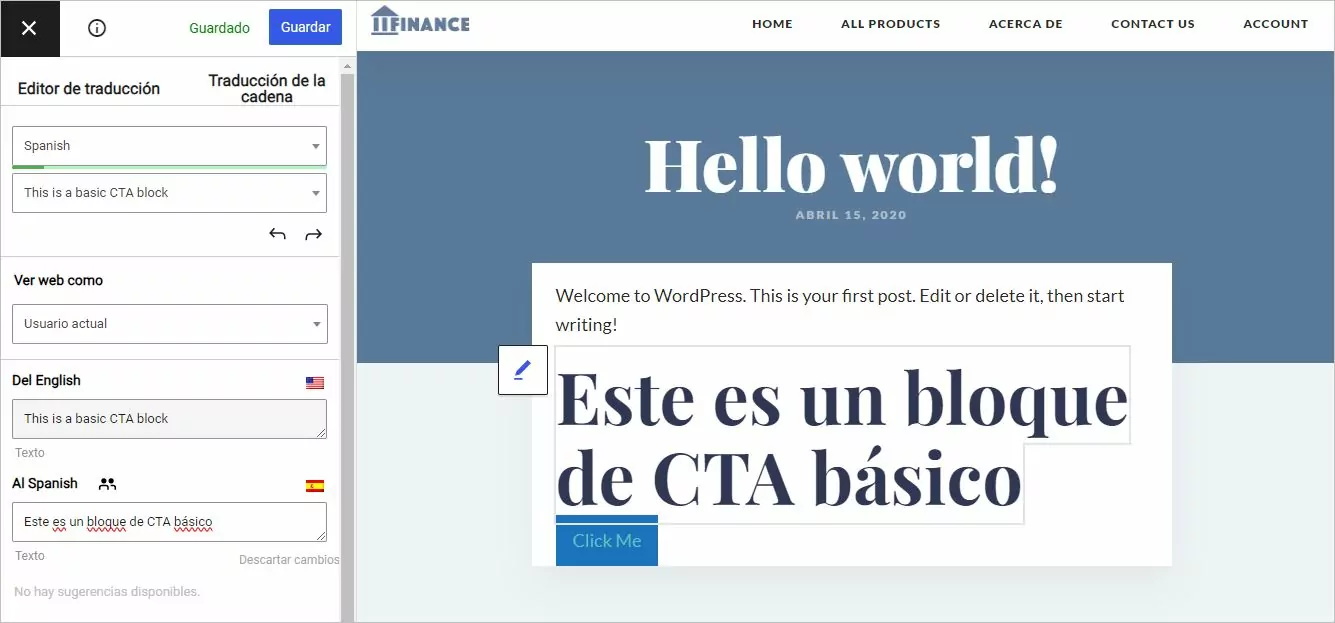
Una delle caratteristiche più uniche di Oxygen è la possibilità di progettare i propri blocchi personalizzati da utilizzare nell'editor di blocchi di WordPressquesta funzionalità richiede la licenza Agency). TranslatePress semplifica la traduzione di qualsiasi blocco personalizzato (così come tutti gli altri blocchi di WordPress).
Ecco un semplice blocco CTA che abbiamo creato con Oxygen:
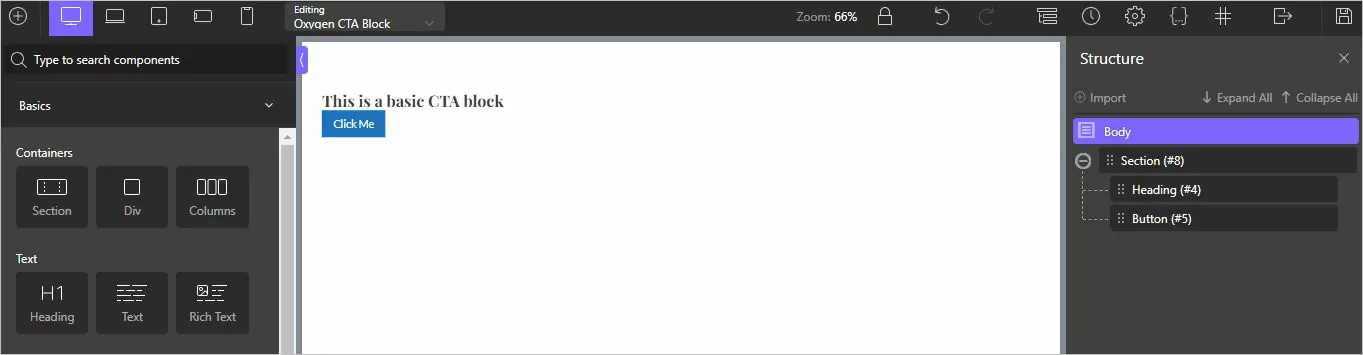
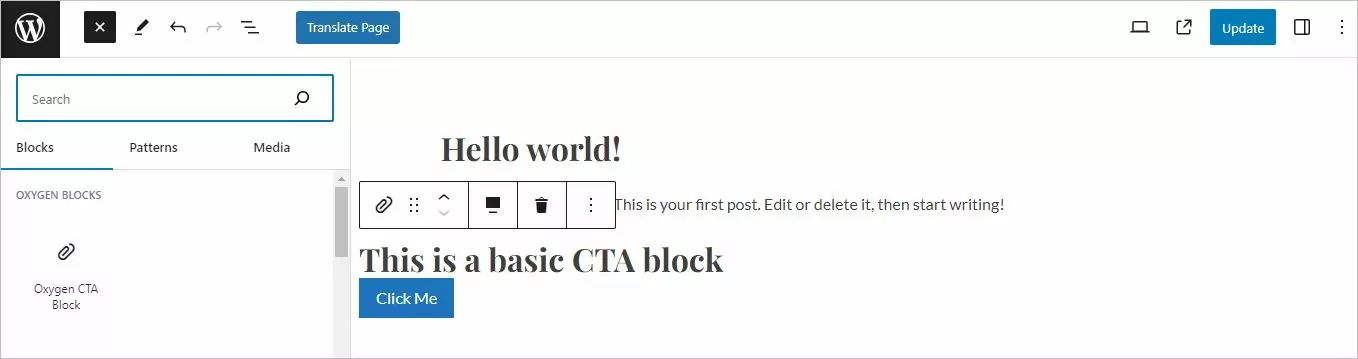
Potresti quindi tradurre quel blocco durante la modifica delle traduzioni di quel contenuto:
Altri Tutorial
Se vuoi vedere altri esempi, abbiamo tantissimi altri tutorial sui modi in cui puoi utilizzare TranslatePress. Questi tutorial non sono specifici per Oxygen, ma valgono gli stessi principi di base, dato che TranslatePress offre piena compatibilità immediata con Oxygen:
- Blocchi dell'editor (Gutenberg)
- Campi personalizzati
- Tipi di pubblicazione personalizzati
- Moduli WordPress
- Menu di WordPress
- Immagini
- Contenuto del popup
- Cursori
- Prodotti WooCommerce
Opzionale: Mostra solo blocchi specifici in determinate lingue
Finora ci siamo concentrati su come TranslatePress possa aiutarti a tradurre integralmente Oxygen. Tuttavia, potresti anche avere alcuni elementi di contenuto che desideri visualizzare solo in determinate lingue. Ad esempio, potresti avere un riquadro speciale con un invito all’azione (CTA) che desideri mostrare solo al tuo pubblico di lingua inglese, poiché l’offerta è disponibile solo in inglese.
Per aiutarti in questo, TranslatePress offre un'altra integrazione dedicata a Oxygen che ti permette di mostrare o nascondere un elemento in base alla lingua selezionata dall'utente.
Per impostare ciò, vai all'interfaccia dell'editor Oxygen e apri l'elemento che desideri limitare linguisticamente. Poi, fai clic su Impostazioni condizioni icona e poi Imposta Condizioni:
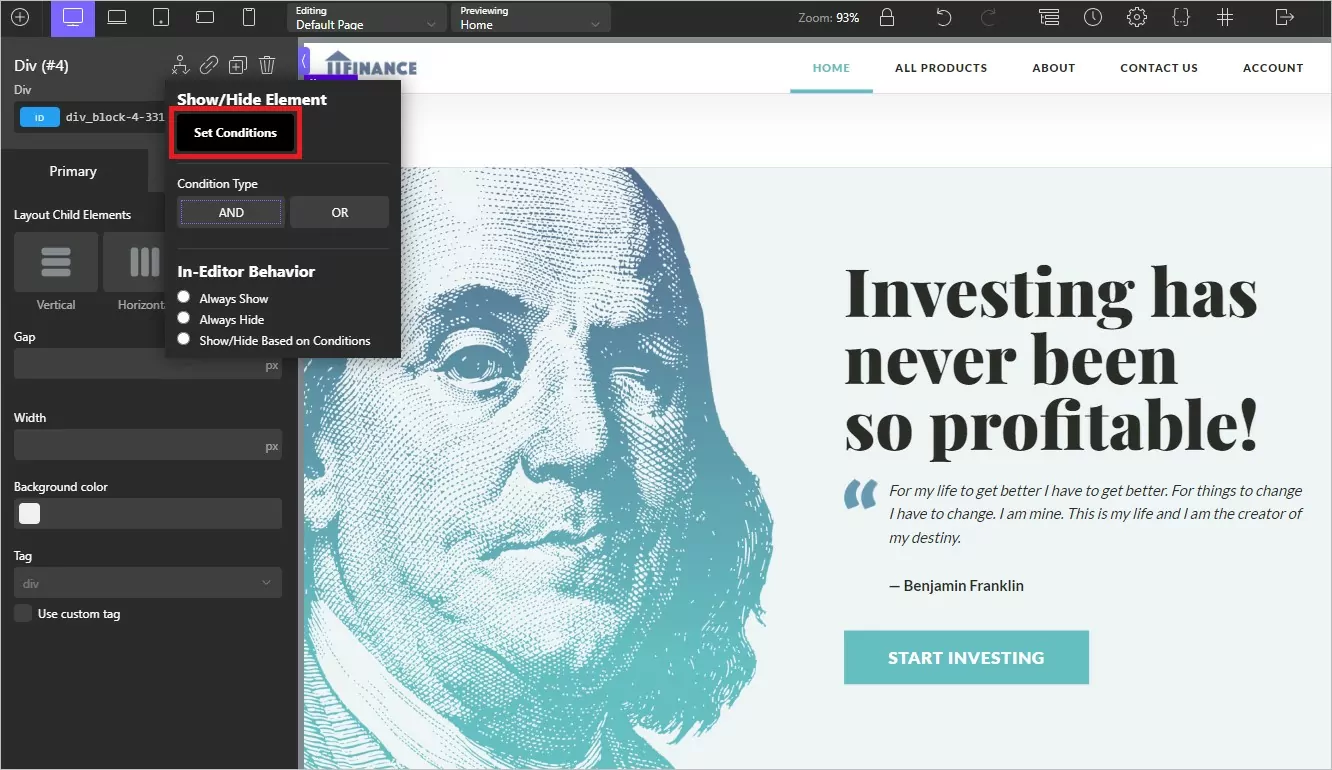
Nel Scegli Condizione menu a tendina, seleziona Dati dinamici:
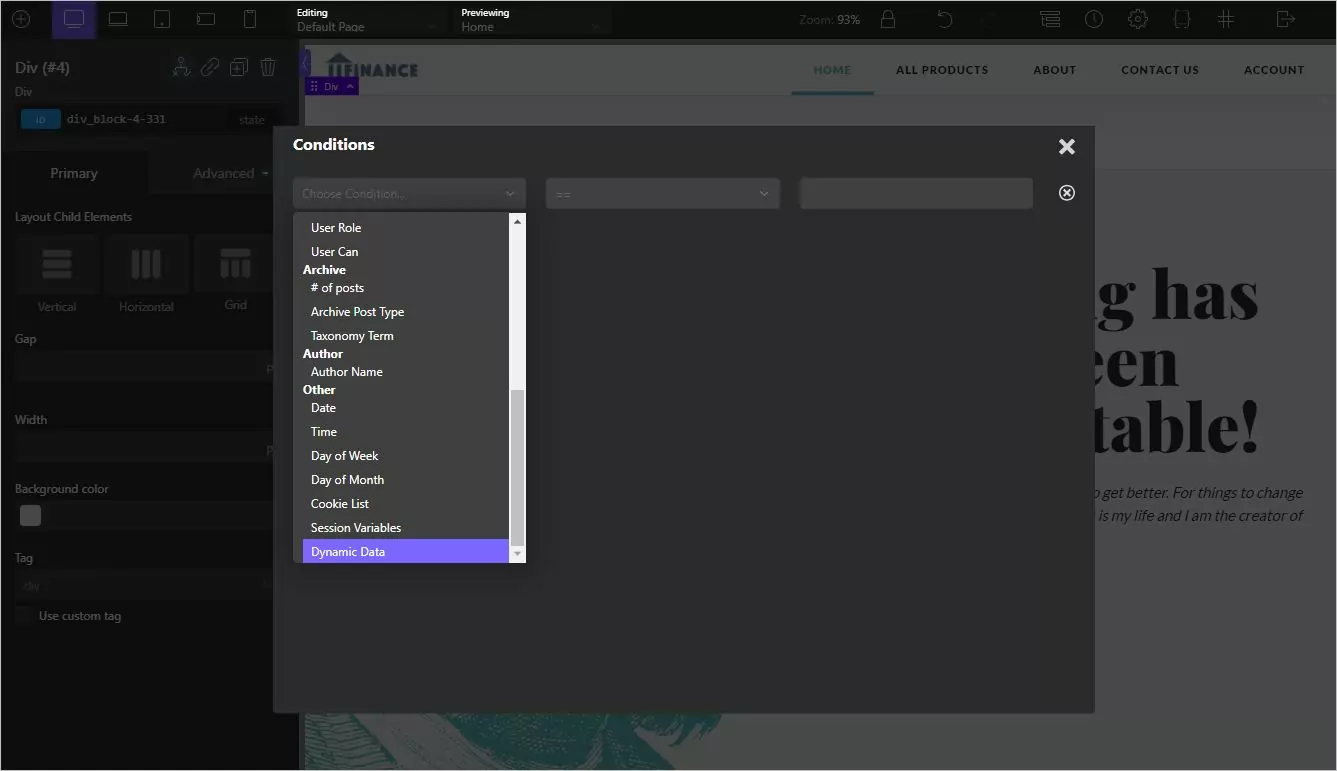
Poi, scegli Valore di ritorno di una funzione PHP:
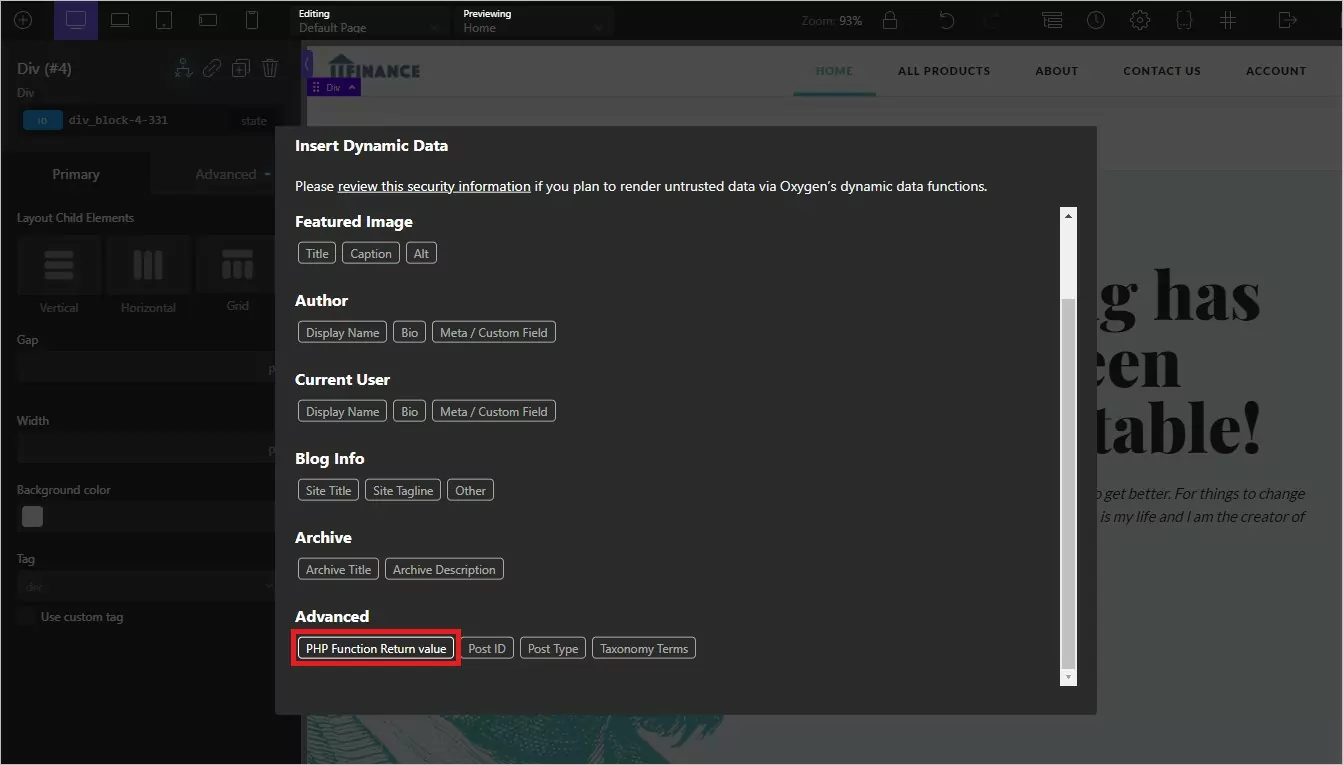
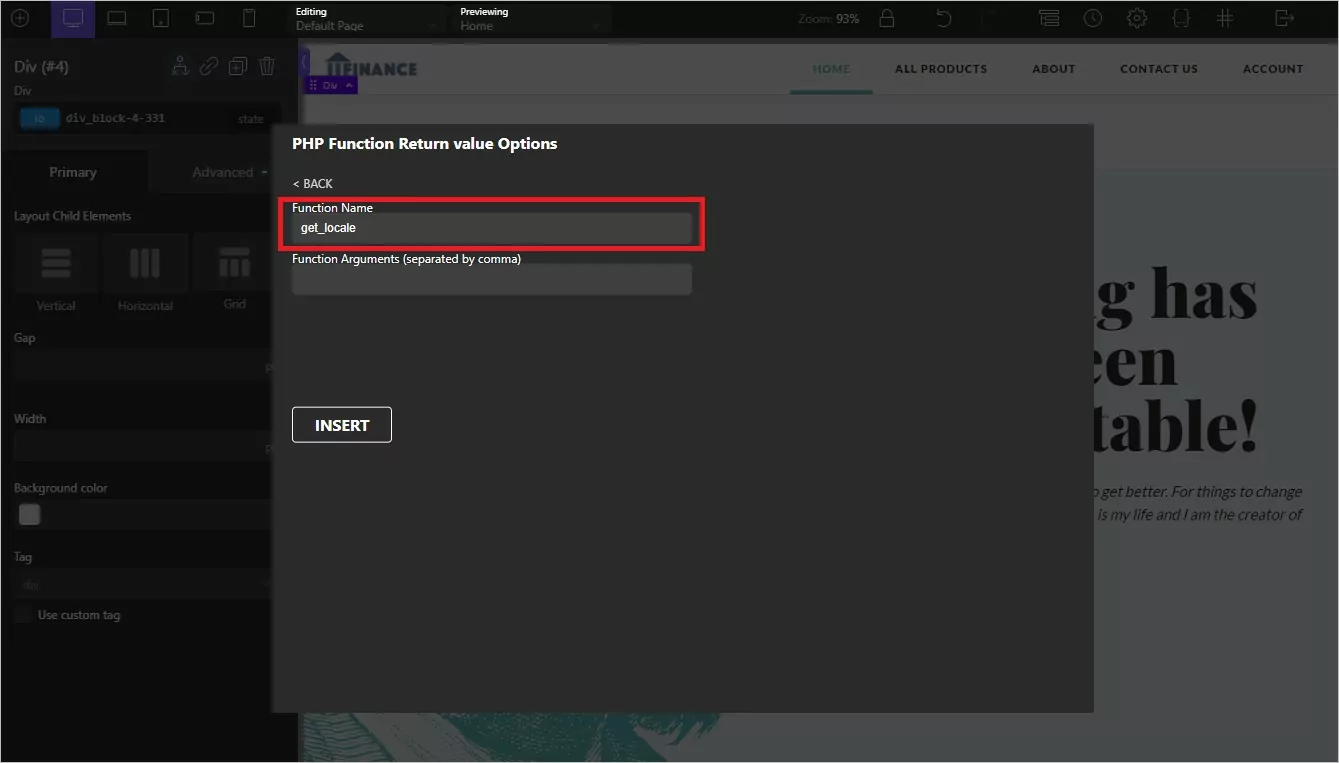
Imposta Nome funzione uguale a ottieni_localizzazione e poi clicca Inserisci:
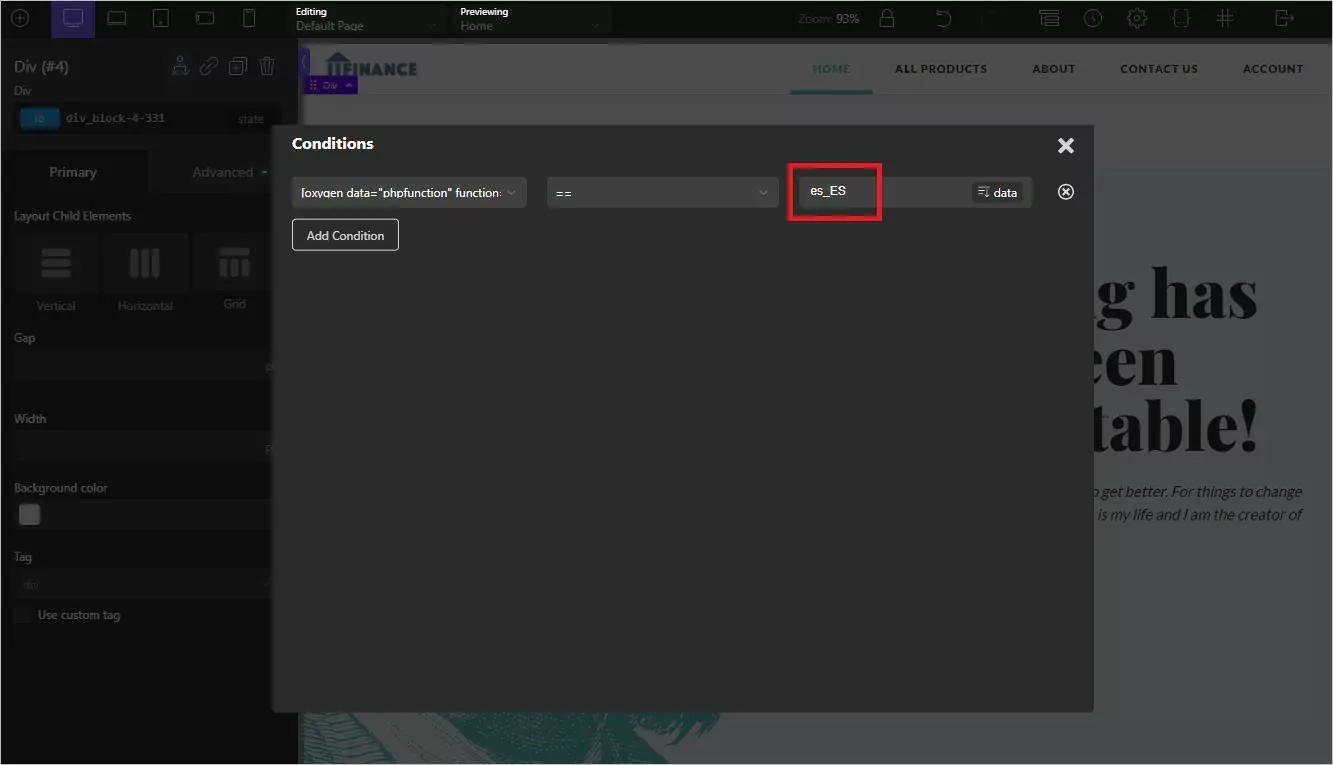
Quindi, imposta il valore personalizzato uguale al codice della lingua che vuoi impostare come target (puoi trovare questo codice andando su Impostazioni → TranslatePress e guardando nel Codice colonna della Tutte le lingue sezione):
Per aggiungere un'altra lingua, puoi ripetere lo stesso processo per aggiungere un'altra condizione.
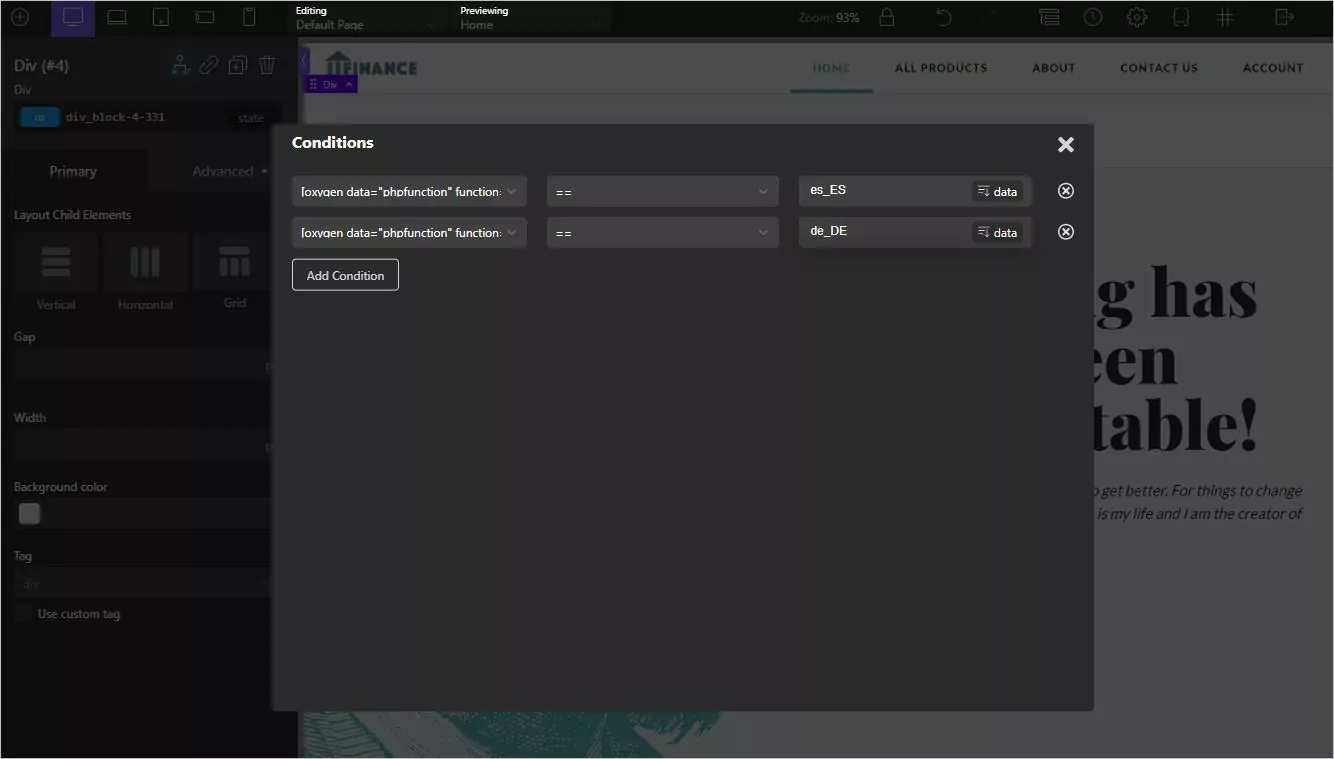
Puoi anche usare le regole per escludere interi pezzi di contenuto dalla traduzione se necessario.
5. Aggiungi il tuo selettore di lingua
Per impostazione predefinita, TranslatePress aggiunge un elemento selettore di lingua mobile nell'angolo in basso a destra del tuo sito. Tuttavia, hai anche la possibilità di spostare questo elemento selettore di lingua in un'altra area e/o personalizzarne l'aspetto.
Per posizionare il tuo selettore di lingua, hai diverse opzioni:
- Elemento del menu dedicato – puoi aggiungere nel Aspetto → Menù e verrà visualizzato nel menu che hai incluso nell'Oxygen Header Builder.
- Codice breve – puoi aggiungerlo in uno dei blocchi shortcode di Oxygen ovunque sul tuo sito.
- Funzione PHP – puoi aggiungerlo nel Blocco Codice di Oxygen.
- Blocco Gutenberg – puoi aggiungerlo direttamente nel tuo back-end del post come blocco predefinito.
Puoi anche fare scelte aggiuntive, come visualizzare o meno le bandiere delle lingue, andando su Impostazioni → TranslatePress.
Traduci oggi stesso il tuo sito WordPress Oxygen
Ossigeno è uno dei migliori strumenti per creare siti WordPress personalizzati senza dover codificare tutto da zero. Tuttavia, ti permette di creare il tuo sito in una sola lingua.
Con il plugin gratuito TranslatePress puoi risolvere il problema e tradurre 100% dei tuoi contenuti Oxygen in una o più nuove lingue.
Puoi iniziare con la versione gratuita di TranslatePress su WordPress.org. Poi, aggiorna alla versione premium per ottenere funzionalità più utili per il tuo sito web multilingue Oxygen:
- Nuove lingue illimitate
- Supporto DeepL per la traduzione automatica
- Opzioni multilingue SEO migliorate
- Opzione per navigare nel tuo sito come diversi ruoli utente
- Opzione per creare menu di navigazione completamente separati in base alla lingua scelta dall'utente