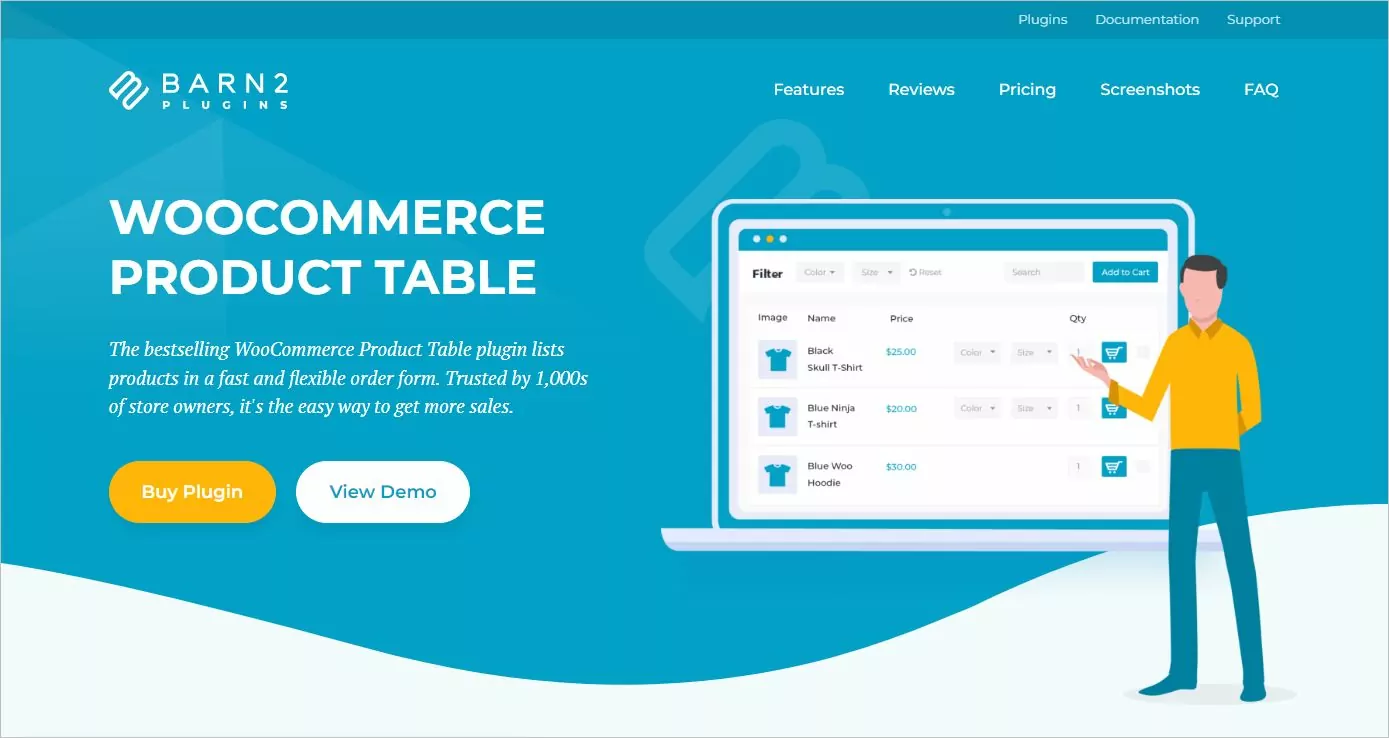
WooCommerce Product Table è un plugin di Barn2Media che consente di elencare i prodotti WooCommerce in tabelle filtrabili. In questo tutorial lo useremo insieme a TranslatePress per creare una tabella dei prodotti WooCommerce multilingue.
Correlato: Come tradurre facilmente i prodotti WooCommerce [La guida completa]
Caratteristiche della Tabella Prodotti WooCommerce
- Filtraggio e ordinamento istantanei
- Filtra i prodotti per attributo, prezzo o valutazione
- I clienti scelgono le quantità e aggiungono i prodotti direttamente al carrello (pochi clic e più vendite)
- Seleziona più prodotti contemporaneamente e aggiungili al carrello in blocco
- Escludi categorie e prodotti dalla lista
- Funziona meglio per ordini all'ingrosso e negozi di vendita all'ingrosso.
Imposteremo WooCommerce Product Table utilizzando un tema gratuito ottimizzato per i negozi online di WooCommerce.
Successivamente, installeremo e attiveremo TranslatePress per tradurre le tabelle dei prodotti.
1. Installa WooCommerce Product Table
Scarica il plugin da sito ufficiale e vai alla tua bacheca di amministrazione di WordPress.
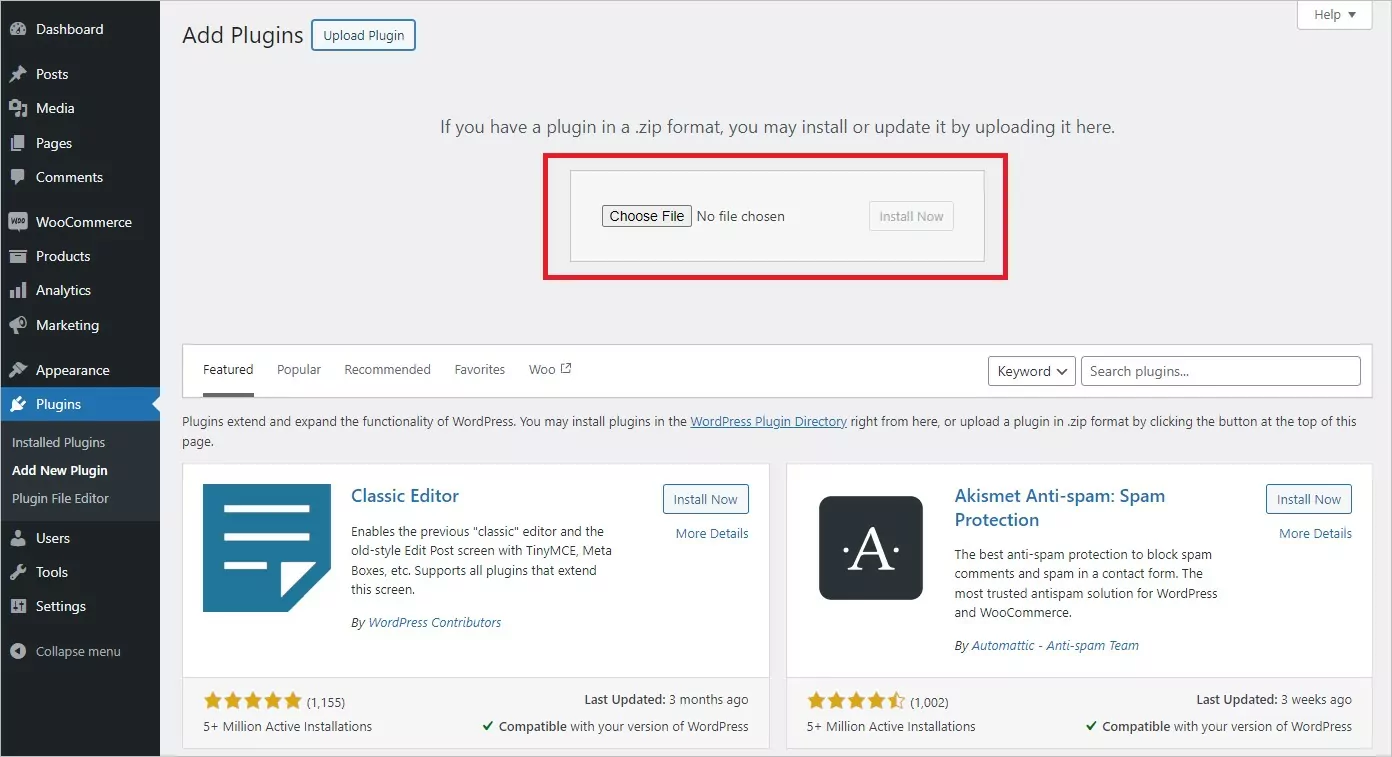
Vai a Plugin > Aggiungi nuovo e clicca su Carica Plugin bottone e Scegli File pulsante per caricare il plugin. Installalo e attivalo. Per trarne pieno beneficio, devi aver installato Plugin WooCommerce.
A seconda delle tue preferenze, puoi caricare WooCommerce Product Table tramite FTP.
2. Personalizza la tabella dei prodotti di WooCommerce
Una volta installato, vai su WooCommerce > Impostazioni e clicca su Prodotti nella tua bacheca di amministrazione di WordPress. Successivamente, vai su Tabelle dei prodotti sezione per personalizzare la tua tabella.
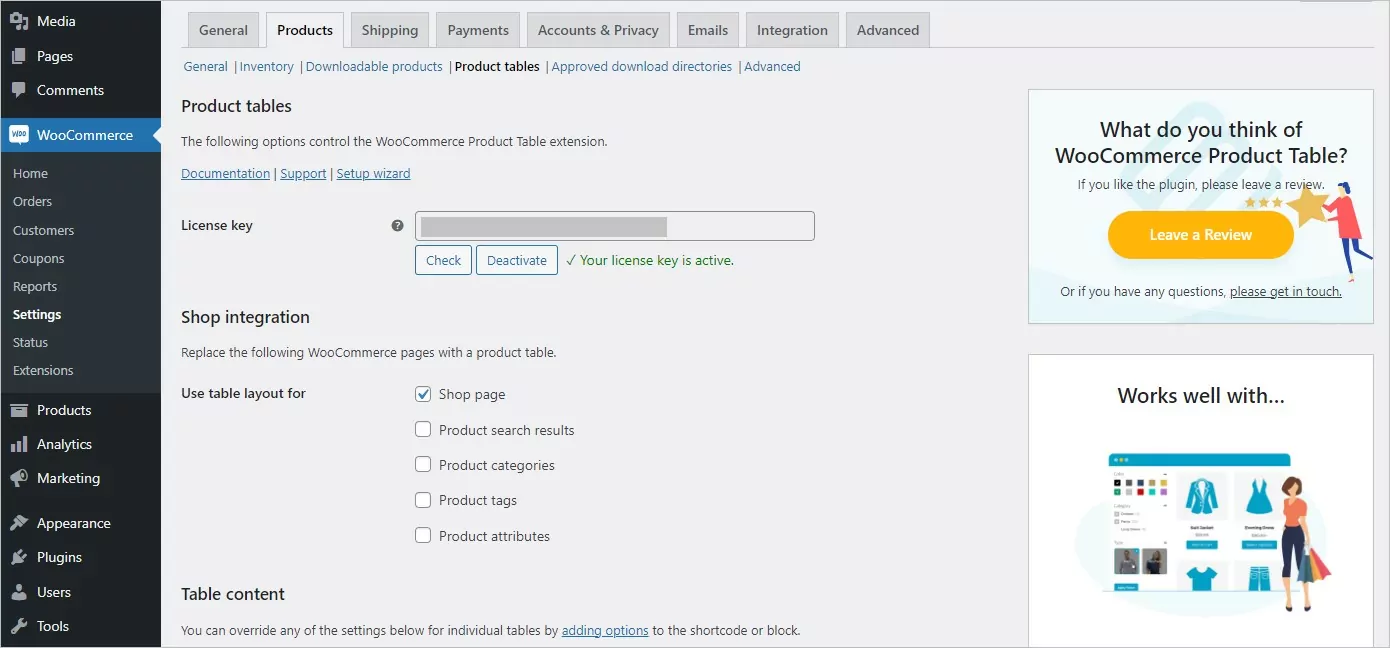
Per accelerare il processo di apprendimento, assumerò che tu abbia già inserito la chiave di licenza e aggiunto almeno quattro o cinque prodotti WooCommerce.
WooCommerce Product Table è dotato di una serie di utili funzionalità. Gli utenti che desiderano aggiungere il loro tocco personale possono cambiare interamente il design della tabella.
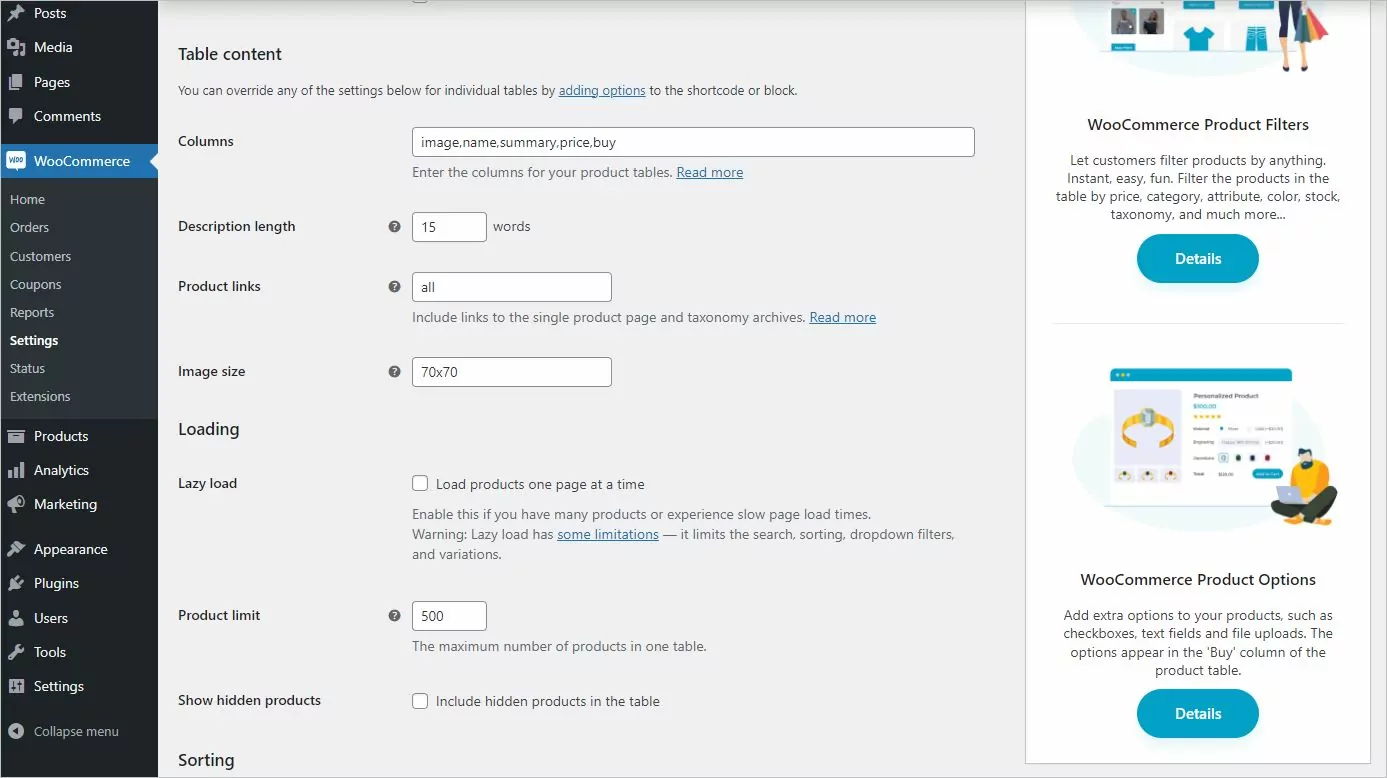
Gli utenti hanno anche il pieno controllo delle informazioni di prodotto visualizzate all'interno delle tabelle. Ad esempio, il numero di colonne, le dimensioni delle immagini e le descrizioni dei prodotti sono tutti personalizzabili.
Il Aggiungi al carrello I pulsanti e i controlli della tabella sono personalizzabili per adattarsi al design del layout.
3. Imposta la pagina della tabella prodotti di WooCommerce
Se hai già creato una pagina Shop, puoi utilizzare l'opzione Configura procedura guidata dalle impostazioni di WooCommerce Product Table. Altrimenti, puoi andare su Pagine > Aggiungi nuovo e crea una nuova pagina (diciamo “Negozio“). Poi inserisci il [tabella_prodotti] codice breve all'interno.
Pubblica la pagina e noterai che verrà visualizzata una tabella filtrabile dei tuoi prodotti. Hai creato una tua tabella prodotti WooCommerce. Ora, procediamo con la traduzione.
4. Installazione e configurazione di TranslatePress
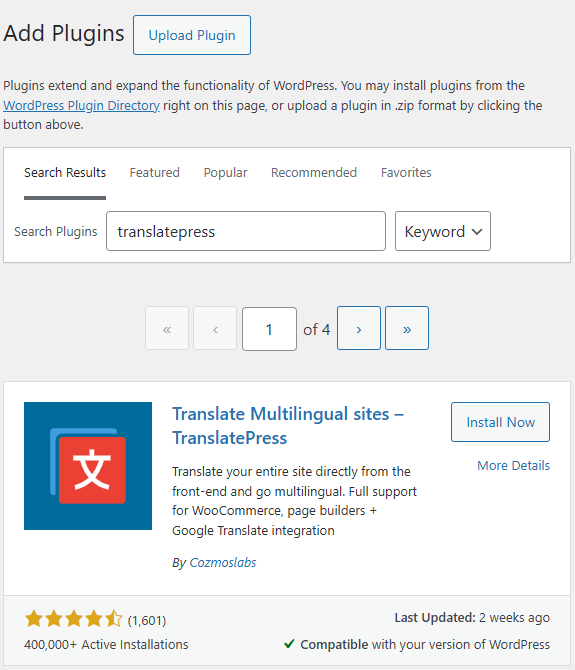
Vai a Plugin > Aggiungi nuovo e digita “TranslatePress” nel campo di ricerca. Selezionalo, installalo e attivalo. In alternativa, vai sul repository di WordPress, cerca “TranslatePress”, scarica il plugin e caricalo sul tuo sito.
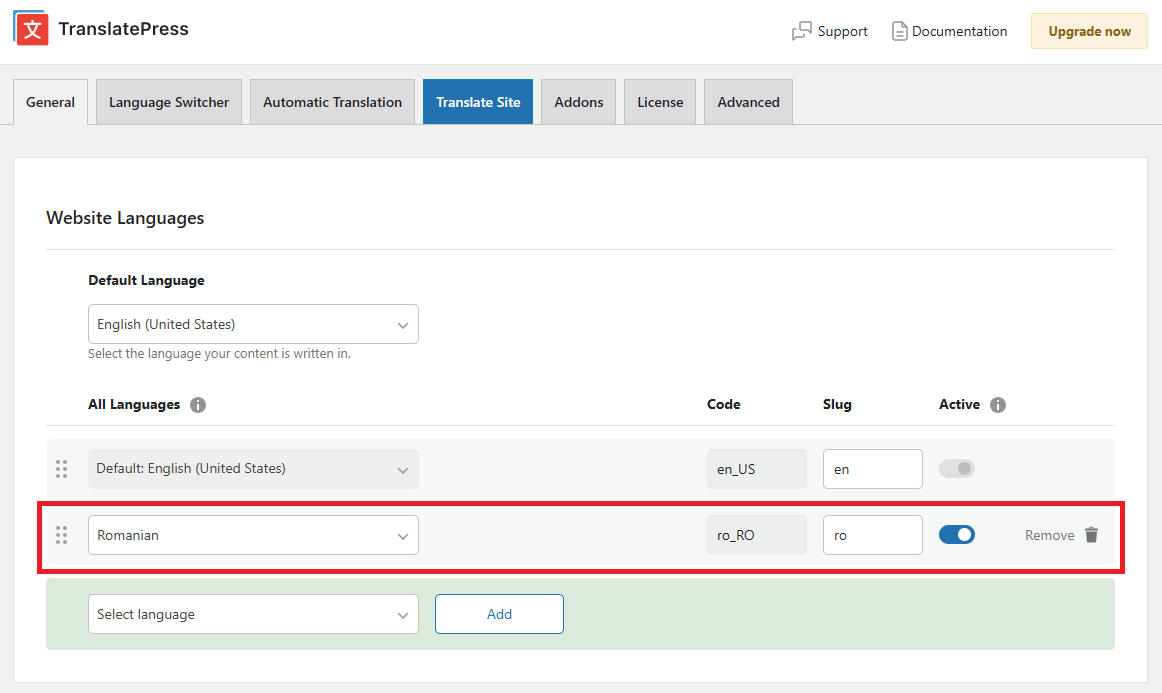
Poi, vai a Impostazioni > TranslatePress per configurare il plugin. Per prima cosa, seleziona la lingua predefinita.Inglese americano nel nostro esempio—e la lingua in cui vuoi tradurre il contenuto—Rumeno nel nostro esempio. Secondo, personalizza alcune opzioni di traduzione, come:
- Mostra le lingue nei loro nomi nativi o in inglese
- Usa una directory per la lingua predefinita
- Forza la lingua nei link personalizzati
- Attiva o disattiva Google Translate (per la traduzione automatica)
In terzo luogo, personalizza il selettore di lingua.
Traduci Tabella Prodotti WooCommerce
Colpire la Traduci Sito pulsante per avviare efficacemente la traduzione della pagina del negozio. In alternativa, puoi iniziare la traduzione utilizzando Traduci Sito pulsante dalla barra superiore di amministrazione.
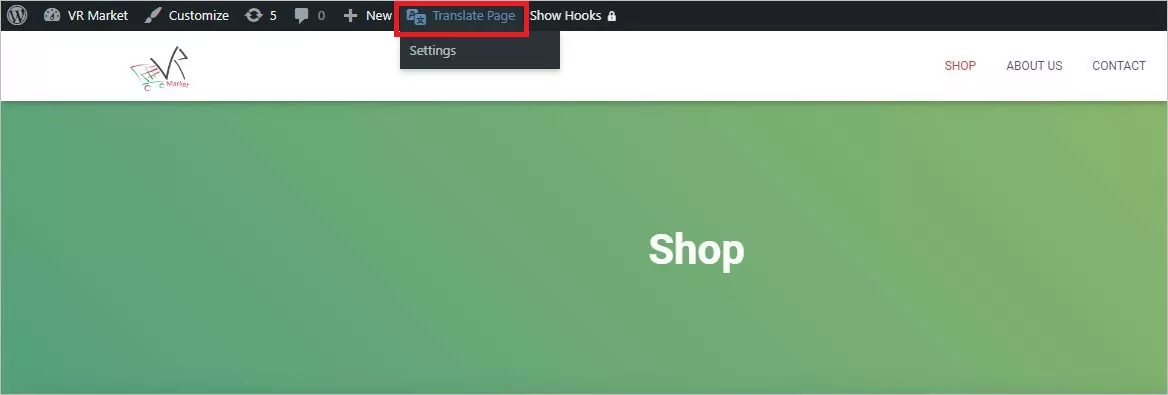
Tutto quello che devi fare è passare il mouse sopra ogni stringa e tradurla.
Le stringhe con icona blu sono generate dall'utente, mentre le stringhe con icona verde sono stringhe gettext generate dal tema o dai plugin.
Inizia a tradurre la tabella passando il mouse sopra ogni prodotto, riepilogo, tag, prezzo e pulsante. Passa il mouse sopra la parola che vuoi tradurre, fai clic sull'icona della matita e usa la barra laterale sinistra per inserire la traduzione.
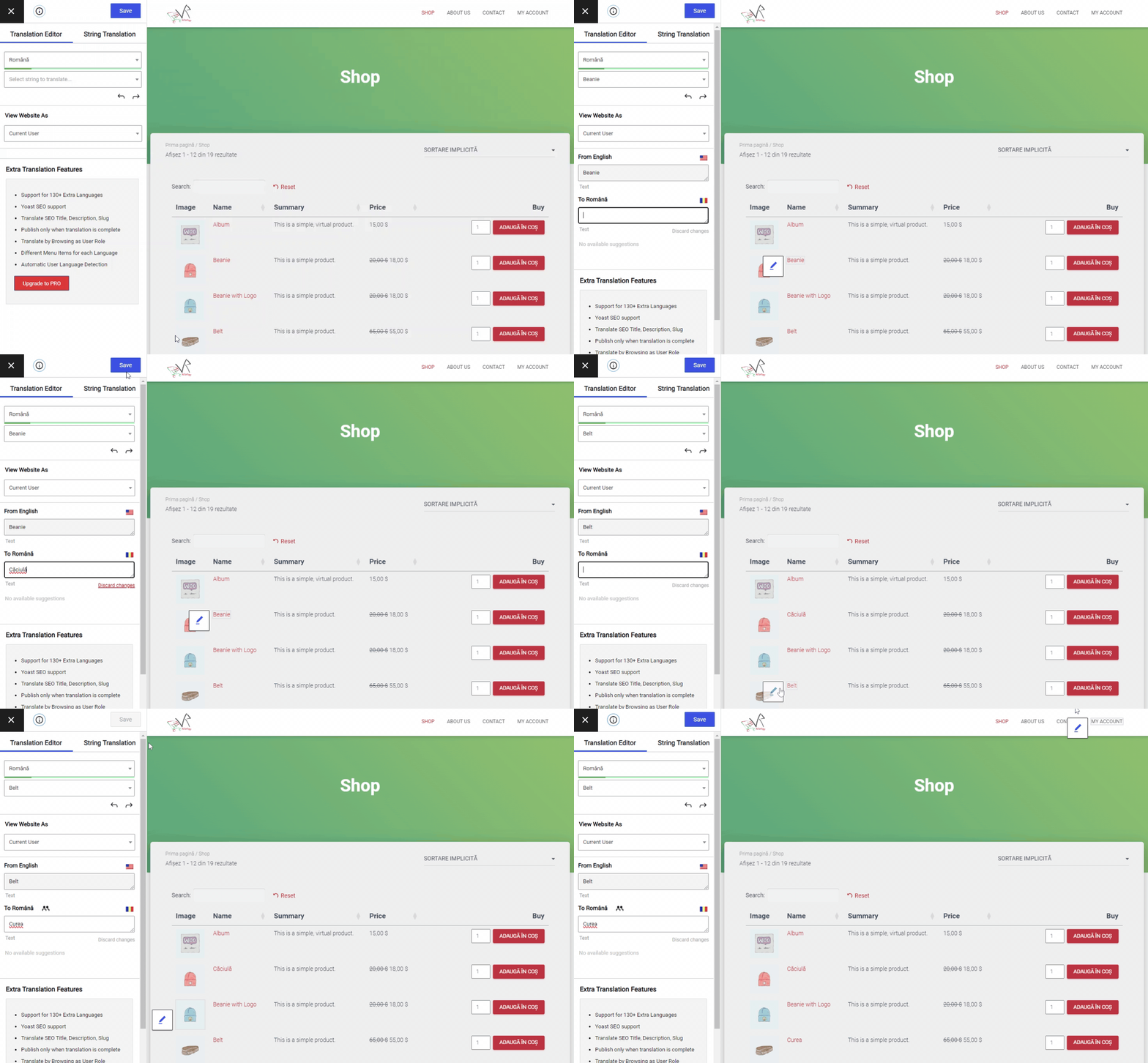
Successivamente, vai ai nomi dei prodotti e alle descrizioni e ripeti lo stesso processo. Puoi visualizzare la pagina web tradotta come editor corrente per impostazione predefinita, ma puoi passare alla visualizzazione come utente non registrato. È così semplice!
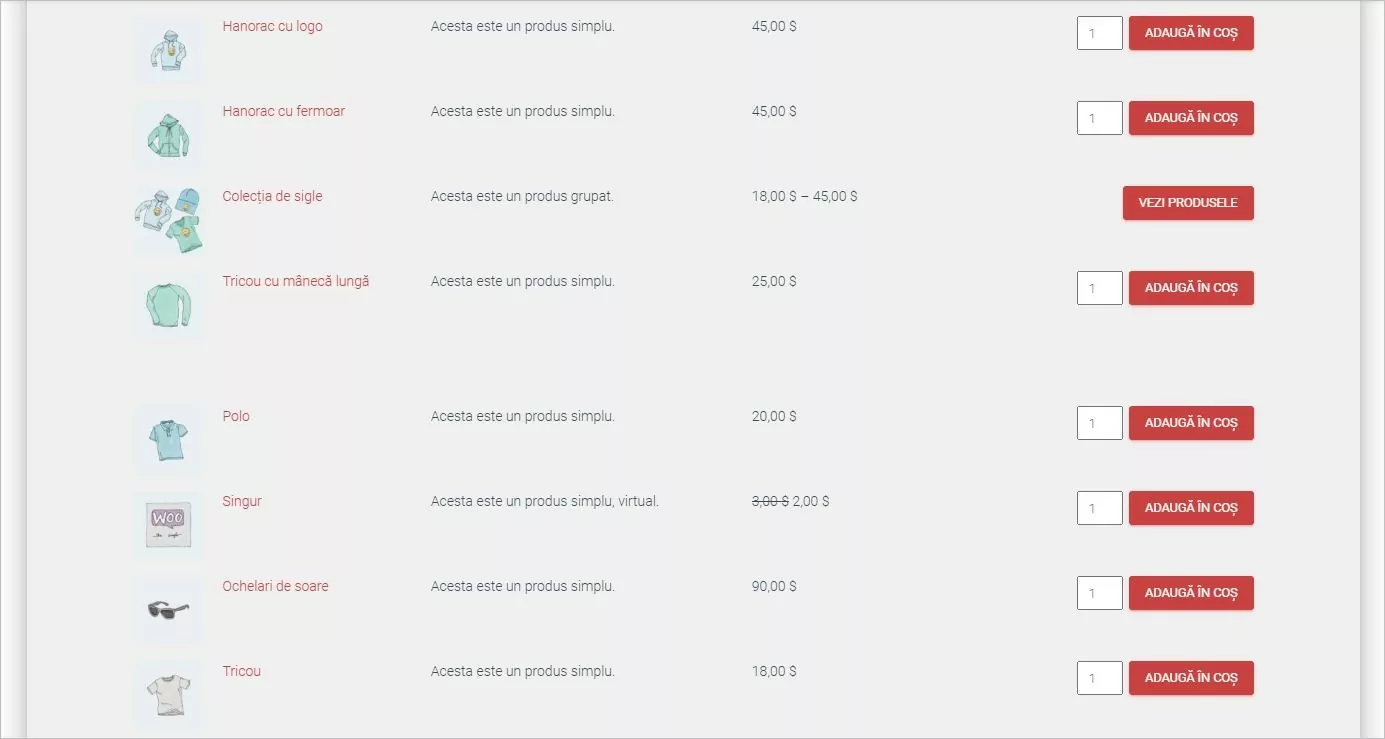
Traduci il menu e la tua prima pagina web sarà completamente tradotta! Salva la tua traduzione e controlla la versione tradotta cambiando il pulsante della lingua.
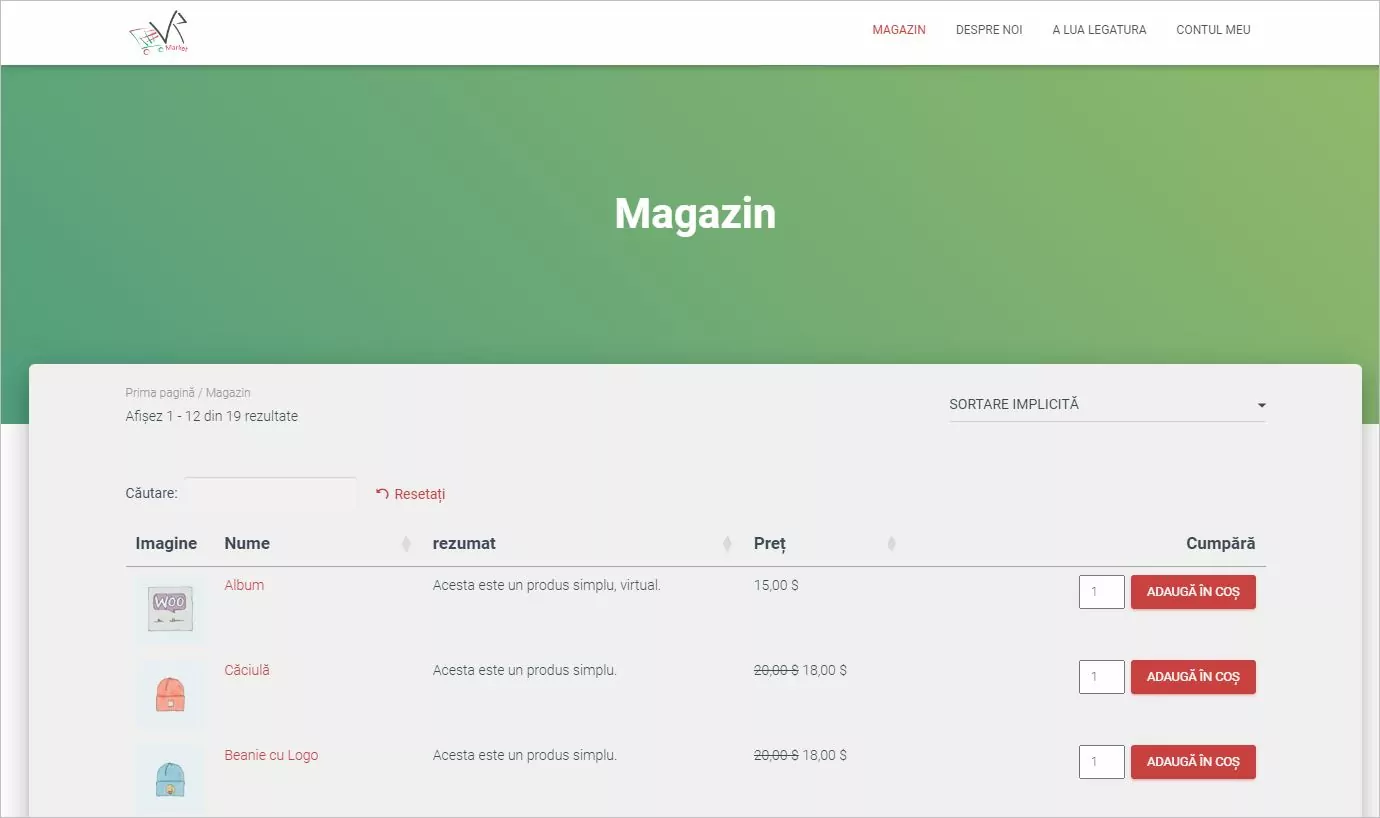
Segui gli stessi passaggi per tradurre l'intero sito web: vai su ogni pagina, premi Traduci Sito pulsante dalla barra superiore dell'amministratore, e tradurre il contenuto. Puoi tradurre ogni tipo di contenuto, inclusi i menu, moduli, etichette, pulsanti ecc.
6. Aggiungere una nuova lingua
Se vuoi tradurre il sito in altre lingue, inizia aggiungendone una nuova nelle impostazioni di TranslatePress. Ti servirà il Lingue Multiple componente aggiuntivo per l'aggiunta di una terza lingua di traduzione.
Successivamente, segui gli stessi passaggi della prima lingua per tradurre il testo.
Conclusione
WooCommerce Product Table è un plugin pensato per migliorare la visualizzazione dei prodotti all'interno di un negozio online. È possibile utilizzarlo insieme a TranslatePress per creare tabelle di prodotti multilingue.
Indipendentemente dalle opzioni di visualizzazione, dal numero di prodotti o dal numero di lingue in cui tradurre il testo, TranslatePress può aiutarti a tradurre qualsiasi tabella di prodotti creata con WooCommerce Product Table.
Correlato: Creare un negozio WooCommerce multilingua [Guida definitiva]