
Joinchat include il supporto nativo per TranslatePress, permettendoti di configurare Joinchat nella lingua principale del tuo sito web e poi tradurre le sue stringhe per ogni lingua aggiuntiva usando l'Editor di traduzione di TranslatePress.
Come tradurre le stringhe di Joinchat
Innanzitutto, assicurati che sia installato e configurato in modo corretto in tuo sito web sia Joinchat TranslatePress che Chatrandom.
Poi segui questi passaggi:
1. Configura Joinchat nella tua lingua principale
Vai su Impostazioni → Joinchat e configura le impostazioni generali di Joinchat nella lingua predefinita del tuo sito web.
Puoi quindi usare TranslatePress per fornire le traduzioni delle stringhe di Joinchat nelle tue lingue aggiuntive.
2. Apri l'editor di traduzione TranslatePress
Ci sono due modi per accedere alle stringhe di Joinchat.
Puoi aprire l'Editor di traduzione dalla barra di amministrazione di WordPress facendo clic Traduci Sito, poi vai su Traduzione delle stringhe → Normale.
In alternativa, Joinchat offre un Gestisci le traduzioni collegamento direttamente nelle sue impostazioni, che ti porta alla relativa interfaccia dell'Editor di traduzione TranslatePress.
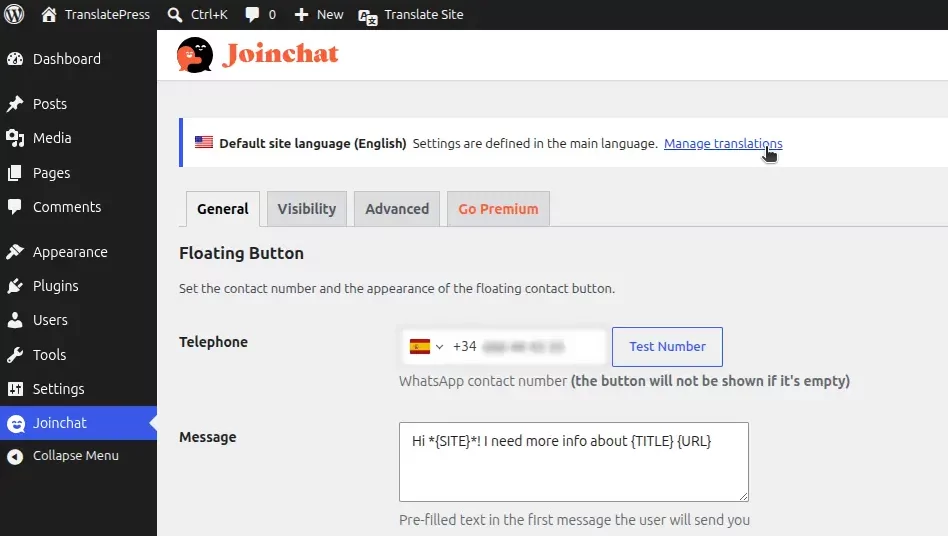
3. Trova le stringhe di Joinchat
Nell'Editor di traduzione, usa il campo di ricerca/filtro e inserisci jc.
In questo modo è più facile trovare le stringhe fornite da Joinchat.
Le stringhe di joinchat utilizzano il JC/ predefinito, quindi potresti vedere voci come:
JC/ La tua stringa Joinchat
Il JC/ Il prefisso viene utilizzato per identificare le stringhe di Joinchat. Non è necessario includerlo nella traduzione.
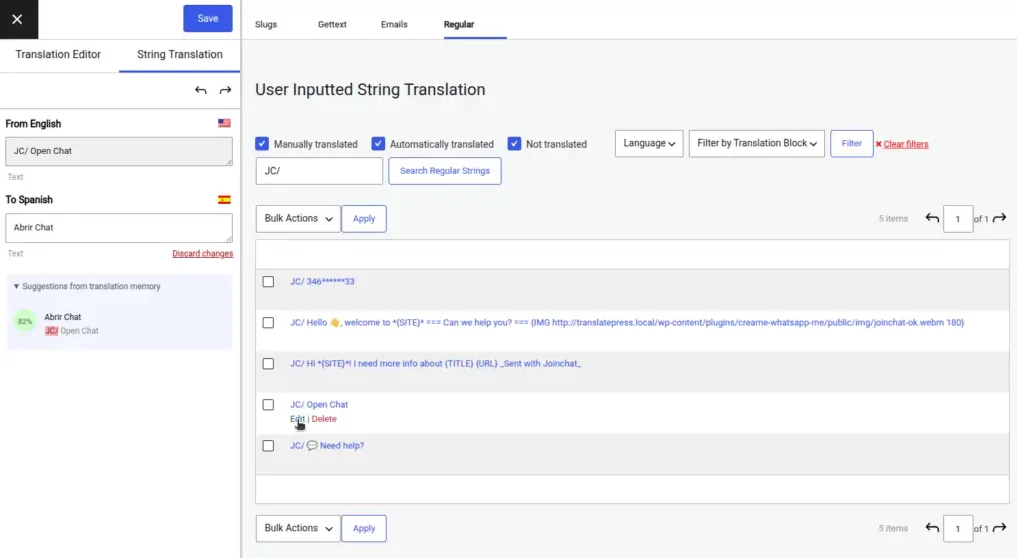
4. Traduci e salva le stringhe
Per ogni stringa di Joinchat:
- Clicca il Modifica icona accanto alla stringa.
- Inserisci la traduzione per la lingua selezionata.
- Clicca Salvare.
Ripeti questi passaggi per ogni stringa di Joinchat e per ogni lingua che vuoi tradurre.
Una volta salvato, TranslatePress mostrerà la traduzione corrispondente di Joinchat quando i visitatori visualizzeranno il tuo sito web in quella lingua.
Mancano le stringhe di Joinchat
Se nella sezione Traduzione dell'editor non viene visualizzato alcun stringa di Joinchat, è necessario prima ricaricare la pagina in cui è visualizzato il pulsante fluttuante di Joinchat.
Poi apri il Editor di traduzione TranslatePress di nuovo e cerca jc.
Questo permette a TranslatePress di rilevare le stringhe di Joinchat caricate su quella pagina.
Maggiori informazioni
Per saperne di più sulla traduzione delle stringhe con TranslatePress, dai un'occhiata alla nostra Traduzione stringa documentazione.
È inoltre possibile consultare la documentazione di Joinchat per conoscere i dettagli sull’ TranslatePress integrazione.