Cerchi di tradurre il tema Neve?
Neve è tra i 10 temi WordPress più popolari nella directory ufficiale su WordPress.org. Ogni giorno, circa 2.000 nuovi utenti scelgono Neve come base per il design del loro sito web. Molti di questi utenti desiderano anche imparare neve per abbinare i contenuti multilingue sui loro siti web.
In questo tutorial ti mostriamo, passo dopo passo, come installare correttamente Neve, come configurarlo con TranslatePress e come tradurre ogni elemento del tuo sito web realizzato con Neve per garantirne un utilizzo quotidiano senza intoppi con contenuti multilingue.
1. Installa il tema Neve e importa il tuo design di partenza
Il punto di partenza con Neve è abbastanza standard. Vai nella tua bacheca di WordPress, quindi in Aspetto → Temi, e clicca su Aggiungi nuovo. Nel campo di ricerca, inserisci Neve. Installa e attiva il tema normalmente.
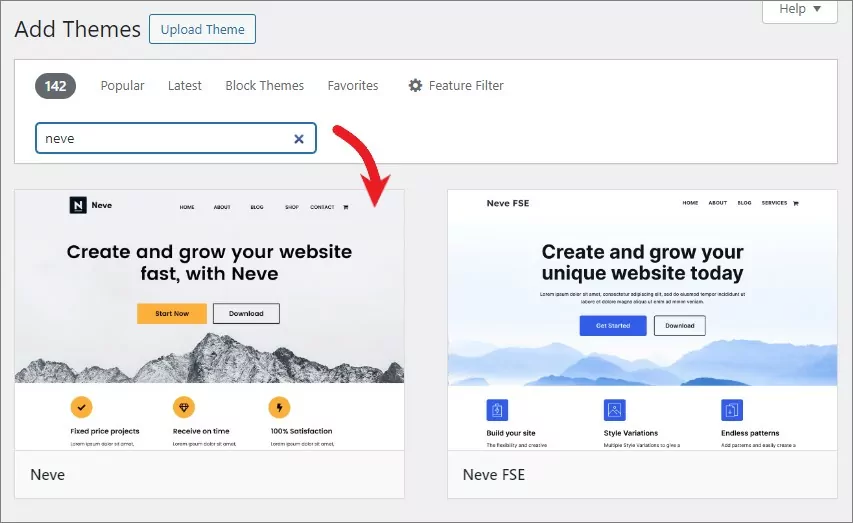
A questo punto, il tuo tema Neve è solo una struttura priva di un design specifico. Per renderlo più accattivante, dovrai importare uno dei modelli starter predefiniti disponibili.
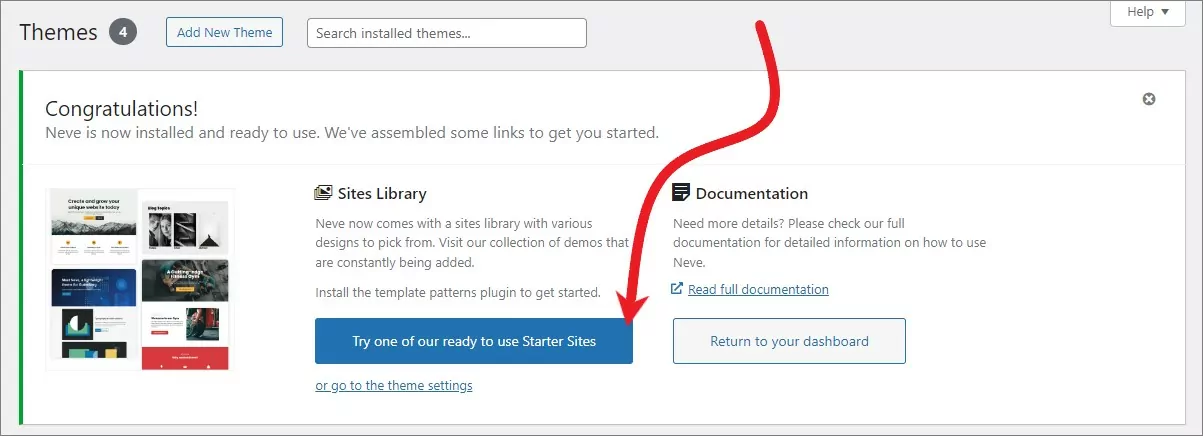
Clicca sul pulsante blu per iniziare.
Neve ti accompagnerà formazione di inserimento per predisporre tutto e renderlo pronto all'uso.
Per prima cosa, ti chiederà di installare un plugin aggiuntivo con i design del sito starter. Fai clic su Installa e attiva pulsante per procedere.
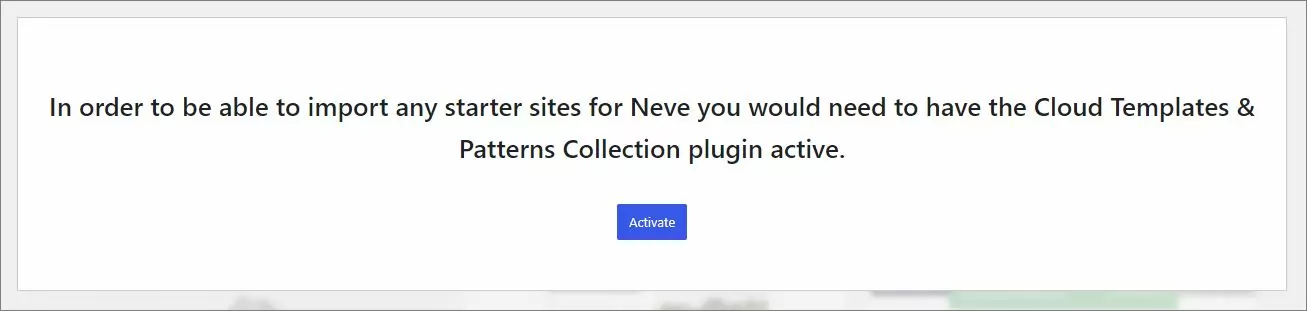
Una volta completata l'installazione, potrai scegliere tra centinaia di design già pronti. Tutti richiedono solo un paio di clic per essere inseriti sul tuo sito.
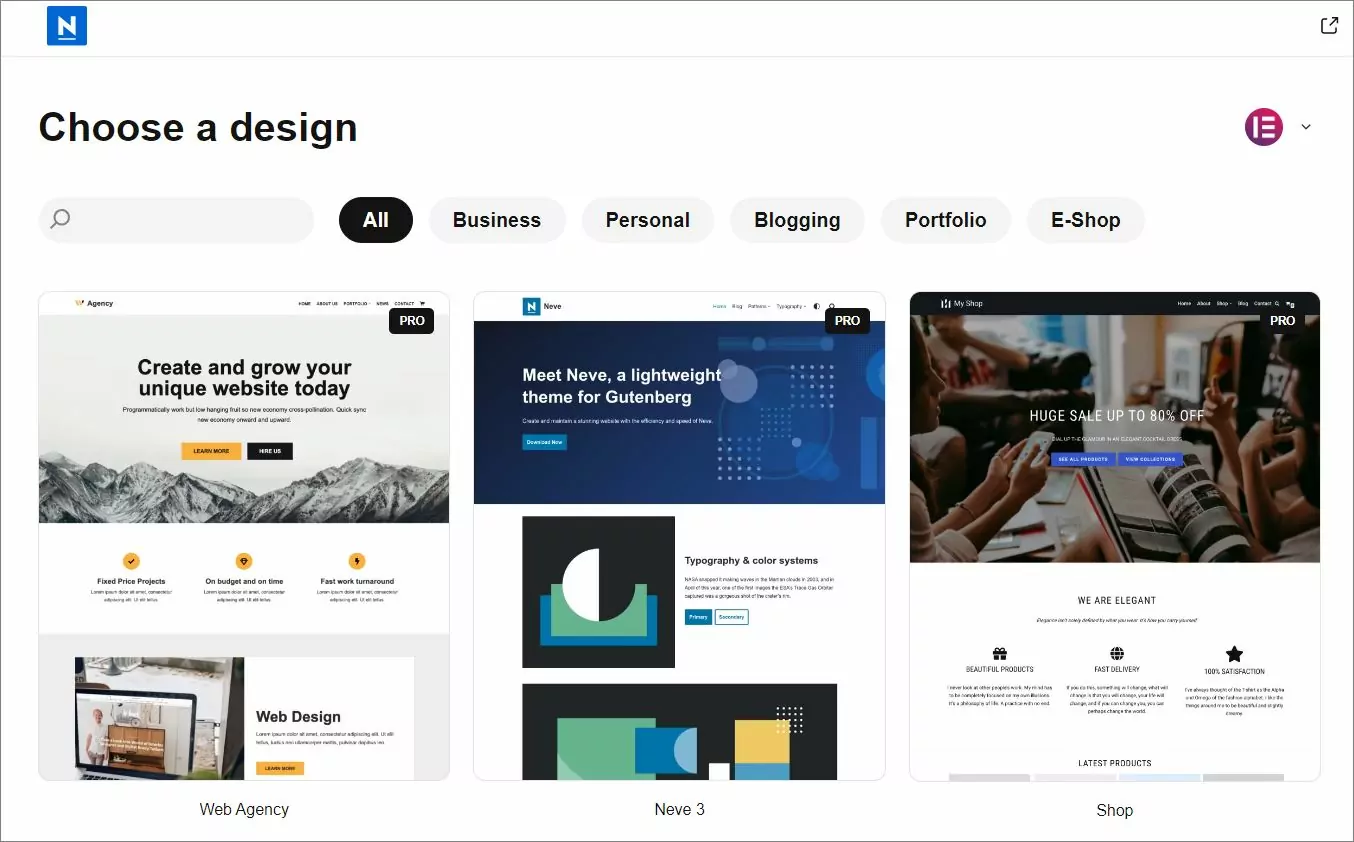
Come puoi vedere nello screenshot qui sopra, Neve ti permette di selezionare un design creato per il plugin del tuo page builder preferito.
Un dettaglio importante qui è che Tutti questi modelli di base possono essere tradotti utilizzando TranslatePress – indipendentemente dal design specifico o dal page builder specifico che scegli.
Scegli il tuo design preferito e clicca su Import per farlo recuperare sul tuo sito.
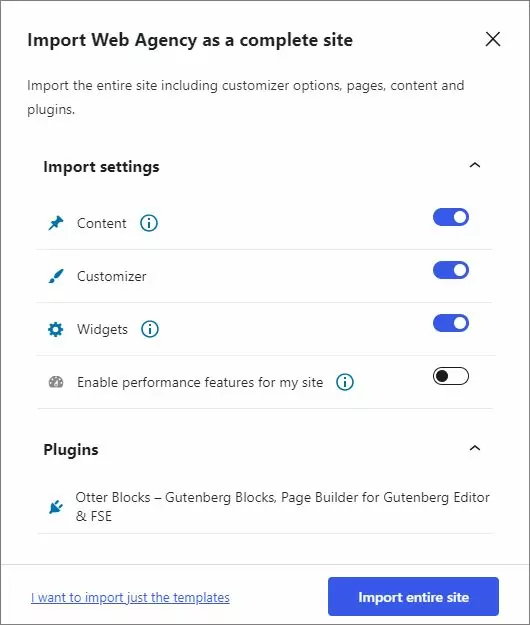
Fai clic sul Importa l'intero sito pulsante per procedere. Neve installerà anche i plugin richiesti, quindi non dovrai preoccuparti nemmeno di quelli.
L'importazione dei dati potrebbe richiedere un paio di minuti. Al termine, vedrai una schermata simile a questa:
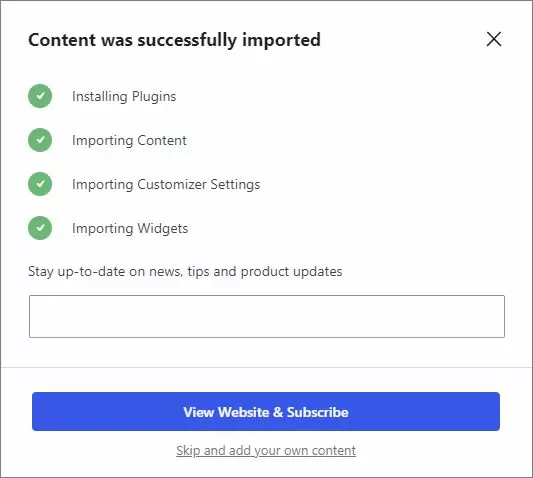
Con questo sistemato, puoi ora vedere il tuo design Neve in tutto il suo splendore! ✨

2. Aggiungi i tuoi contenuti originali
A questo punto, puoi personalizzare le pagine e i design importati da Neve e aggiungere i tuoi contenuti originali.
Non preoccuparti ancora delle traduzioni. Per ora, concentrati sulla creazione di contenuti nella lingua predefinita del tuo sito. Aggiungeremo lingue aggiuntive nei prossimi passaggi.
Come parte dell'importazione del design iniziale, Neve ha recuperato non solo il design della homepage, ma anche una serie di altre pagine più utilizzate. Puoi esaminarle ora e personalizzare i loro contenuti in base alle tue esigenze.
Puoi anche creare nuove pagine, sia tramite l'interfaccia di modifica a blocchi standard di WordPress sia con il tuo plugin page builder. Il minimo indispensabile è personalizzare le tue pagine ’Home" e "Chi siamo".
Di nuovo, quello su cui stai lavorando ora è solo la versione in lingua principale del tuo sito.
3. Installare TranslatePress e configurarlo
Una volta che la versione principale del sito è pronta, è ora di renderla multilingue! 🏯
È qui che entra in gioco TranslatePress!
Nella dashboard di WordPress, vai su Plugin → Aggiungi Nuovo.
Entra TranslatePress nel campo di ricerca e clicca su Installa ora e Attiva.
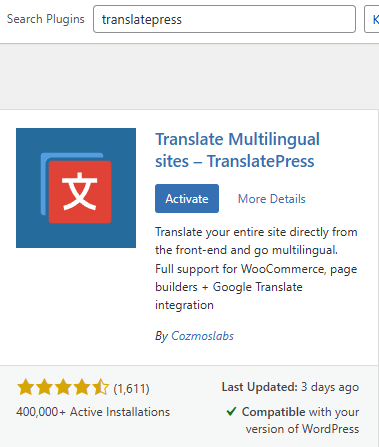
Poi, vai a Impostazioni → TranslatePress per configurare le impostazioni di base.
La prima cosa da fare è selezionare la lingua predefinita del tuo sito web. Molto probabilmente, tale impostazione è già corretta. In caso contrario, scegli la lingua corretta.
Prossimamente, nel Aggiungi Lingue sezione, aggiungi una nuova lingua al tuo sito web.
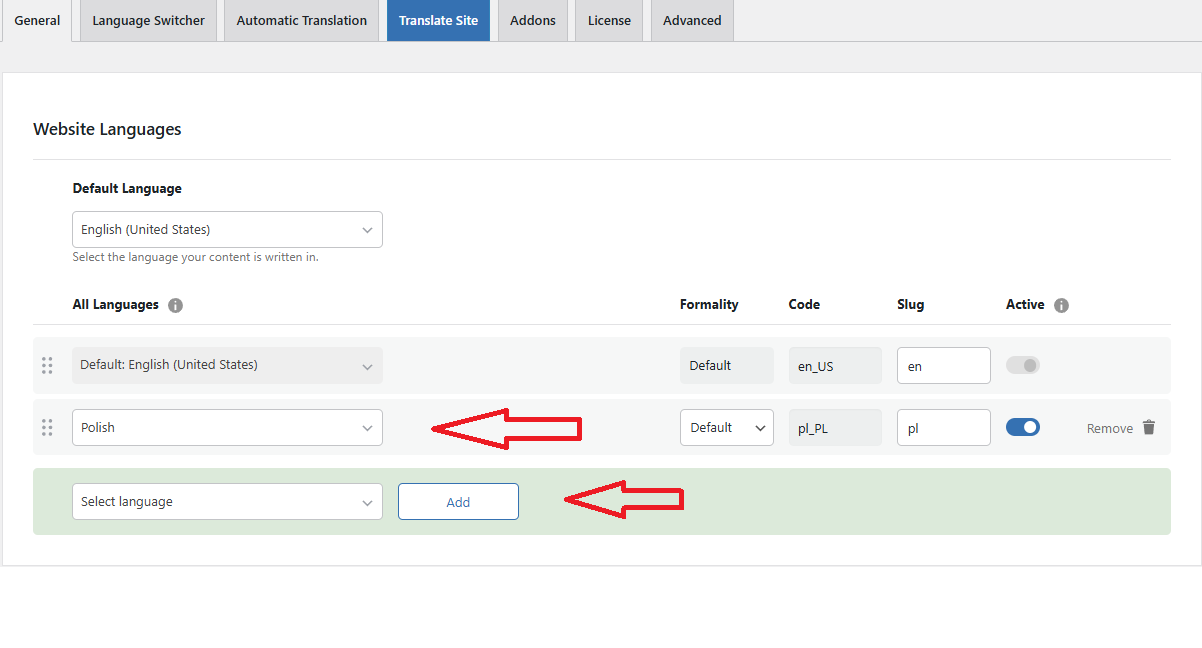
👉 La versione gratuita di TranslatePress ti permette di aggiungere un'altra lingua. Se ne hai bisogno di più, puoi aggiorna alla versione a pagamento, che ti permetterà di tradurre il tuo sito Neve in un numero illimitato di lingue.
Le altre impostazioni presenti in questa pagina sono tutte facoltative, ma puoi esaminarle per farti un’idea più chiara delle possibilità offerte da TranslatePress.
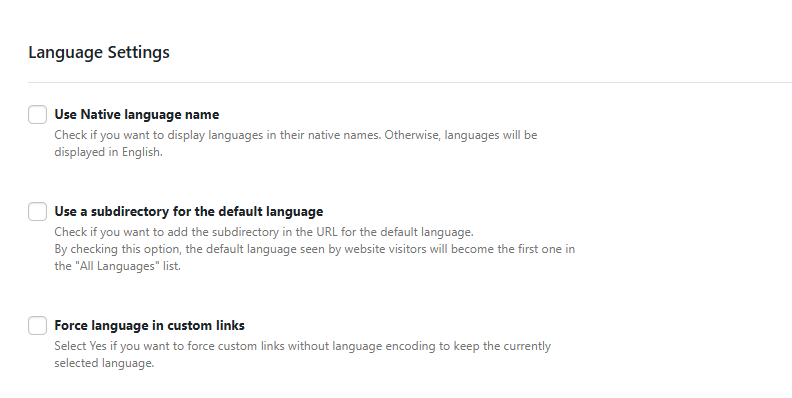
Ricordati di fare clic su Salva modifiche pulsante quando hai finito qui.
🤖 Nota: se preferisci che tutte le tue traduzioni vengano eseguite in modalità automatica, puoi passare a Traduzione automatica scheda nel pannello delle impostazioni.
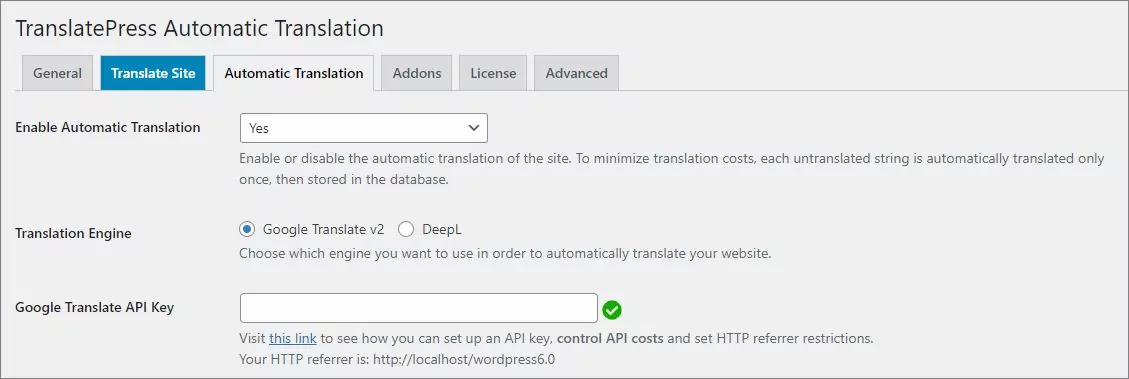
TranslatePress ti permette di collegare il tuo sito all'API di Google Translate o a DeepL – un avanzato traduzione automatica soluzione (DeepL è disponibile con la versione pro di TranslatePresso puoi usare il motore integrato TranslatePress AI quale ti aiuterà di più a gestire meglio l'uso delle parole e sarà facile da mantenere.
Il bello di questo approccio è che TranslatePress si occuperà da solo di tutto il lavoro più impegnativo, ma tu potrai comunque intervenire in seguito per perfezionare le tue traduzioni e renderle impeccabili.
Con la tua nuova lingua aggiunta, puoi ora procedere a tradurre Neve insieme a tutti i contenuti del tuo sito web.
4. Traduci il menu principale del tuo sito
Un buon punto di partenza quando lavori sulle tue traduzioni con il tema Neve è il menu principale del sito.
Fai clic sul Traduci Sito pulsante nel pannello delle impostazioni o nella barra superiore dell'amministratore:
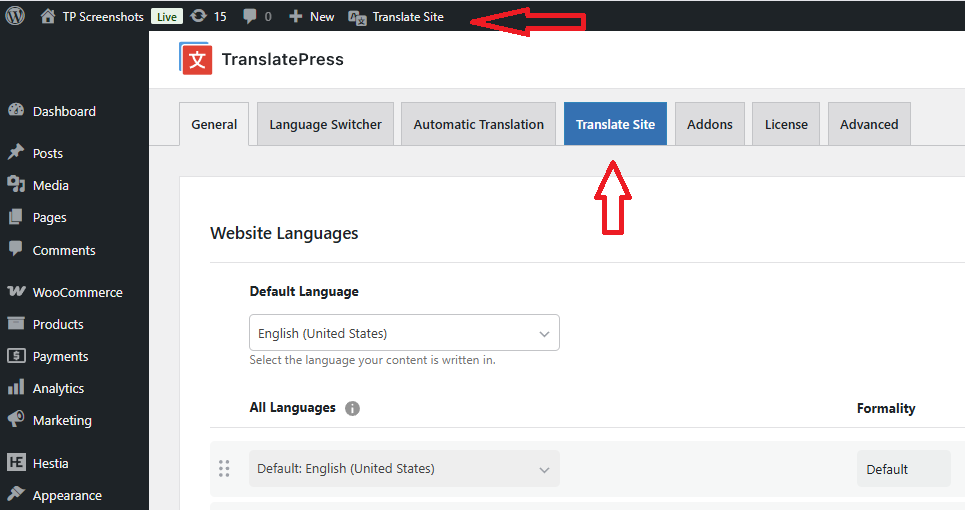
Verrai reindirizzato all'interfaccia di traduzione di TranslatePress. In alto, passa il mouse sui link del menu principale. Vedrai un matita icona accanto a ciascun link. Fai clic su uno qualsiasi di questi matita icone e traduci le voci del tuo menu una per una.
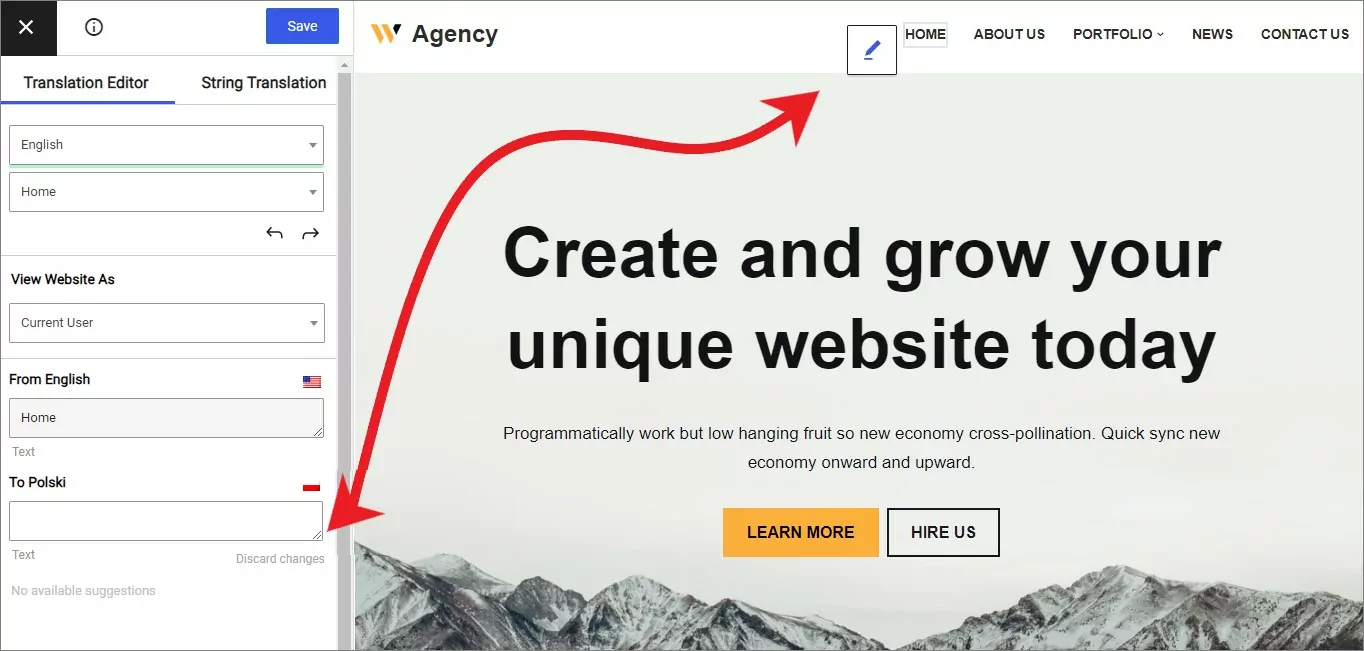
Non dimenticare di cliccare su Salva la traduzione quando hai finito con ciascuno.
Per vedere le traduzioni del menu in azione, dobbiamo occuparci di un'ultima cosa: aggiungere un selettore di lingua al menu stesso.
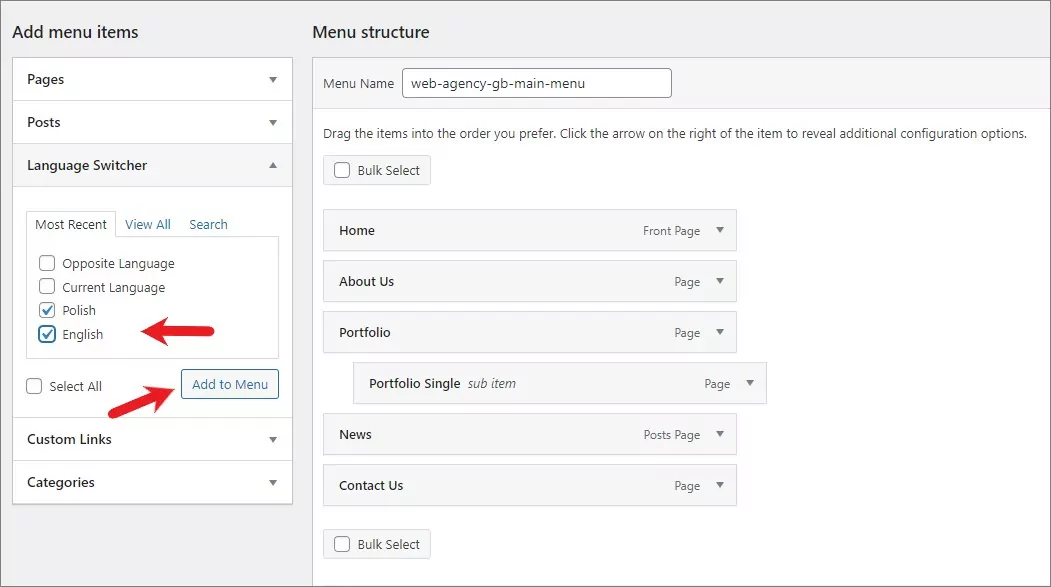
Nella dashboard di WordPress, vai su Aspetto → Menu. Dall'elenco delle voci di menu disponibili, seleziona tutte le tue lingue e aggiungile alla fine del menu principale.
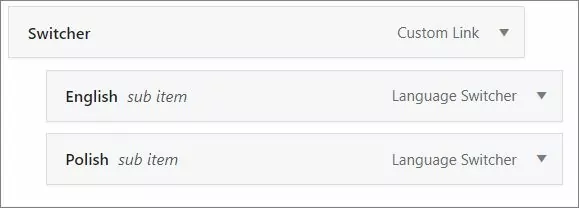
Per renderlo più gradevole alla vista, puoi spostare quei link linguistici sotto un menu a tendina, così:
Con questo fatto, dovresti vedere le tue opzioni di lingua nel menu:
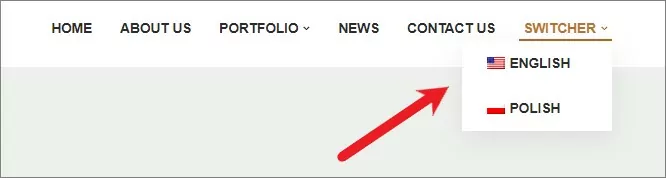
Cambiare la lingua corrente mostrerà la versione alternativa – tradotta – del tuo menu.
5. Traduci la tua homepage Neve
Traduziamo ora quella che di solito è la pagina più importante di qualsiasi sito web: la homepage.
Per iniziare, visita la tua homepage e fai clic su Traduci pagina collegamento in alto.
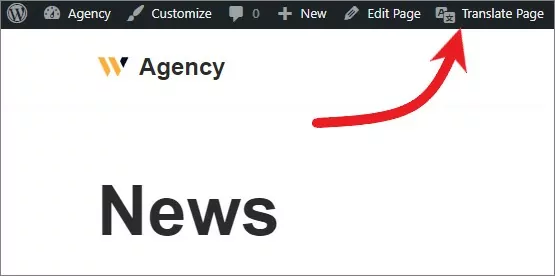
Vedrai l'interfaccia principale di traduzione di TranslatePress, ma questa volta, invece di personalizzare il menu, ci occuperemo di tutto il resto che si trova nella pagina.
La parte fantastica di tutto questo processo è che puoi tradurre Neve e tutti i suoi contenuti semplicemente cliccando su matita icona accanto a un testo specifico e quindi aggiungere la tua traduzione nella barra laterale. Infine, come sempre, fai clic su Salva la traduzione fatto.
Ad esempio, ecco come appare quando si traduce il titolo principale:
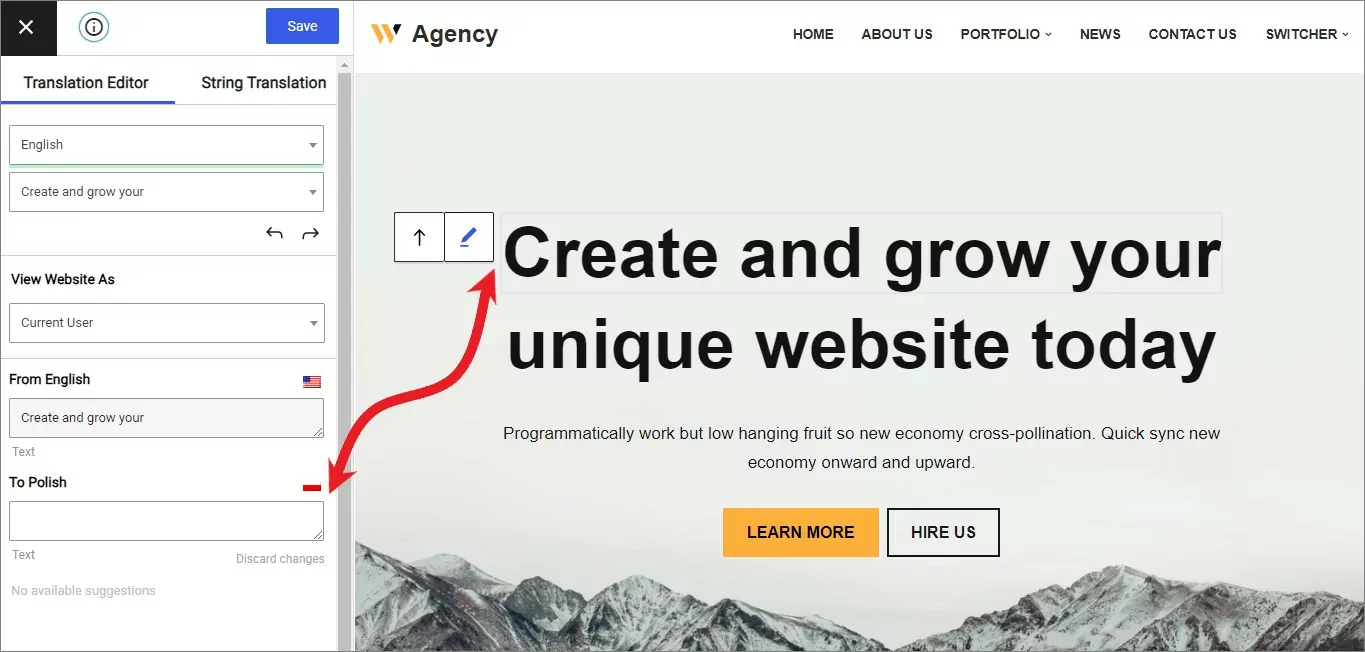
Allo stesso modo, puoi tradurre qualsiasi altro testo sulla pagina: paragrafi, elenchi articoli, sottotitoli, eccetera.
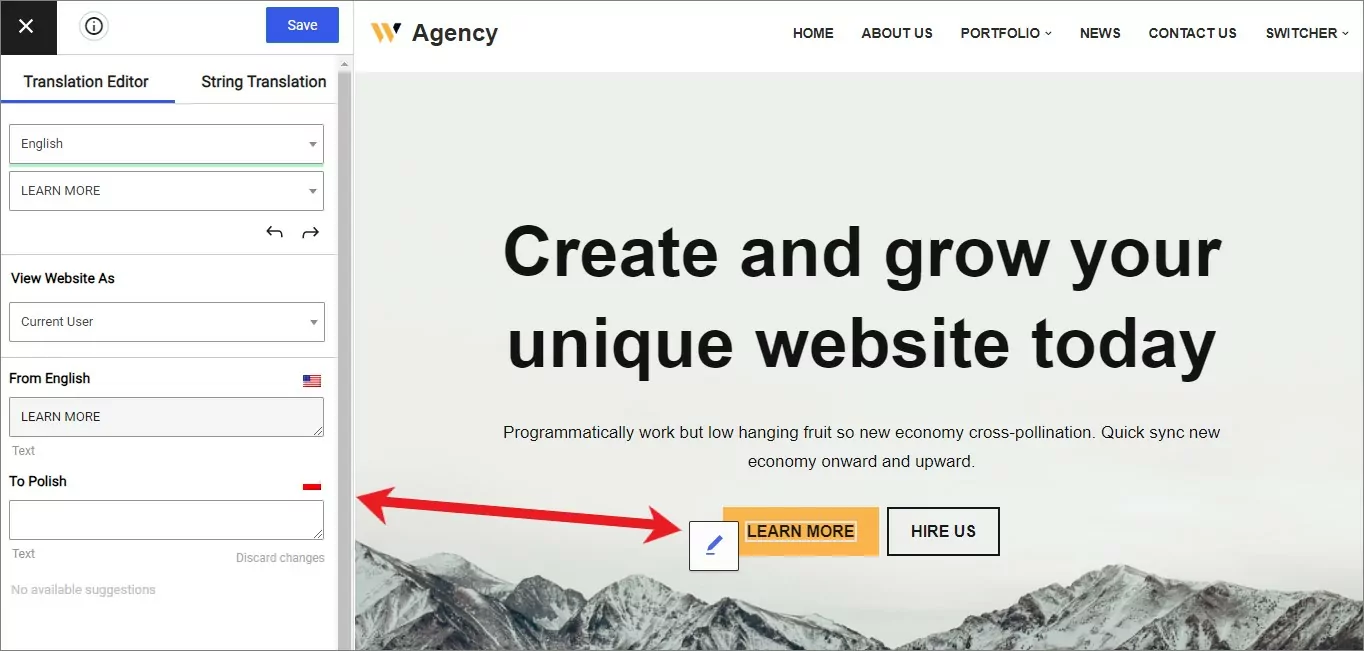
Questo include anche tradurre pulsanti e altri testi di link. Ancora, fai clic sul matita icona accanto a un determinato pulsante, quindi inserisci la tua traduzione nella barra laterale.
Oltre al contenuto testuale, puoi anche “tradurre” le tue immagini. In questo caso, “tradurre” immagini significa semplicemente sostituirle con altre immagini che potrebbero essere più adatte per una determinata versione linguistica del sito.
La buona notizia è che il meccanismo di traduzione per questo funziona allo stesso modo. Di nuovo, passa il mouse sull'immagine che vuoi sostituire e fai clic su matita icona accanto.
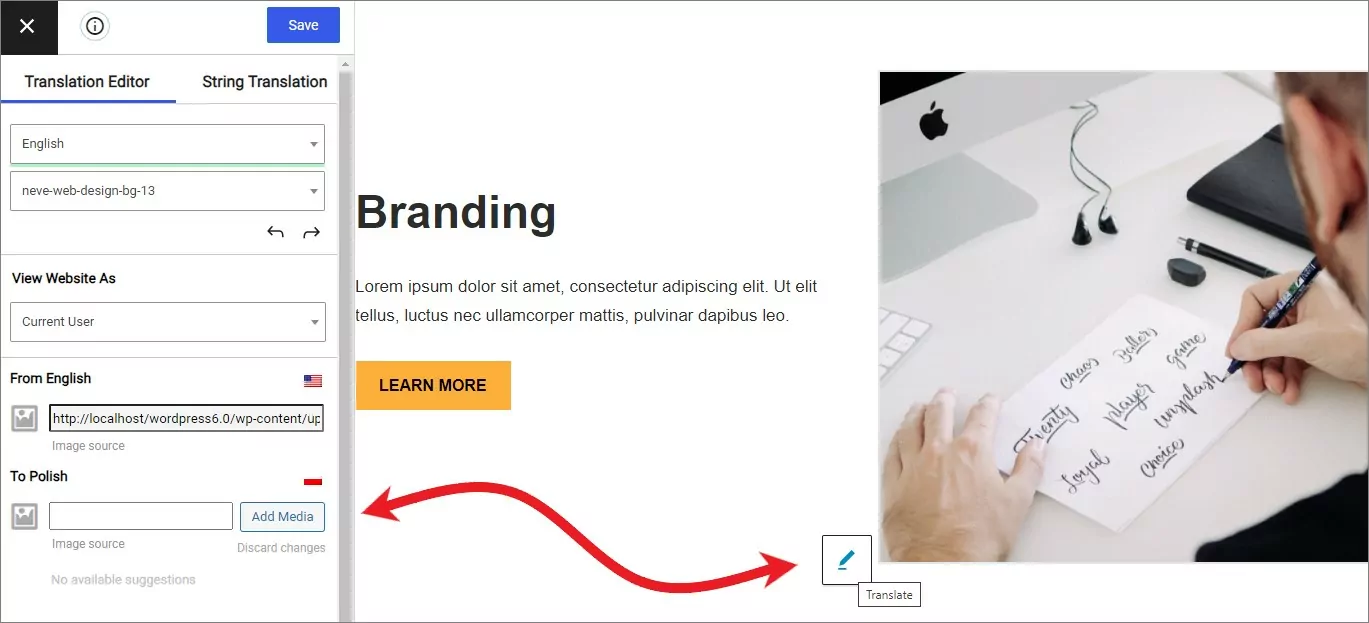
Sarà possibile caricare una nuova immagine direttamente tramite l'interfaccia o scegliere un'immagine esistente dalla libreria multimediale del tuo sito. Fai clic su Aggiungi Media pulsante per farlo.
Tutte le immagini che puoi vedere sulla homepage di Neve possono essere “tradotte” in questo modo.
Infine, ma non meno importante, per trovare le restanti stringhe di testo usate da Neve nella homepage – ma che potrebbero non essere visibili al momento, cerca nel Lista di stringhe menu a discesa nella barra laterale:
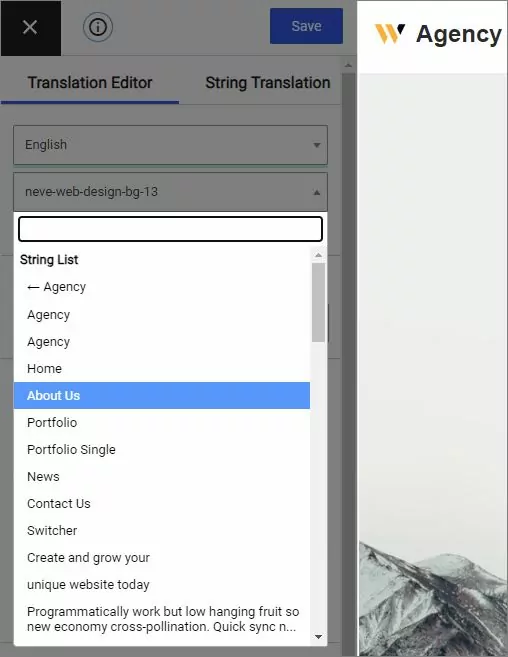
È meglio esaminare attentamente questo elenco e assicurarsi che tutto sia stato tradotto in modo accurato prima di rendere pubblico il tuo sito Neve.
6. Traduci altre pagine importate da Neve
La homepage probabilmente non è l'unica pagina che hai sul tuo sito. Questo è un buon momento per rivedere ogni sottopagina di Neve e tradurle.
Comunemente con i siti starter di Neve, otterrai pagine come Chi siamo, Contatto, e Portafoglio. Tieni presente che non devi conservarle. Qualsiasi di queste pagine può essere eliminata se non ne hai bisogno.
Per quelli di cui hai bisogno, scorri uno per uno e traducili nello stesso modo in cui hai tradotto la homepage.
L'unico nuovo elemento che incontrerai è il modulo di contatto sulla neve Contatto pagina. Anche se l'elemento potrebbe essere nuovo, la traduzione funziona allo stesso modo di qualsiasi altra cosa.
Passa il mouse su ogni etichetta nel modulo, fai clic su matita, e inserisci una nuova traduzione nella barra laterale.
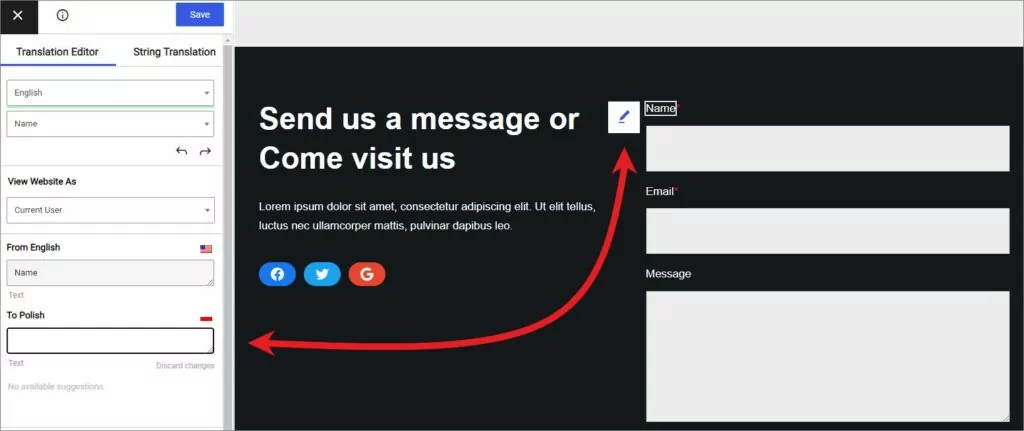
Dovresti tradurre anche il pulsante principale di invio del modulo.
Per tradurre i testi segnaposto all'interno dei campi del modulo (come “Il tuo nome” o “Inserisci qui il tuo messaggio”), puoi trovare quelle stringhe in Elenco di stringhe menu a tendina nella barra laterale.
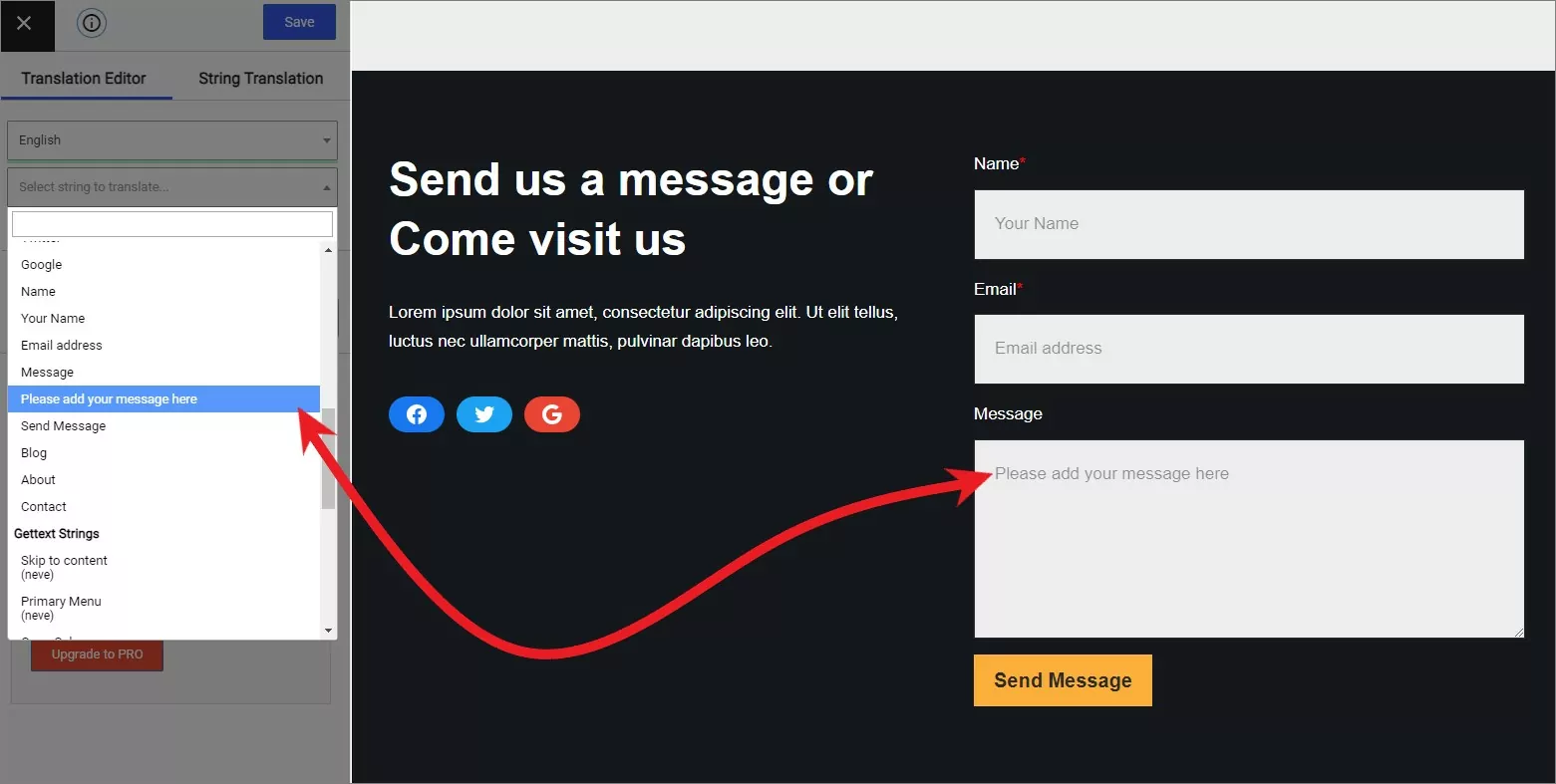
In generale, Neve è molto "translation-friendly", quindi ogni volta che ti imbatti in un nuovo elemento, basta passare il mouse su di esso e cercare il matita icona per accedere all'interfaccia di traduzione.
7. Traduci i parametri SEO del tuo sito Neve
L'ultima fase della traduzione completa di Neve si occupa di alcune parametri SEO chiave del tuo sito. Questo è un passaggio importante se vuoi che le tue pagine tradotte appaiano correttamente nei risultati di ricerca di Google.
La versione premium di TranslatePress ti permette di gestire questa operazione tramite il Componente aggiuntivo pacchetto SEO fa parte del pacchetto di aggiornamento. Ha opzioni per tradurre gli slug (URL univoci), i titoli delle pagine e le descrizioni delle tue pagine.
Gestire le traduzioni stesse è facile. Per ogni pagina, accedi all'interfaccia di traduzione cliccando sulla stessa Traduci pagina pulsante nella barra in alto e poi vai subito a Elenco di stringhe dropdown. In cima, troverai le stringhe SEO della pagina:
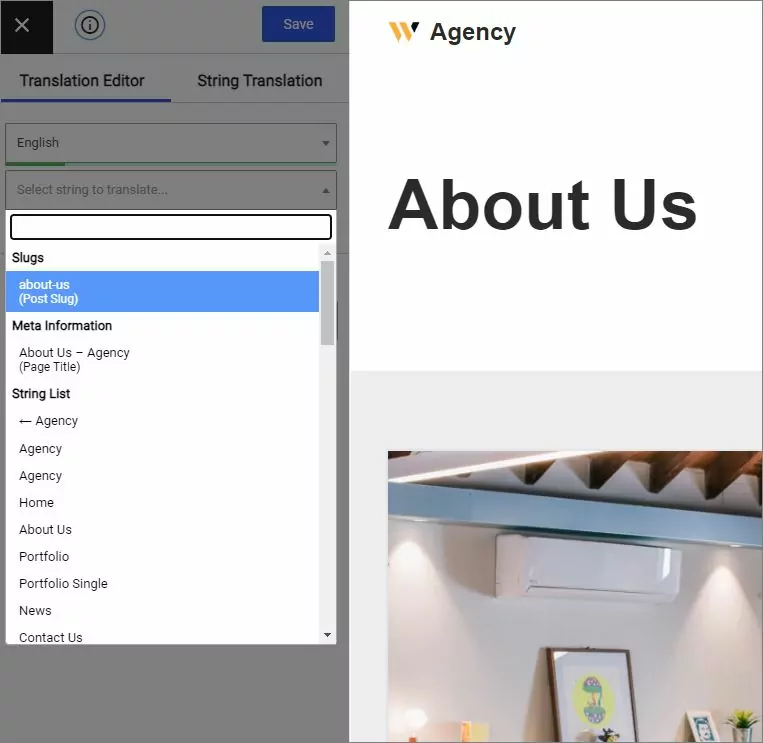
Scorri tra loro uno per uno e aggiungi le traduzioni per ciascuna delle tue lingue. Clicca su Salva la traduzione fatto.
Se vuoi fare il passo in più, puoi anche tradurre le tue immagini’ tag alt. Per fare ciò, con il componente aggiuntivo SEO abilitato, fai clic su matita icona accanto a una qualsiasi delle tue immagini. Vedrai un nuovo Attributo Alt casella nella barra laterale.
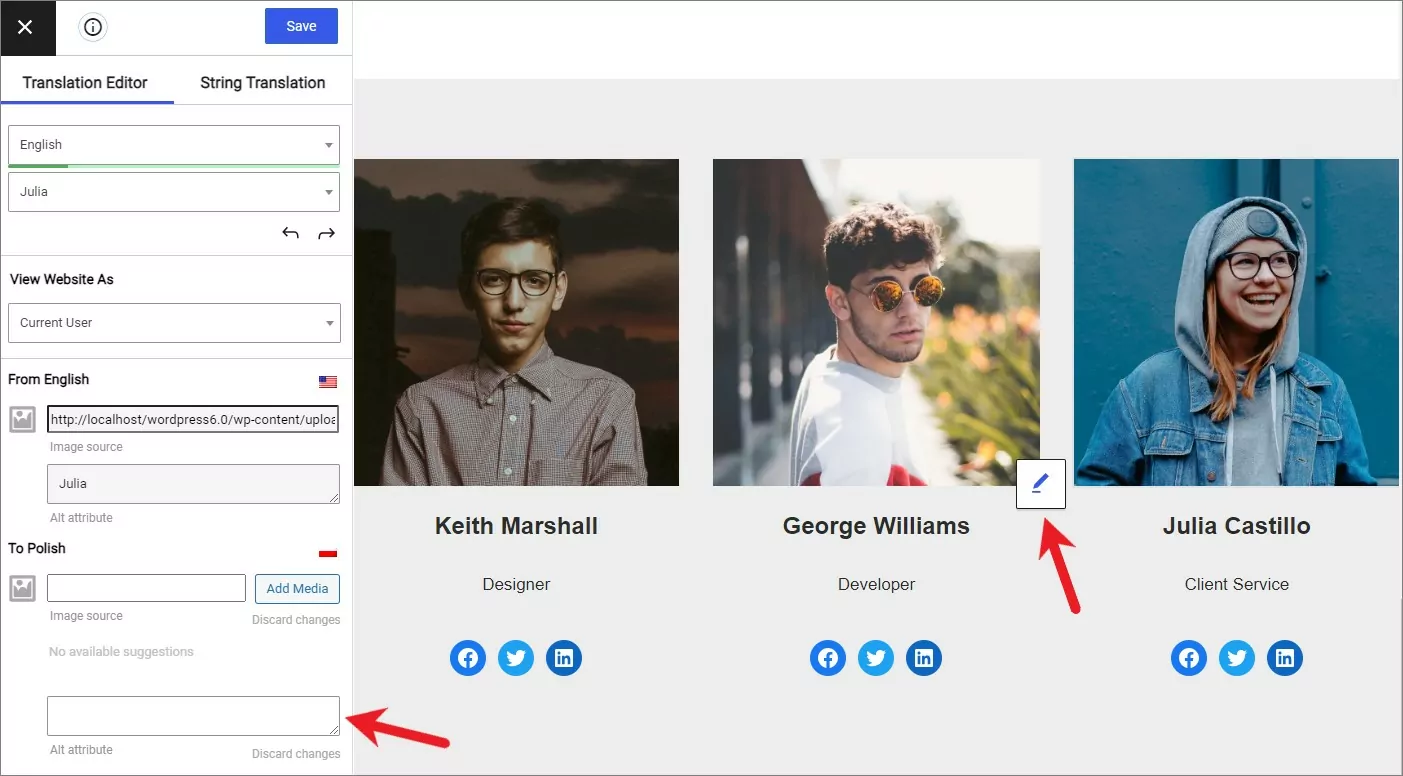
Aggiungere tag alt a tutte le immagini del tuo sito richiederà del tempo, ma è il tipo di cosa che può fare la differenza e posizionare il tuo sito web al di sopra della concorrenza nei risultati di Google.
Crea un sito web multilingue con Neve oggi
Come puoi vedere, installare il tema Neve sul tuo sito e renderlo completamente multilingue non è affatto difficile.
Basta solo un po’ di pazienza quando si traducono i contenuti pezzo per pezzo. TranslatePress si integra con la struttura interna di Neve e ti permette di tradurre ogni singolo elemento presente sulla pagina (compresi testi, immagini, titoli, pulsanti e quant’altro).
Per seguire questo tutorial e iniziare, puoi usare versione gratuita di TranslatePress disponibile su WordPress.org.
Poi, se vuoi migliorare il tuo SEO multilingue, traduci il tuo sito in più di due lingue, usa DeepL per la traduzione automatica e accedi a un sacco di altre funzionalità utili, aggiorna alla versione premium.