Sur cette page
Le glossaire vous permet de définir comment certains mots ou expressions doivent être traduits, afin que le moteur de traduction automatique utilise systématiquement la formulation que vous préférez (noms de marques, termes relatifs aux produits, jargon sectoriel). Un outil complémentaire, « Rechercher et remplacer les traductions », vous permet de corriger a posteriori la formulation des traductions déjà générées.
Vous trouverez les deux sous TranslatePress → Paramètres → Traduction automatique → Glossaire.
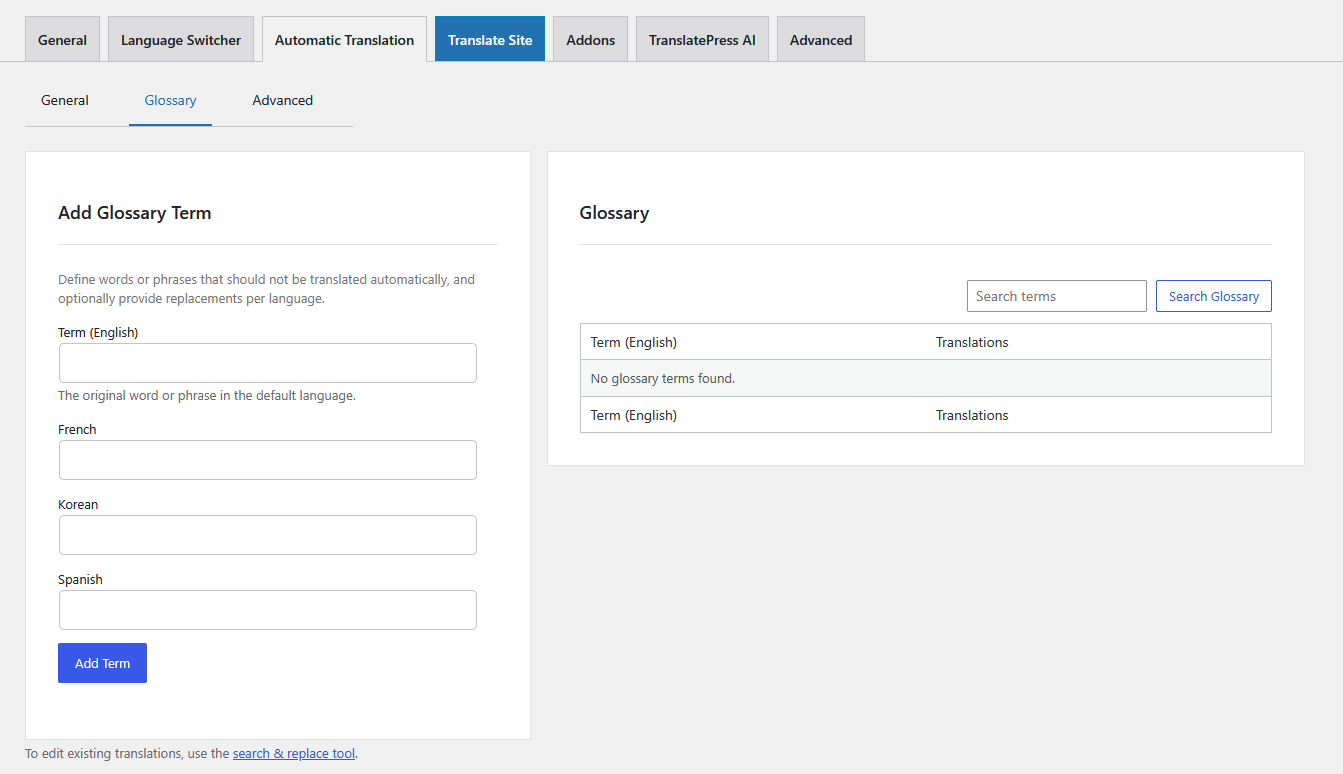
Glossaire
Un terme de glossaire est un mot ou une phrase de votre Par défaut (langue originale), ainsi que la traduction exacte que vous souhaitez pour une ou plusieurs de vos langues de traduction. Lorsque le moteur de traduction automatique rencontre ce terme, il utilise votre traduction à la place de ce que le moteur aurait produit par lui-même.
Remarque : les termes du glossaire n'ont d'incidence que sur les nouvelles traductions automatiques, c'est-à-dire sur le contenu traduit après l'ajout du terme. Ils ne modifient pas les traductions déjà présentes dans votre base de données. Pour corriger les traductions déjà générées, utilisez la fonction « Rechercher et remplacer les traductions » (décrite ci-dessous).
Ajout, modification et suppression de termes du glossaire
- Ajouter un terme — Dans le Ajouter un terme au glossaire Boîte, tapez le mot/l'expression dans le champ langue par défaut, remplissez la traduction pour chaque langue que vous souhaitez contrôler, puis cliquez Ajouter un terme. Le terme langue-par-défaut doit être renseigné et au moins une traduction est requise ; laissez une langue vide si vous ne souhaitez pas la contrôler. Les doublons sont rejetés.
- Modifier un terme — Survoler une ligne et cliquer Modifier pour ouvrir un formulaire d'édition rapide en ligne. Vous pouvez modifier n'importe quelle traduction et même renommer le terme lui-même, puis cliquer sur Mise à jour.
- Supprimer un terme — Survoler une ligne et cliquer Supprimer, puis confirmer.
Vous pouvez filtrer la liste avec Termes de recherche boîte.
Comment fonctionnent les termes du glossaire
- La casse-basse est recommandée. Saisissez les termes et leurs traductions en minuscules. TranslatePress adapte la capitalisation du résultat pour qu’elle corresponde à celle de texte original il trouve sur la page : une occurrence en majuscules produit une traduction en majuscules, une occurrence en capitales produit une traduction en capitales et une occurrence en minuscules reste en minuscules. Exemple : avec le terme
chat→ Allemandchat, la phrase “J'ai un chat.” devient “…chat.”, “CHAT” devient “chat”, et “chat” devient “chat”. - Correspondance de mots entiers. Un terme est recherché en tant que mot entier ; il ne sera donc pas pris en compte s'il est contenu dans un mot plus long. Exemple :
catest remplacé dans “ un chat ”, mais pas dans “ catégorie ” ni dans “ chats ”. Il en va de même pour les termes composés de plusieurs mots :grated cheeseil est remplacé dans “ fromage râpé ” mais pas dans “ fromage non râpé ”. - Langues sans espaces entre les mots. Pour les langues qui ne séparent pas les mots par des espaces — Chinois, Japonais, Thaï, Laotien, Khmer, Birman, Tibétain — la correspondance par mot entier ne peut pas s'appliquer, le terme est donc mis en correspondance comme une sous-chaîne.
- Les langues pour lesquelles aucune traduction n'est disponible sont traduites normalement. Si un terme ne dispose d'aucune traduction dans le glossaire pour une langue donnée, le moteur traduit ce mot normalement dans cette langue (il n'est pas conservé dans la langue d'origine).
Disponibilité
Le glossaire influence la traduction automatique uniquement lorsque le moteur d'IA TranslatePress est sélectionné. Si un autre moteur est actif, l'écran de gestion du glossaire s'affiche en grisé avec une notification.
Pour les autres moteurs, utilisez plutôt leurs fonctions de glossaire intégrées :
- Google Traduction — Glossaires Google Cloud Translation
- DeepL — Glossaires DeepL
Rechercher et remplacer les traductions
Tandis que le Glossaire ne concerne que avenir traductions, Rechercher et remplacer les traductions corrections traduites qui sont déjà stocké dans votre base de données. Ouvrez-la depuis outil de recherche et remplacement lien en bas de la page Glossaire (ou à partir de la notification affichée après l'ajout d'un terme qui existe déjà dans vos traductions).
Remarque : Contrairement à la gestion du glossaire, l'outil Rechercher et remplacer est disponible sur chaque moteur de traduction automatique.
Recherche de traductions existantes
Utilisez le Chercher une boîte pour rechercher un terme et voir comment il est actuellement traduit dans chaque langue. Chaque langue est affichée dans son propre tableau, en affichant jusqu'à 5 entrées à la fois ; utilisez les commandes de pagination sous un tableau pour parcourir la suite.
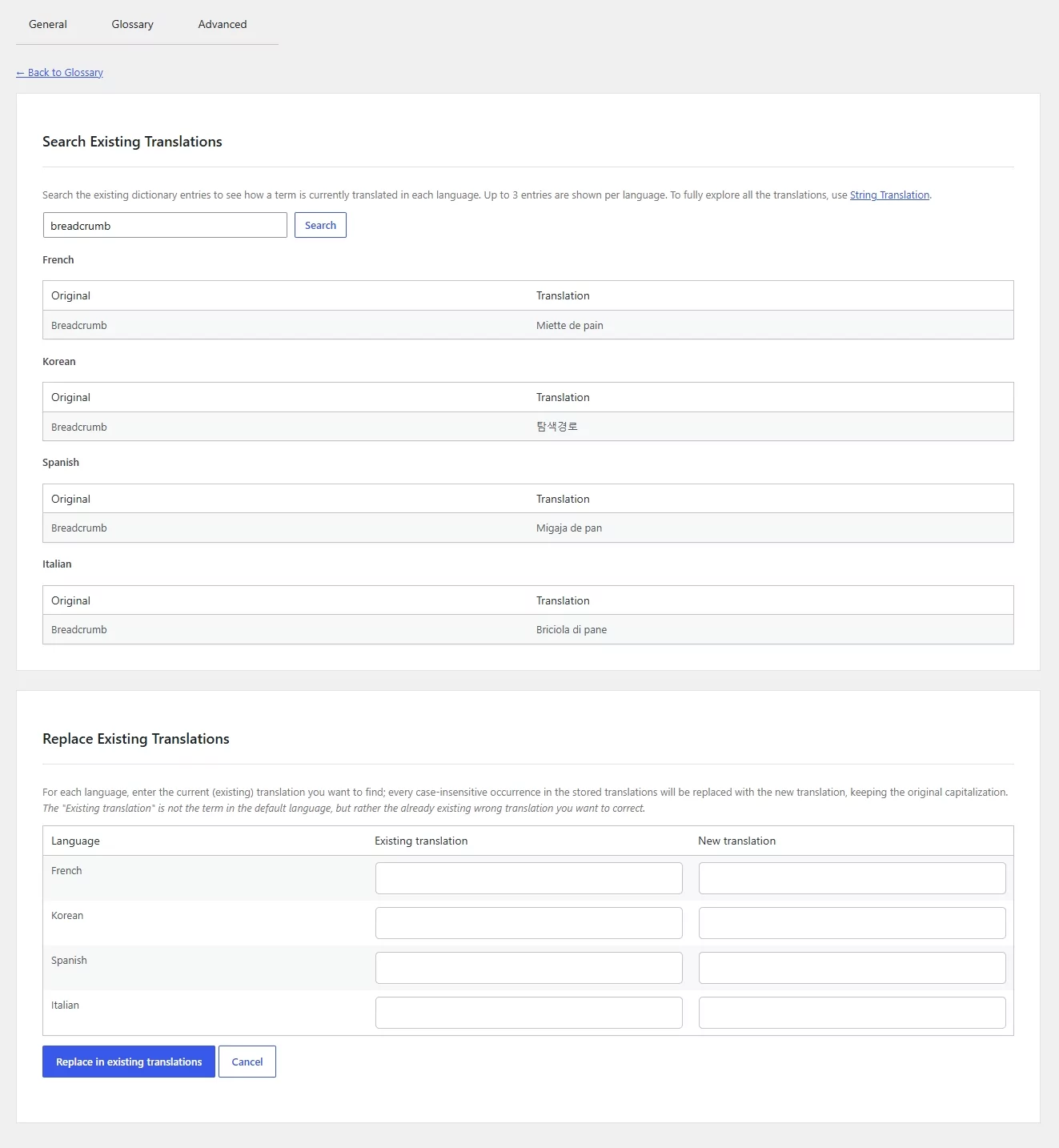
Pour parcourir et modifier l'ensemble des traductions d'une langue, utilisez le lien Chaîne de traduction éditeur.
La recherche est effectuée par terme clé, dans la langue d'origine, et non par les traductions. Si le terme recherché existe sur votre site mais qu'il n'y a pas de traductions pour celui-ci, aucune entrée ne sera affichée.
Remplacer les traductions existantes
Les remplacements sont effectués en utilisant Traduction existante → Nouvelle traduction paires, une par langue :
- Traduction existante — la formulation actuellement enregistrée dans vos traductions que vous souhaitez corriger.
- Nouvelle traduction — le libellé que vous souhaitez utiliser à la place.
La chose la plus importante à comprendre : le Traduction existante champ est ne pas le texte original (langue par défaut) — c'est le mauvaise traduction cela a déjà été produit, dans la langue cible.
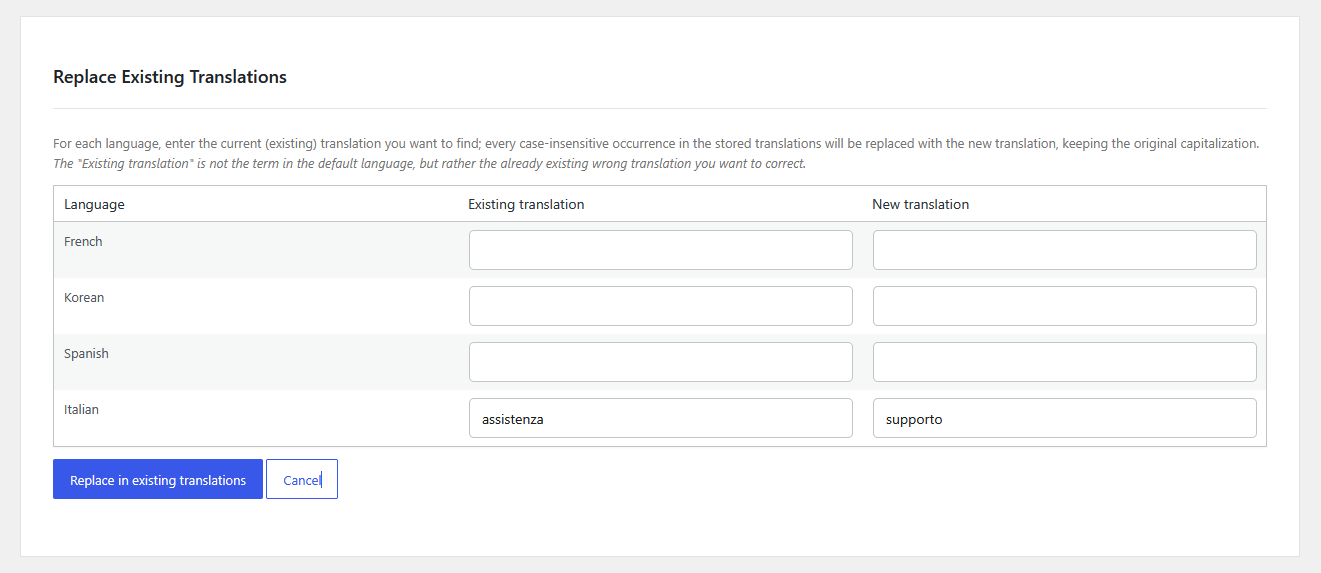
Exemple : votre mot anglais “ support ” a été traduit automatiquement en italien par “ assistenza ”, mais vous souhaitez “ supporto ”. Vous ne tapez pas “ support ”. Dans la ligne en italien, vous saisissez « Traduction existante :
assistenzaet Nouvelle traduction :supporto.
Chaque occurrence insensible à la casse de la traduction existante est remplacée par la nouvelle dans les traductions stockées de cette langue. Laissez une ligne de langue vide pour l'ignorer. Une seule paire par langue peut être entrée par exécution – si vous avez plusieurs corrections pour la même langue, exécutez l'outil à nouveau avec la valeur suivante.
- La capitalisation est adaptée à la traduction existante. Pour chaque occurrence trouvée, la nouvelle valeur prend la casse du texte correspondant. Exemple : remplacement
assistanceavecsoutientours “assistance” dans “soutien”, “Assistance” dans “Soutien”, et “ASSISTANCE” dans “SUPPORT”. - Mot entier contre sous-chaîne. Comme pour le Glossaire, la correspondance est basée sur des mots entiers pour les langues qui utilisent des espaces, et sur des sous-chaînes pour celles qui n’en utilisent pas (Chinois, Japonais, Thaï, Laotien, Khmer, Birman, Tibétain).
- Toutes les entrées correspondantes sont mises à jour., pas seulement des entrées liées à un terme spécifique — la traduction existante est corrigée partout où elle apparaît dans cette langue.
Cette action ne peut pas être annulée. Il modifie directement votre base de données de traduction et peut affecter un grand nombre de lignes. Sauvegardez votre base de données avant de l'exécuter. Une boîte de dialogue de confirmation s'affiche avant le début du remplacement.
Remplacements importants et traitement en arrière-plan
Les remplacements de petite et moyenne taille se terminent immédiatement et indiquent le nombre d'entrées mises à jour par langue.
S'il y a plusieurs traductions à mettre à jour, TranslatePress l'exécute en tant que processus d'arrière-plan, ainsi l'opération n'est jamais interrompue par un délai d'attente. Lorsque la tâche d'arrière-plan se termine, une Une notification de l'administrateur s'affiche sur toutes les pages de paramètres de TranslatePress pour vous informer que le remplacement est terminé.traductions corrections traduites qui sont déjà stocké dans votre base de données. Ouvrez-la depuis outil de recherche et remplacement lien en bas de la page Glossaire (ou à partir de la notification affichée après l'ajout d'un terme qui existe déjà dans vos traductions).
Remarque : Contrairement à la gestion du glossaire, l'outil Rechercher et remplacer est disponible sur chaque moteur de traduction automatique.