
Brizy est un constructeur de pages WordPress nouveau, mais de plus en plus populaire, qui vous aide à créer des sites Web rapidement et sans codage. Dans ce tutoriel, nous nous concentrerons sur la façon de sites Brizy Page Builder en utilisant TranslatePress.

Brizy et TranslatePress fonctionnent très bien ensemble, ce qui permet de créer très facilement et rapidement un site Brizy multilingue. Nous allons voir comment configurer un site web basé sur Brizy, puis le traduire en plusieurs langues à l'aide de TranslatePress.
Construire votre site avec Brizy Page Builder
La première chose que vous remarquez après avoir pris Brizy pour un essai, c'est la façon dont il est intuitif et facile à utiliser. Il a une approche visuelle par glisser-déposer pour créer et styliser du contenu qui fonctionne tout simplement.
Leur version gratuite est doté de nombreux éléments avancés et de blocs prédéfinis (modèles), pour lesquels vous devriez normalement payer dans d'autres constructeurs.
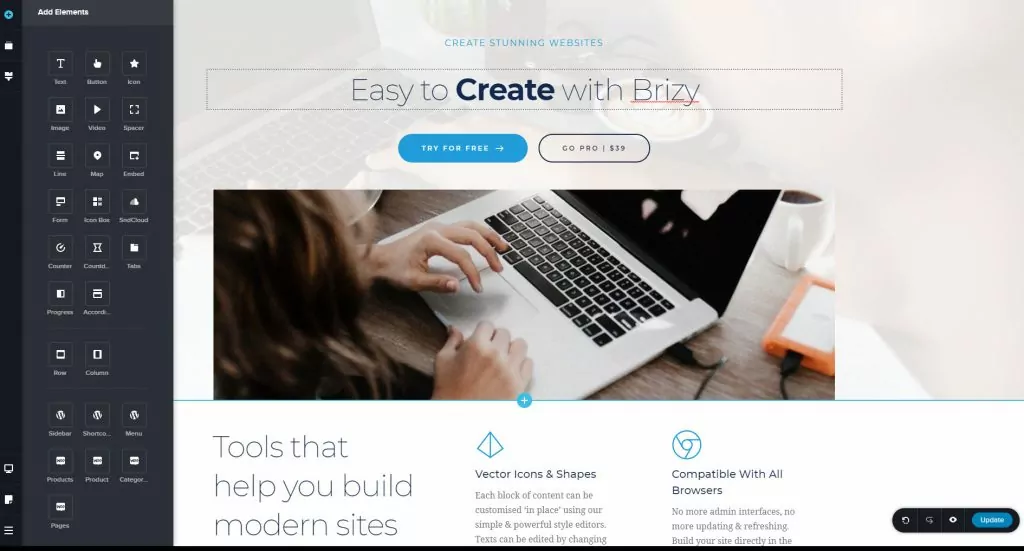
Une autre chose que vous apprécierez sont les blocs professionnels préconçus, que même un non-designer peut utiliser pour créer rapidement une belle mise en page. La version Pro va encore plus loin avec plus de 150 designs premium + l'accès à Brizy Cloud.
Voyons exactement à quel point il est facile de créer une belle page WordPress à partir de zéro en utilisant Brizy Page Builder.
Créer une page avec Brizy
Brizy s'installe comme n'importe quel autre plug-in. Voici une courte vidéo expliquant les étapes exactes pour installer Brizy gratuit.
Maintenant que le plugin est installé et activé, voyons comment il est simple de créer et de styliser notre première page avec Brizy.
Il m'a fallu très peu de temps pour construire cette page d'exemple en utilisant les blocs prédéfinis de Brizy, en les réorganisant et en modifiant certaines de leurs options de style.
Vous pouvez facilement ajouter plusieurs éléments à l'aide de leur interface, j'ai donc également ajouté un formulaire de contact à la fin de la page. J'ai également inséré un menu en haut de la page, qui sera notre principale navigation sur le site.

Vous pouvez reproduire la même chose et ajouter autant de pages, d'articles ou de types d'articles personnalisés dont votre site web a besoin.
Traduire les sites créés avec Brizy Page Builder à l'aide de TranslatePress
Maintenant que vous avez vu à quel point il est facile de créer votre site web avec Brizy, le constructeur de pages, jetons un coup d'œil aux étapes simples nécessaires pour le rendre multilingue.
Ajouter une deuxième langue pour rendre notre site Brizy multilingue
Disons que nous voulons aussi traduire le contenu de la page que nous avons récemment créée en français.
La première chose que nous devons faire est installer et activer le plugin multilingue TranslatePress.
Une fois que TranslatePress est activé, vous remarquerez qu’une nouvelle option intitulée “ Traduire le site ” a été ajoutée dans la barre d’administration.
Il suffit de passer la souris dessus et de cliquer sur “ Paramètres ”. Vous accéderez alors à la page des paramètres de TranslatePress.

Dans les paramètres “ TranslatePress ”, vous trouverez la rubrique « Langues de traduction ». C'est ici que vous pouvez ajouter les langues dans lesquelles vous souhaitez que votre site Brizy multilingue soit disponible.
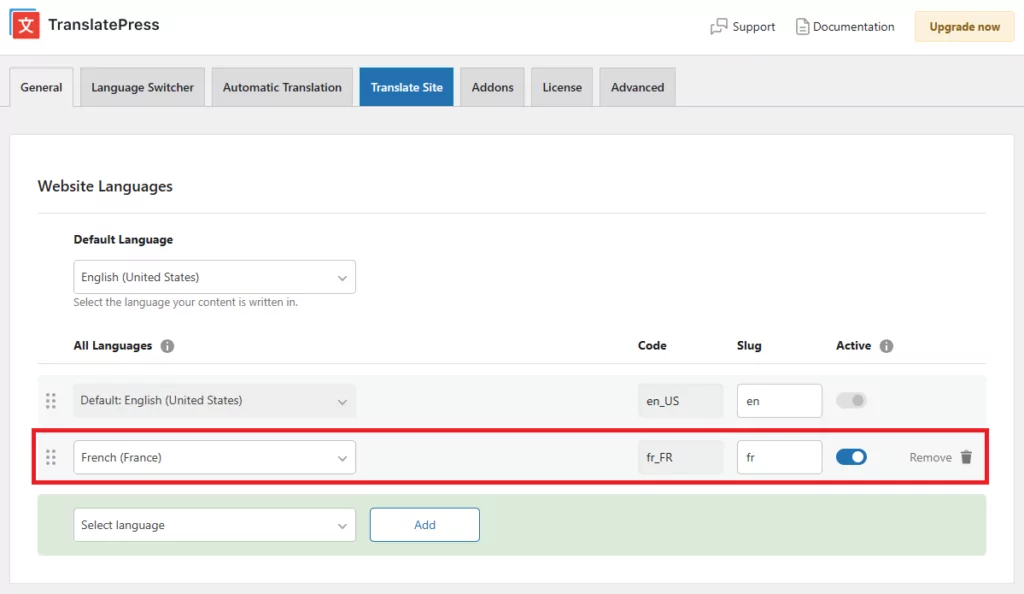
L'anglais est notre langue par défaut, nous ajouterons donc également le “ français ” en le sélectionnant dans la liste déroulante des langues et en cliquant sur le bouton “ Ajouter ”.
Vous pouvez ajouter autant de langues que votre projet nécessite en utilisant Module linguistique multiple pour TranslatePress. La version gratuite est limitée à deux langues.
Il existe quelques autres paramètres que vous pouvez configurer (comme l'intégration de Google Translate pour la traduction automatique ou la personnalisation du sélecteur de langue), mais nous allons les laisser de côté pour l'instant et cliquer sur “ Enregistrer les modifications ”.
Traduire votre page Brizy à l'aide de TranslatePress
Nous sommes maintenant prêts à commencer la traduction de notre site Brizy.
Pour commencer à traduire votre site en français, vous pouvez soit cliquer sur le bouton “Site” l'onglet bleu dans les paramètres TranslatePress ou accédez simplement à la page que vous souhaitez traduire et cliquez sur le “Traduire la page”élément du menu de la barre d'administration (situé juste à côté de ”Modifier la page avec Brizy”).

Cela ouvrira l'éditeur de traduction visuel TranslatePress. Grâce à lui, vous pourrez traduire tous les textes de votre page et voir les modifications en temps réel.
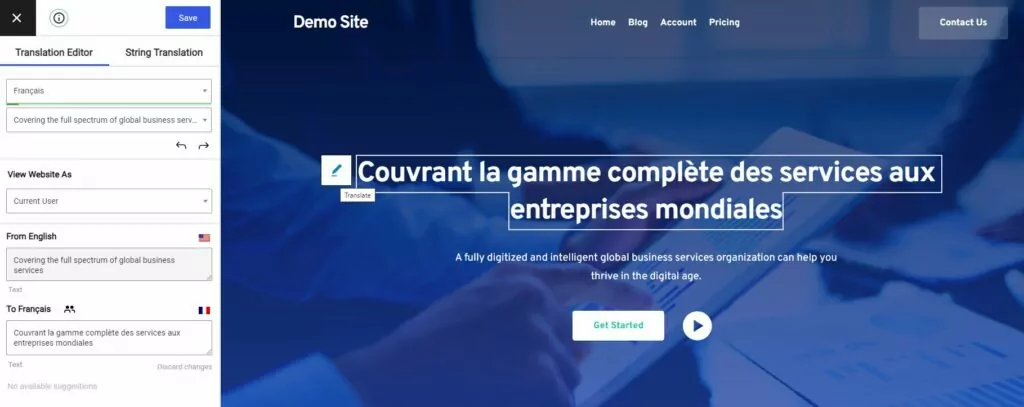
Survoler un texte que vous souhaitez traduire fera apparaître une icône de crayon à côté. Cliquer dessus vous permettra d'entrer la traduction correspondante dans l'éditeur latéral. Ensuite, il suffit d'appuyer sur le bouton “ Enregistrer la traduction ” et de passer au texte suivant.
Vous remarquerez que TranslatePress utilise la même approche visuelle et intuitive que Brizy pour la création de votre page, mais cette fois-ci pour la traduction de votre contenu.
Regardez à quelle vitesse il est possible de traduire des parties de la section “ Nos Fondateurs ” de notre page :
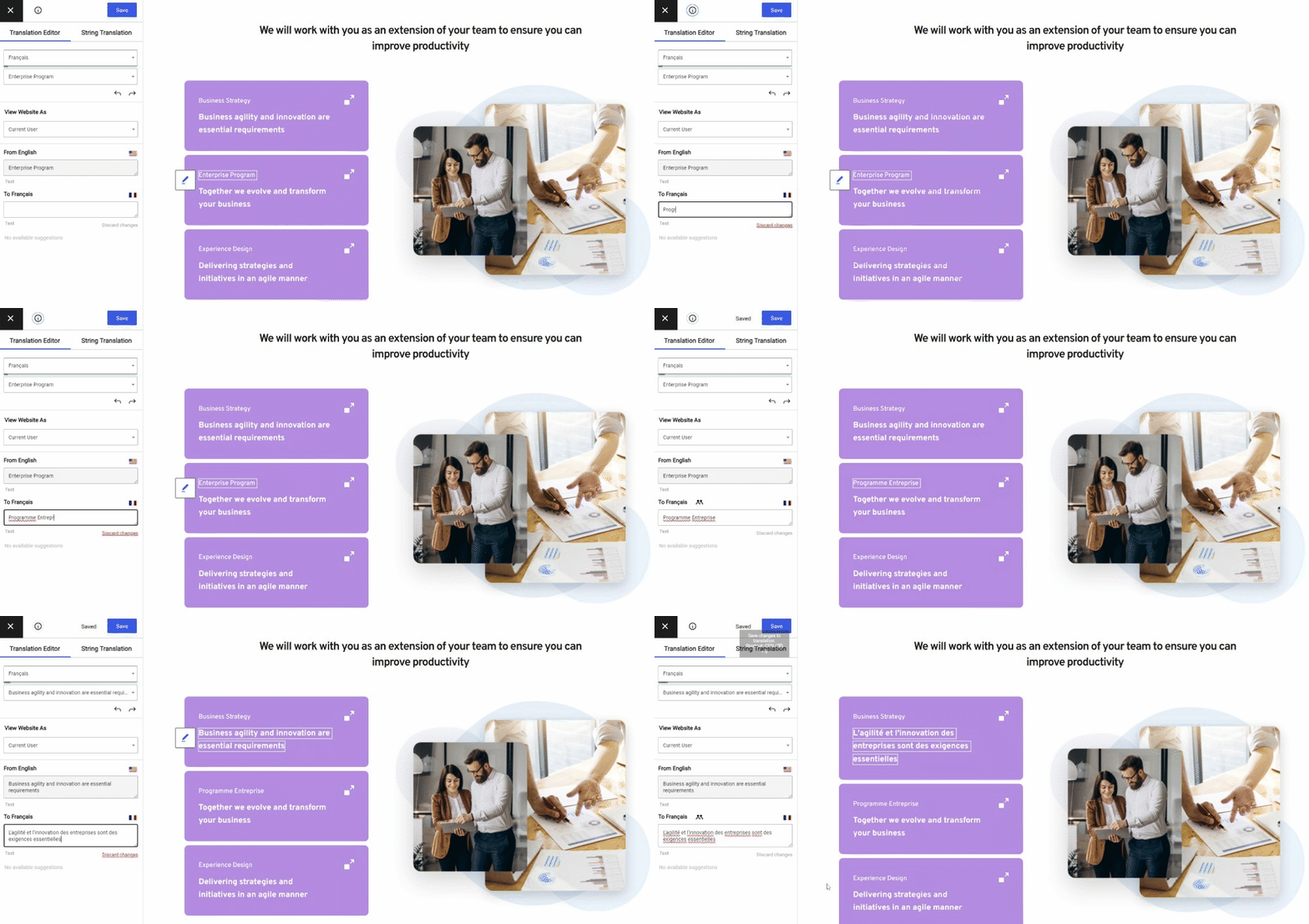
Toutes les chaînes de votre page se trouvent dans le menu déroulant de la liste des chaînes de l'éditeur de traduction. Vous pouvez utiliser raccourcis clavier disponible pour accélérer le processus de traduction et naviguer plus rapidement dans l'ensemble du texte d'une page.
TranslatePress fonctionne dès son installation avec tout type de contenu créé à l'aide de Brizy Page Builder. Le même processus de traduction peut être appliqué à tous les éléments d'une page, que vous traduire un menu WordPress, un formulaire de contact, même un image contenant du texte dans une certaine langue.
Ajouter un sélecteur de langue à votre site Brizy
Un sélecteur de langue est un composant essentiel de tout site multilingue. Il permettra aux utilisateurs de naviguer facilement sur le site dans leur propre langue.
TranslatePress s'en charge également par défaut. Dès que vous ajoutez une langue secondaire dans les paramètres de TranslatePress, une liste déroulante flottante permettant de sélectionner la langue s'affiche automatiquement sur l'interface publique de votre site.
Ceci suivra l'utilisateur sur chaque page. Une fois que vous passerez la souris dessus, cela affichera toutes les langues disponibles.

Pour aller encore plus loin, vous pouvez également détecter automatiquement la langue de l'utilisateur dans TranslatePress à l'aide d'une extension. Cela redirigera automatiquement les visiteurs vers la langue de leur choix, en fonction de leur adresse IP ou de la langue de leur navigateur.
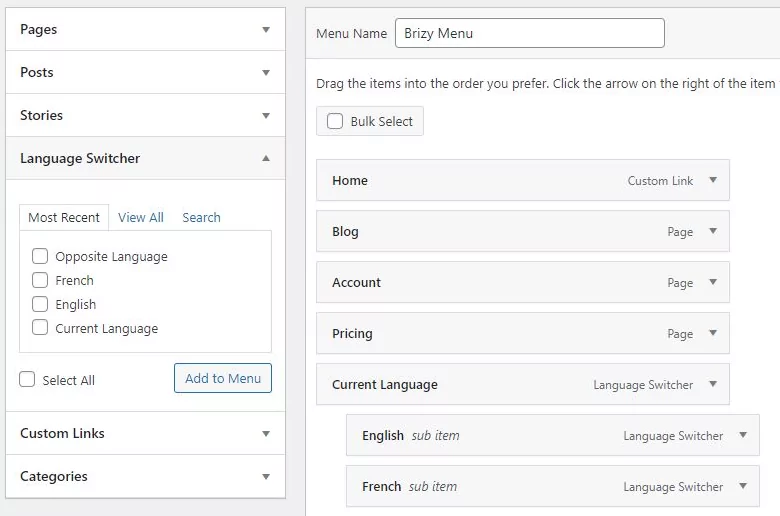
TranslatePress propose plusieurs options pour afficher le sélecteur de langue à différents endroits de votre site web :
- Code court (Utiliser le court sur n'importe quelle page ou widget. )
- Élément de menu (Accédez à Apparence -> Menus pour ajouter les langues du sélecteur de langue dans n'importe quel menu.)
- Sélection de langue flottante ( Disposez d'un menu déroulant flottant qui suit l'utilisateur sur chaque page. Comme mentionné précédemment, ceci est défini par défaut.)
Traduire le reste de votre site Multilingual Brizy Page Builder
La traduction des sites créés avec Brizy Page Builder est vraiment très simple grâce à TranslatePress.
Vous naviguez simplement sur le site, page par page, en utilisant l'éditeur de traduction visuel, sélectionnez un certain texte, survolez et cliquez sur l'icône du crayon, puis entrez sa traduction. Sauvegardez et passez au suivant.
Faites ceci pour les pages restantes et vous aurez votre site web multilingue Brizy prêt en un rien de temps.

Si vous n'avez pas encore utilisé TranslatePress, n'oubliez pas de jouez avec notre démo.
C'est rapide (ne ralentira pas votre site), SEO friendly et vraiment facile à utiliser.