Sur cette page
Les noms de domaine sont importants pour le SEO multilingue. Vous gagnerez la confiance des utilisateurs et obtiendrez de meilleurs résultats SEO avec un domaine différent pour la langue.
Pourquoi Utiliser des Domaines Séparés pour Chaque Langue ?
Le Domaine différent par langue le module complémentaire vous permet d'attribuer des uniques noms de domaine ou sous-domaines à chaque langue sur votre site WordPress multilingue. Au lieu d'utiliser des chemins d'URL comme example.com/fr/ ou example.com/fr/, les visiteurs peuvent accéder aux traductions via des domaines complètement séparés tels que example.fr ou example.fr
Cette approche est particulièrement utile pour :
- Ciblage régional: Utilisez des domaines spécifiques aux pays (.de, .fr, .es) for a better local SEO. Les moteurs de recherche les traitent comme un signal de ciblage géographique direct, et un Étude GA Agency 2024 a révélé que les ccTLD (domaines de premier niveau nationaux, tels que .de, .fr ou .es) occupent 56% des trois premières places du classement mondial de Google — dépassant même les 80% sur certains marchés européens.
- Expérience utilisateur et confianceDes URL plus claires et plus mémorables pour chaque langue. La confiance ainsi générée génère des taux de clics plus élevés dans les résultats de recherche, ce qui, à son tour, renforce votre classement.
- Une installation, plusieurs domaines: Avec TranslatePress, vous n'avez pas besoin d'installations WordPress distinctes. Un seul site, une seule base de données : chaque domaine est automatiquement associé à la bonne langue.
TranslatePress Multilingue
Conditions requises pour la configuration de domaines différents par langue
Avant d'installer différents domaines par langue, assurez-vous d'avoir :
- Domaines enregistrésacheter et enregistrer les domaines que vous souhaitez utiliser pour chaque langue
- Configuration DNSTous les domaines doivent pointer vers le même serveur où votre installation WordPress est hébergée
- Certificats SSL: configurer les certificats SSL/TLS pour chaque domaine afin d'activer HTTPS (c'est généralement le panneau d'administration de l'hébergeur qui s'en charge)
- TranslatePress Entreprise ou Développeur: cette fonctionnalité est disponible dans ces deux versions de TranslatePress (elle n'est pas disponible dans les versions Free et Personal)
Mise en place du DNS
Tous les domaines doivent résoudre la même adresse IP de serveur. Il existe deux approches courantes :
Option 1 : Utilisation des sous-domaines
Les sous-domaines sont les plus faciles à configurer car ils sont gérés au sein de vos domaines existants :
- Connectez-vous à votre bureau d'enregistrement de domaine ou à votre panneau de contrôle d'hébergement
- Accédez aux paramètres DNS de votre domaine principal
- Créez des enregistrements A ou des enregistrements CNAME pour chaque sous-domaine
de.example.com -> Enregistrement A -> Votre IP Serveur
fr.example.com -> Enregistrement A -> Votre IP Serveur
es.example.com -> Enregistrement A -> Votre IP Serveur
Ou en utilisant des enregistrements CNAME pointant vers votre domaine principal :
de.example.com -> CNAME -> example.com
fr.example.com -> CNAME -> example.com
Option 2 : Utilisation de domaines distincts
Pour les domaines de code de pays ou les domaines racines différents :
- Se connecter à la gestion DNS pour chaque domaine
- Créez un enregistrement A pointant vers l’adresse IP de votre serveur
example.de -> Enregistrement A -> Votre serveur IP
example.fr -> Enregistrement A -> Votre serveur IP
Ajouter des domaines à votre serveur
Ce n'est pas suffisant de simplement pointer le DNS de votre domaine vers l'adresse IP de votre serveur pour que cela fonctionne. Votre serveur doit également savoir qu'il doit traiter les requêtes provenant de ces domaines.
Après avoir configuré le DNS, vous devez ajouter les domaines à votre serveur web.
En général, en cas de doute, contactez votre fournisseur d'hébergement pour obtenir de l'aide concernant cette tâche.
Pour cPanel/Plesk :
Ajoutez chaque domaine en tant que “ Domaine additionnel ” ou “ Domaine parqué ” pointant vers la même racine de document que votre installation WordPress principale.
Pour Apache (configuration manuelle)
Ajoutez des entrées ServerAlias à votre hôte virtuel :
ServerName example.com
    ServerAlias example.de example.fr example.es
    ServerAlias de.example.com fr.example.com
    DocumentRoot /var/www/html/wordpress
    # ... suite de la configuration
Pour Nginx (configuration manuelle)
Ajoutez les domaines à votre bloc serveur :
server {
    listen 443 ssl;
    server_name example.com example.de example.fr de.example.com fr.example.com;
    root /var/www/html/wordpress;
    # ... suite de la configuration
}
Configuration des certificats SSL
Chaque domaine nécessite un certificat SSL valide. Les options comprennent :
- Let’s Encrypt : Certificats gratuits pour chaque domaine individuel
- Certificats wildcard : Couvrent tous les sous-domaines d'un domaine (par exemple *.example.com)
- Ceci est généralement installé par votre fournisseur d'hébergement à moins que vous ne gériez le serveur vous-même
Configurer TranslatePress pour différents domaines par langue
Une fois vos domaines correctement configurés et accessibles, configurez la mise en correspondance des domaines dans TranslatePress.
Étape 1 : Activer le module complémentaire
Visiter Panneau d'administration WordPress → Paramètres → TranslatePress → Modules complémentaires et activer des domaines différents par langue.

Étape 2 : Configurer chaque langue
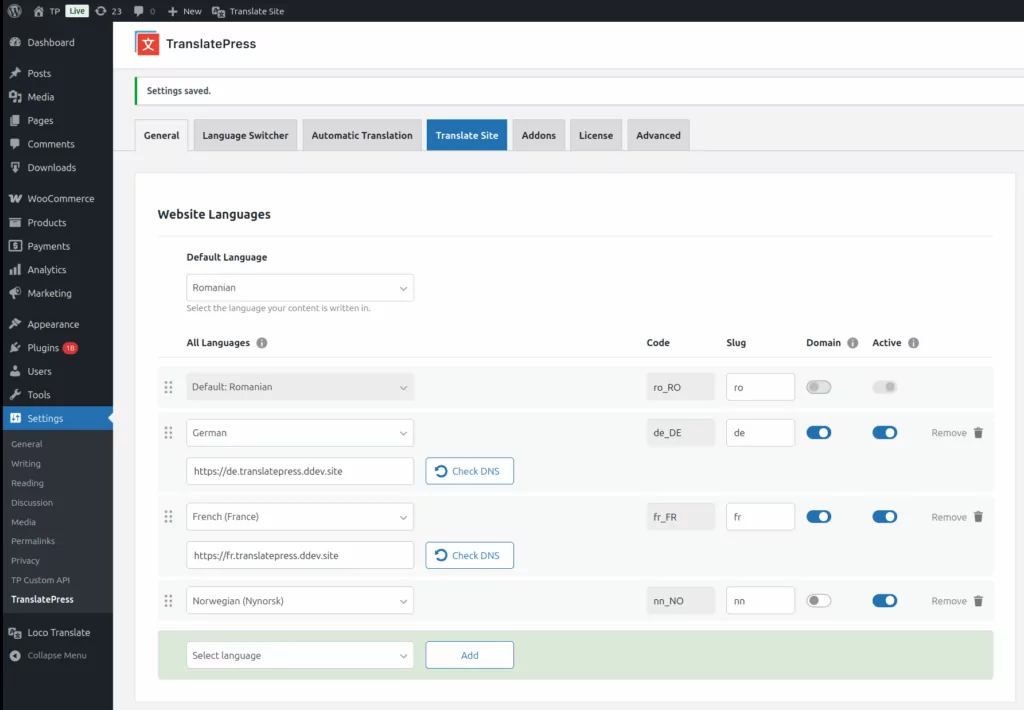
Visiter Admin WordPress → Paramètres → TranslatePress → Général et configurer le domaine pour chaque langue en particulier.
- basculer la colonne du domaine pour chaque langue
- Utilisez la vérification DNS pour vous assurer que le domaine est accessible via Internet et correctement configuré.
- Enregistrer les paramètres en faisant défiler jusqu'en bas de la page

Étape 3 : Choisissez les langues qui renvoient vers un nouveau domaine
Vous n'avez pas besoin d'avoir de nouveaux domaines pour toutes les langues. Vous pouvez choisir de continuer à utiliser le paramètre de langue (par exemple, example.com/nn) pour certaines d'entre elles.
Authentification unique (SSO)
Une fonctionnalité importante lors de l'utilisation de différents domaines est l'authentification unique (Single Sign-On), qui garantit que les utilisateurs connectés restent authentifiés sur tous les domaines linguistiques.
TranslatePress met en œuvre une fonctionnalité d'authentification unique (SSO) qui fonctionne comme suit :
- Déclencheur de connexion : lorsqu'un utilisateur se connecte à WordPress sur n'importe quel domaine, le SSO est initié et connecte cet utilisateur aux autres domaines.
- Déclencheur de déconnexion : lorsqu'un utilisateur se déconnecte de WordPress sur un domaine quelconque, il est déconnecté des autres domaines.
Notes
- Lorsque “ Domaine différent par langue » est activé, le «Utiliser un sous-répertoire pour la langue par défaut”l'option est automatiquement désactivée, car la détection de langue basée sur le domaine prime.
- Le réglage avancé “Traduire uniquement certains chemins” 100% ne fonctionne pas correctement lorsque le domaine de langue est différent. Il s'agit d'une limitation connue pour le moment. ».
- L'administrateur WordPress (wp-admin) n'est accessible que depuis le domaine principal. Lors de l'accès aux URL d'administration sur des domaines secondaires, la requête est détectée comme une requête d'administration et une redirection 302 renvoie l'utilisateur à l'administrateur du domaine principal. L'authentification unique (SSO) garantit que l'utilisateur reste connecté après la redirection.
- L'authentification unique (SSO) peut avoir ses cookies de connexion supprimés ou expirés de certains domaines alors qu'ils sont toujours présents sur d'autres. Si cela se produit, veuillez vous déconnecter puis vous reconnecter pour régénérer les cookies de connexion sur tous les domaines.
Dépannage
La vérification DNS échoue
Si le bouton “ Vérifier le DNS ” affiche une erreur :
- Vérifier que les enregistrements DNS du domaine sont correctement configurés
- Laissez jusqu'à 48 heures pour la propagation DNS.
- Veiller à ce que les certificats SSL soient correctement installés
- Vérifiez que le domaine est ajouté à la configuration de votre serveur web
Non connecté sur les domaines secondaires
Si l’authentification unique (SSO) ne fonctionne pas :
- Assurez-vous que tous les domaines aient des certificats SSL valides
- Vérifiez que les cookies ne sont pas bloqués par les paramètres de confidentialité du navigateur
- Connectez-vous et déconnectez-vous du site, puis réessayez
- Vérifiez les erreurs Javascript susceptibles d'empêcher le chargement de l'iframe.
Chargement des actifs à partir du mauvais domaine
Si les scripts, styles ou images montrent des erreurs CORS :
- TranslatePress filtre automatiquement les URL des ressources afin d'utiliser le domaine actuel. Il est possible que tous les cas particuliers ne soient pas pris en charge (en raison de problèmes de compatibilité avec d'autres plugins ou thèmes) -> Dans ce cas, veuillez contacter notre service d'assistance.
- Videz tous les plugins de mise en cache après avoir activé la mise en correspondance de domaine
- Vérifier la présence d'URL codées en dur dans les thèmes ou les plugins