Sur cette page
Si vous souhaitez afficher des images différentes pour chaque version linguistique de votre site web multilingue, TranslatePress vous permet de réaliser très facilement vous-même la « traduction » de ces images.
Comment fonctionne la conversion d'images avec TranslatePress ?
Voici comment fonctionne la traduction d'images lorsque vous utilisez TranslatePress pour traduire le contenu de votre site web :
Afficher différentes images en fonction de la langue
Ouvrez Éditeur de traduction et cliquez simplement sur le  bouton correspondant à l'image que vous souhaitez traduire ou sélectionnez l'image par son nom dans la liste déroulante des chaînes sous la Images groupe d'options.
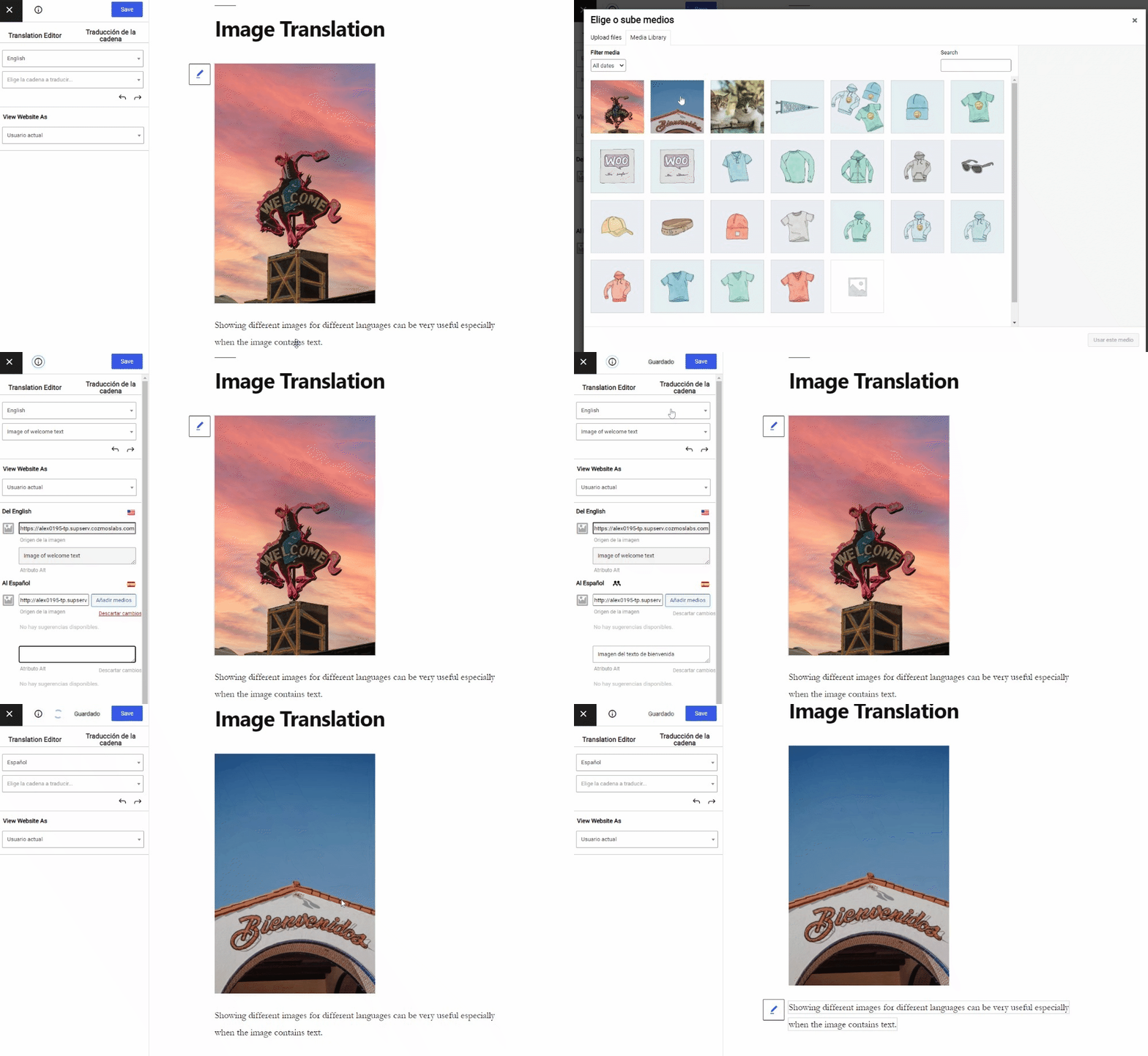
Dans la barre latérale gauche, vous pouvez utiliser le Ajouter un média bouton pour télécharger une nouvelle image ou en sélectionner une dans la médiathèque. Vous pouvez également simplement saisir l'URL de l'image traduite équivalente de l'image d'origine dans la zone de texte.
Outre la source de l'image, vous pouvez également traduire toutes les métadonnées associées existantes telles que les alt attribut et Titre attribut. Si l'image se trouve à l'intérieur d'une ancre pointant vers une version plus grande de l'image, par exemple, vous pourrez traduire le href attribut de l'ancre.
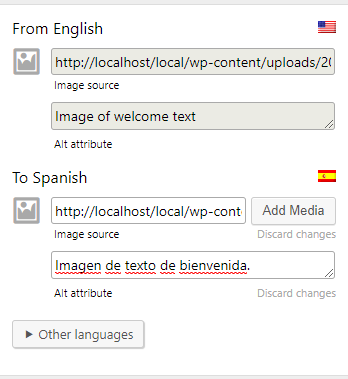
Toutes les métadonnées traduisibles associées à l'image seront affichées avec la source de l'image dans la barre latérale.
Remarque : Traduire le alt attribut dont vous aurez besoin Extension SEO qui n'est disponible que dans les versions payantes du plugin.
Diaporama d'images
Pour traduire un curseur d'images ou un carrousel d'images, il vous suffit de survoler les images affichées et de cliquer pour chaque image que vous souhaitez remplacer.
La traduction de l'attribut alt et de toutes les autres méta-informations peut être effectuée depuis la barre latérale gauche de l'éditeur de traduction.
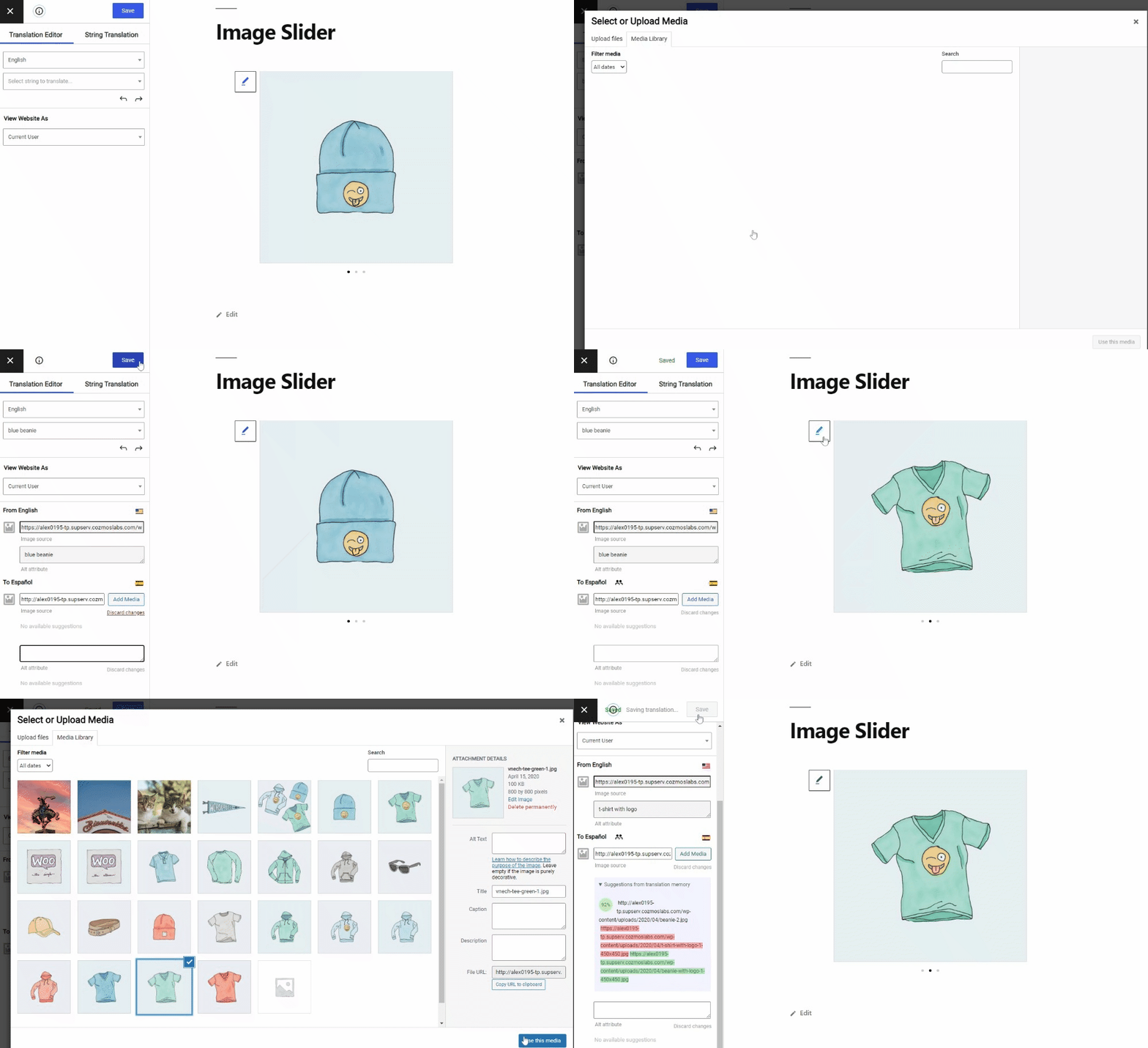
Remarque : Traduire le alt attribut de chaque image du carrousel, vous aurez besoin du Extension SEO qui n'est disponible que dans les versions payantes du plugin.
Si votre site WordPress multilingue contient des images avec du texte, vous pouvez trouver toutes les étapes pour charger une version différente de l'image originale dans chaque langue dans la courte vidéo ci-dessous :
Associé: Pour plus d'informations, vous pouvez également consulter notre guide complet sur Comment traduire des images dans WordPress.