Sur cette page
Vous pouvez accéder aux paramètres du plugin TranslatePress dans l'espace d'administration, dans le menu sous Paramètres -> TranslatePress.
Il est également accessible aussi bien depuis l'interface publique que depuis l'espace d'administration, depuis la barre d'administration, via le bouton nouvellement créé dans le menu déroulant « Paramètres ».
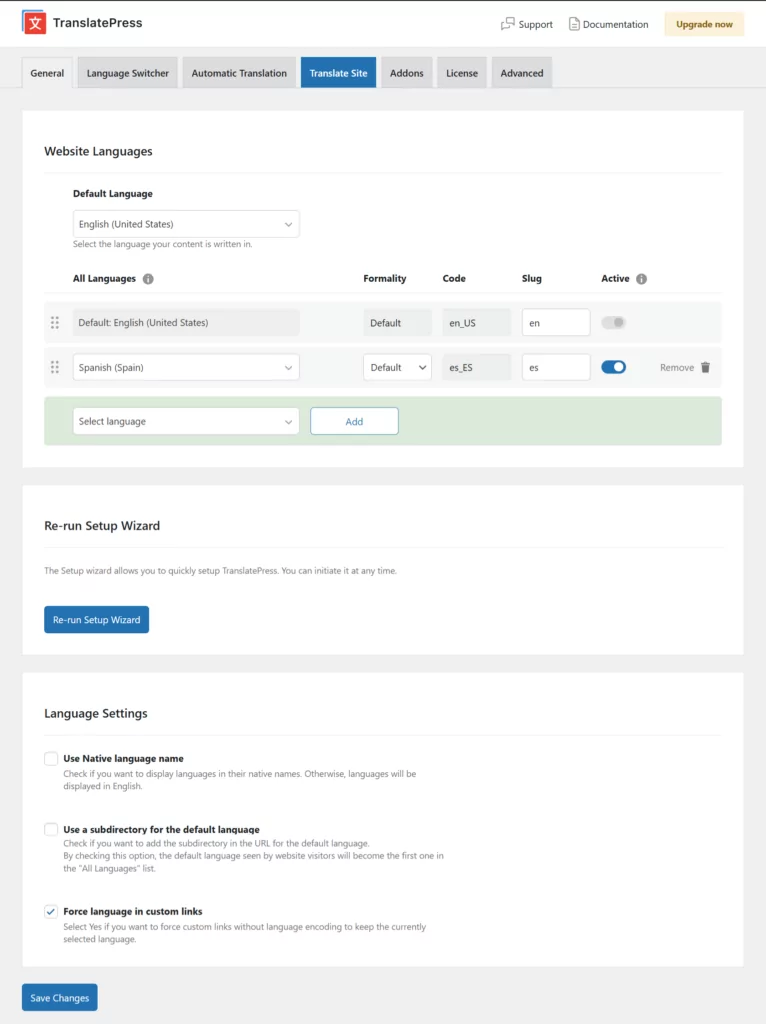
Langue par défaut
Sélectionnez la langue d'origine dans laquelle votre site web a été rédigé dans la liste déroulante.
Par défaut, la langue est héritée de la langue de WordPress que vous pouvez configurer à l'installation ou modifier depuis Paramètres -> Général.
Langues de traduction
Cette interface vous permet de sélectionner les langues dans lesquelles vous souhaitez rendre votre site Web disponible. Il vous suffit de sélectionner la langue dans le menu déroulant et de cliquer sur le bouton Ajouter.
Actions que vous pouvez effectuer sur les langues :
- Éditez le slug de la langue qui apparaîtra dans les URL du site à partir du champ Slug.
- Pour rendre la langue active pour les visiteurs du site ou la rendre accessible uniquement à l'administrateur et au traducteur à des fins de traduction, cochez ou décochez la case " Activer " (fonctionnalité disponible uniquement avec l'extension « Langues multiples »).
- Supprimez la langue en cliquant sur le lien Supprimer (cela ne supprimera pas les traductions existantes de votre base de données).
- Réorganisez l'ordre des langues avec l'interface glisser-déposer. Cela déterminera l'ordre dans le sélecteur de langue flottant et le shortcode.
- Placer une langue traduite en première position permettra au site web de se charger par défaut dans cette langue pour les visiteurs, à condition que l'option Utiliser un sous-répertoire pour la langue par défaut soit activée.
La formalité dans les langues
Pour certaines langues, une liste déroulante sera disponible où vous pourrez choisir entre une traduction formelle/informelle.
Le choix détermine les pronoms et les mots apparentés utilisés dans votre traduction.
Cette fonctionnalité est disponible uniquement pour TranslatePress AI et DeepL.
Afficher les langues dans leurs noms natifs
Activer l'option Utiliser le nom de la langue si vous souhaitez que les langues affichent leurs noms natifs. Sinon, elles seront affichées en anglais.
Utiliser un sous-répertoire pour la langue par défaut
Activez ce réglage si vous souhaitez ajouter le slug de langue dans l'URL pour la langue par défaut. Par exemple www.mapage.com/fr/ au lieu de www.mapage.com lorsque les visiteurs consultent le site dans sa langue par défaut.
En l'activant, la langue par défaut que verront les visiteurs du site Web sera la première de la liste “ Toutes les langues ”. Cela signifie qu'une des langues traduites pourra être affichée lorsque les visiteurs accèdent à votre site Web sans encodage de langue dans l'URL.
Par exemple, si la langue par défaut de votre site est l'anglais et que le site est www.mapage.com, et que l'espagnol est défini comme première langue dans la liste, alors lorsque quelqu'un accède à votre site à l'aide d'une URL sans encodage de langue, il sera dirigé vers la version espagnole : www.mapage.com/es/ dans ce cas.
Forcer la langue dans les liens personnalisés
Activez cette option si vous souhaitez forcer les liens personnalisés sans encodage de langue à ajouter le slug de langue dans l'URL pour la langue par défaut.
Site
Cliquer sur cet onglet ouvrira l'éditeur de traduction dans le frontend du site où vous pourrez commencer à traduire votre site.
Paramètres avancés
Découvrez les solutions qui permettent de résoudre certains problèmes liés à l'intégration de TranslatePress dans votre projet ici.