Charitable est un plugin WordPress gratuit qui vous permet de créer des campagnes de collecte de fonds. Pour traduire le plugin Charitable, nous utiliserons TranslatePress.
Certaines de ses caractéristiques incluent :
- prise en charge de nombreuses passerelles de paiement : hors ligne, Paypal, Stripe, Authorize.net, PayUMoney, PayFast ;
- vraiment simple à utiliser : le processus de création d'une campagne est aussi simple que la création d'une page avec quelques champs supplémentaires ;
- gestion des dons : accès aux détails, possibilité de trier et d'exporter les dons en CSV ;
- campagnes illimitées ;
- fonctionne avec n'importe quel thème et il est convivial pour les développeurs, vous pouvez donc l'étendre si nécessaire ;
- Nombreux.
Mise en place d'une organisation caritative
Dans ce tutoriel, nous allons installer Charitable et son thème associé Reach, importer du contenu de démonstration (pour être rapidement opérationnels), configurer TranslatePress pour qu’il fonctionne dans une autre langue, puis terminer en traduisant l’ensemble du contenu de l’interface utilisateur ainsi que les e-mails envoyés aux utilisateurs.
1. Installer Charitable
Vous pouvez trouver Charitable directement sur le dépôt WordPress.org. Naviguez simplement vers Extensions → Ajouter et recherchez Charitable. Le premier résultat sera le plugin que nous recherchons.
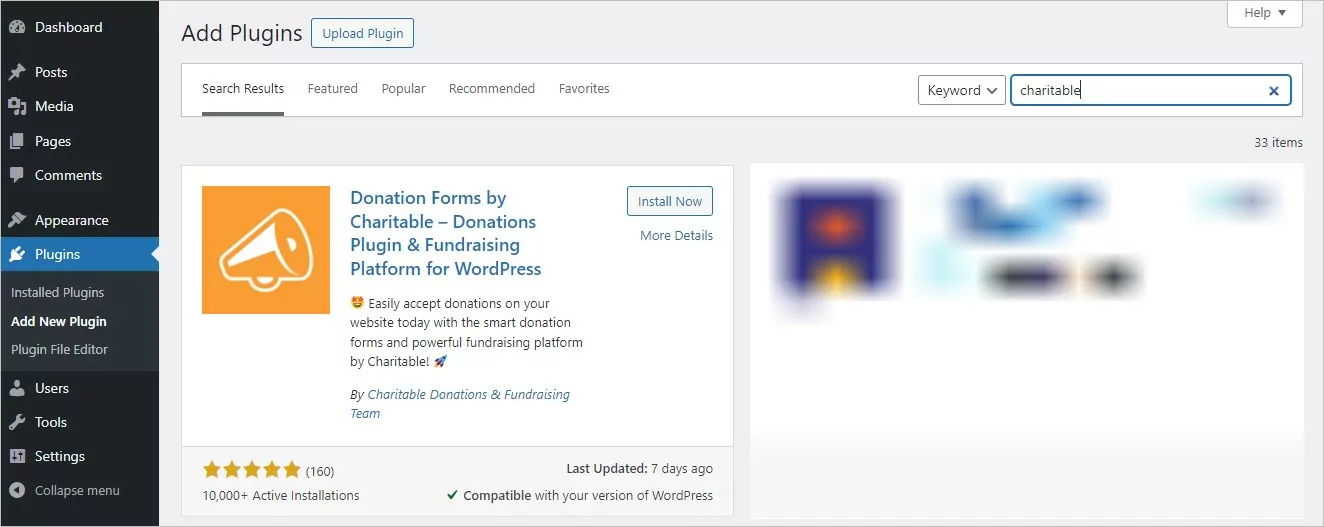
Alternativement, vous pouvez télécharger Charitable à partir de WordPress.org et l'installer manuellement ou par FTP.
2. Installer le thème Reach et son thème enfant
Bien que Charitable fonctionne bien avec n'importe quel thème WordPress, nous utiliserons le thème Reach.
Télécharger le thème via Le Lien dans le tableau de bord caritatif ou installer Reach depuis Dépôt de thèmes.
Une fois la configuration terminée, nous ne traduirons pas seulement le plugin Charitable, mais aussi les chaînes gettext qui pourraient provenir du thème Reach.
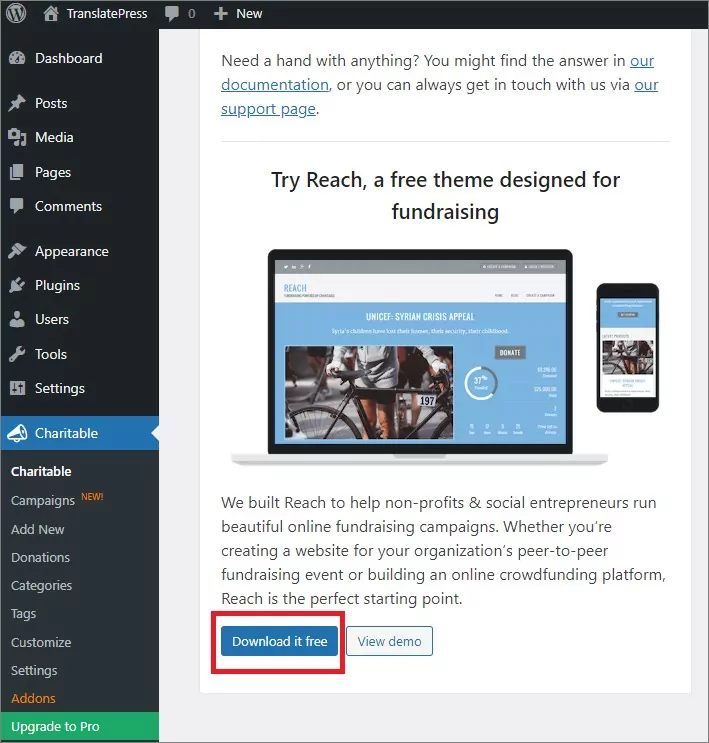
Vous pouvez également télécharger et installer le Enfant Thème Reach. De cette façon, les modifications de notre thème ne seront pas supprimées si nous mettons à jour le thème parent.
C'est une excellente façon d'apporter des modifications au CSS et aux modèles tout en continuant à recevoir les corrections de bugs, les mises à jour de sécurité et même les nouvelles fonctionnalités de notre thème parent.
3. Installer des données d'exemple
Pour accélérer notre configuration, nous allons utiliser les données d'exemple disponibles pour Charitable.
- Après avoir installé et activé le plugin Charitable, pour vous assurer qu'il fonctionne correctement, vous devez configurer les permaliens de votre site. Le réglage doit être différent de “ Simple ”. Une bonne option serait “ Nom de l'article ”. Vous pouvez en savoir plus sur la façon de définir le Permaliens;
- Ensuite, téléchargez ce fichier zip Exemple d'exportation caritative. Décompressez-le et vous aurez deux fichiers JSON.;
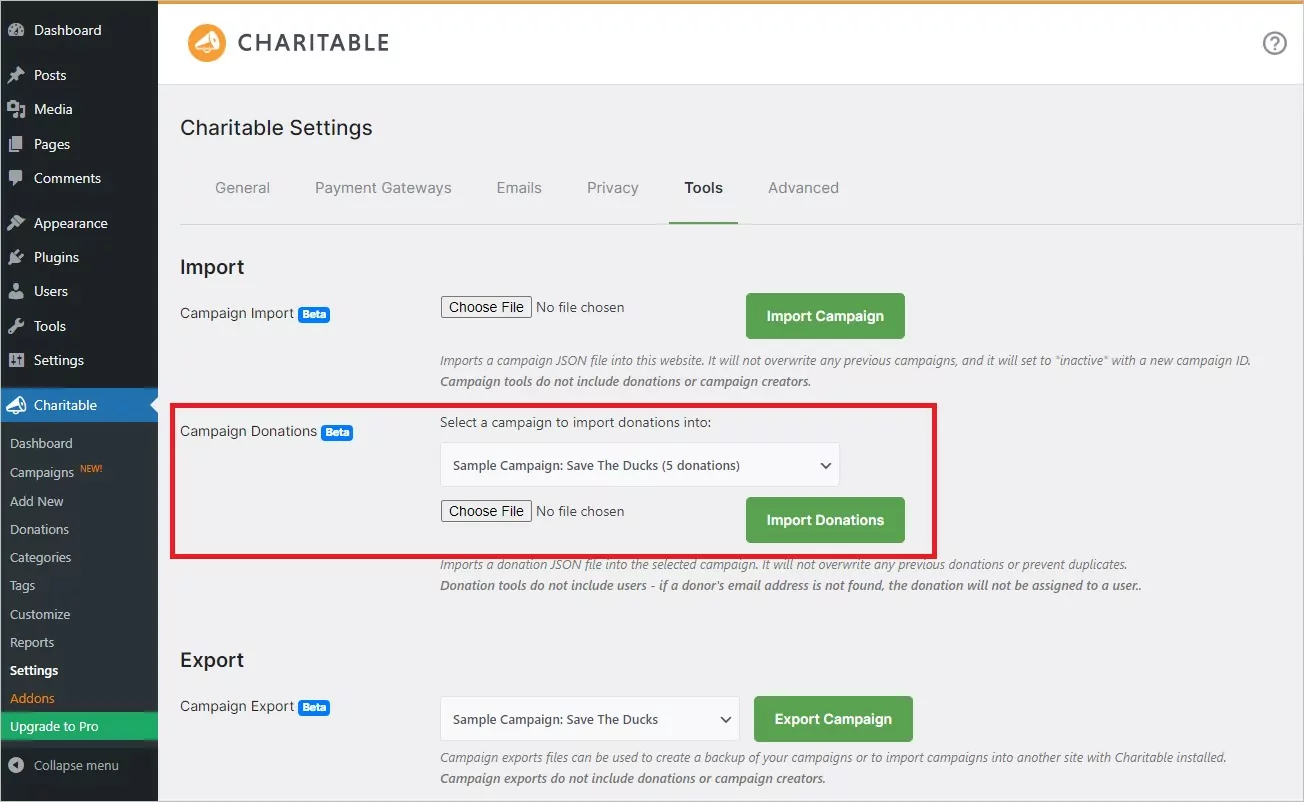
- dans votre tableau de bord WordPress, accédez à Charitable -> Paramètres -> Outils. Vous devriez voir ici une option pour importer une campagne. Sélectionnez l campagne-caritative-exemple.json fichier et téléchargez-le. Cela ajoutera une campagne d'exemple à votre écran de campagne ;
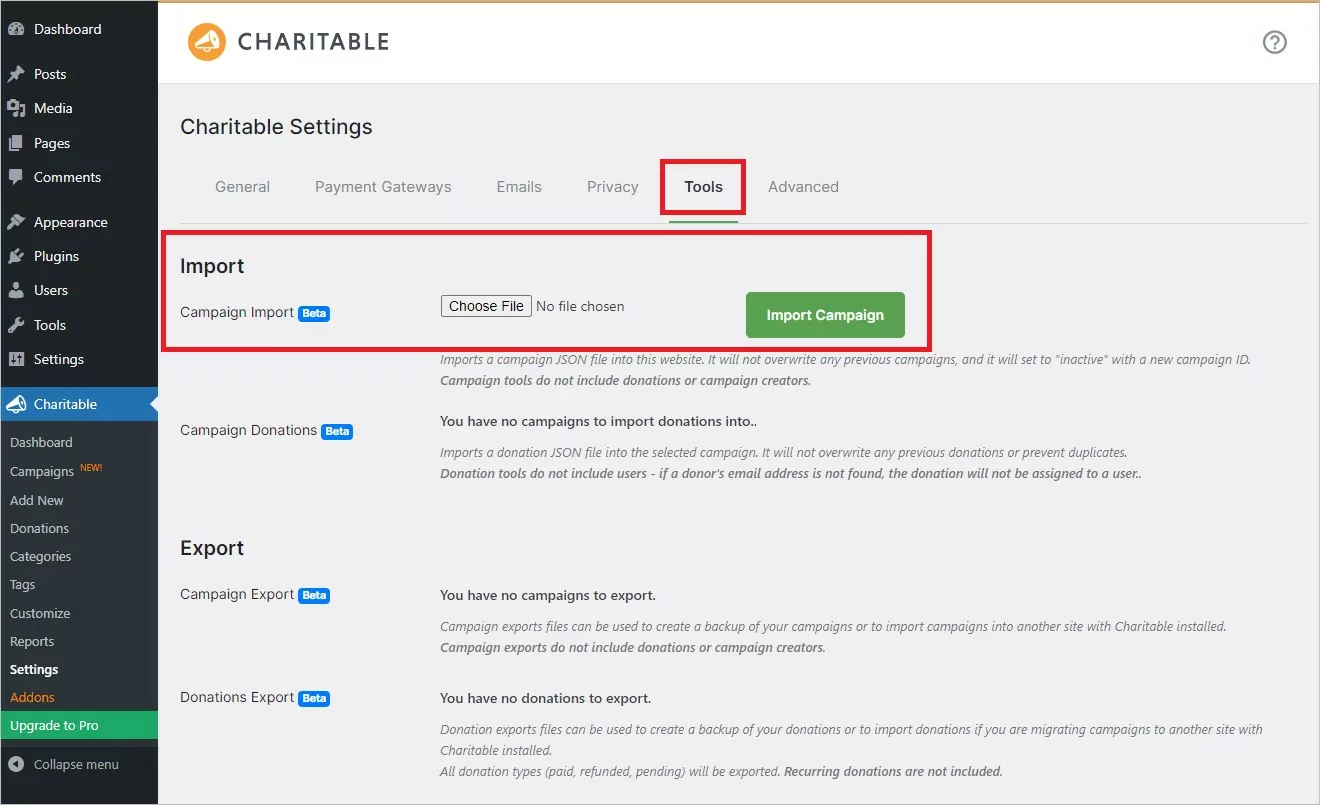
- Pour importer des dons, vous devez d'abord avoir au moins une campagne. Dans l'écran Outils, il devrait y avoir un menu déroulant où vous pouvez choisir la campagne à laquelle vous souhaitez importer les dons. Sélectionnez la donations-caritatives-exemple.json fichier et la campagne que vous avez ajoutés récemment, puis téléversez le tout. Vous devriez avoir environ cinq nouveaux dons associés
avec la campagne (ces dons auront des statuts de payé, remboursé, en attente, etc.) ;
- Assurez-vous de publier la campagne. Si “Nom de la publication” est sélectionné comme permalien, vous pourrez peut-être consulter votre campagne ici : https://example.com/campaigns/sample-campaign-save-the-ducks/ ;
- Enfin, envisagez d'activer les options de paiement. Pour les tests initiaux, vous pouvez activer l'option “ paiement hors ligne ”. Pour ce faire, allez dans Charitable -> Paramètres -> Passerelles de paiement. Cliquez sur le bouton “ Activer la passerelle ”, et la passerelle de paiement sera activée. Si vous souhaitez la désactiver plus tard, le même bouton peut être utilisé (il indiquera “ Désactiver la passerelle ”).
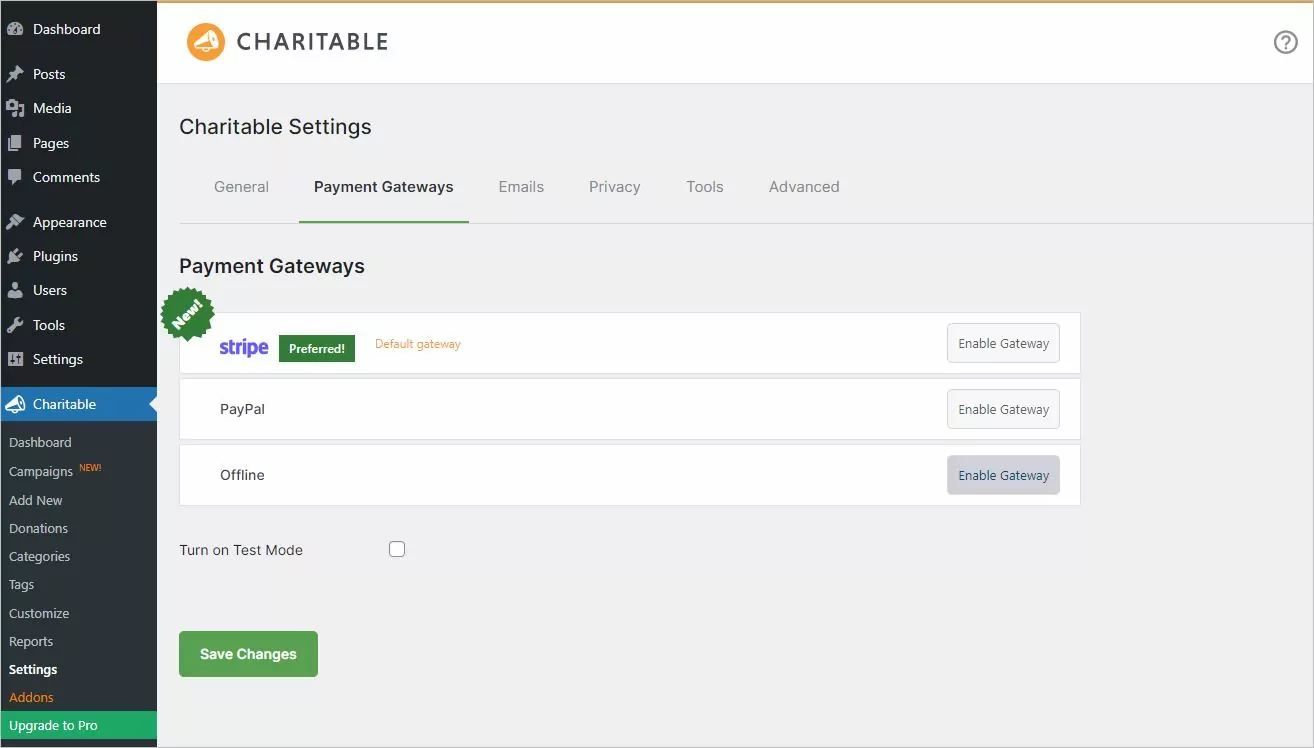
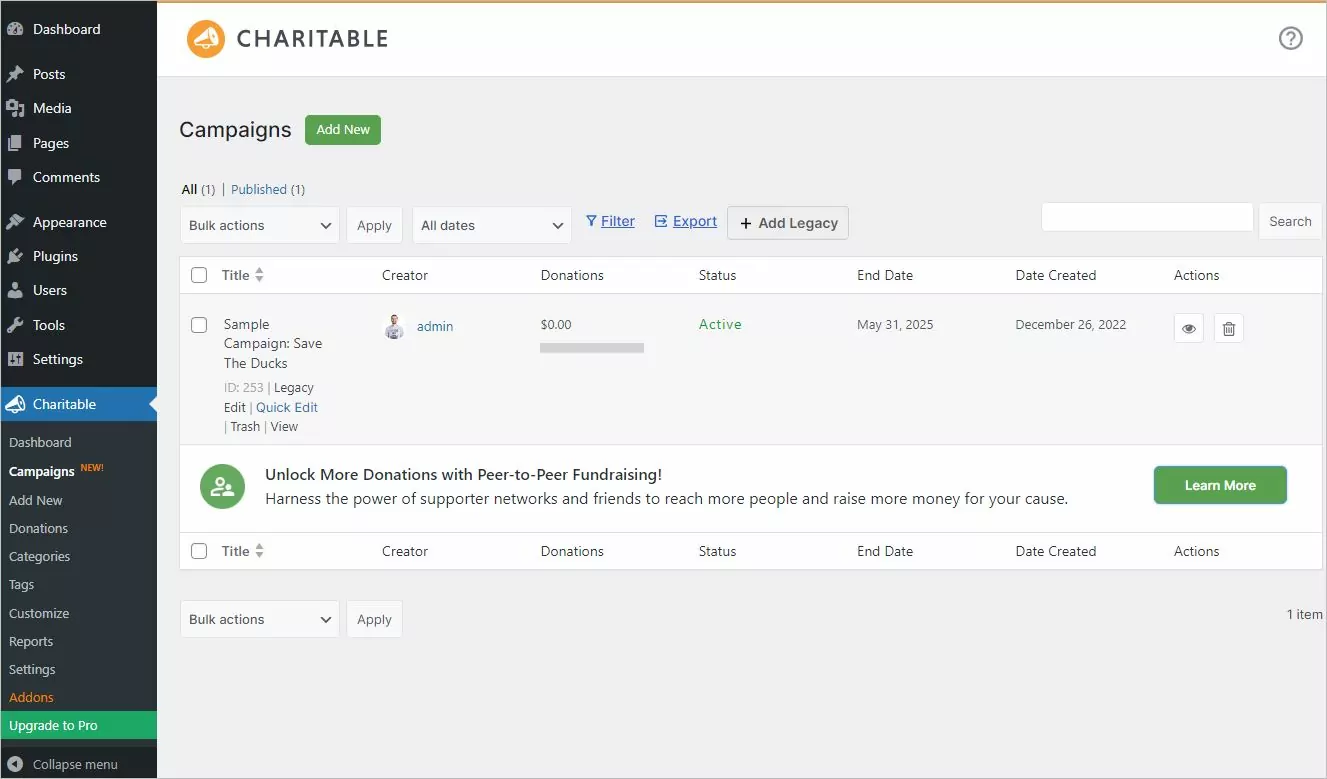
Après avoir tout configuré, vous pouvez vérifier la campagne créée. Notez que la campagne sera initialement en brouillon. Vous devez changer son statut à "publier" pour la rendre active sur votre site.
4. Configuration de la page d'accueil
Par défaut, s'il s'agissait d'une installation WordPress par défaut, nous aurions les listes du blog sur notre page d'accueil.
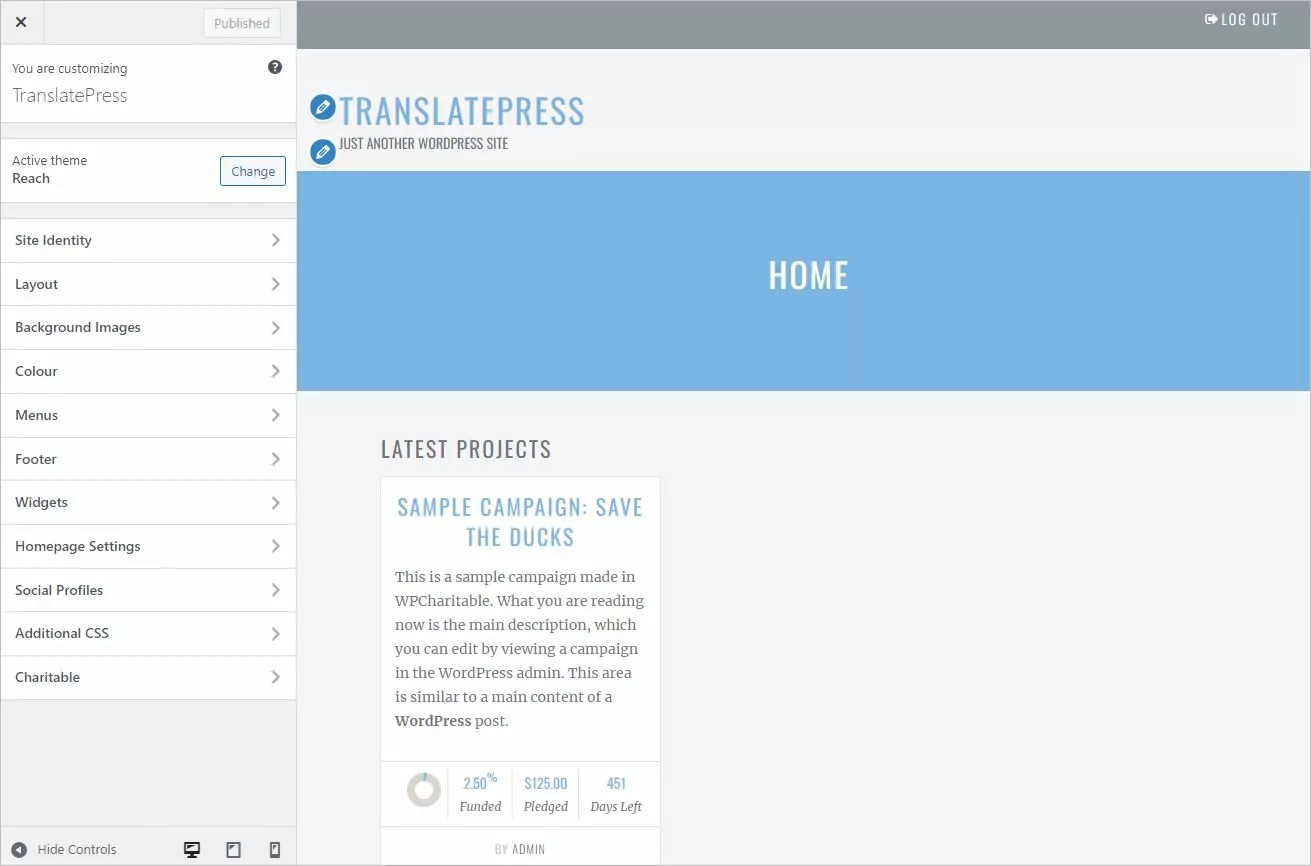
Le thème Reach est livré avec une page d'accueil dédiée qui liste toutes les campagnes actuellement publiées.
- créer une nouvelle page appelée Accueil ;
- à l'intérieur de Attributs de la page boîte méta, sélectionnez “ Page d'accueil ” pour le paramètre “ Gabarit ” ;
- vous pouvez aussi utiliser un curseur au-dessus du contenu principal : Soliloque, Glissière de calque, et Révolution Slider tous sont pris en charge ;
- Configurer WordPress pour qu'il fonctionne avec une page d'accueil statique depuis le personnaliseur ou via WordPress → Réglages → Lecture.
5. Ajout de la page Campagnes dans le menu
Les campagnes caritatives sont en fait des types de publication personnalisés WordPress. Cela signifie que vous avez une page d'archive avec toutes les campagnes disponibles sur https://example.com/campaigns/
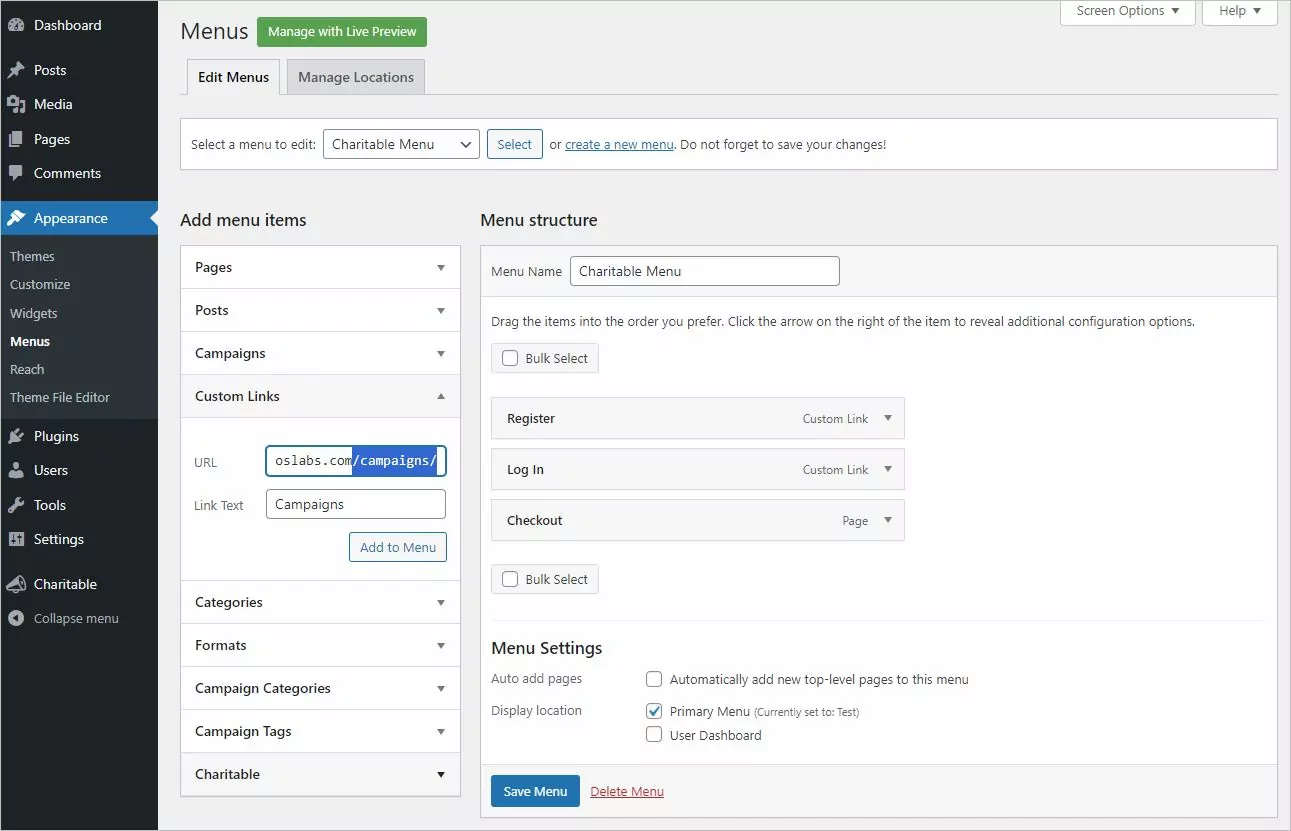
Tandis que vous pouvez placer les [campagnes] code court sur n'importe quelle page, lorsque vous utilisez le thème Reach, il est préférable de créer un lien dans le menu vers la page d'archive /campaigns générée par WordPress. Vous pouvez le faire avec un lien personnalisé dans la WordPress → Menus interface.
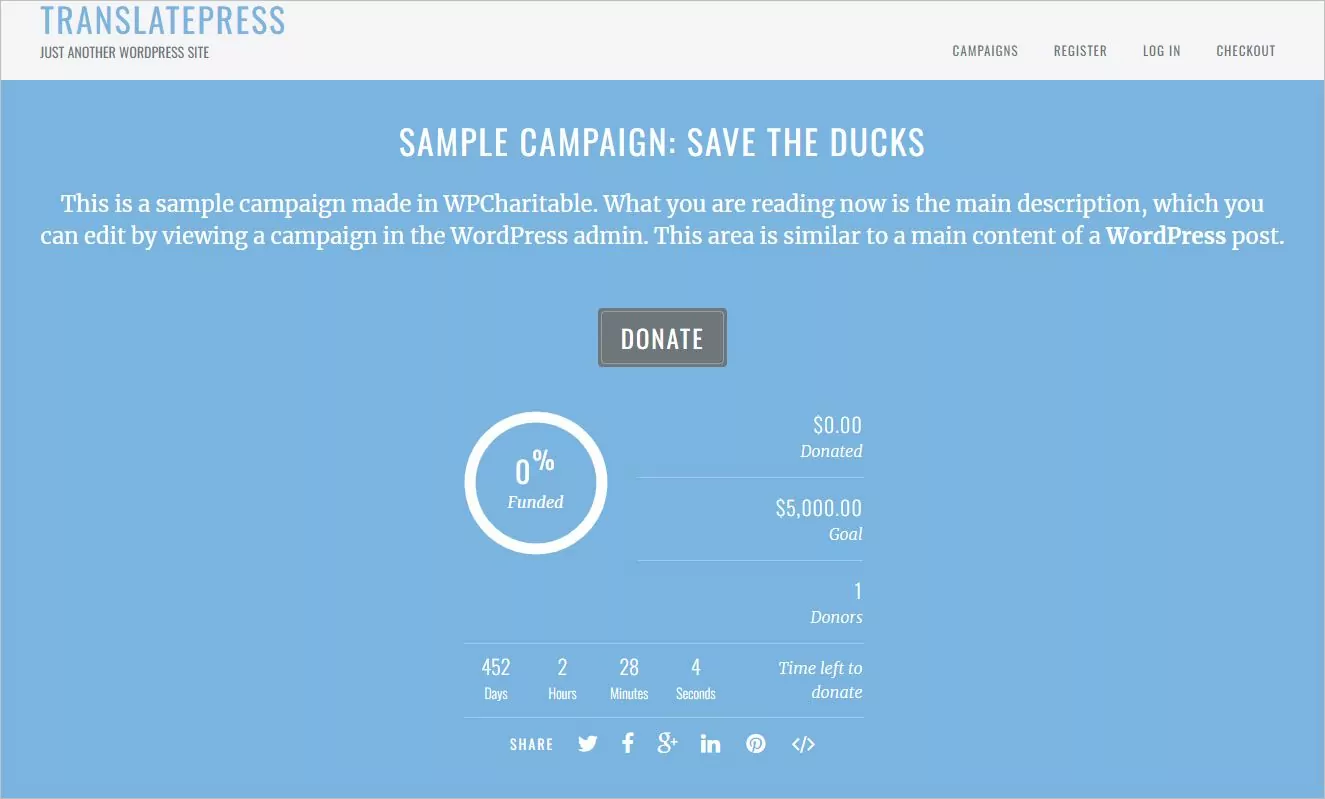
À partir de la page /campaigns/, nous pouvons alors consulter les campagnes individuelles, le temps qu'il leur reste avant leur clôture, le temps qu'il leur reste avant l'achèvement, etc.
D'autres pages spécifiques à la charité comme l'inscription, la connexion et votre profil peuvent être ajoutées à votre menu principal, permettant aux supporters d'accéder facilement au site web et de gérer leurs comptes.
Module de bienfaisance
Une fois Charitable installé et configuré, nous pouvons désormais traduire les campagnes, les pages et les articles un par un, à l'aide de TranslatePress.
Étant donné qu'il existe un contenu spécifique créé pour la collecte de fonds (comme les campagnes), nous nous concentrerons sur la traduction du plugin caritatif plutôt que de traduire le reste des articles et des pages.
1. Installation et configuration de TranslatePress
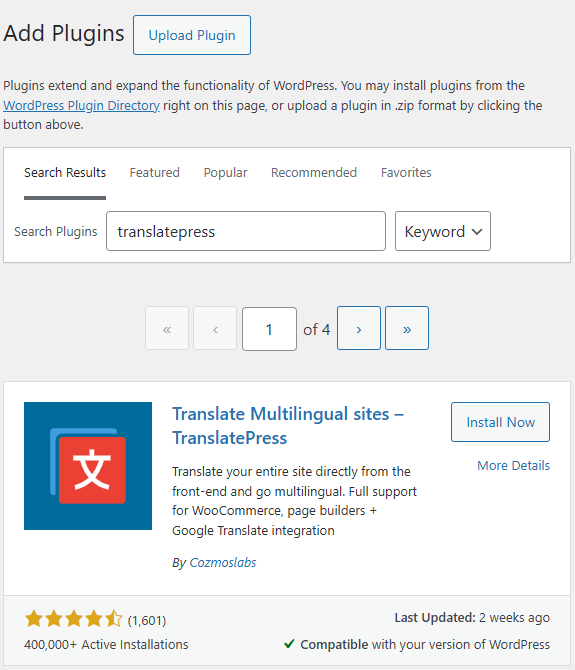
Vous pouvez installer TranslatePress en le recherchant dans le WordPress → Extensions interface et son installation et son activation à partir de là.
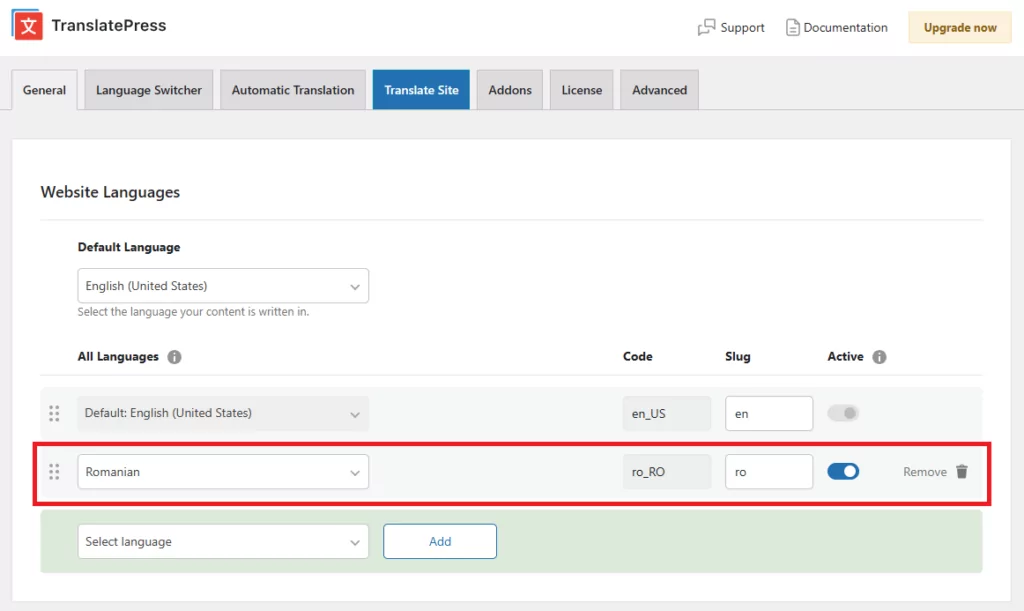
Le processus de configuration est simple :
- J'utilise Roumain comme la langue dans laquelle nous voulons traduire
- Je suggérerais également de régler “ Forcer la langue dans les liens personnalisés ” sur Oui, car nous avons un lien personnalisé dans notre menu pour /campaigns/.
2. Traduire le plugin caritatif
L'interface de traduction est accessible depuis la barre d'administration supérieure. Une fois ouverte, placez la souris sur les chaînes de caractères sur le côté droit et traduisez-les une par une.
Les chaînes d'icônes bleues sont générées par l'utilisateur (comme le titre de la page ou le contenu d'une publication), tandis que les chaînes d'icônes vertes proviennent de vos plugins et thèmes gettext.
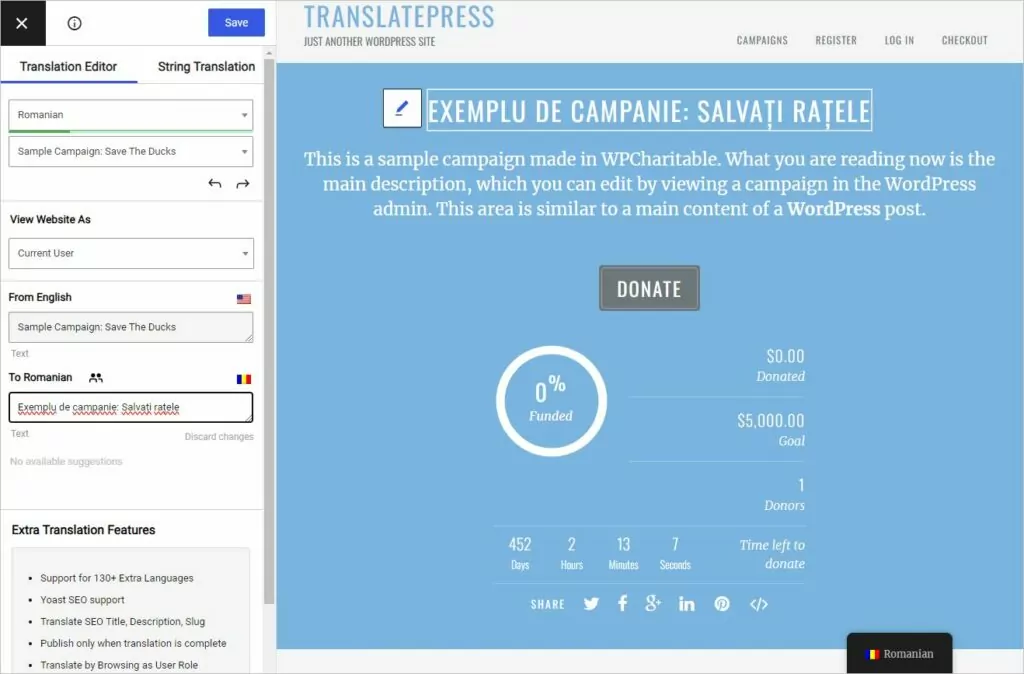
Pour pouvoir traduire l'intégralité de votre site web, il vous suffit de naviguer sur le site page par page. Par exemple, vous pouvez même traduire toutes les pages dynamiques générées par Charitable en passant par le processus de don :
- visiter une page de campagne
- cliquez sur le bouton "Donner"
- Page de paiement des dons
- procéder au paiement (si vous êtes administrateur, vous pouvez activer la passerelle de paiement hors ligne pour ne pas avoir à passer par Paypal)
- si cela réussit, vous serez redirigé vers la page de reçu et vous pourrez également traduire cette page.
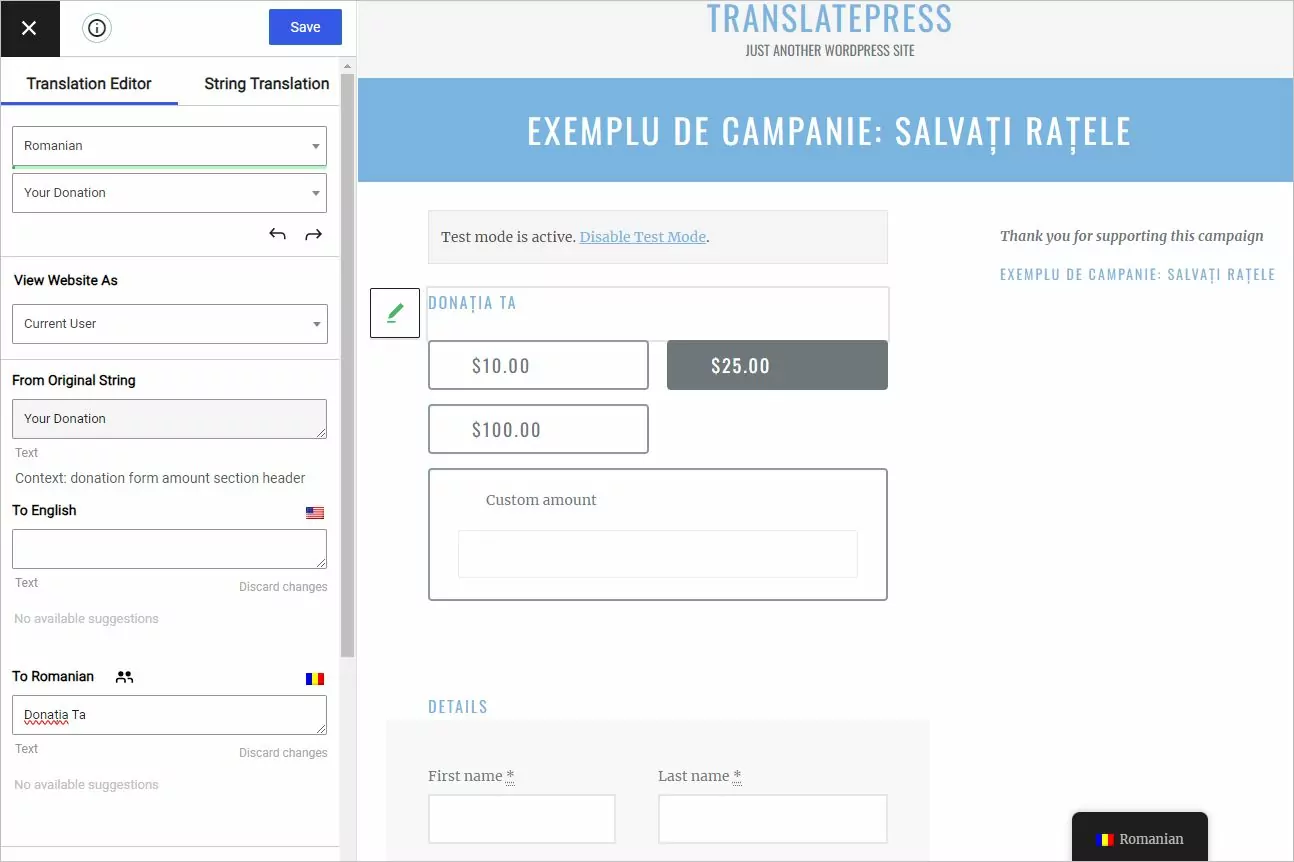
L'interface de traduction présente un effet secondaire intéressant : elle permet d'utiliser TranslatePress sans langue secondaire, simplement pour changer diverses chaînes de vos plugins ou de votre thème.
3. Traduire les e-mails du plugin caritatif
Charitable nous donne la possibilité de modifier les courriels envoyés aux donateurs après un don réussi. Avant de pouvoir traduire ces courriels, nous devons d'abord les activer.
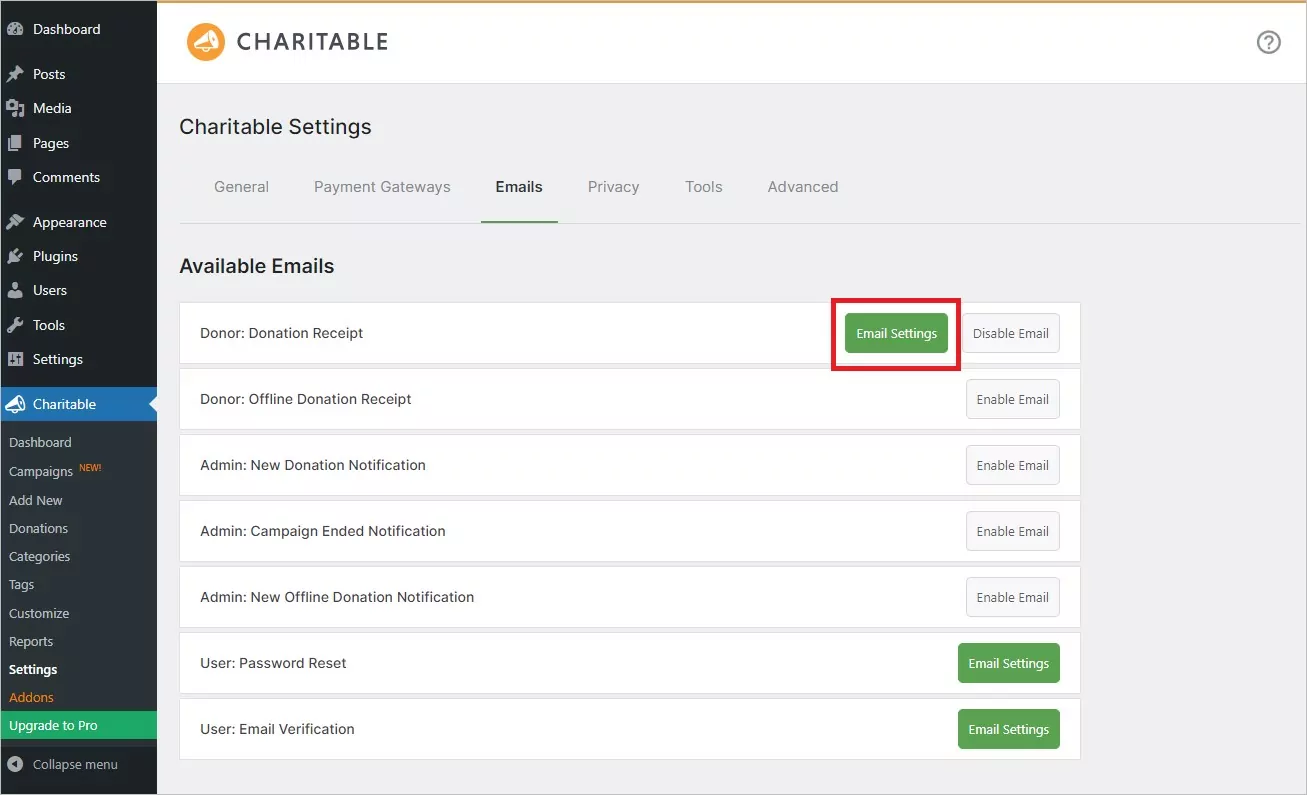
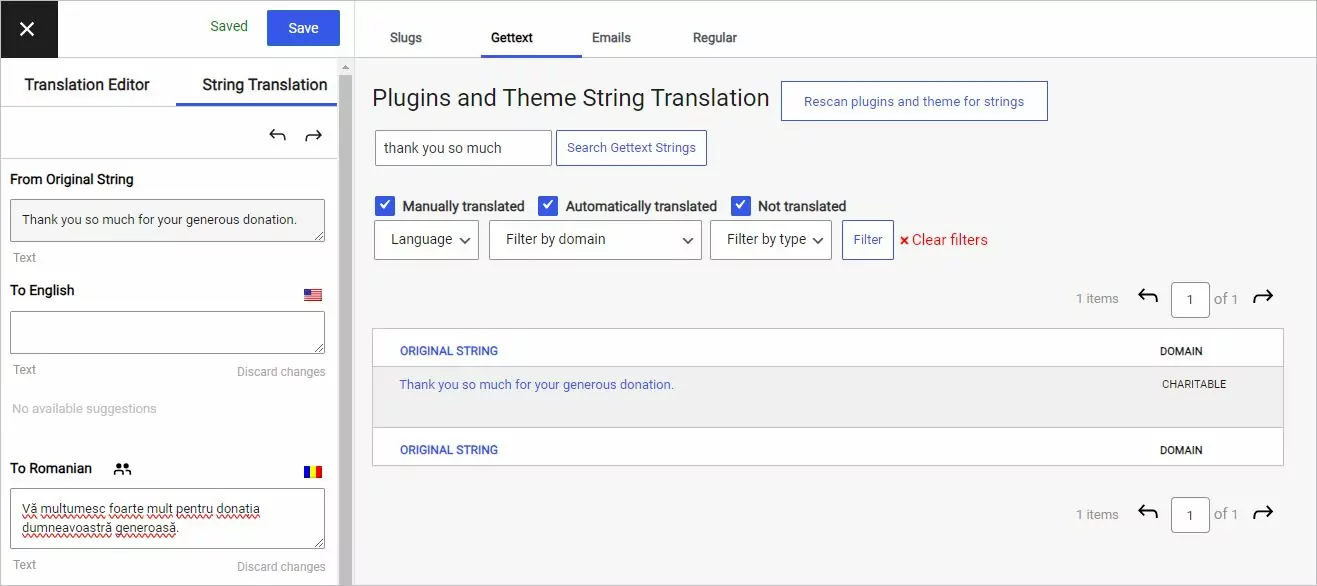
Même si ces e-mails ne sont jamais affichés sur le front-end, vous pouvez traduire leur contenu en utilisant le Interface de traduction de chaînes de Éditeur de traduction.
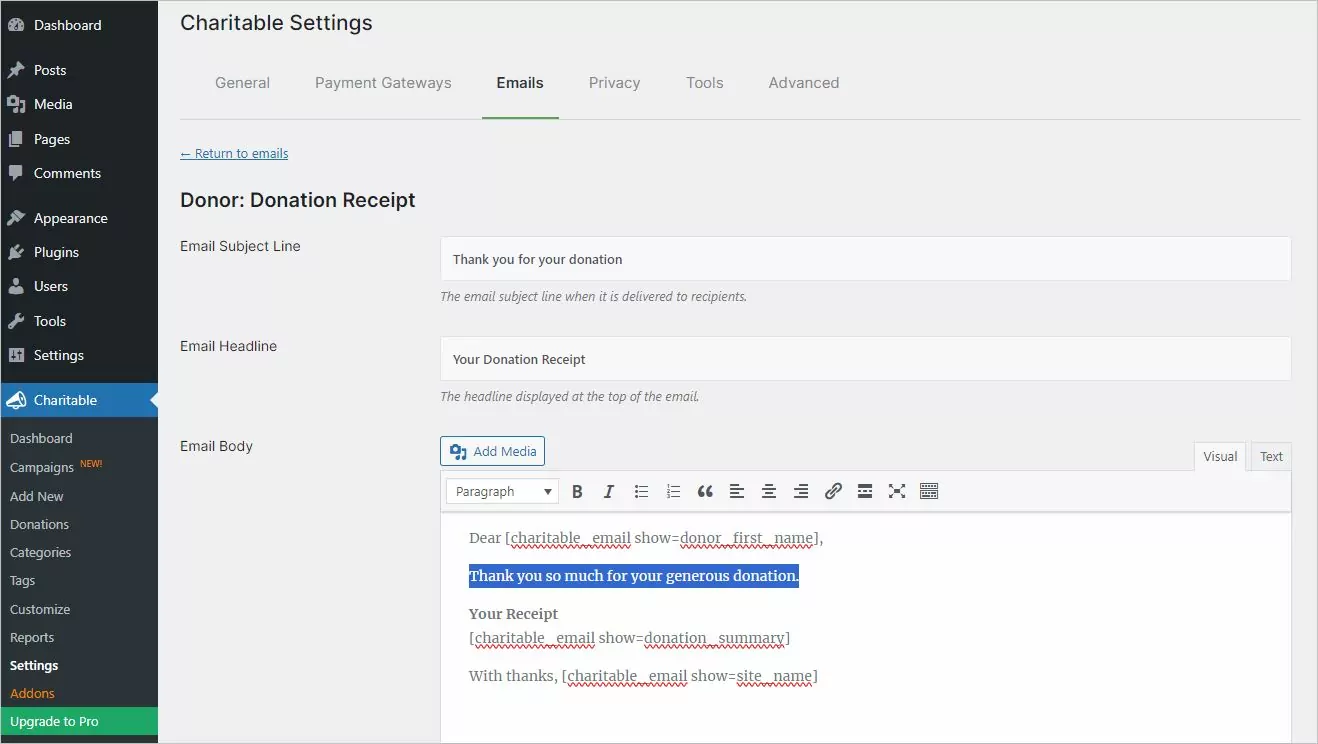
Vous devez ouvrir l'éditeur de traduction et accéder à l'onglet "Traduction de chaînes", puis sélectionner la catégorie de type de chaîne à laquelle appartient la chaîne que vous souhaitez traduire. Dans notre exemple, il s'agit d'une chaîne Gettext.
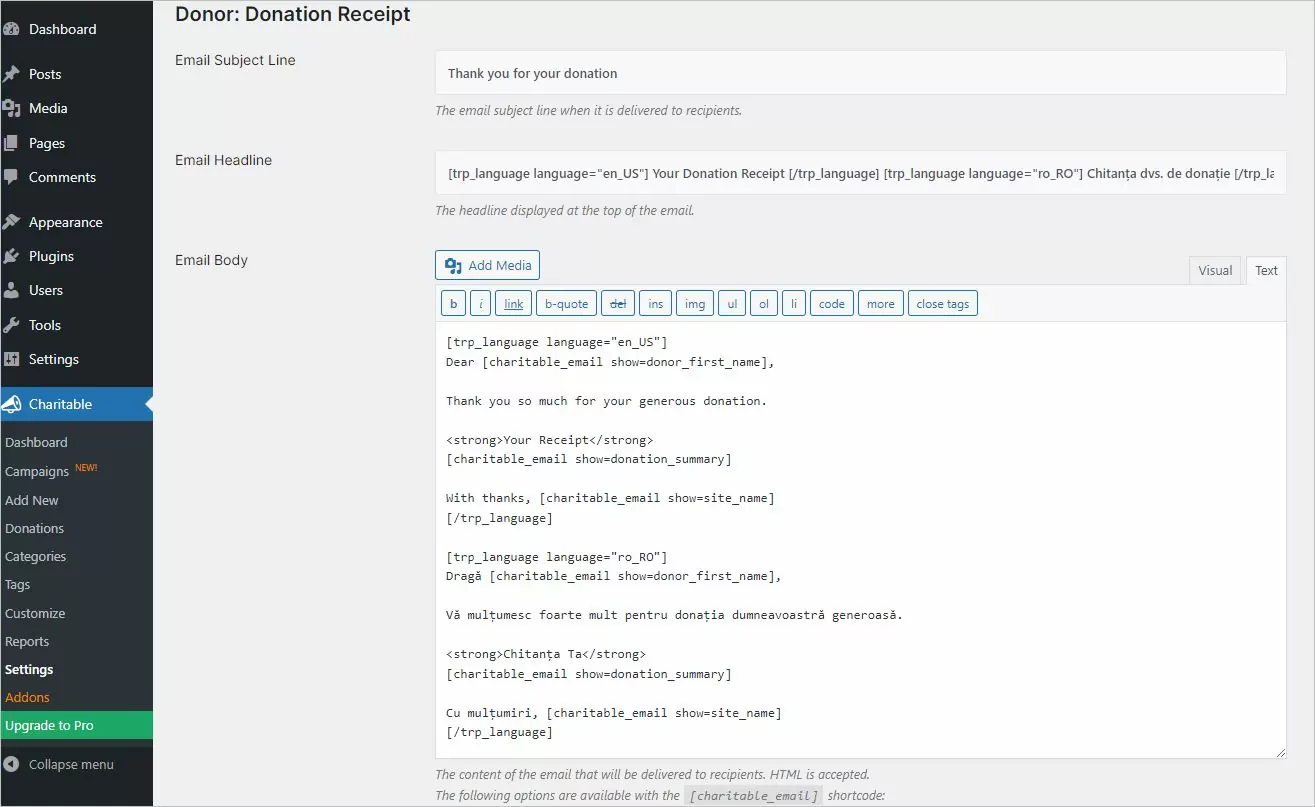
Une autre approche consistera à utiliser Raccourci linguistique conditionnel dans TranslatePress, qui n'affichera son contenu que si la langue actuelle correspond à celle indiquée dans le shortcode.
Veuillez vous assurer que les paramètres régionaux de la langue (par exemple, en_US ou ro_RO) sont corrects. Sinon, le contenu du shortcode ne sera pas affiché.
Conclusions
Grâce à Charitable et TranslatePress, vous pouvez créer un site web multilingue dédié à la collecte de fonds, ce qui vous permettra de communiquer plus facilement avec vos sympathisants dans leur langue maternelle.
Bien qu'une configuration initiale soit nécessaire, une fois celle-ci terminée, vous pourrez vous concentrer sur la création d'une excellente campagne et la partager avec le plus grand nombre de personnes possible dans le monde entier !