Sur cette page
Quand l'ajout de nouvelles langues sur votre site à l'aide de TranslatePress, vous pouvez choisir d'afficher le drapeau correspondant à chaque langue dans votre sélecteur de langue. Voici comment remplacer l'image par défaut de chaque drapeau et modifier les drapeaux dans TranslatePress.
Comment modifier les drapeaux dans TranslatePress
Si vous cherchez à remplacer les drapeaux par défaut pour certaines langues de votre site multilingue, vous pouvez utiliser l'une des deux options ci-dessous :
1. Remplacer les drapeaux par défaut directement depuis l'onglet Avancé
Vous pouvez ajouter un nouveau drapeau pour une langue existante directement depuis Paramètres TranslatePress → Avancé onglet → Langage personnalisé section.
À partir d'ici, vous pouvez modifier toutes les informations relatives à une langue existante ou simplement utiliser une autre image pour le drapeau.
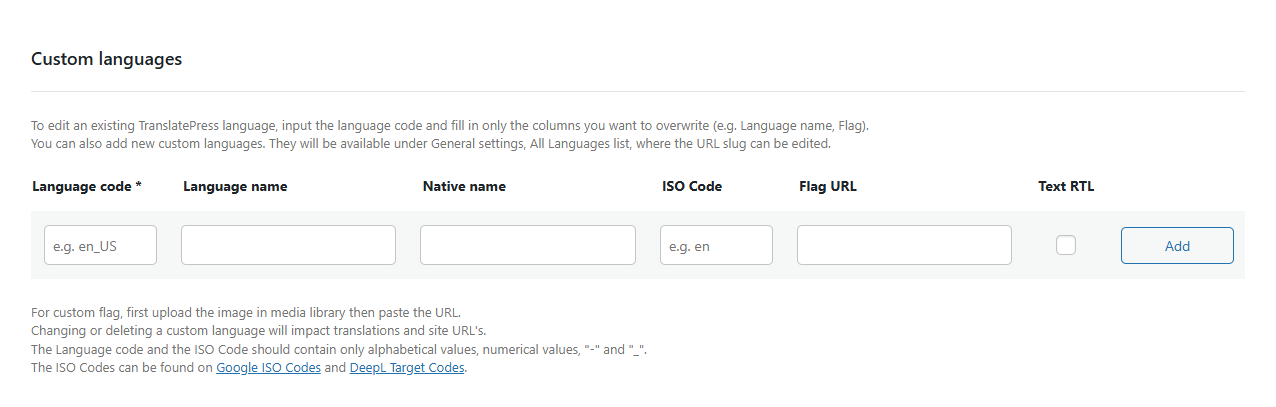
Une fois que vous avez téléchargé et sélectionné la nouvelle image de drapeau, assurez-vous de cliquer Enregistrer les modifications.
Vous pouvez en savoir plus sur Langues personnalisées ici.
2. Changer les drapeaux en utilisant la méthode alternative basée sur le code
Remarque : si vous cherchez à remplacer les drapeaux par défaut afin d'ajouter une langue personnalisée, veuillez consulter la documentation ici.
Vous pouvez remplacer les drapeaux par défaut dans TranslatePress en utilisant un peu de code :
- Créez un plugin vide comme ceci :
https://gist.github.com/sareiodata/76f701e01db6685829db. Comme ce plug-in contiendra les nouveaux drapeaux, vous devrez inclure le fichier du plug-in dans un dossier comme /tp_custom_flags ainsi que créer un sous-dossier /tp_custom_flags/flags où se trouveront les nouveaux drapeaux. - Ajoutez le code suivant à la fin :
/**
 Modifier le chemin du dossier des drapeaux pour certaines langues.
 *
 * Ajoutez les codes de langue que vous souhaitez remplacer dans la liste ci-dessous.
 * Assurez-vous de placer vos drapeaux souhaités dans un dossier appelé " drapeaux " à côté de ce fichier.
 * Assurez-vous que les noms des fichiers correspondant aux drapeaux sont identiques à ceux du dossier d'origine situé dans ' plugins/translatepress/assets/images/flags/ '.
 Si vous souhaitez modifier les noms de fichiers, utilisez le filtre trp_flag_file_name. .
 *
 */

add_filter( 'trp_flags_path', 'trpc_flags_path', 10, 2 );
function trpc_flags_path( $original_flags_path,  $language_code ){

	// ne changez que le chemin du dossier pour les langues suivantes :
	$languages_with_custom_flags = array( 'en_US', 'es_ES' );

	if ( in_array( $language_code, $languages_with_custom_flags ) ) {
		return plugin_dir_url( __FILE__ ) . '/flags/' ;
	}sinon{
		return $original_flags_path;
	}
} - Modifiez le code en éditant la liste des codes de langue avec les langues que vous souhaitez remplacer. Dans l'exemple, nous ajoutons des drapeaux personnalisés pour les langues en_US et es_ES. Le reste des drapeaux ne changera pas.
- Assurez-vous de placer vos drapeaux désirés dans un dossier nommé “ drapeaux ” à côté de ce fichier. Mettez à la fois le dossier et ce fichier dans un autre dossier.
- Assurez-vous que les noms de fichiers des nouveaux drapeaux correspondent exactement à ceux du dossier d'origine situé dans ‘ plugins/translatepress/assets/images/flags/ ’.
- Installez ce plugin via FTP (copiez-le dans wp-content/plugins) ou créez une archive zip avec celui-ci et installez-le via la fonctionnalité d'importation de plugins de WordPress.