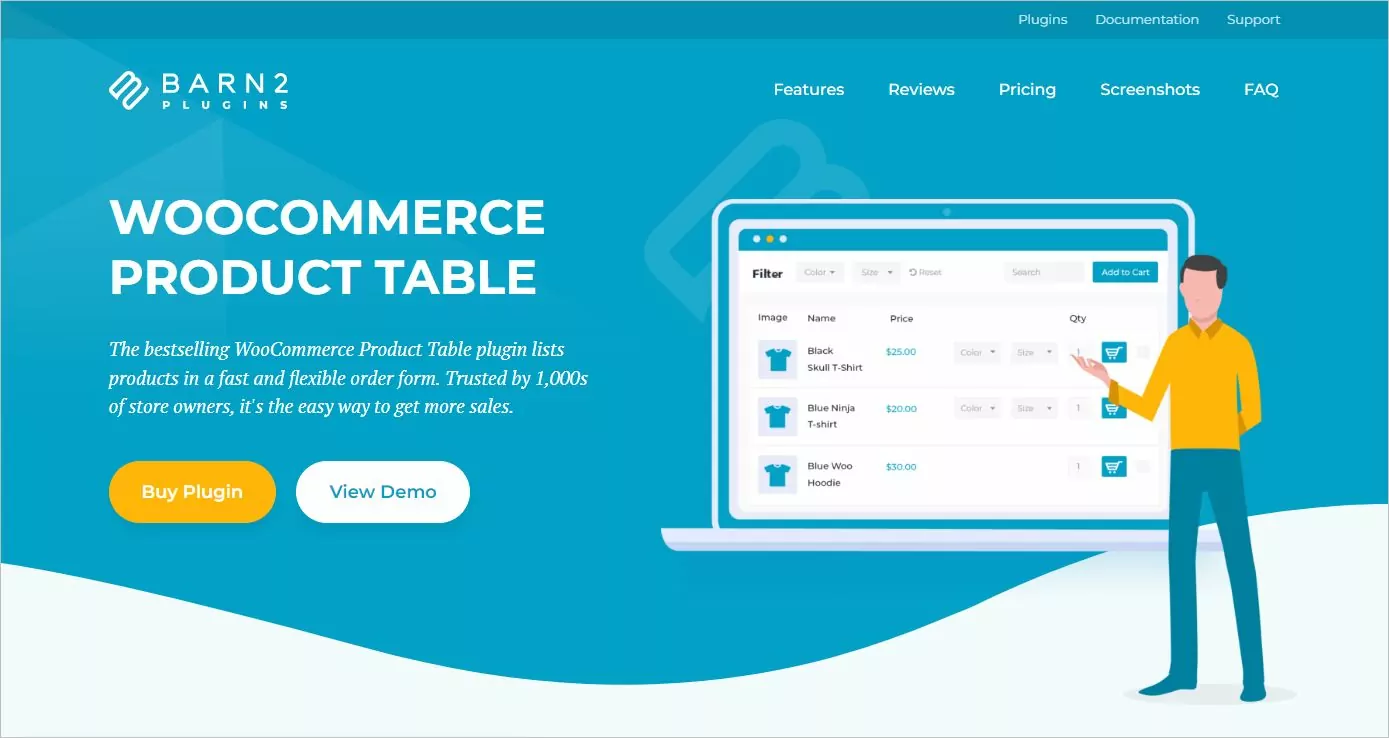
« WooCommerce Product Table » est un plugin développé par Barn2Media qui vous permet de présenter vos produits WooCommerce sous forme de tableaux filtrables. Dans ce tutoriel, nous allons l'utiliser en association avec TranslatePress pour créer un tableau de produits WooCommerce multilingue.
Associé: Comment traduire facilement des produits WooCommerce [Le guide complet]
Caractéristiques de la table de produits WooCommerce
- Filtrage et tri instantanés
- Filtrer les produits par attribut, prix ou note
- Les clients choisissent les quantités et ajoutent les produits directement au panier (quelques clics et plus de ventes)
- Sélectionnez plusieurs produits à la fois et ajoutez-les au panier en masse
- Exclure les catégories et les produits de la liste
- Fonctionne mieux pour les commandes en gros et les magasins de détail.
Nous allons configurer WooCommerce Produit Table en utilisant un thème gratuit optimisé pour les boutiques en ligne WooCommerce.
Nous allons ensuite installer et activer TranslatePress afin de traduire les tables de produits.
Installer WooCommerce Product Table
Télécharger le plugin depuis la site officiel et rendez-vous sur votre tableau de bord d'administration WordPress.
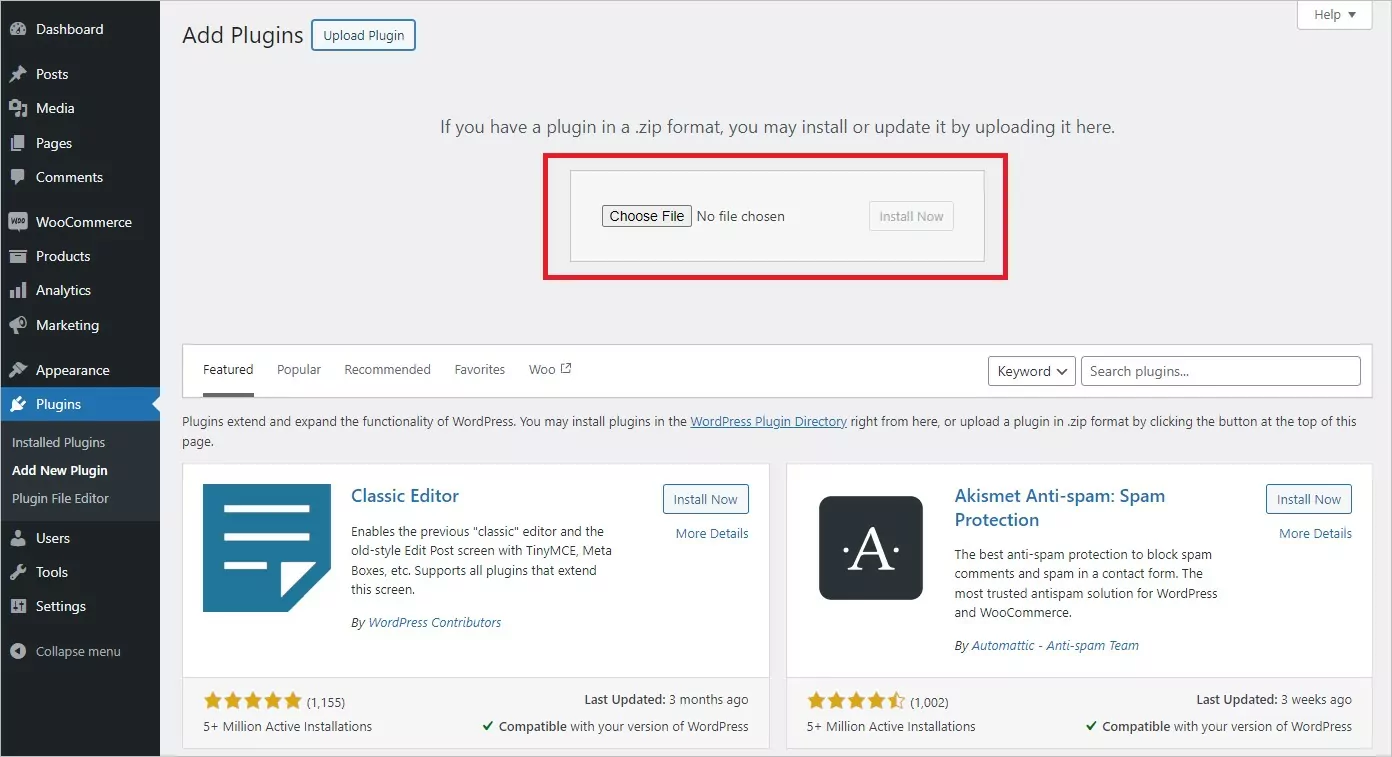
Aller à Plugins > Ajouter un nouvel élément et cliquez sur Télécharger le plugin bouton et Choisir un fichier bouton pour téléverser le plugin. Installez-le et activez-le. Pour en tirer pleinement parti, vous devez avoir installé Plugin WooCommerce.
Selon vos préférences, vous pouvez télécharger la table de produits WooCommerce via FTP.
2. Personnaliser le tableau des produits WooCommerce
Une fois installé, rendez-vous sur WooCommerce > Paramètres et cliquez sur Produits dans votre tableau de bord d'administration WordPress. Ensuite, allez dans le Tableaux de produits section pour personnaliser votre table.
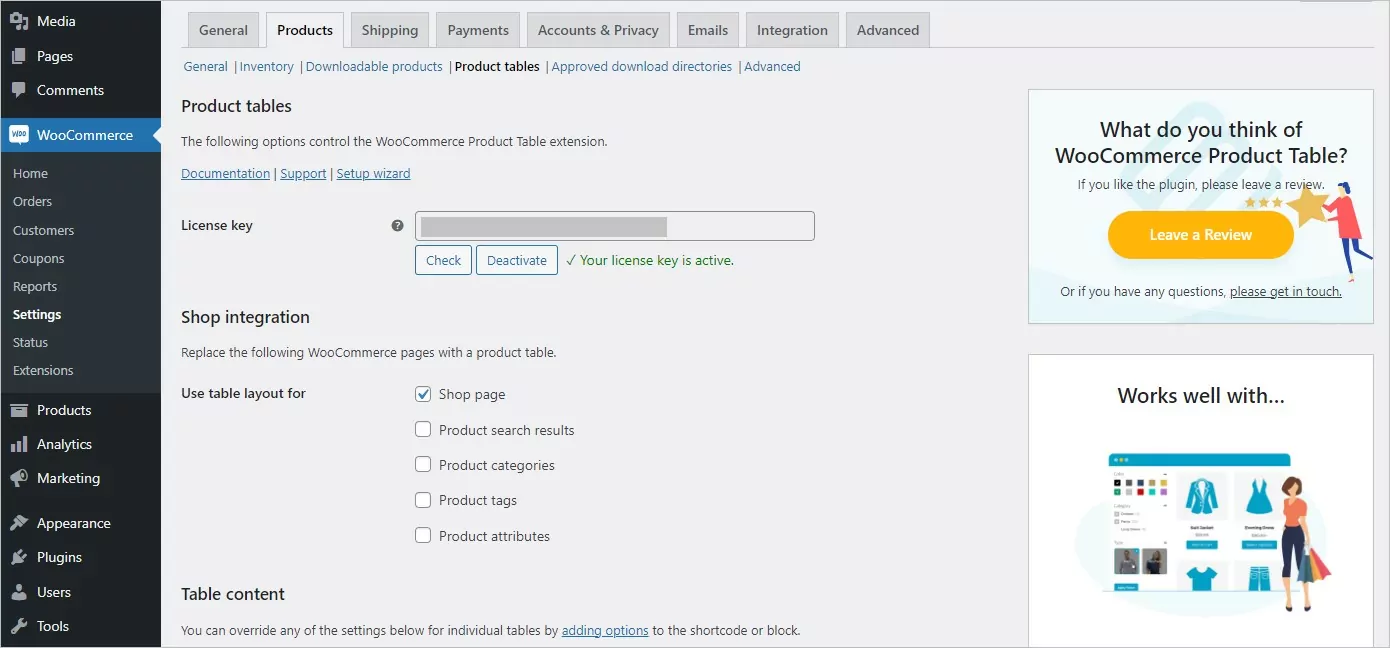
Pour accélérer le processus d'apprentissage, je vais supposer que vous avez déjà entré la clé de licence et que vous avez ajouté au moins quatre ou cinq produits WooCommerce.
WooCommerce Product Table est livré avec un tas de fonctionnalités utiles. Les utilisateurs qui souhaitent ajouter leur touche personnelle peuvent entièrement modifier la conception du tableau.
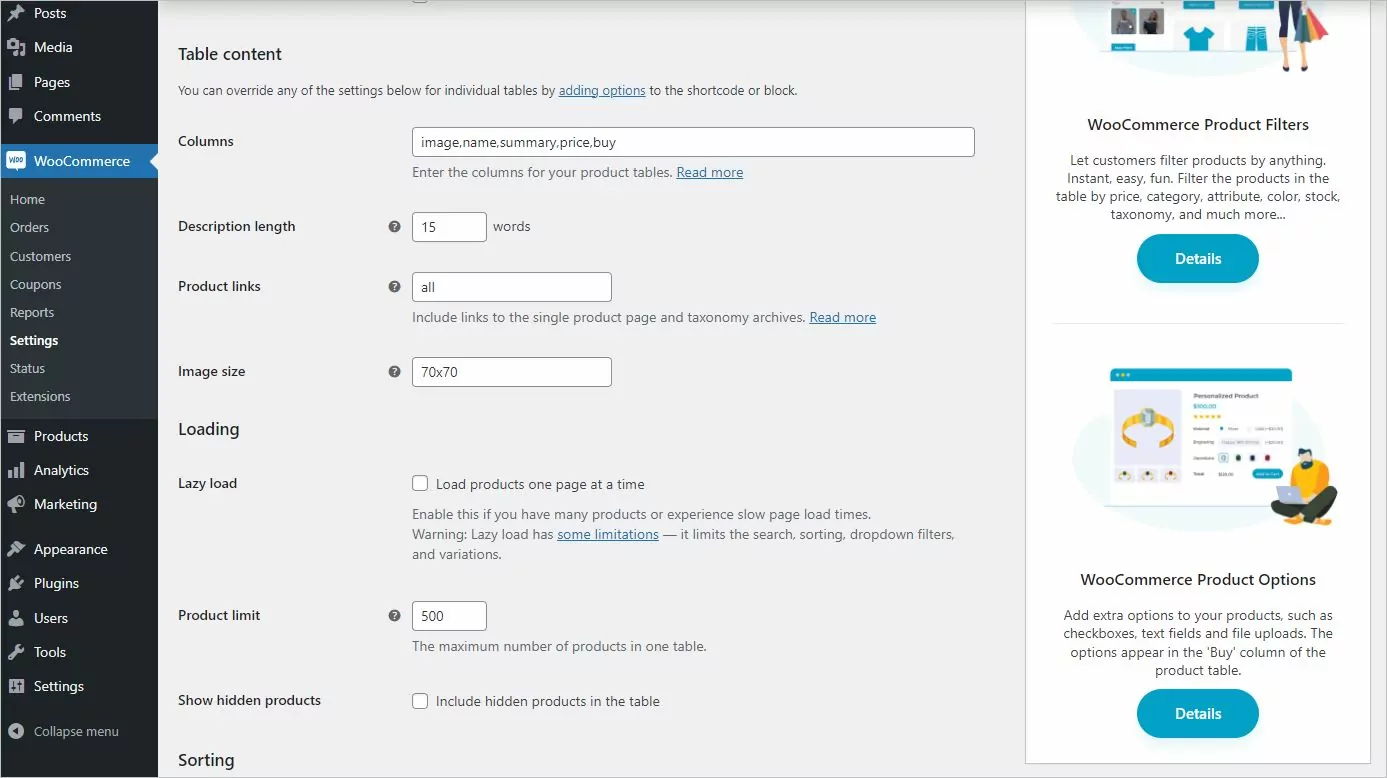
Les utilisateurs ont également le contrôle total des informations produit affichées dans les tableaux. Par exemple, le nombre de colonnes, la taille des images et les descriptions des produits sont tous personnalisables.
Le Ajouter au panier les boutons et les commandes de tableau sont personnalisables pour s'adapter à la conception de la mise en page.
3. Configurer la page de tableau des produits WooCommerce
Si vous avez déjà une page Boutique Pages > Ajouter un nouvel élément et créez une nouvelle page (disons “Boutique“). Ensuite, insérez le [tableau_produits] code court à l'intérieur.
Publiez la page et vous remarquerez qu'elle affichera un tableau filtrable de vos produits. Vous avez créé votre propre tableau de produits WooCommerce. Passons maintenant à sa traduction.
4. Installation et configuration de TranslatePress
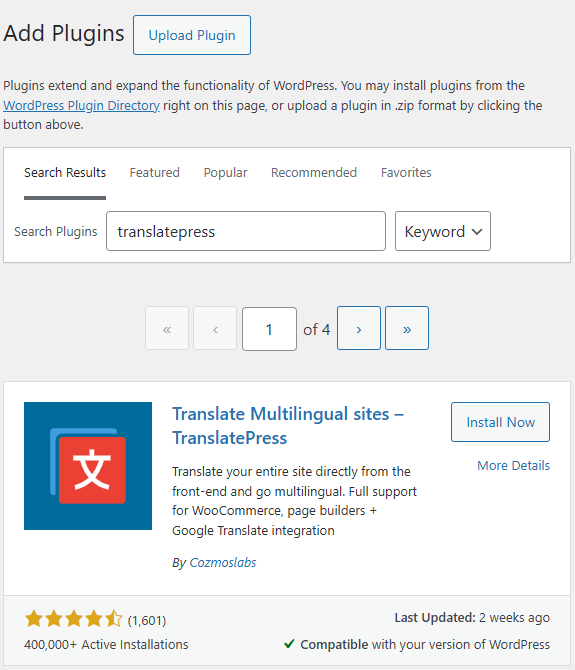
Aller à Plugins > Ajouter un nouvel élément puis saisissez “ TranslatePress ” dans le champ de recherche. Sélectionnez-le, installez-le et activez-le. Vous pouvez également vous rendre sur le répertoire WordPress, rechercher “ TranslatePress ”, télécharger le plugin et l'importer sur votre site.
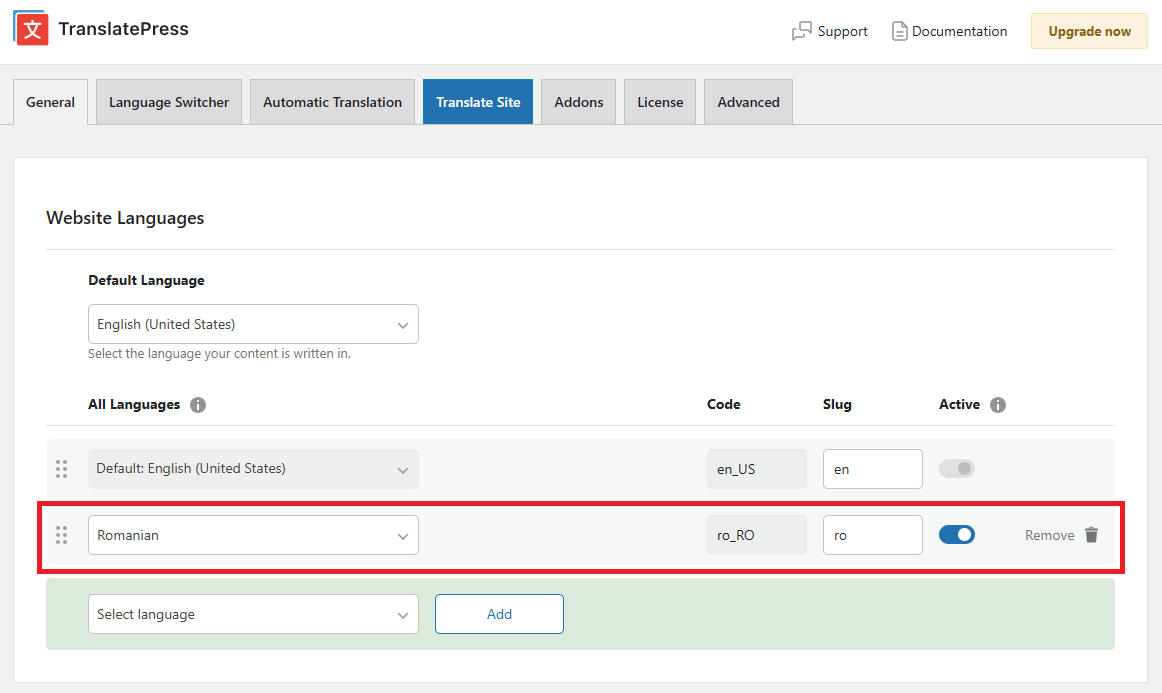
Ensuite, allez à Paramètres > TranslatePress Pour configurer le plugin. Tout d'abord, sélectionnez la langue par défaut —Anglais américain dans notre exemple — et la langue dans laquelle vous souhaitez traduire le contenu —Roumain dans notre exemple. Deuxièmement, personnalisez quelques options de traduction, telles que :
- Afficher les langues dans leurs noms natifs ou en anglais
- Utiliser un répertoire pour la langue par défaut
- Forcer la langue dans les liens personnalisés
- Activer ou désactiver Google Translate (pour la traduction automatique)
Troisièmement, personnalisez le sélecteur de langue.
5. Traduire le tableau des produits WooCommerce
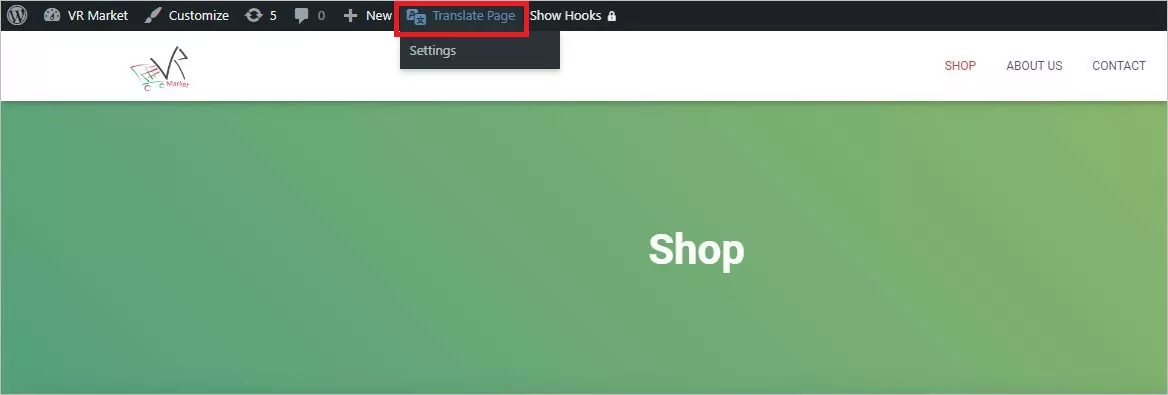
Donne un coup Site bouton pour commencer à traduire efficacement la page de la boutique. Alternativement, vous pouvez commencer à traduire en utilisant Site bouton de la barre d'administration supérieure.
Tout ce que vous avez à faire est de survoler chaque chaîne et de la traduire.
Les chaînes d'icônes bleues sont générées par l'utilisateur, tandis que les chaînes d'icônes vertes sont des chaînes gettext générées par le thème ou les plugins.
Commencez à traduire le tableau en survolant chaque produit, résumé, étiquette, prix et bouton. Survolez le mot que vous souhaitez traduire, cliquez sur l'icône du crayon et utilisez la barre latérale gauche pour remplir la traduction.
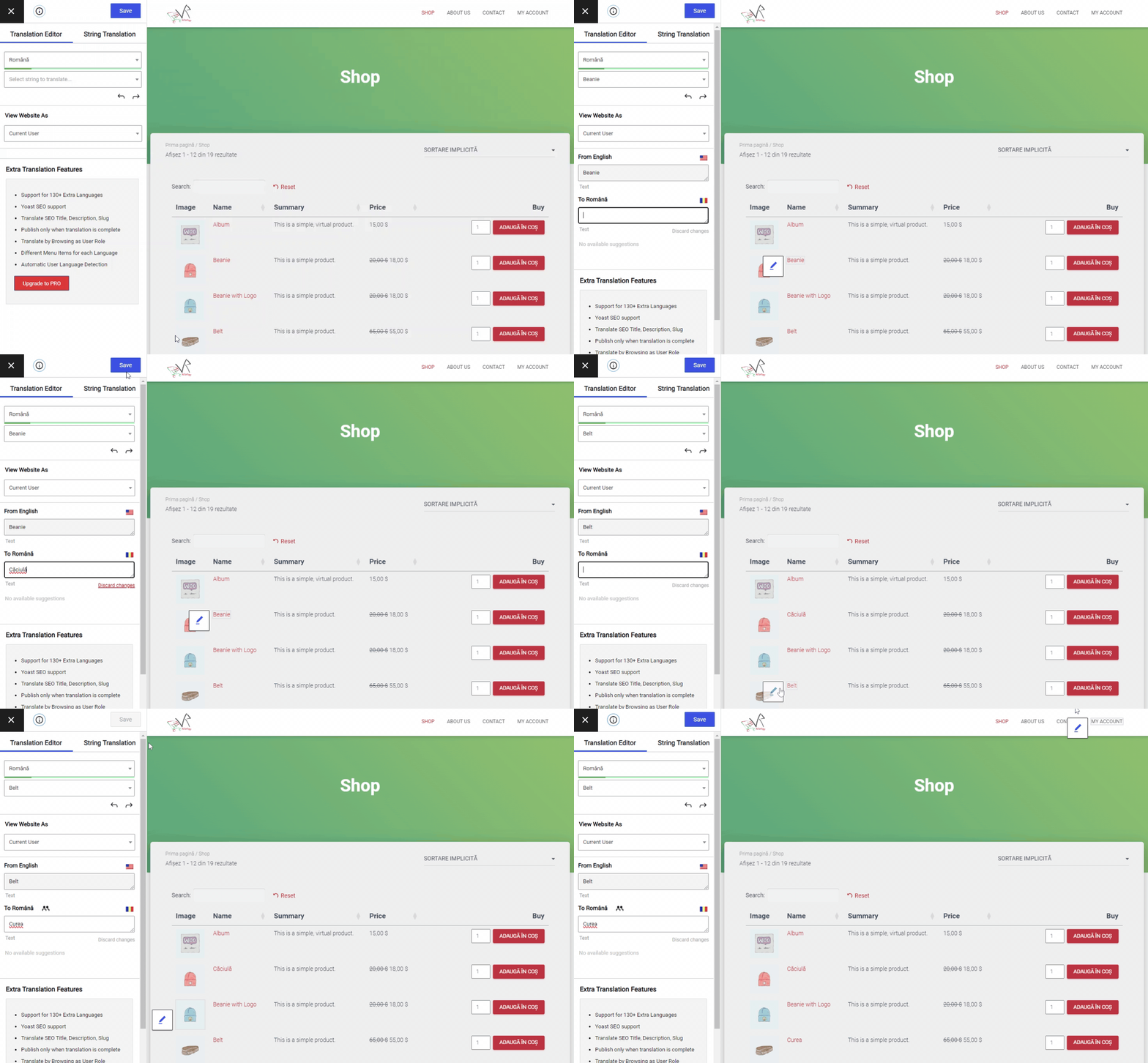
Ensuite, accédez aux noms et descriptions des produits et répétez le même processus. Vous pouvez afficher la page web traduite comme l'éditeur actuel par défaut, mais vous pouvez basculer pour l'afficher comme un utilisateur déconnecté. C'est aussi simple que ça !
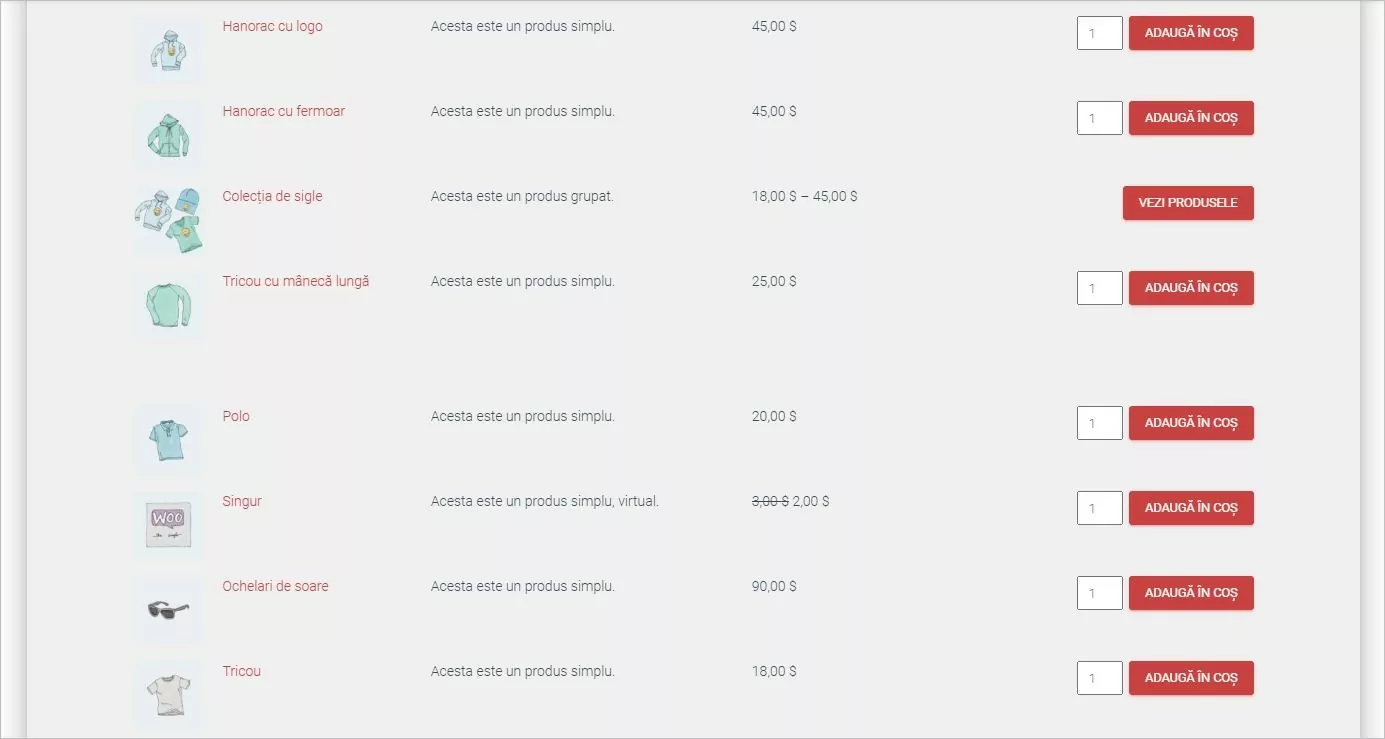
Traduisez le menu, et votre première page web est entièrement traduite ! Enregistrez votre traduction et vérifiez la version traduite en changeant le bouton de langue.
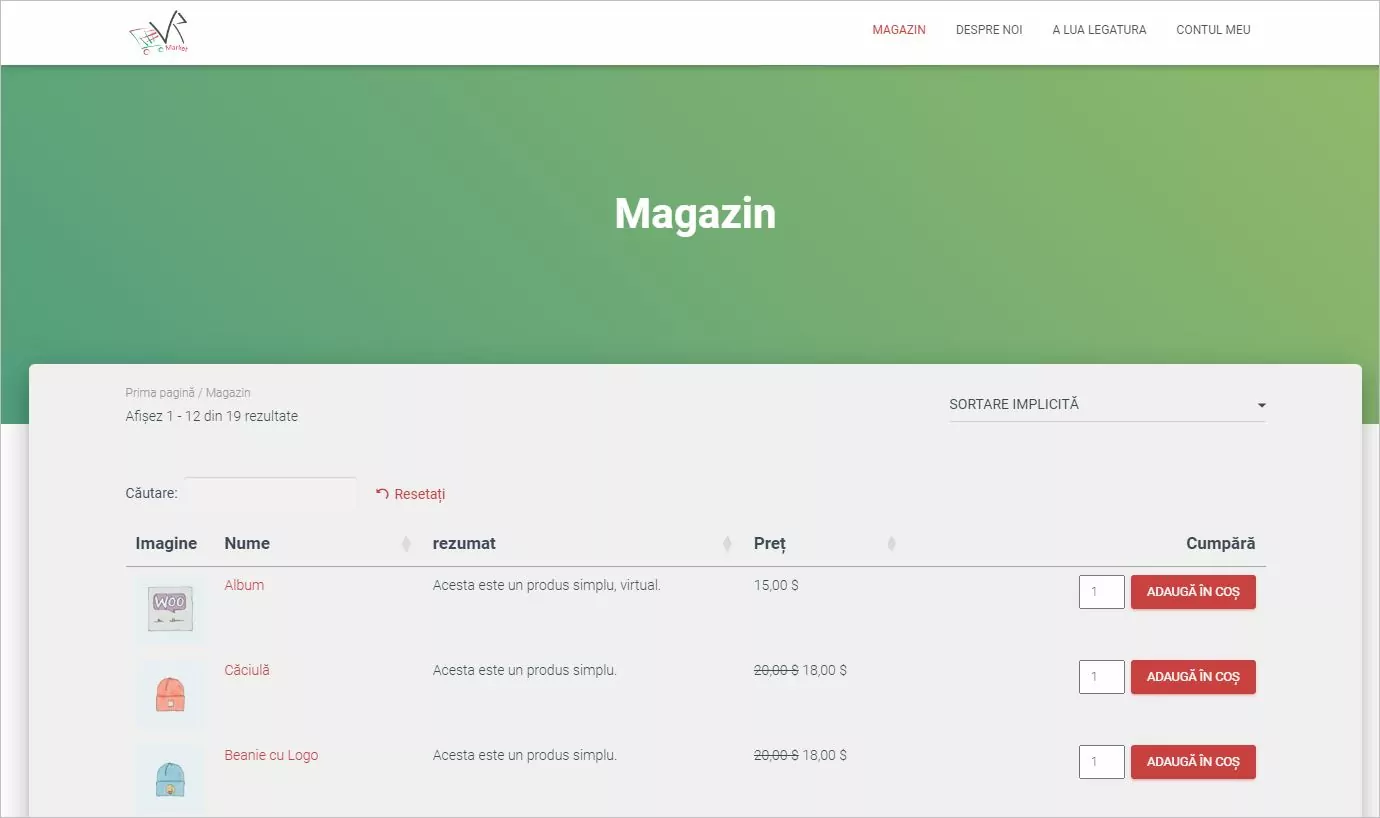
Suivez les mêmes étapes pour traduire le site Web entier : allez sur chaque page, cliquez sur Site bouton de la barre d'administration supérieure, et traduire le contenu. Vous pouvez traduire tous les types de contenu, y compris les menus, formes, étiquettes, boutons, etc.
6. Ajout d'une nouvelle langue
Si vous souhaitez traduire le site dans d'autres langues, commencez par en ajouter une nouvelle dans les paramètres de TranslatePress. Vous aurez besoin de la Plusieurs langues Module complémentaire pour ajouter une troisième langue de traduction.
Ensuite, suivez les mêmes étapes qu'avec la première langue pour traduire le texte.
Conclusion
WooCommerce Product Table est un plugin destiné à améliorer la présentation des produits dans une boutique en ligne. Vous pouvez l'utiliser en association avec TranslatePress pour créer des tableaux de produits multilingues.
Quelles que soient les options d'affichage, le nombre de produits ou le nombre de langues dans lesquelles le texte doit être traduit, TranslatePress peut vous aider à traduire n'importe quel tableau de produits créé à l'aide de WooCommerce Product Table.
Associé: Créer une boutique WooCommerce multilingue [Guide ultime]