Sur cette page
Pour accélérer le processus de traduction, vous pouvez utiliser les raccourcis clavier suivants dans l'éditeur TranslatePress.
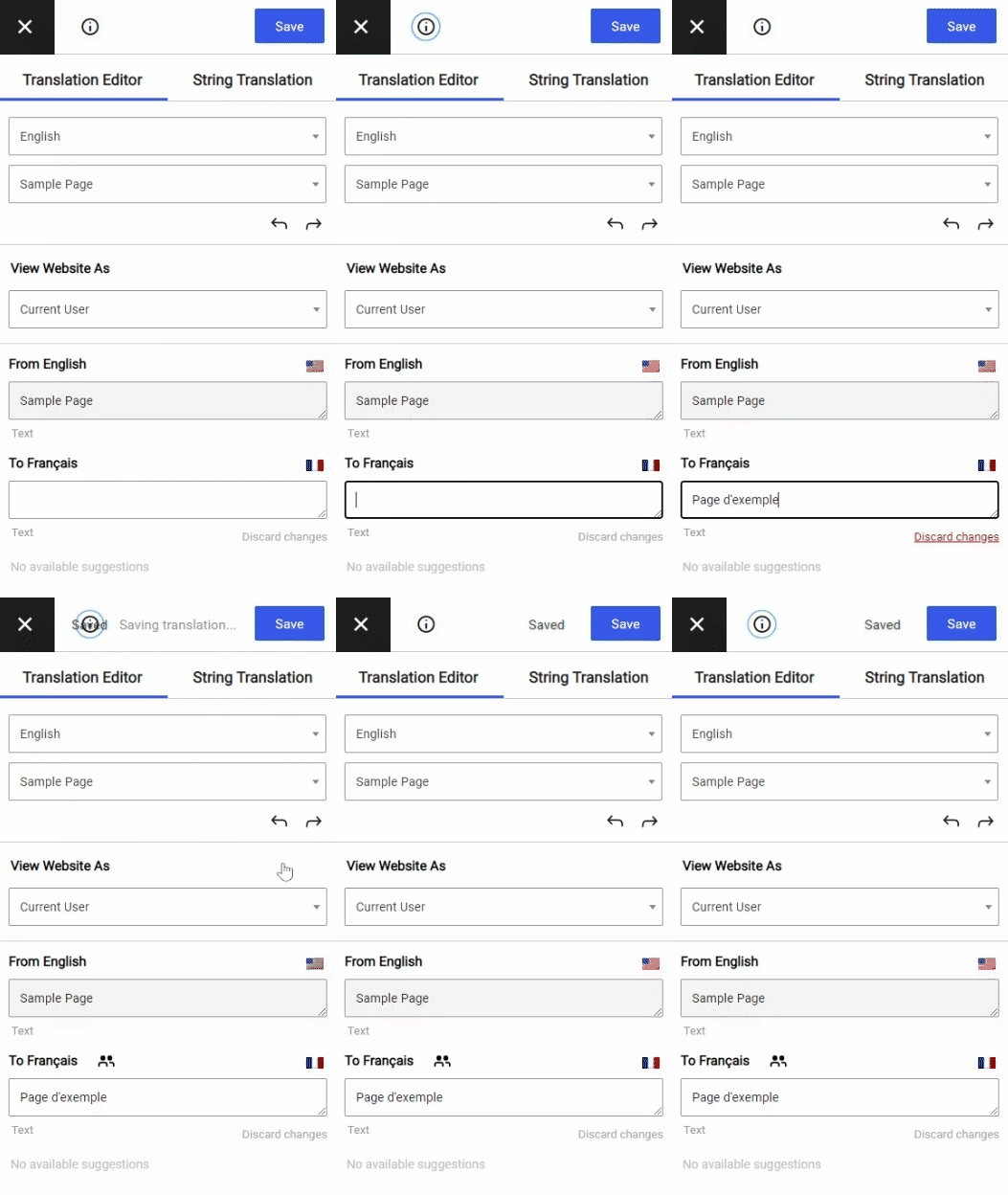
- Ctrl ( ⌘ ) + S – Enregistrer la traduction pour les chaînes actuellement modifiées
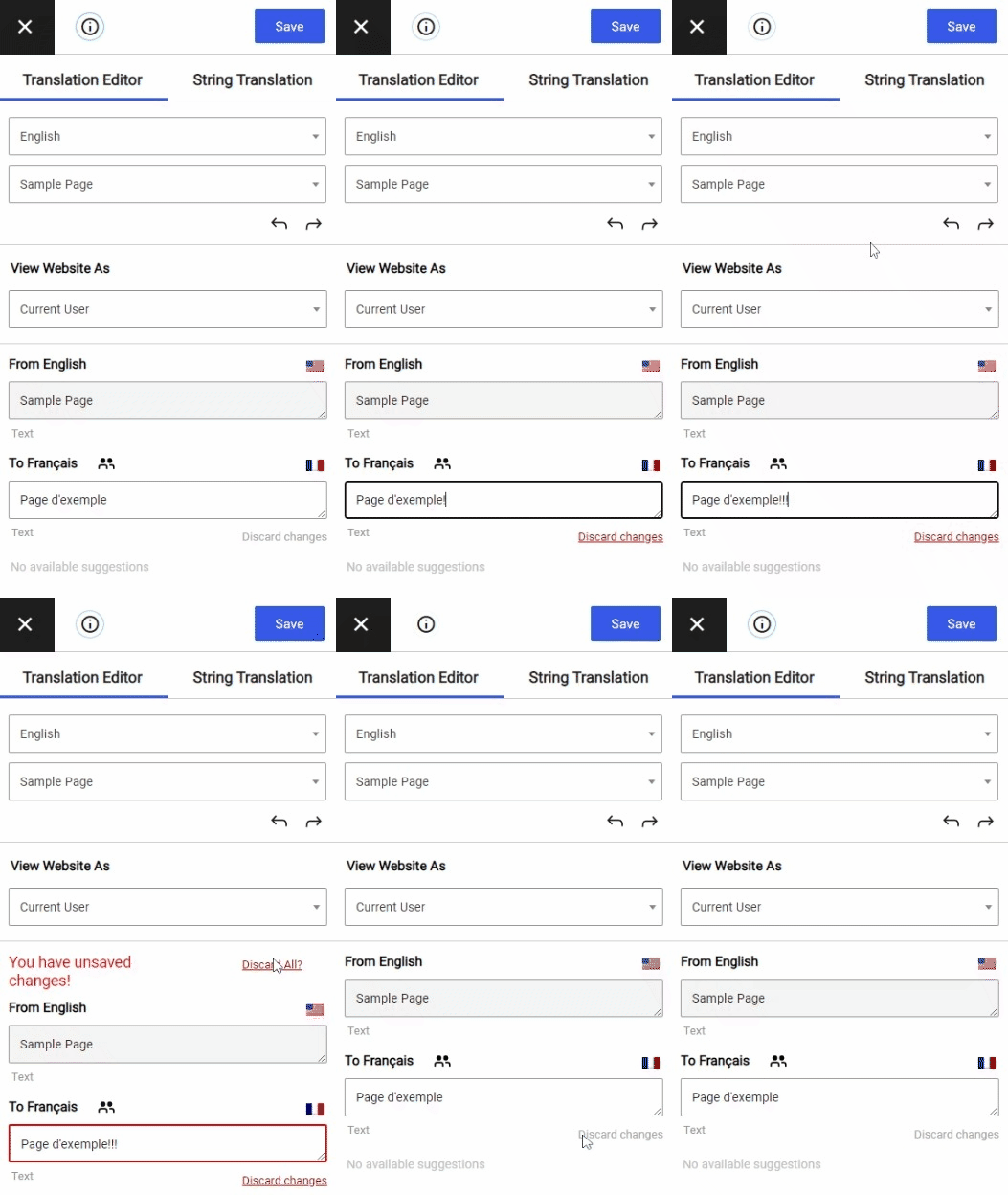
- CTRL ( ⌘ ) + ALT + Z – Rejeter toutes les modifications des chaînes actuellement modifiées
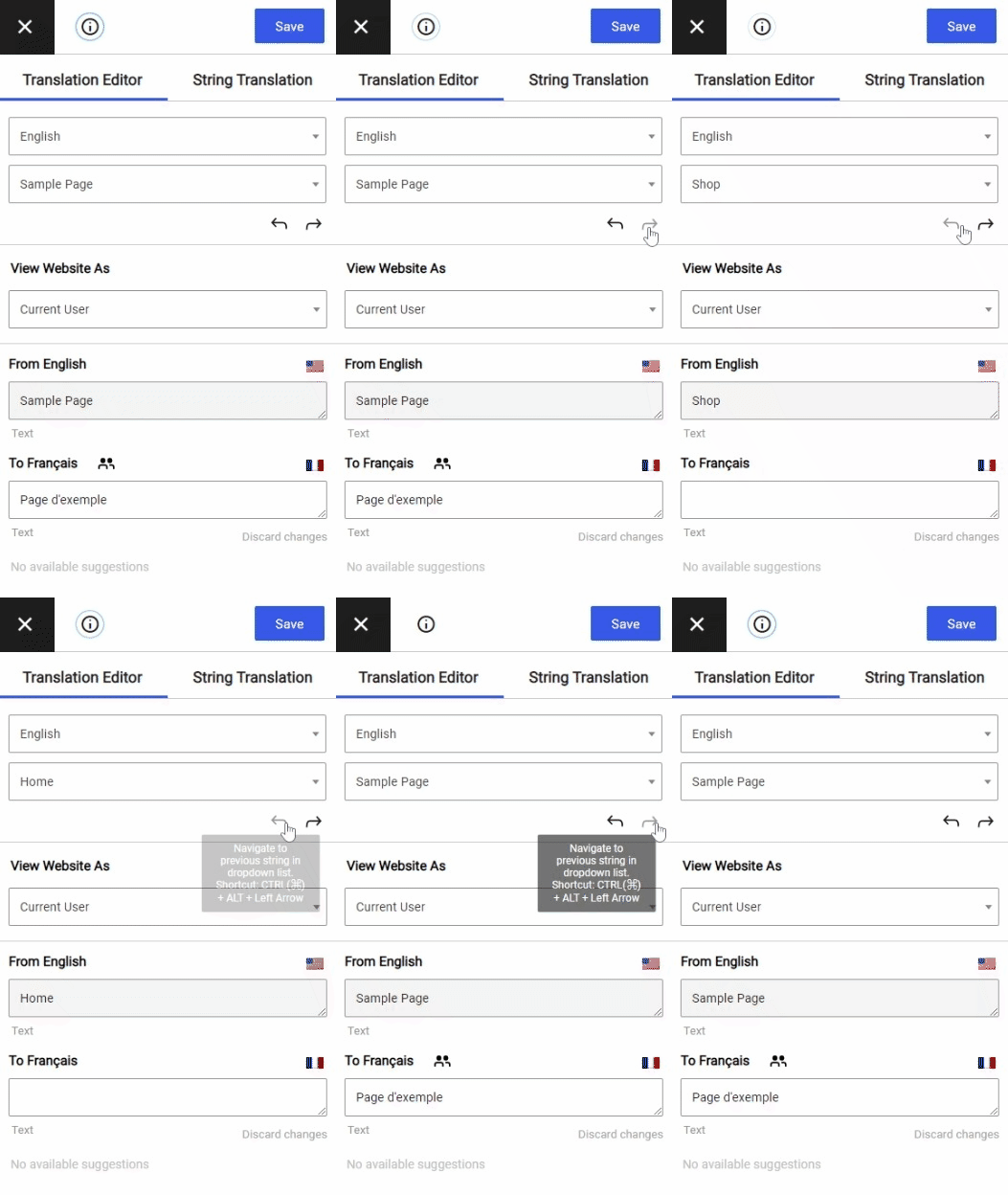
- CTRL ( ⌘ ) + ALT + → (Flèche droite) – Naviguer vers la prochaine chaîne à traduire
- CTRL ( ⌘ ) + ALT + ← (Flèche gauche) – Naviguer vers la chaîne précédente à traduire
Les traducteurs peuvent gagner du temps en utilisant le clavier pour effectuer des actions clés au lieu d'utiliser la souris pour cliquer sur les boutons d'action correspondants.
Explication des raccourcis clavier TranslatePress
Ctrl ( ⌘ ) + S
Enregistrer les traductions à l'aide de ce raccourci vous permet de rester concentré sur la tâche au lieu de chercher le Sauvegarder la traduction bouton.
CTRL ( ⌘ ) + ALT + Z
Rejeter les modifications indésirables peut être beaucoup plus facile avec ce raccourci. Cela rejettera les modifications apportées à la chaîne sélectionnée et aux métadonnées disponibles (comme le titre, le texte alternatif ou la source de l'image) dans la barre latérale, dans toutes les langues.
CTRL ( ⌘ ) + ALT + ← (Flèche Gauche) et CTRL ( ⌘ ) + ALT + → (Flèche droite)
Naviguez vers la chaîne suivante ou précédente de la page à l'aide de ces deux commandes.