Sur cette page
L'éditeur de traduction est accessible depuis les deux Paramètres page et du Admin bar.
Guide d'utilisation de l'éditeur de traduction
En règle générale, vous pouvez accéder à TranslatePress’ Éditeur de traduction de la Barre d'administration WordPress → Traduire le site bouton.
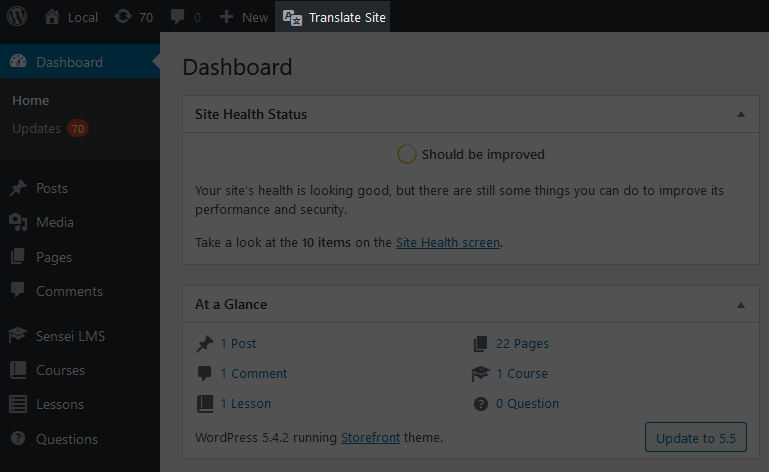
Si le Barre d'administration n'est pas disponible (par exemple, l'hébergement wordpress.com remplace la barre d'administration par défaut par la sienne), vous pouvez y accéder depuis WordPress → Paramètres → TranslatePress → Traduire le site.
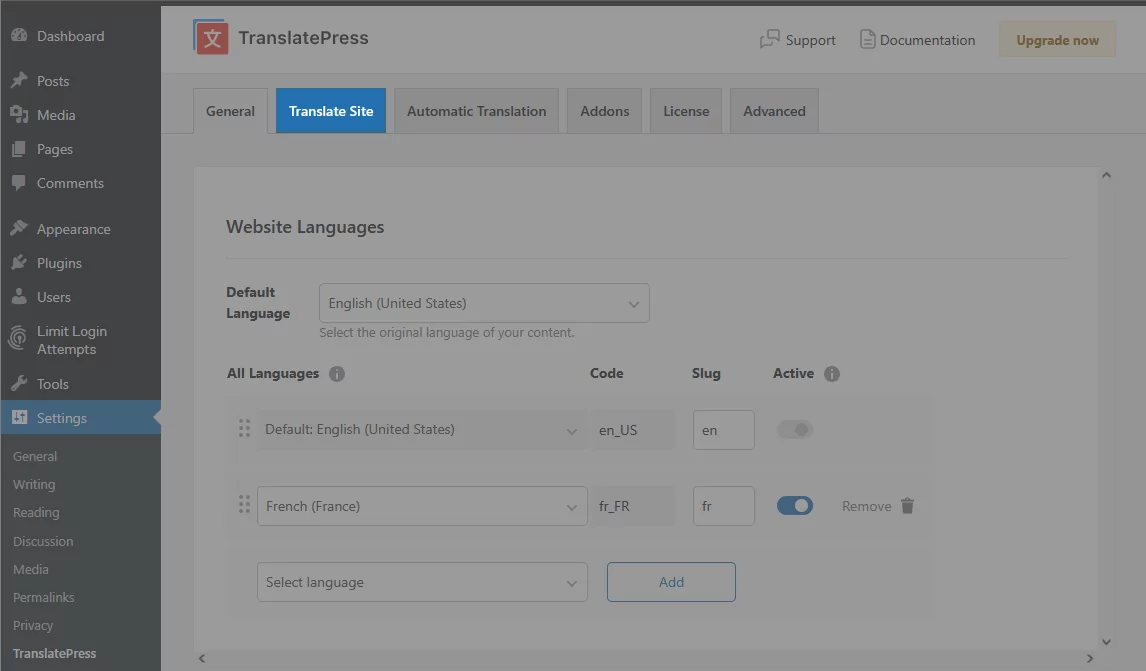
C'est une interface simple qui vous permet de traduire votre site web page par page.
Modifier le texte visible
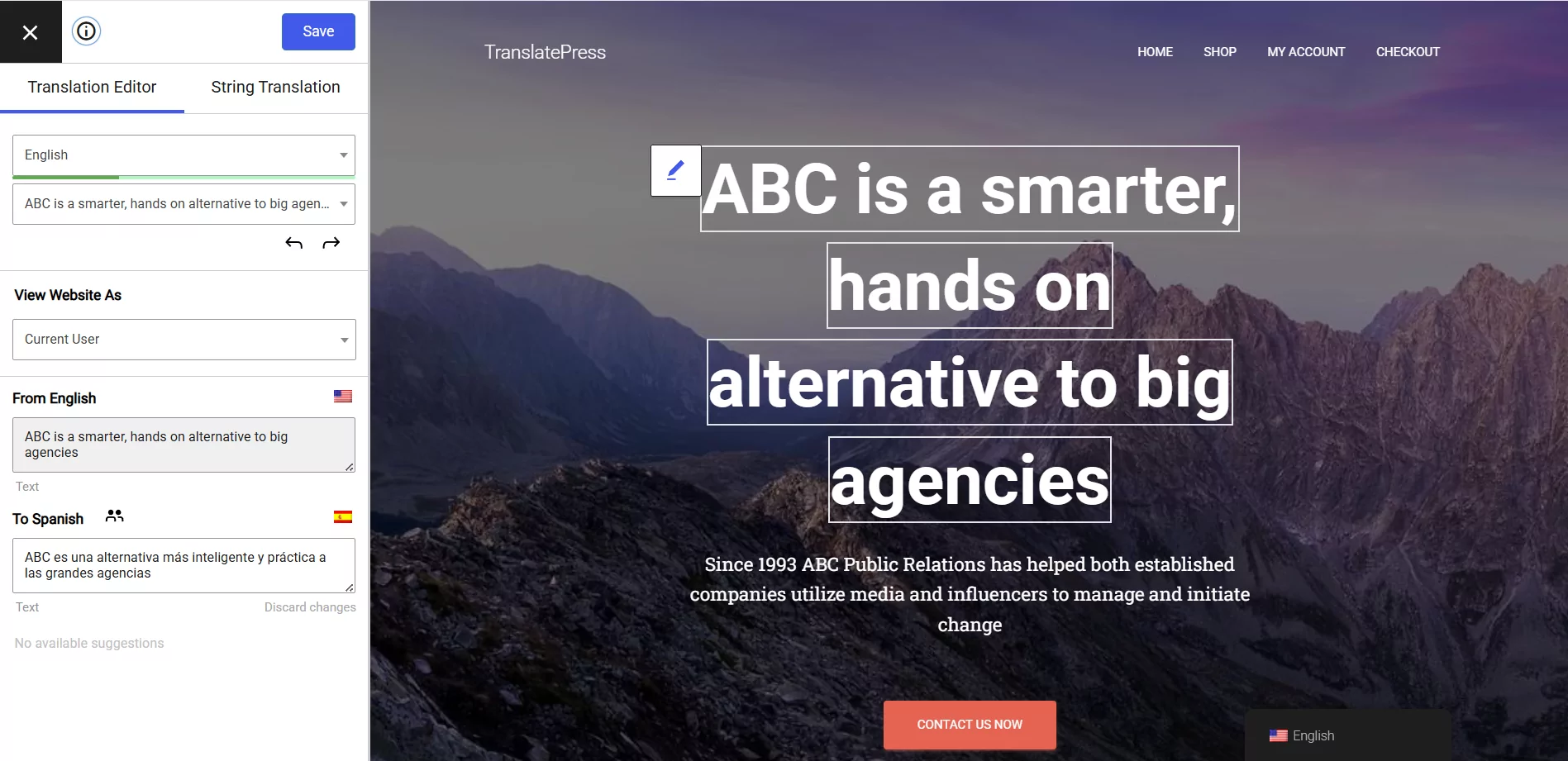
La fonctionnalité principale de l'éditeur de traduction est la possibilité de traduire votre page entière, chaîne par chaîne.
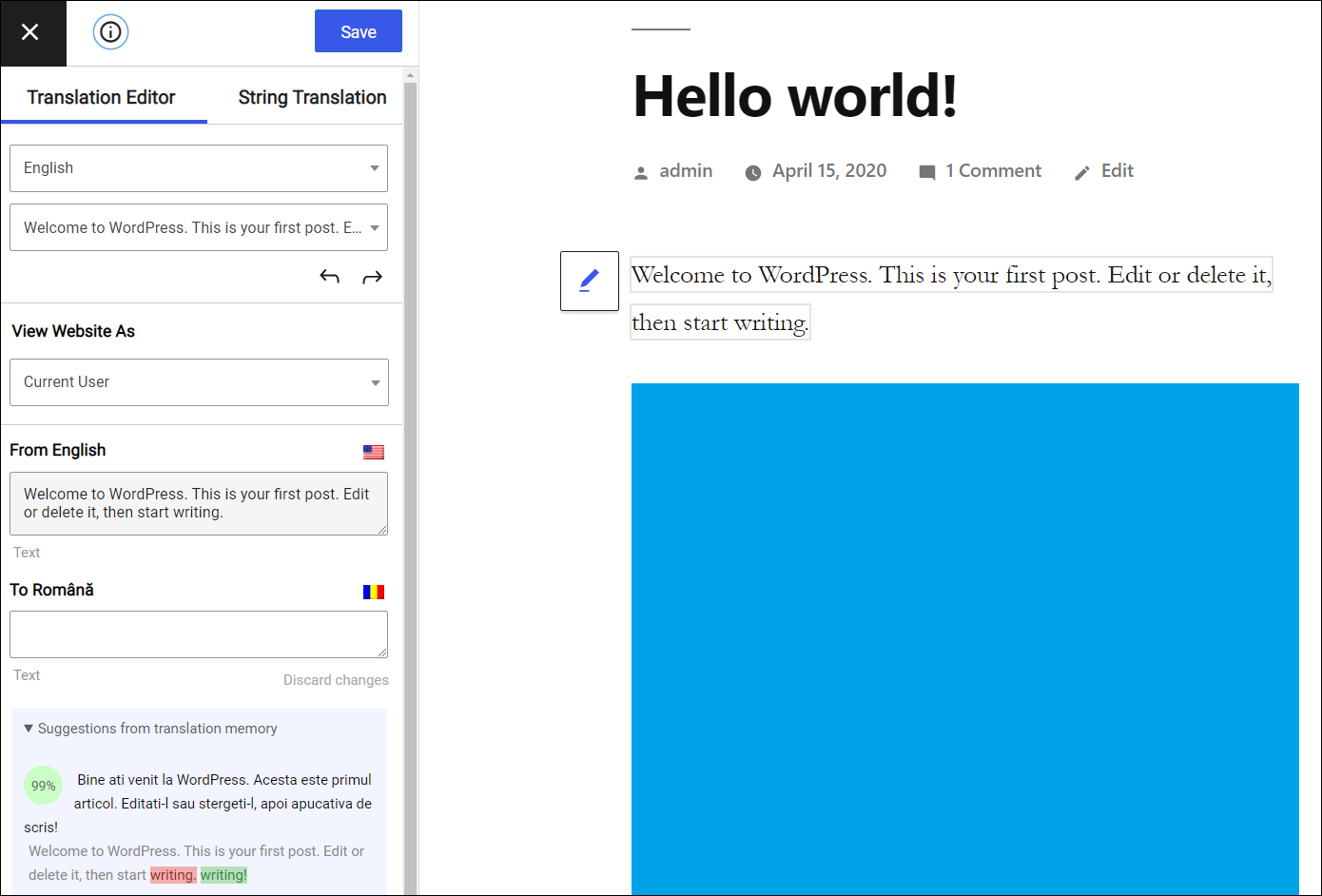
Survolez simplement une chaîne, cliquez sur l'icône en forme de crayon  qui apparaît à gauche, et traduisez votre chaîne dans l'interface de traduction de gauche.
Changer de langue
Sélectionner une nouvelle langue vous permettra d'avoir un aperçu et de naviguer sur votre site dans cette langue particulière, ce qui facilitera grandement la détection des chaînes non traduites.
Rechercher une chaîne
Toutes les chaînes détectées ne sont pas visibles sur la page. Les chaînes telles que les titres SEO, les méta descriptions et parfois d'autres chaînes qui n'ont pas le bouton d'édition. peut être trouvé en recherchant simplement dans la liste de chaînes.
Naviguer en tant que
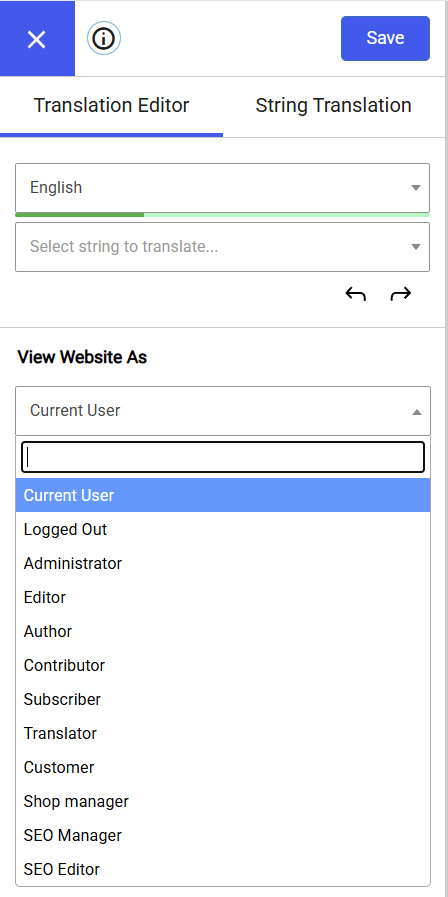
Vous pouvez parcourir.
Vous pouvez naviguer en tant que rôle utilisateur différent avec le Naviguer en tant que rôle utilisateur module complémentaire.
Mémoire de traduction
Si vous modifiez une chaîne et y ajoutez un symbole tel qu'un “ . ”, cela invalidera la traduction et cette chaîne sera traitée comme une nouvelle chaîne avec le statut 0 (0 signifie sans traduction).
TranslatePress considérera la deuxième chaîne comme une nouvelle chaîne et vous devrez lui attribuer une nouvelle traduction.
Pour faciliter la récupération des traductions, nous avons implémenté le Mémoire de traduction caractéristique.
Si vous allez dans l'interface de traduction et sélectionnez cette chaîne, le Mémoire de traduction Cette fonctionnalité vous montrera des suggestions de traduction pour cette chaîne (basées sur d'autres chaînes que vous avez traduites par le passé).
Éléments SEO
Le Pack SEO greffon n'est disponible que dans les versions payantes du plugin.
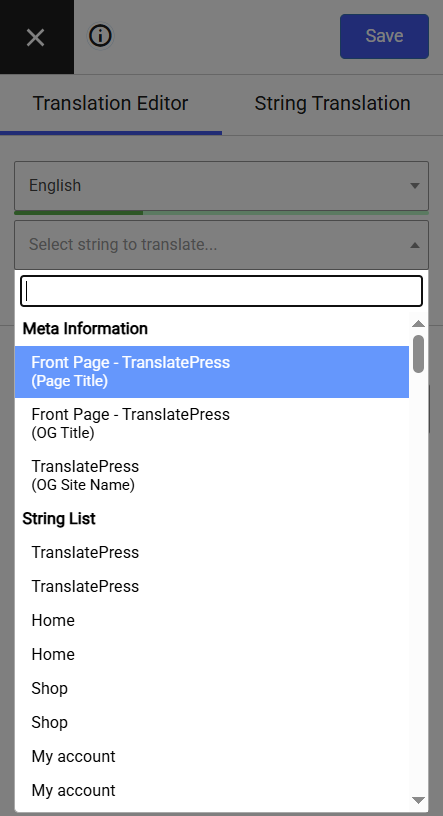
Avec cet add-on, vous pouvez traduire tous les éléments SEO de chaque page :
- URL slug de publication/page/type de publication personnalisé
- Titre de la page
- description de la page
- balise alt d'image
- Titres et descriptions Facebook et Twitter (ils sont généralement ajoutés par votre plugin SEO et apparaissent lorsque les utilisateurs partagent votre contenu)
Pour traduire le texte ci-dessus, choisissez-les dans la liste de chaînes ci-dessous Métadonnées.
TranslatePress fonctionne dès son installation avec tous les plugins de référencement.
Grâce à l'extension SEO Pack, TranslatePress étendra les fonctionnalités des plans de site ajoutées par les plugins de référencement et créer automatiquement un sitemap multilingue qui inclut tout votre contenu traduit.
La prise en charge des sitemaps multilingues est ajoutée pour les plugins SEO les plus populaires :
- Yoast
- Rank Math
- SEOPress
- All in One SEO Pack
- Squirrly SEO
- Slim SEO
La traduction de ces éléments SEO importants, ainsi que la création d'un sitemap XML multilingue, auront un impact majeur sur le classement de votre site dans plusieurs langues.
Voici une courte vidéo qui explique comment traduire les éléments SEO les plus importants à l'aide de TranslatePress et de son Pack SEO module complémentaire
Blocs de traduction
Pour traduire de plus grands blocs de HTML avec une seule traduction, vous devez joindre plusieurs chaînes de traduction dans un bloc de traduction.
La fusion d'une chaîne avec son paragraphe parent s'effectue en survolant une chaîne que vous souhaitez joindre à ses chaînes environnantes au sein du parent. Cliquez sur la flèche vers le haut Fusionner bouton  affiché pour la chaîne survolée. Le bloc qui sera fusionné est maintenant mis en surbrillance dans l'aperçu en direct. Le texte complet contenant la structure HTML est maintenant affiché dans la barre latérale gauche où vous pouvez éventuellement ajouter une traduction. Cliquez sur Sauvegarder la traduction bouton pour confirmer la création du bloc de traduction.
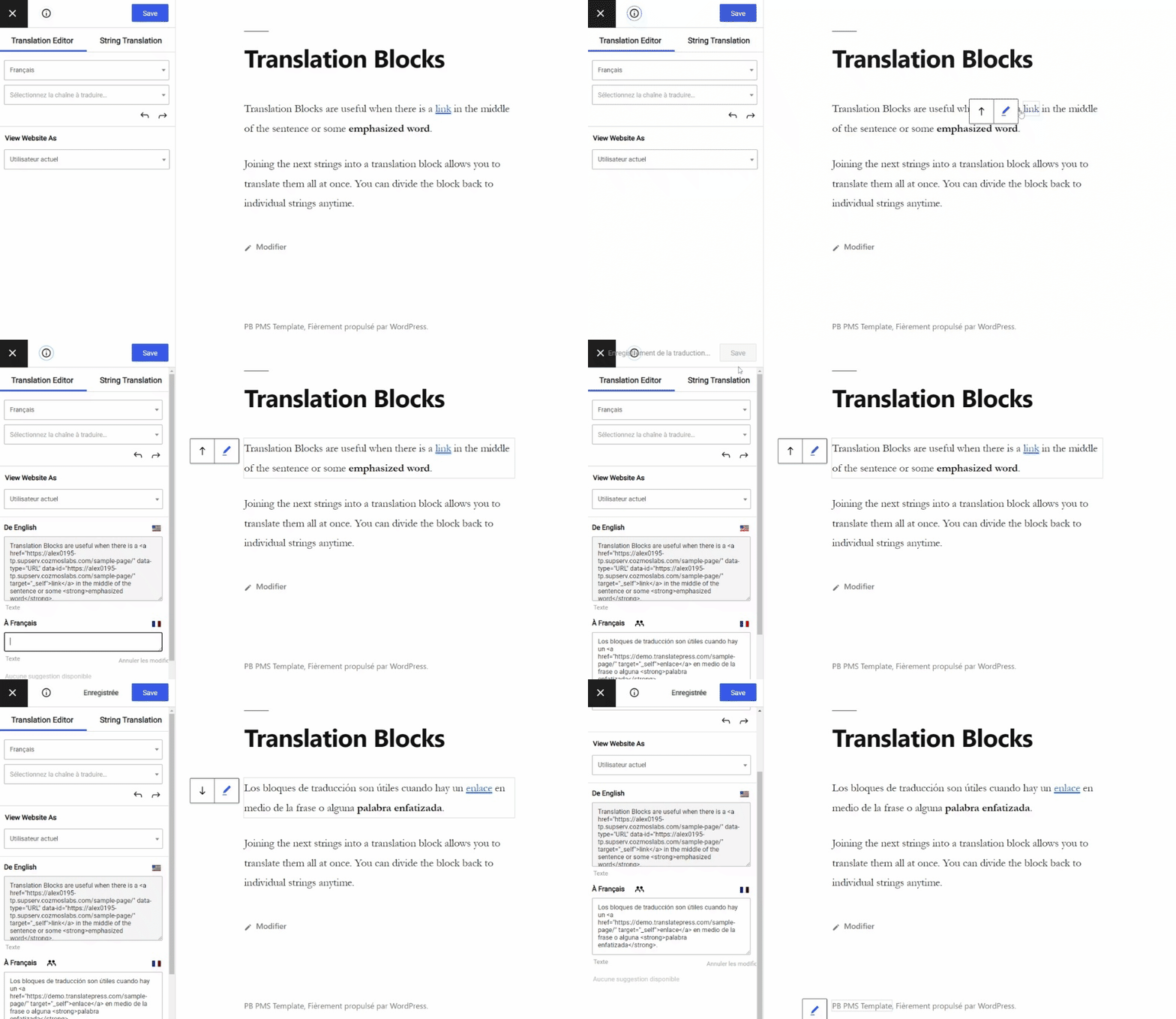
Maintenant, le bloc de traduction sera traduit dans son intégralité. Vous pouvez modifier la traduction en cliquant sur le bouton de modification. . Lorsque vous écrivez une traduction pour le bloc de traduction, veillez à insérer un HTML valide dans le bloc de traduction.
Le bloc de traduction n'est pas compatible avec les chaînes Gettext ni avec les chaînes insérées dynamiquement avec JavaScript.
Pour revenir à la traduction de chaînes individuelles à partir d'un bloc de traduction créé, vous devez le survoler et cliquer sur la flèche vers le bas Diviser bouton  . Une fenêtre apparaîtra vous demandant de confirmer la division du bloc de traduction en plus petits morceaux. La traduction de l'ensemble du bloc restera disponible chaque fois que vous déciderez de les fusionner à nouveau.
Comment traduire des mots dans différents contextes
Vous pouvez également sélectionner spécifiquement n'importe quel bloc HTML à traduire dans son intégralité en ajoutant la classe bloc de traduction à cela. Par exemple :
<div class="translation-block">
		<div class="masc">Partenaire</div>
</div>
<div class="translation-block">
		<div class="fem">Partenaire</div>
</div>
<div class="translation-block"> Traduire <em>tout</em> <div>à l'intérieur</div> </div>
Traduction d'image
Découvrez comment afficher différentes images pour différentes langues dans notre documentation de traduction d'images.
Lien
Découvrez quels liens peuvent être traduits manuellement et lesquels sont traduits automatiquement dans notre lien documentation de traduction.
Raccourcis clavier
Profitez de l'éditeur de traduction raccourcis clavier pour accélérer le processus de traduction.