Dépannage du TranslatePress
TranslatePress ne fonctionne-t-il pas comme prévu ? Même si cela arrive rarement, il peut arriver que les choses ne se passent pas toujours comme prévu. Voici une liste des problèmes les plus courants qui peuvent survenir, ainsi que les solutions pour y remédier.
Si vous ne trouvez pas ce que vous cherchez, veuillez consulter la Foire aux questions page aussi.
Une erreur courante dans WordPress est une Erreur interne du serveur 500 (ou parfois une page blanche ou " Le site rencontre des difficultés techniques "). Cette erreur peut ressembler à l'image ci-dessous.
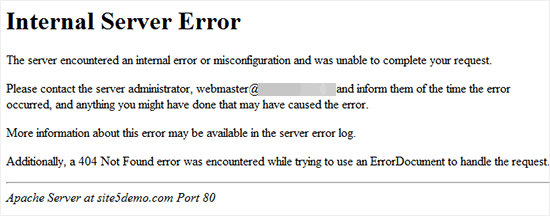
Les erreurs internes du serveur dans WordPress peuvent être causées par des fonctions de plugin ou de thème, un fichier .htaccess corrompu ou la limite de mémoire PHP.
Débogage
Pour commencer à déboguer cette erreur, nous devons voir si nous pouvons obtenir plus d'informations sur cette dernière.
La première méthode permettant d'obtenir plus d'informations sur l'erreur consiste à définir WP_DEBUG sur true dans wp_config.php. Veuillez suivre les étapes ci-dessous :
- Accédez à votre site via FTP
- Ouvrir le fichier nommé wp-config.php
- Trouvez la ligne où vous voyez define('WP_DEBUG', false);
- Modifier faux en vrai et enregistrer le fichier
 La prochaine fois que vous actualiserez la page sur laquelle vous rencontrez une erreur, vous devriez voir plus d'informations sur les messages d'erreur, ce qui vous aidera à résoudre le problème.
Si la ligne est déjà définie sur
La prochaine fois que vous actualiserez la page sur laquelle vous rencontrez une erreur, vous devriez voir plus d'informations sur les messages d'erreur, ce qui vous aidera à résoudre le problème.
Si la ligne est déjà définie sur vrai Vous avez peut-être un autre plugin ou une configuration serveur qui supprime l'affichage des erreurs.
Et nous pouvons également en découvrir plus sur cette erreur en vérifiant si nous avons des erreurs PHP dans les journaux d'erreurs PHP.
Augmenter la limite de mémoire de WordPress
Lors de l'installation de WordPress, la limite de mémoire par défaut est généralement fixée à 64 Mo. Cependant, à mesure que vous installez des plugins, des thèmes et d'autres extensions WordPress, l'utilisation de la mémoire de votre site web peut augmenter. Si l'utilisation de la mémoire de votre site web dépasse la limite par défaut, vous pourriez commencer à rencontrer divers problèmes de performance, notamment des temps de chargement lents, des messages d'erreur et même des plantages du site web.
Pour augmenter la limite de mémoire de WordPress, vous devrez généralement modifier le fichier wp-config.php de votre site Web ou contacter votre fournisseur d'hébergement Web pour demander une augmentation.
- Connectez-vous à votre site web via FTP
- Ouvrir le fichier nommé wp-config.php
- Vous devez coller ce code dans le fichier wp-config.php juste avant la ligne qui dit ‘That’s all, stop editing! Happy blogging.’
define( 'WP_MEMORY_LIMIT', '256M' ); - Enregistrer le fichier
Vous pouvez maintenant visiter votre site WordPress et l'erreur de mémoire épuisée devrait avoir disparu.
Vérification du fichier .htaccess corrompu
.htaccess un fichier peut causer des problèmes sur votre site web, tels que des pages d'erreur ou des liens brisés. Voici les étapes pour vérifier un fichier corrompu .htaccess file:
- Accédez au répertoire racine de votre site web via un client FTP ou un gestionnaire de fichiers fourni par votre hébergeur.
- Cherchez le
.htaccessfichier dans le répertoire racine. Si vous ne le trouvez pas, assurez-vous d'avoir activé l'option d'affichage des fichiers cachés. - Télécharger une copie de la
.htaccessfichier sur votre ordinateur, puis de le supprimer du répertoire racine de votre site web. - Essayez d'accéder à votre site web pour vérifier si les problèmes ont été résolus. Si c'est le cas, cela signifie que le problème était probablement dû à un fichier corrompu
.htaccessfichier. - Pour créer un nouveau
.htaccessfichier, allez dans votre tableau de bord WordPress et naviguez vers Réglages > Permaliens. Cliquez sur le bouton "Enregistrer les modifications", et WordPress générera un nouveau.htaccessfichier pour vous.
Si vous continuez à rencontrer des problèmes après avoir supprimé le .htaccess Si le problème persiste après avoir supprimé le fichier et en avoir généré un nouveau, il peut être dû à un autre problème ; dans ce cas, nous vous recommandons de contacter votre hébergeur ou le service d'assistance WordPress pour obtenir de l'aide.
Demandez à votre fournisseur d'hébergement
Si vous n'avez pas réussi à résoudre votre erreur, veuillez contacter l'équipe de votre fournisseur d'hébergement. Ils pourront consulter les journaux du serveur et localiser la cause première de l'erreur.
Assurez-vous que les permaliens « pretty » sont activés et fonctionnent. https://wordpress.org/support/article/using-permalinks/#using-pretty-permalinks
Vous savez qu'ils ne fonctionnent pas correctement car WordPress gère normalement les pages 404 et affiche une belle erreur à l'utilisateur qui ressemble à une page de votre site. Si votre page d'erreur 404 provient directement du serveur (vous n'obtenez que "L'URL demandée /sample n'a pas été trouvée sur ce serveur."), cela signifie qu'elle n'est pas correctement configurée.Si l'erreur est une page blanche (ne provient pas du modèle de page 404 de WordPress), il est possible que votre fichier .htaccess contienne des règles de réécriture de serveur qui redirigent simplement le sous-répertoire (exemple.com/fr) ailleurs.
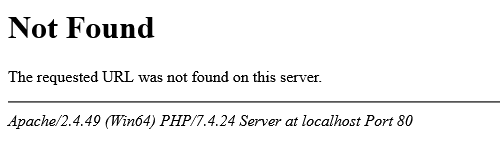
Cela se produit généralement en conflit avec le plugin WordPress Gtranslate et sa structure d'URL en sous-répertoire. Le plugin Gtranslate ajoutera des règles de réécriture supplémentaires à l'intérieur du fichier .htaccess pour que cette fonctionnalité fonctionne.
La désactivation de Gtranslate et l'activation de TranslatePress entraîneront le dysfonctionnement des langues secondaires de TranslatePress et provoqueront l'affichage d'une erreur « Not Found » de la part du serveur Apache.
Pour une solution rapide, il vous suffit de modifier votre fichier .htaccess et de supprimer la Section de configuration Gtranslate.
Les conflits de thèmes et de plugins se produisent lorsque des problèmes de compatibilité entre un thème WordPress et un plugin entraînent des erreurs, des fonctionnalités dégradées, un contenu manquant ou des plantages de site Web. Un conflit de thème survient lorsque le code d'un thème WordPress entre en conflit avec le code d'un plugin, provoquant des erreurs ou un comportement inattendu. Un conflit de plugin, quant à lui, se produit si les plugins utilisent les mêmes fonctions ou ressources, ou si un plugin modifie une fonctionnalité de base de WordPress dont un autre plugin dépend.
Test de conflit
Effectuer un test de conflit est une étape importante pour dépanner les problèmes de site Web WordPress causés par des conflits de plugins ou de thèmes. Voici les étapes que vous devez suivre pour effectuer un test de conflit :
- Mettez à jour tous vos plugins et thèmesUtiliser les versions les plus récentes du logiciel de votre site web peut parfois résoudre des conflits, car les versions mises à jour contiennent souvent des corrections de bogues.
- Créer un site de staging : Un site de staging est une copie exacte du site web en direct, créée à des fins de test ou pour apporter des modifications sans affecter le site en direct. Il permet aux développeurs d'expérimenter et de tester des changements sans risquer d'erreurs sur le site web en direct.
- Désactiver la mise en cache : Si votre site utilise la mise en cache, désactivez-la pour vous assurer que vous testez le site réel et non une version mise en cache.
- Désactiver tous les plugins : Désactivez tous les plugins sur votre site WordPress. Vous pouvez le faire en allant sur la page Plugins et en sélectionnant tous les plugins, puis en choisissant Désactiver dans le menu déroulant Actions groupées.
- Passer à un thème par défaut : Changez votre thème pour un thème WordPress par défaut, tel que Twenty Twenty-Two, afin d'éliminer tout conflit causé par le thème.
- Tester le site : Vérifiez votre site web pour voir si le problème a été résolu. Si le problème a disparu, il était causé par un conflit de plugin ou de thème.
- Activer les plugins : Activez chaque extension une par une, et après chaque activation, vérifiez le site web pour voir si le problème se produit. Si le problème réapparaît après l'activation d'une extension spécifique, cette extension est la cause du conflit.
- Réactiver le thème : Une fois que vous avez identifié le plugin problématique, réactivez tous les autres plugins et revenez à votre thème d'origine. Désactivez ensuite le plugin problématique et vérifiez si le problème est résolu.
Dans WordPress, les fichiers journaux d'erreurs PHP sont des fichiers qui contiennent des informations sur les erreurs ou les avertissements qui se produisent dans le code PHP de votre site WordPress. Ces journaux sont utiles pour le dépannage des problèmes de votre site WordPress.
Comment activer le mode de débogage de WordPress
Pour activer le journal des erreurs PHP pour WordPress, vous devrez vous connecter à votre site à l'aide de FTP, puis modifier le fichier wp-config.php
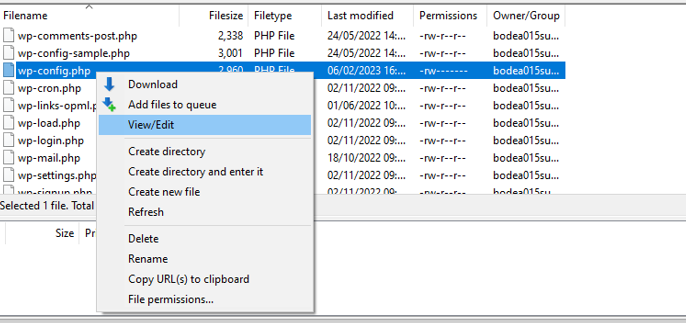
Après avoir ouvert ce fichier, vous devrez ajouter les lignes de code suivantes avant le texte où il est indiqué "C'est tout, arrêtez de modifier ! Bonne publication."
define( 'WP_DEBUG', true );
define( 'WP_DEBUG_LOG', true );
/* C'est tout, fin de la modification ! Bonne publication. */
Ce code activera le mode débogage dans WordPress et enregistrera toutes les erreurs PHP dans un fichier journal.
Où consulter les journaux d'erreurs de WordPress
Après avoir activé le mode de débogage de WordPress, vous devrez vous rendre dans le répertoire " wp-content " pour trouver le fichier " debug.log " (en vous connectant à nouveau à votre site via FTP), puis faites un clic droit sur ce fichier et choisissez de Visualiser/Modifier le fichier.
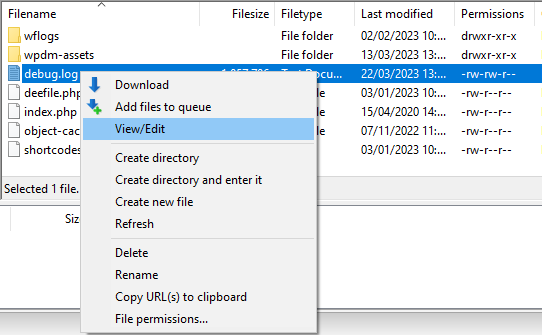
Après avoir accédé au fichier journal d'erreurs, vous pourrez consulter les messages d'erreur ainsi que leurs horodatages correspondants.
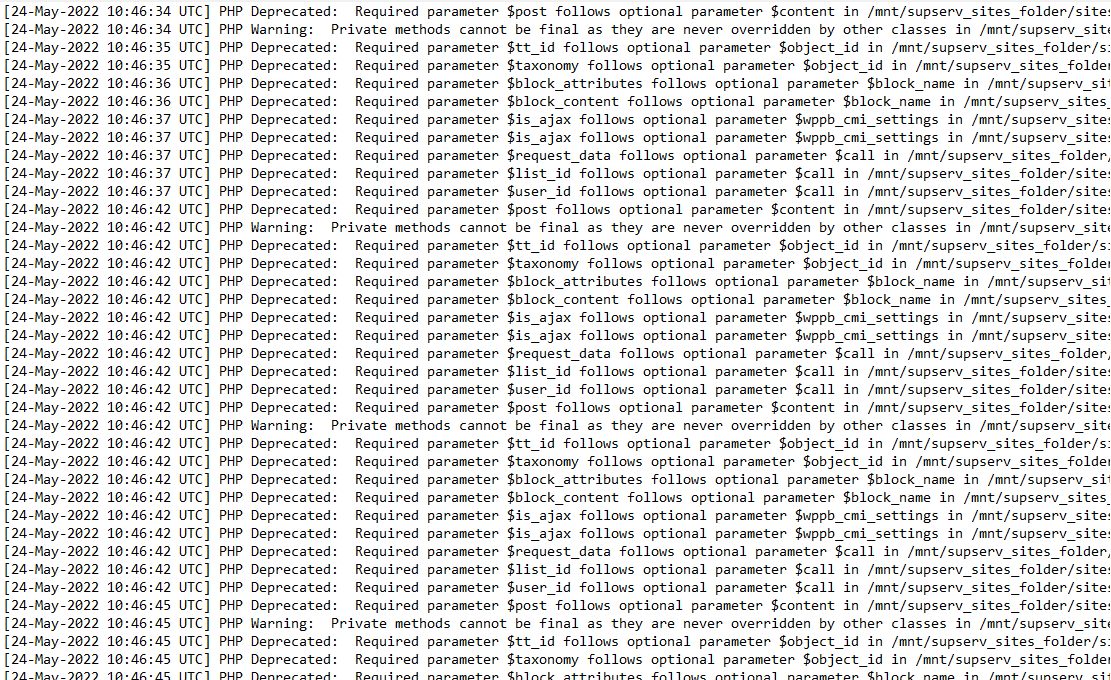
À désactiver le mode débogage, il vous suffira de définir les lignes WP_DEBUG et WP_DEBUG_LOG sur " false ".
define( 'WP_DEBUG', false );
define( 'WP_DEBUG_LOG', false );
/* C'est tout, arrêtez de modifier ! Bonne publication. */
Si vous n'avez pas l'habitude de vous connecter à votre site via FTP ou si vous n'avez pas réussi à consulter les journaux d'erreurs PHP, veuillez contacter votre hébergeur et lui demander de l'aide à ce sujet. Si une page blanche s'affiche lorsque vous ouvrez l'interface de traduction TranslatePress, vérifiez les causes courantes suivantes :
1. Erreur de politique de sécurité du contenu (CSP) — Vérifiez ceci d'abord
Ouvrez la console du développeur de votre navigateur, onglet Console, et recherchez une erreur CSP en rouge.
Pour résoudre ce problème, installez le plugin Really Simple SSL, qui résout souvent les problèmes liés à la CSP.
2. Erreurs JavaScript dues à la minification ou à la fusion de fichiers
Certains plugins d'optimisation (par exemple, WP-Optimize) minifient ou fusionnent les fichiers JS, ce qui provoque des conflits.
- Exclure ces fichiers (Éditeur de traduction uniquement) Ces fichiers JS sont requis pour l'éditeur de traduction et ne doivent pas être optimisés :
- Exclusions facultatives (problèmes frontend)
/wp-content/plugins/translatepress-multilingual/assets/js/trp-editor.js

/wp-content/plugins/translatepress-multilingual/assets/js/trp-string-translation-editor.js

/wp-content/plugins/translatepress-multilingual/assets/js/trp-iframe-preview-script.js

/wp-content/plugins/translatepress-multilingual/assets/js/trp-editor-overlay.jsSi vous rencontrez des erreurs JavaScript ou des problèmes de traduction sur le front-end — en particulier les articles du panier WooCommerce ou le texte généré par JavaScript — excluez-les également :
/wp-content/plugins/translatepress-multilingual/assets/js/trp-translate-dom-changes.js

/wp-content/plugins/translatepress-multilingual/assets/js/trp-frontend-compatibility.js
3. Erreurs PHP
Activer le débogage pour vérifier si les erreurs PHP empêchent le chargement de l'éditeur :
Activer WP_DEBUGWP_DEBUG_LOG dans and wp-config.php, puis inspectez le journal à : wp-content/debug.log
Problèmes PHP courants :
- Limite de mémoire PHP atteinte → Augmentez la limite de mémoire PHP du serveur.
- Erreur fatale PHP : appel à une fonction indéfinie mb_http_output() → Le serveur n'a pas la bibliothèque Multibyte String (mbstring). Installez et activez https://www.php.net/manual/en/book.mbstring.php
Si aucune des solutions ci-dessus ne résout le problème, collectez les erreurs de la console du navigateur et du fichier debug.log, puis contactez le support pour obtenir de l'aide.
Lorsque ce problème survient, il peut être dû à certaines règles de réécriture du fichier .htaccess si vous avez utilisé le plugin GTranslate par le passé. Ce plugin semble ajouter de nouvelles règles au fichier qui ne sont pas supprimées lors de la désinstallation du plugin. Celles-ci perturbent le fonctionnement de TranslatePress si vous décidez de l'utiliser par la suite.
Veuillez essayer de supprimer la section de configuration GTranslate (elle devrait ressembler au code suivant) et tout devrait fonctionner comme prévu :
### Début de la configuration GTranslate ### Règle de réécriture ^(af|sq|am|ar|hy|az|eu|be|bn|bs|bg|ca|ceb|ny|zh-CN|zh-TW|co|hr|cs|da|nl|en|eo|et|tl|fi|fr|fy|gl|ka|de|el|gu|ht|ha|haw|iw|hi|hmn|hu|is|ig|id|ga|it|ja|jw|kn|kk|km|ko|ku|ky|lo|la|lv|lt|lb|mk|mg|ms|ml|mt|mi|mr|mn|my|ne|no|ps|fa|pl|pt|pa|ro|ru|sm|gd|sr|st|sn|sd|si|sk|sl|so|es|su|sw|sv|tg|ta|te|th|tr|uk|ur|uz|vi|cy|xh|yi|yo|zu)/(af|sq|am|ar|hy|az|eu|be|bn|bs|bg|ca|ceb|ny|zh-CN|zh-TW|co|hr|cs|da|nl|en|eo|et|tl|fi|fr|fy|gl|ka|de|el|gu|ht|ha|haw|iw|hi|hmn|hu|is|ig|id|ga|it|ja|jw|kn|kk|km|ko|ku|ky|lo|la|lv|lt|lb|mk|mg|ms|ml|mt|mi|mr|mn|my|ne|no|ps|fa|pl|pt|pa|ro|ru|sm|gd|sr|st|sn|sd|si|sk|sl|so|es|su|sw|sv|tg|ta|te|th|tr|uk|ur|uz|vi|cy|xh|yi|yo|zu)/(.*)$ /$1/$3 [R=301,L] RewriteCond %{REQUEST_FILENAME} !-f RewriteRule ^(af|sq|am|ar|hy|az|eu|be|bn|bs|bg|ca|ceb|ny|zh-CN|zh-TW|co|hr|cs|da|nl|en|eo|et|tl|fi|fr|fy|gl|ka|de|el|gu|ht|ha|haw|iw|hi|hmn|hu|is|ig|id|ga|it|ja|jw|kn|kk|km|ko|ku|ky|lo|la|lv|lt|lb|mk|mg|ms|ml|mt|mi|mr|mn|my|ne|no|ps|fa|pl|pt|pa|ro|ru|sm|gd|sr|st|sn|sd|si|sk|sl|so|es|su|sw|sv|tg|ta|te|th|tr|uk|ur|uz|vi|cy|xh|yi|yo|zu)/(.*)$ /wp-content/plugins/gtranslate/url_addon/gtranslate.php?glang=$1&gurl;=$2 [L,QSA] RewriteRule ^(af|sq|am|ar|hy|az|eu|be|bn|bs|bg|ca|ceb|ny|zh-CN|zh-TW|co|hr|cs|da|nl|en|eo|et|tl|fi|fr|fy|gl|ka|de|el|gu|ht|ha|haw|iw|hi|hmn|hu|is|ig|id|ga|it|ja|jw|kn|kk|km|ko|ku|ky|lo|la|lv|lt|lb|mk|mg|ms|ml|mt|mi|mr|mn|my|ne|no|ps|fa|pl|pt|pa|ro|ru|sm|gd|sr|st|sn|sd|si|sk|sl|so|es|su|sw|sv|tg|ta|te|th|tr|uk|ur|uz|vi|cy|xh|yi|yo|zu)$ /$1/ [R=301,L] ### FIN de la configuration GTranslate ###
Alors d'abord, allez sur votre Compte TranslatePress téléchargez le module complémentaire, puis installez-le et activez-le sur votre site Web. Le champ Licence s'affichera ensuite.
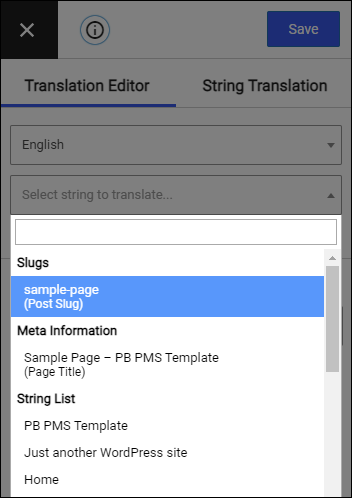
Il est possible que certaines chaînes ne puissent pas être cliquées via notre interface visuelle.
Si tel est le cas, vous devriez essayer de les chercher à l'intérieur du Liste de chaînes qui est disponible dans la langue actuelle en haut de l'interface de traduction.
Si le problème n'est toujours pas résolu, veuillez contacter le support.
Si vous rencontrez des problèmes avec votre clé d'API Google, assurez-vous de les avoir suivis correctement notre guide pour le générer.
Soyez extra prudent à Étape 4 puisque c'est là la cause des problèmes la plupart du temps.
Si les titres de page (ou titres d'article, titres de custom post type) dans la partie traduite du site sont vides ou incorrects, la première chose à essayer est d'aller TranslatePress -> Paramètres -> Avancé -> Désactiver les balises de conteneur d'article pour le titre de l'article et l'activer.
Si cela ne fonctionne pas, veuillez contacter le support technique avec le plus de détails possible afin que nous puissions diagnostiquer le problème.
Si le problème n'est toujours pas résolu, veuillez contacter le support.
wp-config.php:
define( 'WPE_GOVERNOR', false ); Si vous créez un article/une page, traduisez son slug, puis dupliquez-le. Toute référence à l'article/la page dupliqué(e) vous redirigera vers l'article/la page d'origine, même si le lien pointe vers la page dupliquée.
Pour résoudre ce problème, ouvrez l'interface utilisateur de TranslatePress et rendez-vous dans Traduction de chaîne -> slugs de publication. Tráduisez manuellement chaque slug des articles/pages concernés.
Cette erreur signifie qu'une chaîne gettext n'a pas été traduite correctement et ne contient pas, par exemple, " %s ". Ainsi, au lieu de traduire " Ola %s ", elle a été traduite simplement par « Ola », ce qui a provoqué l'erreur.
Pour résoudre ce problème, vous devez identifier la chaîne exacte qui est traduite et l'exclure de la traduction gettext dans TranslatePress -> Paramètres -> Avancé -> Exclure les chaînes Gettext.
Dans ce cas, vous devez aller dans ce fichier et numéro pour voir quelle chaîne gettext est traduite là et l'exclure. Si cela ne fonctionne pas, vous devrez probablement supprimer la traduction des fichiers .po qui accompagnent automatiquement WordPress (il est possible que la traduction soit erronée) et vous pouvez le faire en utilisant un plugin comme LocoTranslate.