Sur cette page
Aperçu Général
TranslatePress comprend un onglet Sélecteur de langue dédié Sélecteur de langue onglet dans les Paramètres, simplifiant ainsi la configuration et la gestion de vos commutateurs. Cela améliore l'utilisabilité, maintient une compatibilité ascendante complète et offre une expérience de changement de langue moderne et plus flexible.
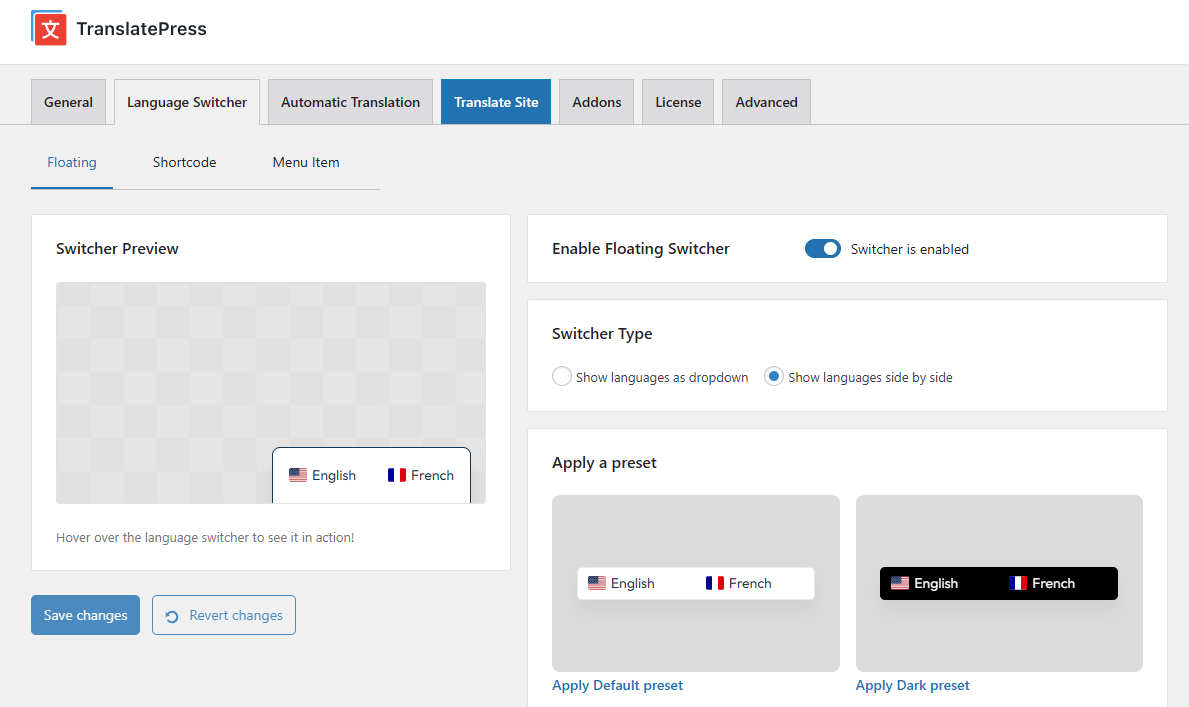
L'onglet centralise toutes les options relatives au commutateur et est divisé en trois sections :
- Commutateur flottant – contrôle l'affichage et le style du sélecteur de langue flottant (Ayez un menu déroulant flottant/côte à côte suivant l'utilisateur sur chaque page).
- Extrait de code / Bloc Gutenberg – options de configuration pour intégrer le sélecteur via un code court ou un bloc (Utilisez le code court [language-switcher] sur n'importe quelle page ou widget. Vous pouvez également ajouter le bloc Sélecteur de langue dans l'éditeur Gutenberg de WordPress).
- Article de menu – paramètres pour le sélecteur ajouté dans les menus de WordPress (Aller à Apparence → Menus pour ajouter des commutateurs de langue aux menus).
Cette séparation offre une structure plus claire et une expérience d'installation plus intuitive.
Le “Annuler les modifications” bouton du Sélecteur de langue tab restaure la dernière configuration sauvegardée, pas la valeurs par défaut héritées.
Commutateur flottant
Avec cette conception, vous pouvez maintenant personnaliser votre sélecteur de langue flottant depuis le Onglet de sélection de la langue → Flottant section :
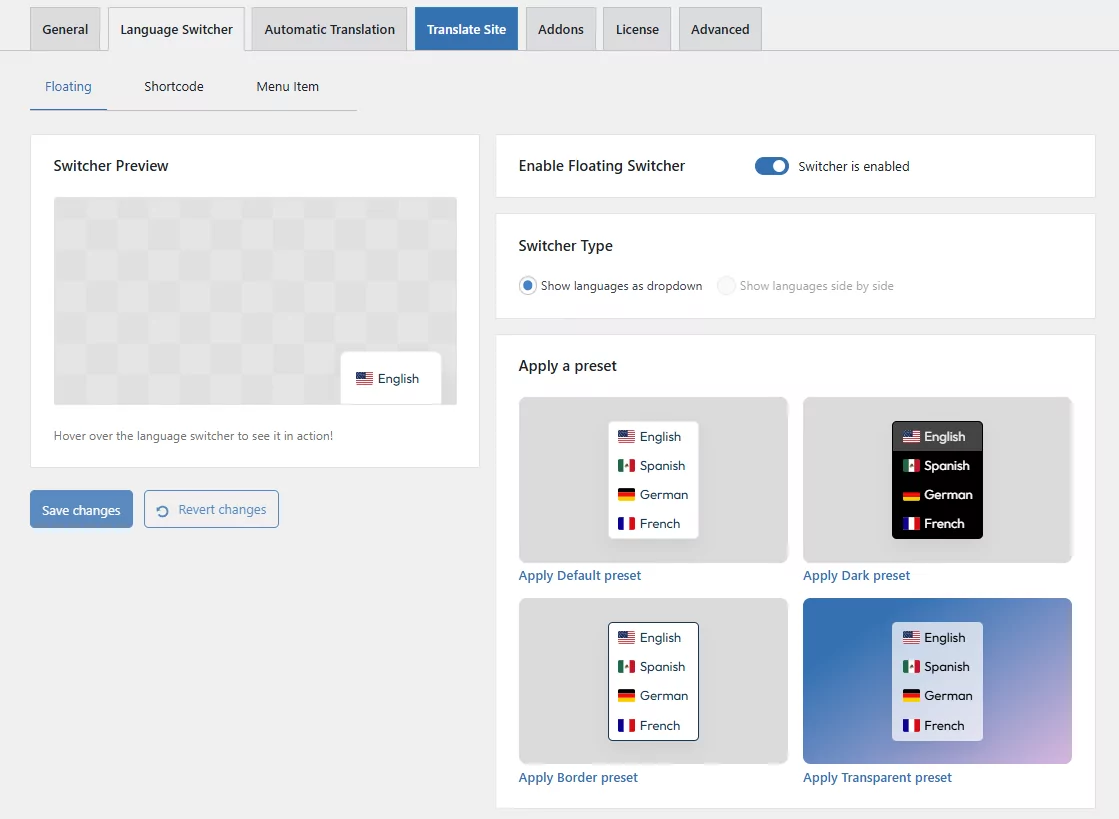
Vous pouvez maintenant choisir le type de sélecteur de votre sélecteur de langue flottant :
- Afficher les langues en liste déroulante.
- Afficher les langues côte à côte (cette fonctionnalité ne fonctionne que si vous avez exactement 2 langues publiées).
Vous pouvez sélectionner un modèle prédéfini parmi les options de conception disponibles et l'appliquer à votre site Web sans en créer un personnalisé.
Cependant, si vous souhaitez personnaliser votre sélecteur de langue, vous pouvez le faire en utilisant le Conception personnalisée section, où vous pouvez modifier les arrière-plans, la couleur du texte et le rayon des bords.
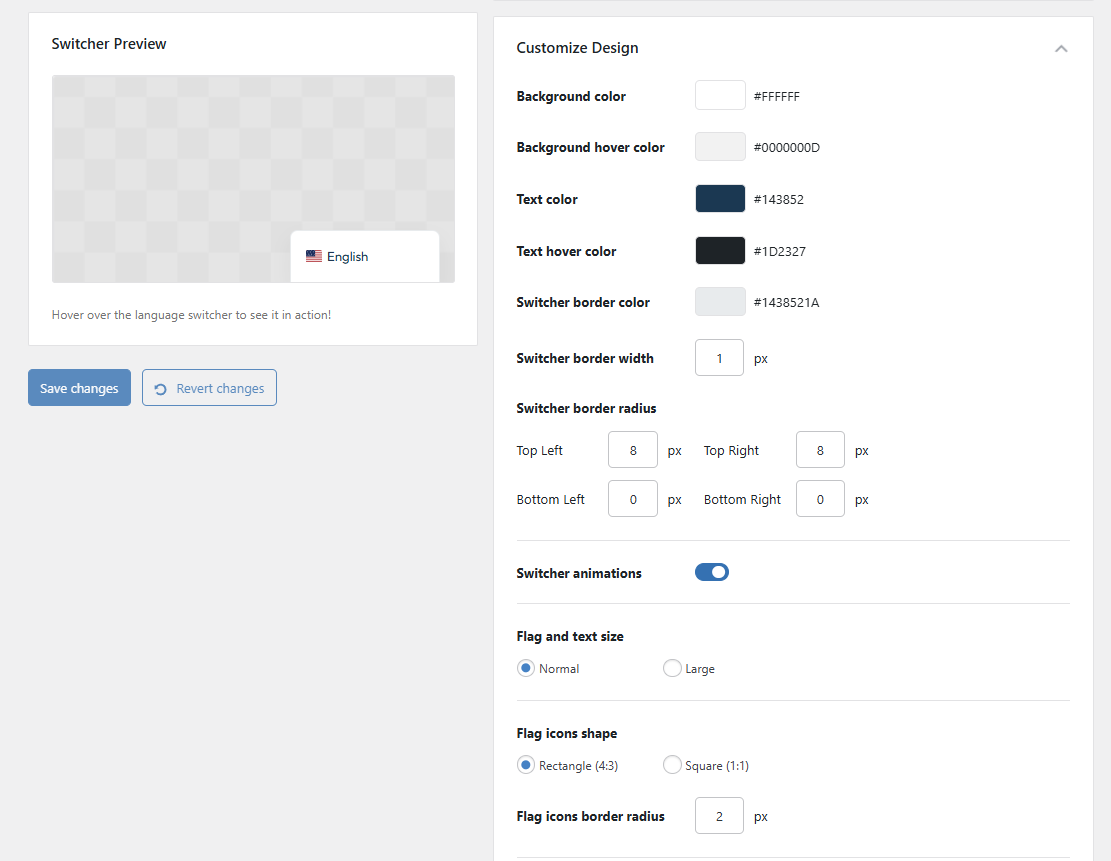
Pour régler l'apparence du sélecteur de langue flottant, allez dans le Personnaliser la mise en page section. De là, vous pouvez définir l'apparence du sélecteur sur les appareils de bureau et mobiles.
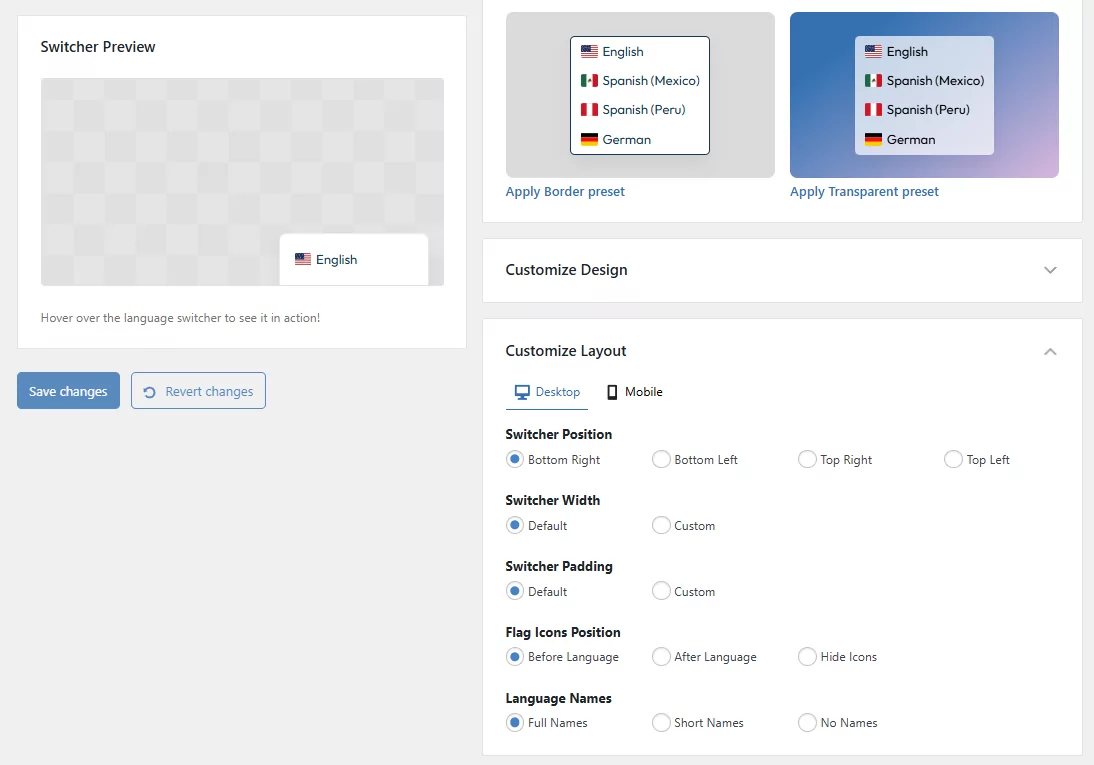
Les options disponibles comprennent :
- Noms de langues – afficher ou masquer les noms des langues à côté des drapeaux.
- Position du commutateur – choisissez où le sélecteur sera affiché à l'écran.
- Largeur de commutation – définir la largeur globale du conteneur du sélecteur.
- Remplissage du sélecteur – contrôler l'espacement à l'intérieur du sélecteur.
- Emplacement des icônes de drapeau – ajuster où les drapeaux apparaissent par rapport aux noms des langues.
Commutateur de code court / Gutenberg
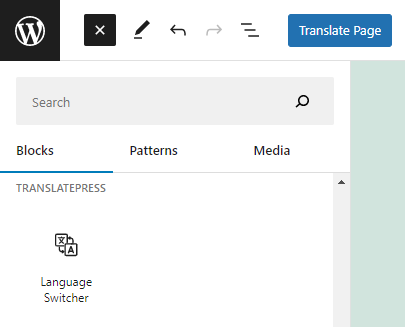
Lors de l'édition en utilisant L'éditeur Gutenberg de WordPress, vous pouvez facilement ajouter le Bloc sélecteur de langue. Pour ce faire, ouvrez le bloc inséreur en cliquant sur “+” Ajoutez le bouton Bloc dans la barre d'outils de l'éditeur ou dans votre zone de contenu. Dans la barre de recherche, tapez “ Sélecteur de langue ” et sélectionnez-le dans la liste des blocs disponibles. Une fois ajouté, le bloc Sélecteur de langue apparaîtra dans votre mise en page.
TranslatePress propose également un shortcode qui vous permet d'intégrer un sélecteur de langue n'importe où sur votre site. Le [language-switcher] le shortcode peut être inséré dans :
- Pages ou articles (via l'éditeur de blocs Gutenberg, l'éditeur classique, etc.).
- Widgets (à l'aide d'un widget Texte).
- Constructeurs de pages (par exemple, Elementor, WPBakery, Beaver Builder, en utilisant un Code court ou Texte bloc).
- Modèles créés avec votre thème. Pour un placement personnalisé dans les modèles de thème, vous pouvez également utiliser la fonction PHP :
<?php echo do_shortcode('[language-switcher]'); ?>
Dans la section Shortcode de l'onglet Changeur de langue, vous pouvez :
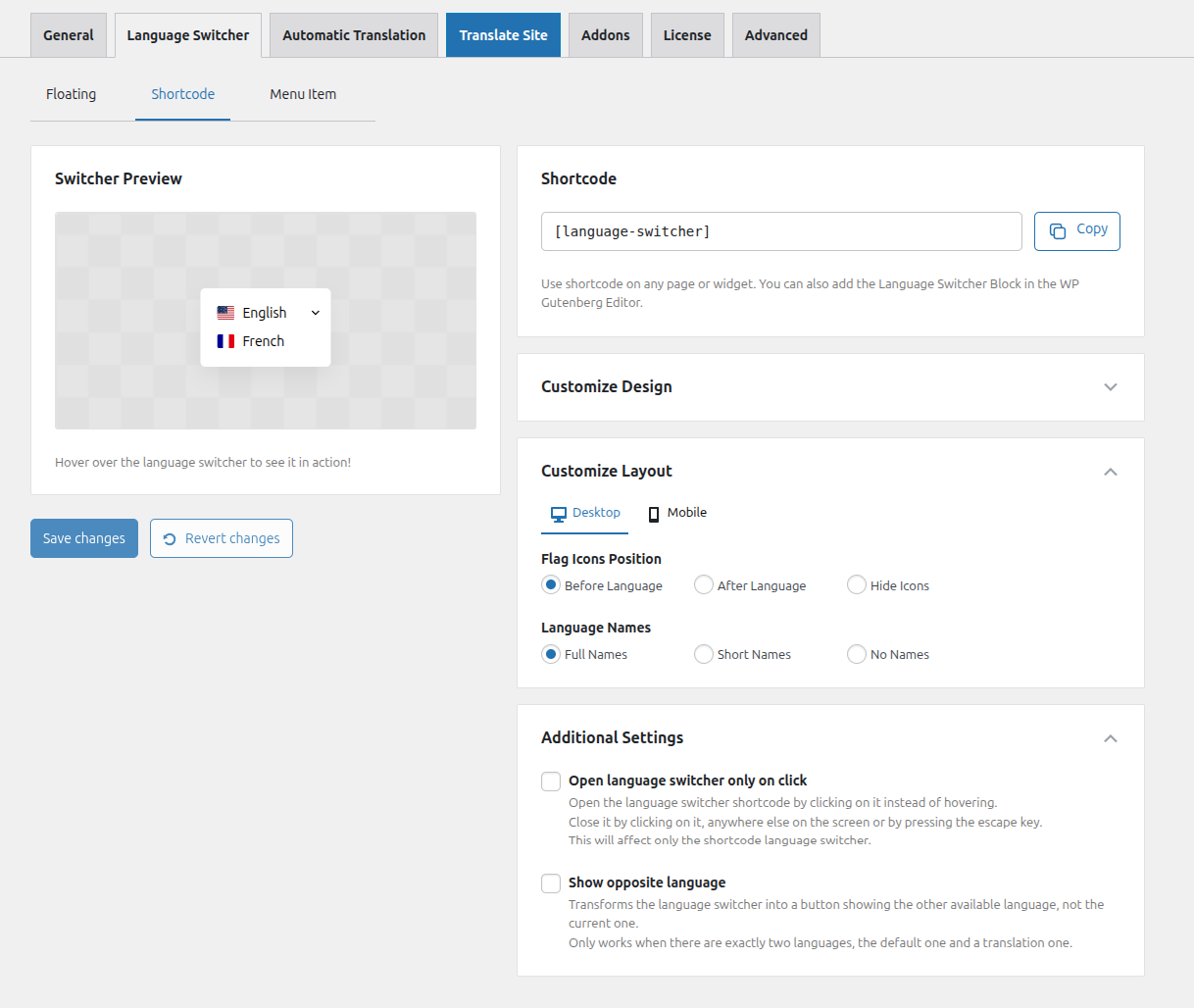
- Personnaliser le design, y compris les arrière-plans, la couleur du texte et le rayon des bordures.
- Contrôler le style d'affichage de l'interrupteur (indicateurs, noms de langue ou les deux) – indépendamment pour bureau et mobile.
- Activer comportements supplémentaires, comme “Ouvrir le sélecteur de langue uniquement sur clic” et “Afficher la langue opposée”.
Cela garantit la cohérence, que vous travailliez avec l'éditeur classique (code court) ou l'éditeur de blocs Gutenberg.
Widget Sélecteur de langue Elementor
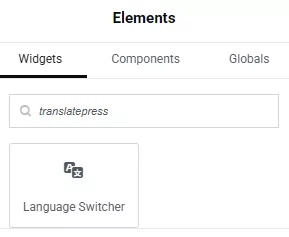
Si vous utilisez Élémentor, vous pouvez ajouter le sélecteur de langue TranslatePress directement depuis l'éditeur Elementor à l'aide du module dédié Sélecteur de langue widget.
Ce widget offre les mêmes fonctionnalités que le sélecteur de langue standard TranslatePress, tout en vous permettant de le placer n'importe où dans votre mise en page Elementor.
Ouvrez simplement la page avec Elementor, recherchez Sélecteur de langue ou tout simplement TranslatePress dans le panneau des widgets, et faites-le glisser vers l'emplacement souhaité.
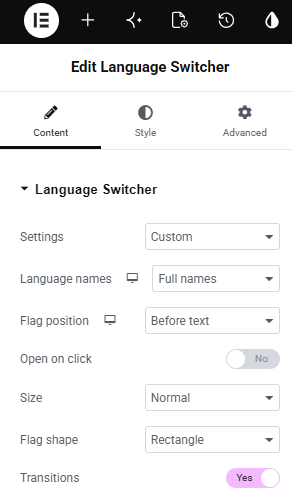
Vous pouvez personnaliser l'apparence du sélecteur à partir des paramètres du widget, notamment grâce à des options telles que :
- Afficher les noms des langues.
- Afficher les drapeaux des pays.
- Afficher les noms des langues à côté des drapeaux.
- Afficher le nom complet de la langue ou le code de la langue.
Cela permet d'intégrer facilement le sélecteur de langue dans vos créations Elementor sans utiliser de codes courts ni de fonctions PHP.
Sélecteur de menu
Le Sélecteur de langue du menu vous permet d'ajouter des options de langue directement dans n'importe quel menu WordPress. Il s'adapte automatiquement au style du menu de votre thème, garantissant un aspect et une convivialité harmonieux.
- Aller à Apparence → Menus dans votre tableau de bord WordPress.
- Dans le Ajouter des éléments de menu panneau, vous verrez un Sélecteur de langue section que vous pouvez choisir. Sélectionnez les langues que vous souhaitez inclure, puis cliquez sur Ajouter au menu.
- Organisez les éléments du sélecteur de langue dans votre menu comme vous le souhaitez.
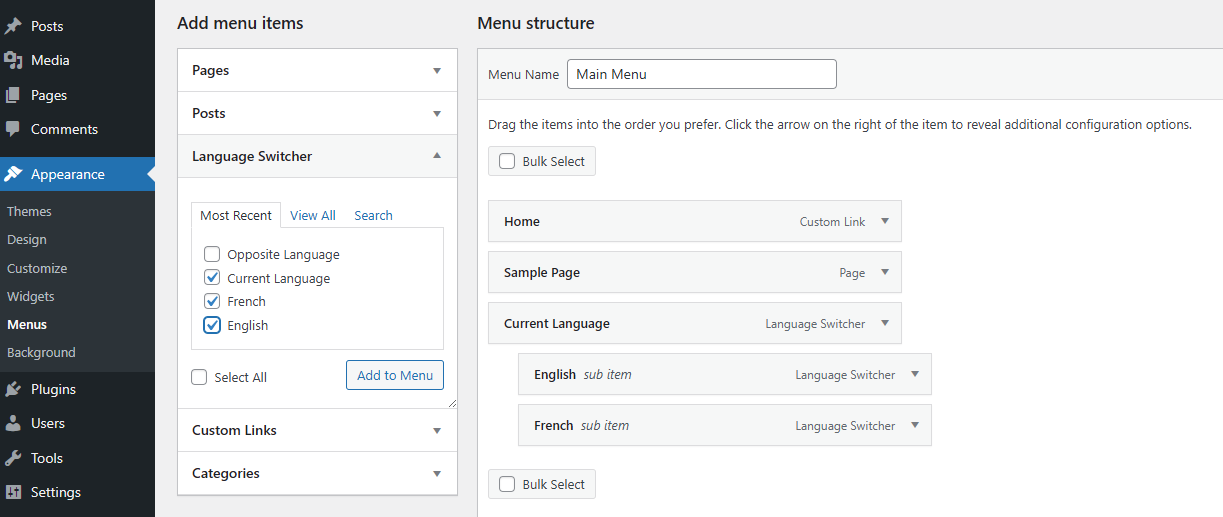
Vous pouvez choisir de créer un sélecteur de menu à l'aide du bloc « Langue actuelle », ou d'ajouter les langues sous forme d'éléments individuels dans votre menu. Si vous n'utilisez que deux langues, vous avez la possibilité de créer un sélecteur de « langue opposée » à l'aide du bloc de menu approprié.
Dans la section « Élément de menu » de l'onglet « Sélecteur de langue », vous pouvez personnaliser l'affichage des éléments du sélecteur : vous pouvez choisir d'afficher ou non les icônes de drapeau, ajuster leur position et leur forme, ou activer/désactiver les noms des langues (ou les associer aux drapeaux).
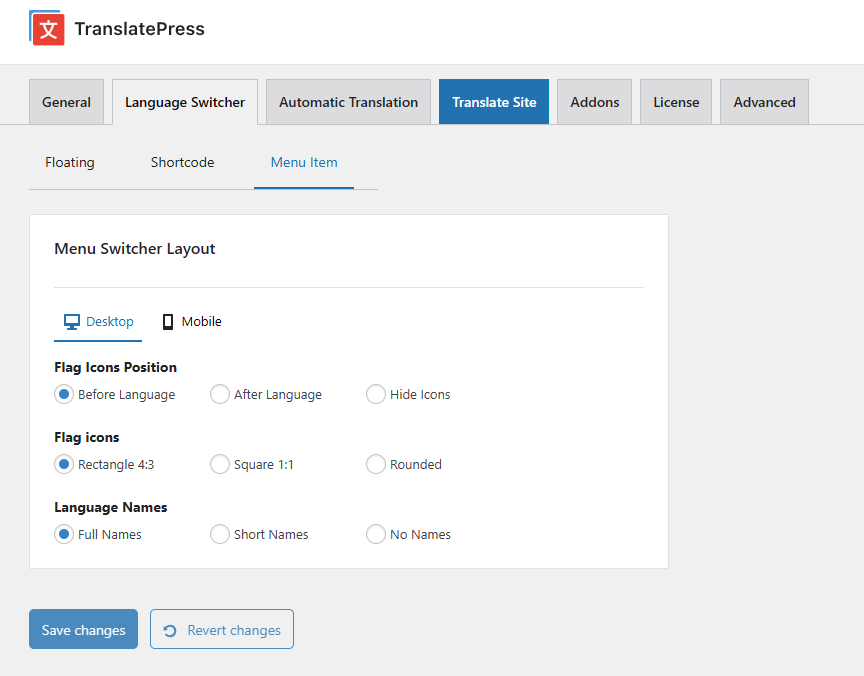
La configuration de ces dispositions peut être effectuée indépendamment pour ordinateur de bureau et mobile navigation.
Compatibilité en mode héritage
À partir de la version TranslatePress – Multilingual 2.9.25, le sélecteur de langue a été entièrement repensé (comme illustré ci-dessus), rendant ainsi sa configuration et sa gestion plus intuitives et plus simples.
Afin d'assurer une transition en douceur depuis l'ancienne version, une option « Charger le sélecteur de langue hérité » a été ajoutée dans TranslatePress Paramètres → onglet Avancé → section Dépannage :
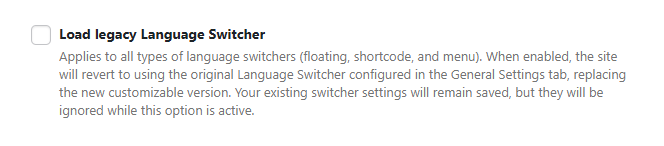
- Désactivé par défaut pour les nouveaux utilisateurs – Cela signifie que pour les clients qui n’ont jamais utilisé TranslatePress auparavant et qui installent le plugin pour la première fois, à partir de cette version, l’option « Charger l’ancien sélecteur de langue » sera désactivée par défaut. Ces nouveaux clients n’auront directement accès qu’à la nouvelle structure du sélecteur.
- Activé par défaut pour les utilisateurs existants – ainsi leurs sites continueront d'utiliser l'ancienne conception du sélecteur sans nécessiter de modifications immédiates. Dans ce cas, les anciens paramètres du sélecteur se trouveront dans TranslatePress Paramètres → Généralités onglet.
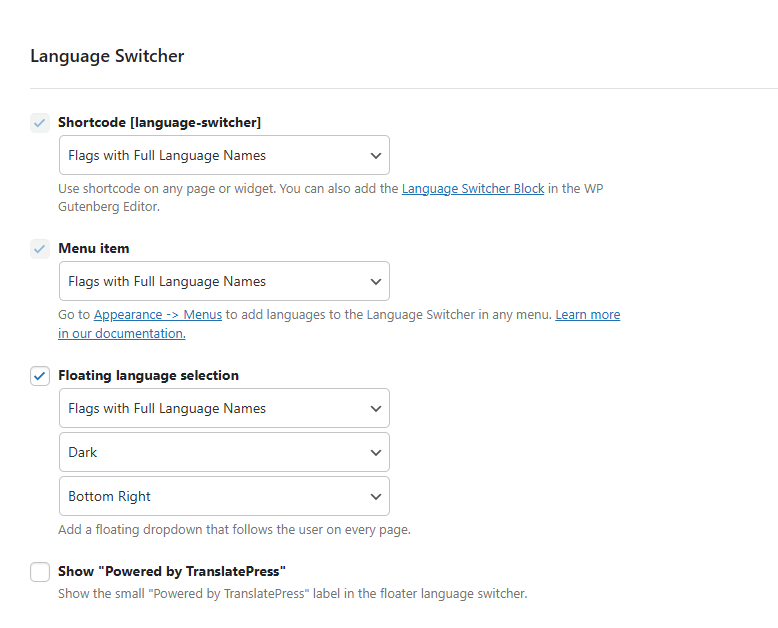
Désactiver l'option Charger le commutateur de langue hérité passe automatiquement à la nouvelle structure de conception. Cela garantit que la désactivation du mode hérité ne réinitialise ni ne supprime les personnalisations précédentes des commutateurs qui sont migrés automatiquement par le système, y compris :
- Drapeau + nom de la langue préférences.
- Afficher l'option de langue opposée.
- Afficher l'option “ Powered by TranslatePress ”.
- Activer le sélecteur flottant.
- Thème flottant (sombre / clair) → migré vers le préréglage sombre / par défaut.