Sur cette page
TranslatePress vous permet de traduire le contenu de votre site web page par page, directement depuis le front-end de votre site.
Il prend également en charge la traduction automatique via TranslatePress AI, Google Translate, ou DeepL.
Installation de TranslatePress
TranslatePress s'installe et s'active comme n'importe quel autre plugin WordPress.
Vous pouvez regarder la vidéo suivante pour un tutoriel d'installation rapide ou continuer à lire pour une approche approfondie :
Télécharger le fichier zip du plugin
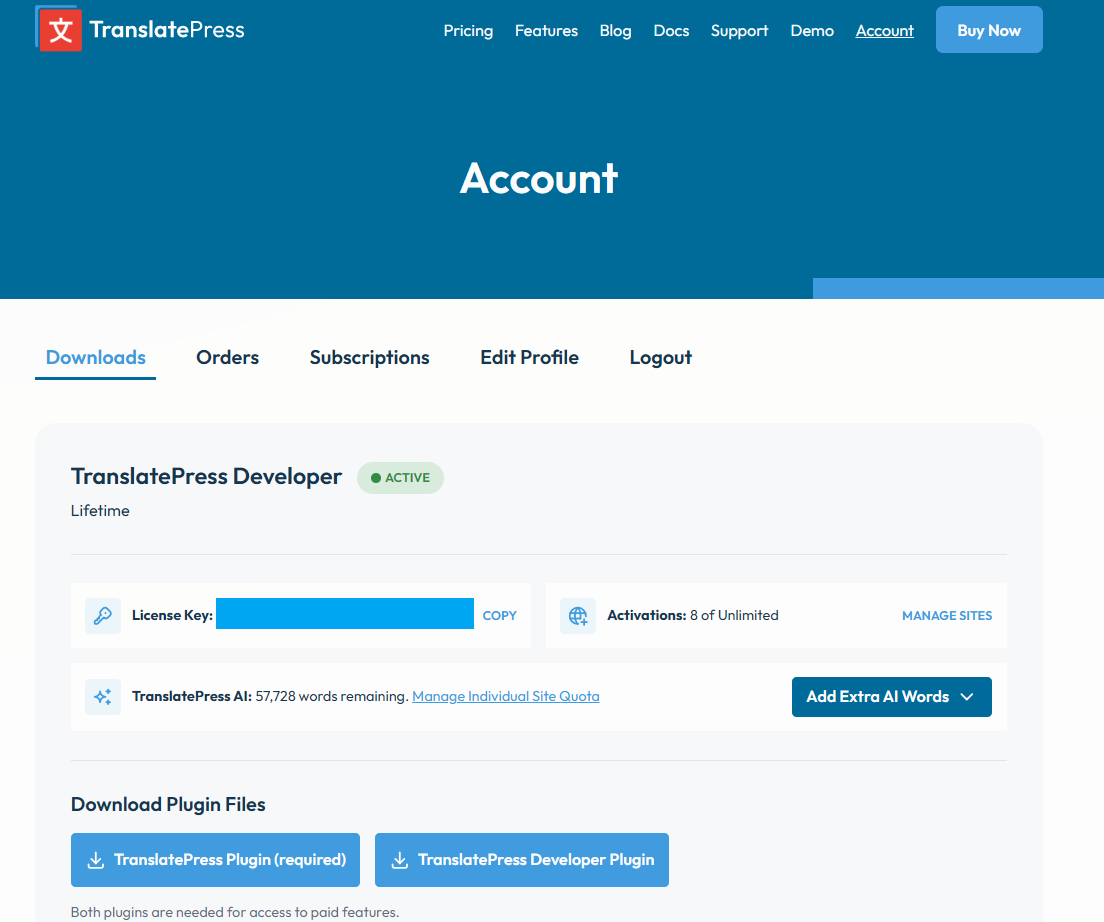
Une fois votre licence achetée, vous recevrez un e-mail contenant les liens vers les fichiers que vous avez achetés, ainsi que les informations nécessaires pour accéder à votre compte.
En vous connectant à votre Compte TranslatePress vous pourrez télécharger le plugin principal, télécharger la version premium, mettre à niveau vers une autre version, voir votre numéro de série, renouveler votre licence si elle est expirée et également voir votre historique d’achats chez nous.
Après avoir téléchargé le plugin :
- Décompressez l'archive et téléversez le dossier du plugin dans le répertoire /wp-content/plugins.
- Vous pouvez également l'installer depuis le panneau d'administration de WordPress : Plugins → Ajouter → Téléverser, puis importer votre fichier .zip et cliquer simplement sur le bouton « Installer maintenant ».
Activer TranslatePress
Après la fin de l'installation, appuyez simplement sur Activer le plugin et le plugin sera prêt à être utilisé.
Où se trouve « TranslatePress » dans le menu de navigation ?
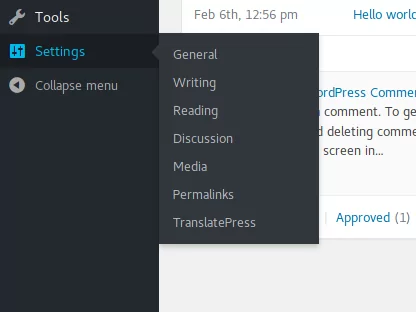
Une fois l'installation et l'activation terminées, vous trouverez la page des options de TranslatePress dans Paramètres → TranslatePress.
Comment installer les versions payantes
Lorsque vous vous connectez à votre compte TranslatePress, vous verrez deux boutons :
1. Plugin TranslatePress (obligatoire)
2. Le bouton correspondant à la version payante – par exemple, si vous disposez de la version “ Developer ”, vous verrez « TranslatePress Developer Plugin ».
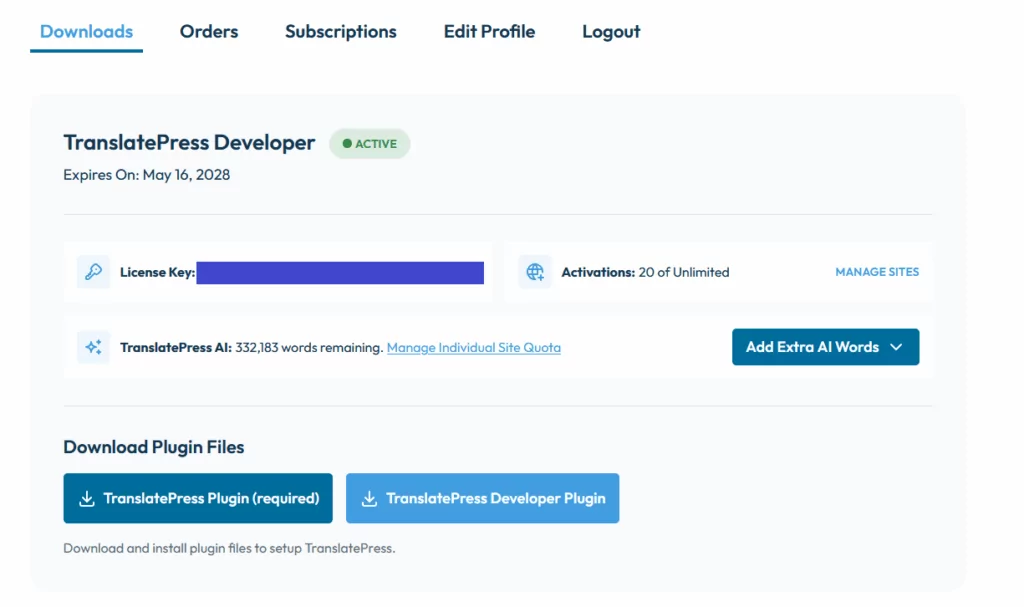
Vous devez télécharger la version payante et l'installer sur votre site.
Au final, vous devez avoir deux plugins installés et activés sur votre site :
1. TranslatePress Multilingual – Celui-ci peut être téléchargé à partir du bouton « Main Plugin »
2. TranslatePress Personal/ Business/ Developer – Celui-ci peut être téléchargé à partir du bouton « TranslatePress Personal/ Business/ Developer »

Activer votre licence
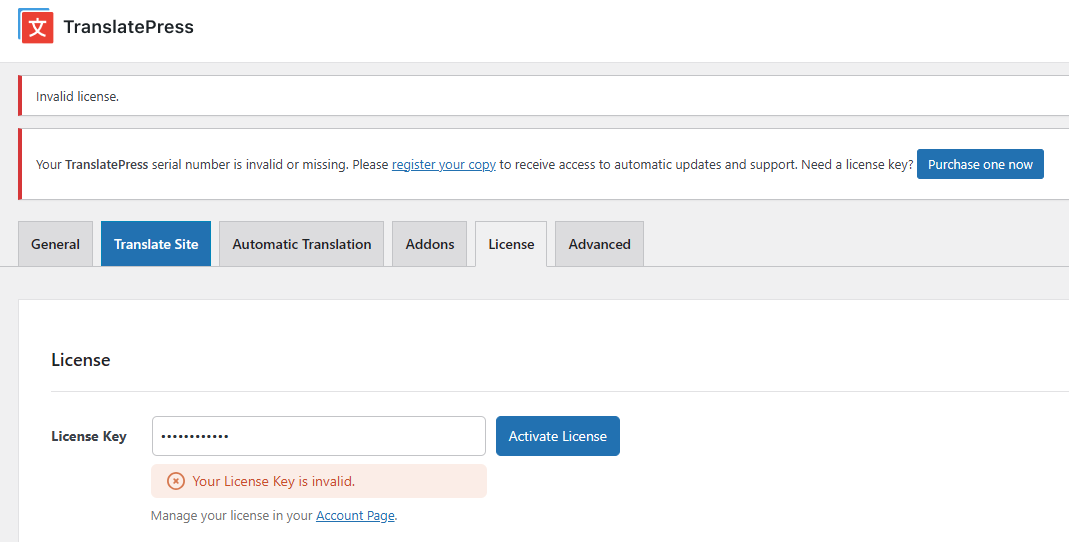
Pour activer votre licence, rendez-vous dans Paramètres → TranslatePress, puis dans l'onglet Licence.
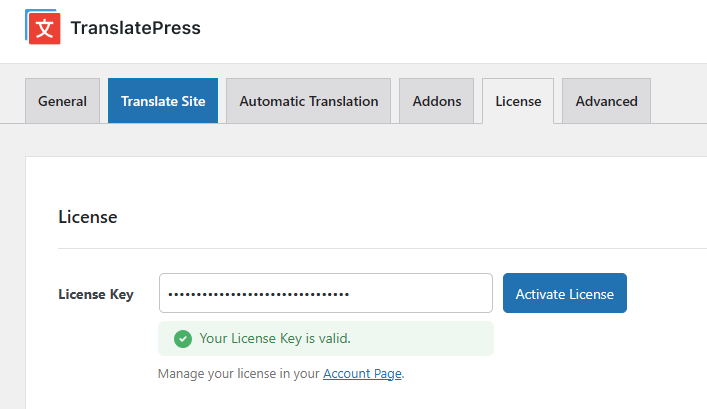
Vous devez cliquer sur ce bouton pour activer la licence. Si la licence est valide et n'a pas expiré, l'activation fonctionnera ; dans le cas contraire, elle échouera et un message s'affichera :
Mise à niveau de votre licence
Si vous effectuez une mise à niveau de votre licence TranslatePress (par exemple, en passant de la version « Personal » à la version « Business » ou « Developer »), le plugin premium associé à la nouvelle licence doit être installé à la place de celui correspondant à votre ancienne licence.
Ce processus n'a aucune incidence sur vos paramètres ou traductions existants, car ceux-ci sont stockés dans votre base de données WordPress et ne sont pas liés au type de licence.
1. Désactivez et supprimez le plugin Premium actuel
Vous pouvez désactiver et supprimer le plugin premium existant directement depuis votre site WordPress en vous rendant dans le tableau de bord d'administration de WordPress → Plugins → Plugins installés, puis en cliquant sur « Désactiver » et ensuite sur « Supprimer » pour la version premium de TranslatePress associée à votre ancienne licence.
2. Télécharger la version premium pour votre nouvelle licence
Connectez-vous à votre compte TranslatePress et téléchargez la version premium TranslatePress – Business ou Developer correspondant à votre licence mise à niveau.
3. Installer et activer la version mise à niveau
Ensuite, installez et activez la version premium du plugin. Après avoir téléchargé le plugin, installez-le depuis votre Tableau de bord d'administration WordPress → Plugins → Ajouter → Téléverser et téléchargez votre fichier .zip, puis appuyez simplement sur le Installer maintenant bouton.
Ceci assure une transition en douceur et permet à votre site de bénéficier de toutes les fonctionnalités incluses dans votre nouvelle licence.