Vous souhaitez créer des fenêtres contextuelles accrocheuses et les traduire dans différentes langues pour votre site web ? Ne cherchez pas plus loin : optez pour les plugins Elementor et TranslatePress. Grâce à leurs fonctionnalités puissantes et à leurs interfaces intuitives, Élémentor vous permet de concevoir des popups époustouflants qui attirent l'attention de vos visiteurs et gén TranslatePress traduit le contenu de ces fenêtres contextuelles de texte brut en fichiers multimédias tels que des images ou des vidéos.
Dans cet article de blog, nous allons vous guider à travers les étapes pour configurer votre premier popup avec Elementor et Elementor PRO. Mais ce n'est pas tout : nous allons également vous montrer comment utiliser TranslatePress pour traduire ces fenêtres contextuelles, afin de les rendre accessibles à un public plus large. Alors, c'est parti !
Comment configurer un pop-up avec Elementor PRO et pourquoi ?
Les popups sont un outil puissant pour interagir avec les visiteurs de votre site web. Ils peuvent être utilisés pour présenter des offres spéciales, promouvoir de nouveaux produits ou services, collecter des adresses e-mail pour votre newsletter, ou même encourager les abonnements sur les réseaux sociaux. Les possibilités sont infinies !
Lorsqu'ils sont bien utilisés, les popups peuvent augmenter considérablement vos taux de conversion. Cependant, il est important de les utiliser stratégiquement et d'éviter d'agacer vos visiteurs avec des popups excessifs ou intrusifs. Avec Elementor PRO, vous pouvez créer des popups élégants et non intrusifs qui capteront l'attention de vos visiteurs sans compromettre leur expérience utilisateur.
Étape 1 : Installer et activer Elementor et Elementor PRO
Pour commencer, vous devrez installer et activer les plugins Elementor et Elementor PRO. Cette version premium d'Elementor offre des fonctionnalités avancées spécialement conçues pour la création de popups. Si ce n'est pas déjà fait, rendez-vous sur le site web d'Elementor et achetez une licence pour Elementor PRO.
Étape 2 : Créer un nouveau pop-up
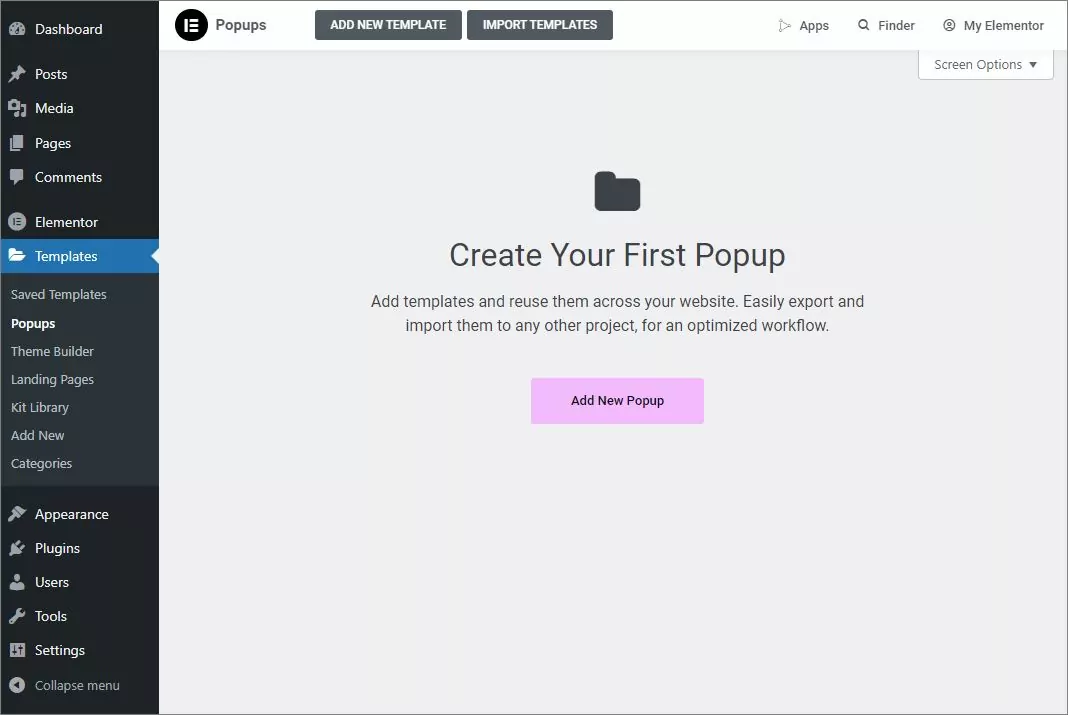
Une fois Elementor PRO installé et activé, rendez-vous sur votre tableau de bord WordPress et cliquez sur “Templates” dans le menu Elementor. De là, sélectionnez “Popups” et cliquez sur le bouton “Ajouter nouveau”.
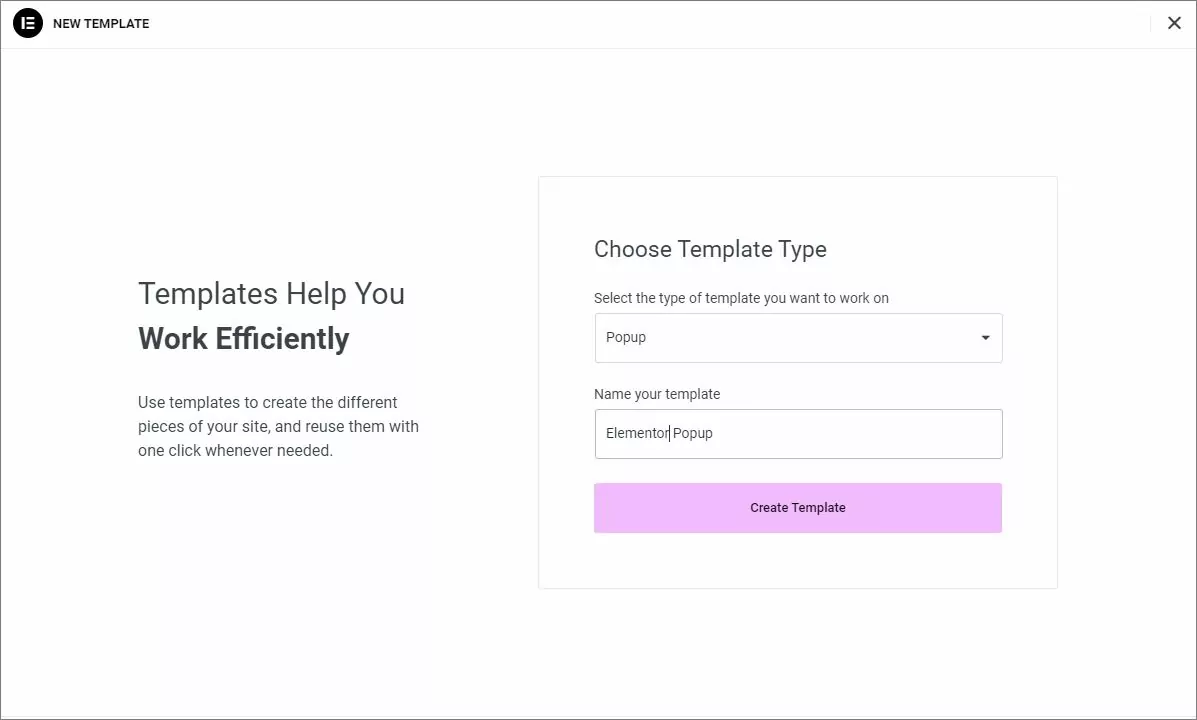
Après avoir choisi le type de modèle, vous devrez le nommer. Dans mon exemple, je l'ai surnommé “Popup Elementor”, mais n'hésitez pas à choisir un nom qui vous convient. Ensuite, vous devrez cliquer sur Créer un modèle bouton pour passer à l'étape suivante.
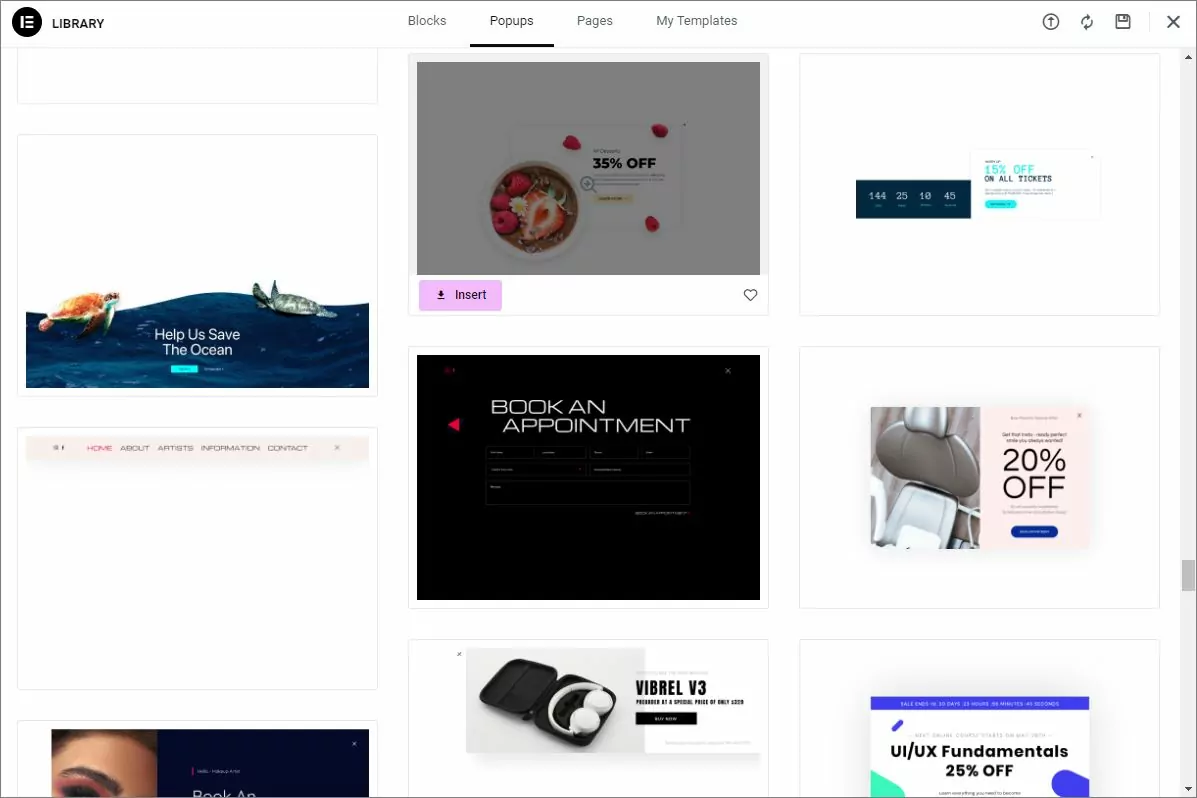
Elementor PRO fournit une large gamme de modèles prédéfinis parmi lesquels choisir, vous pouvez donc facilement en trouver un qui correspond à vos besoins. Alternativement, vous pouvez partir de zéro et concevoir votre popup à partir d'une toile vierge.
Étape 3 : Personnalisez votre pop-up
Après avoir sélectionné un modèle ou commencé à partir de zéro, vous serez dirigé vers l'éditeur Elementor. Ici, vous pouvez personnaliser votre popup en ajoutant ou en supprimant des éléments, en modifiant la mise en page, en ajustant les couleurs et les polices, et en ajoutant des animations et des effets.
Elementor PRO offre une puissante interface de glisser-déposer, ce qui permet de créer facilement un pop-up visuellement attrayant et interactif. Vous pouvez y ajouter des boutons, des formulaires, des images, des vidéos, des compte à rebours, etc.
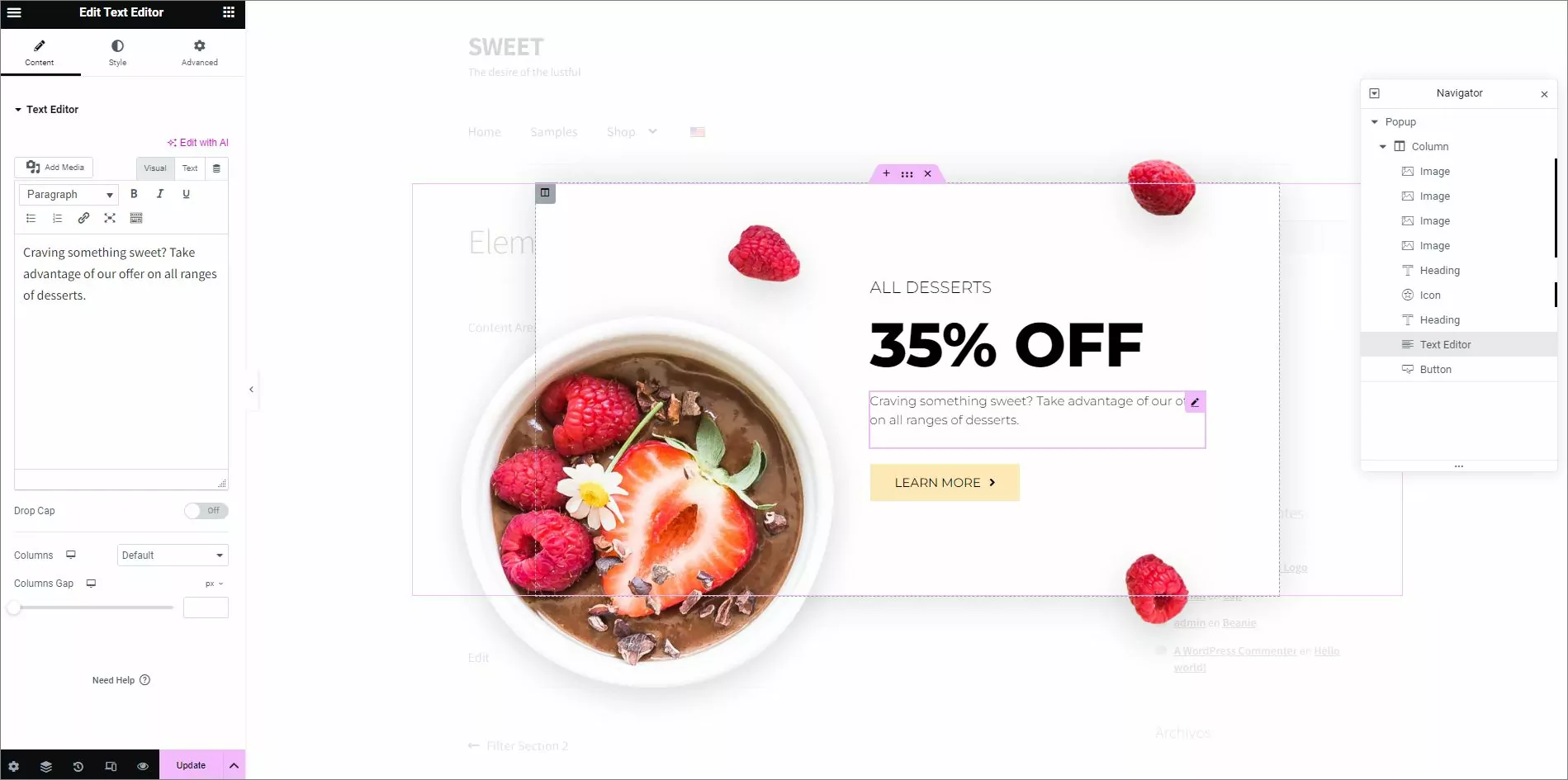
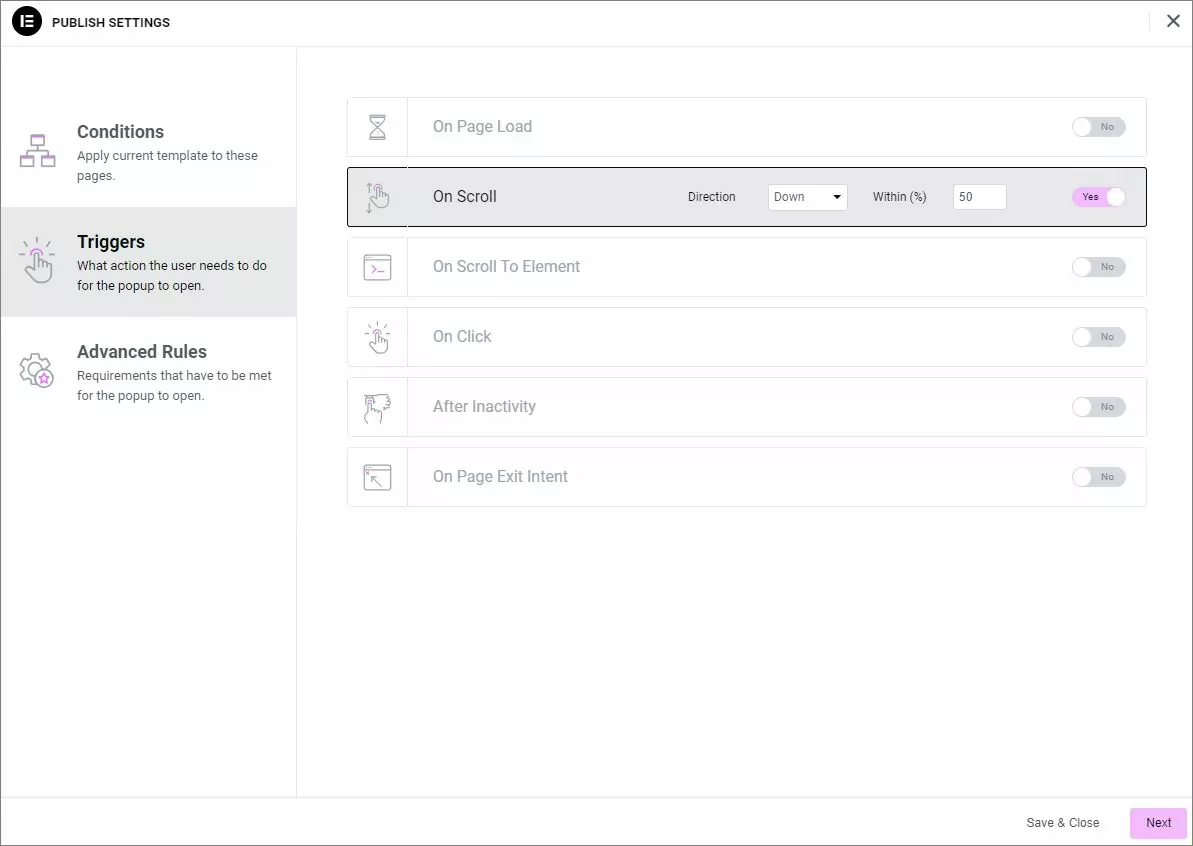
Une fois que vous êtes satisfait de la conception, vous pouvez publier le popup. Avant de publier, vous serez invité à définir les déclencheurs du popup.
Vous avez le contrôle sur le moment et l'endroit où les popups sont affichés en utilisant les options suivantes :
- Conditions –> Où apparaître
- Déclencheurs –> Quand pour apparaître en fonction de actions spécifiques à l'utilisateur
- Règles avancées –> Quand pour apparaître en fonction de actions non spécifiques à l'utilisateur
Comment traduire la fenêtre contextuelle d'Elementor à l'aide de TranslatePress ?
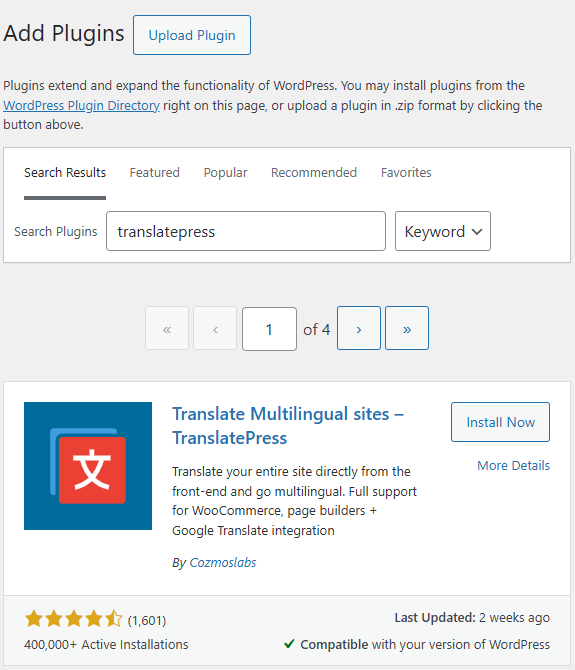
Le plus difficile est déjà fait. Il ne vous reste plus qu’à procéder à l’installation du plugin TranslatePress. Aucune version pro n’est nécessaire ici. TranslatePress permet de traduire les pop-ups d’Elementor même dans sa version gratuite. Il vous suffit de le rechercher dans Tableau de bord → Plugins → Ajouter un nouveau plugin, puis de cliquer sur Installer maintenant bouton.
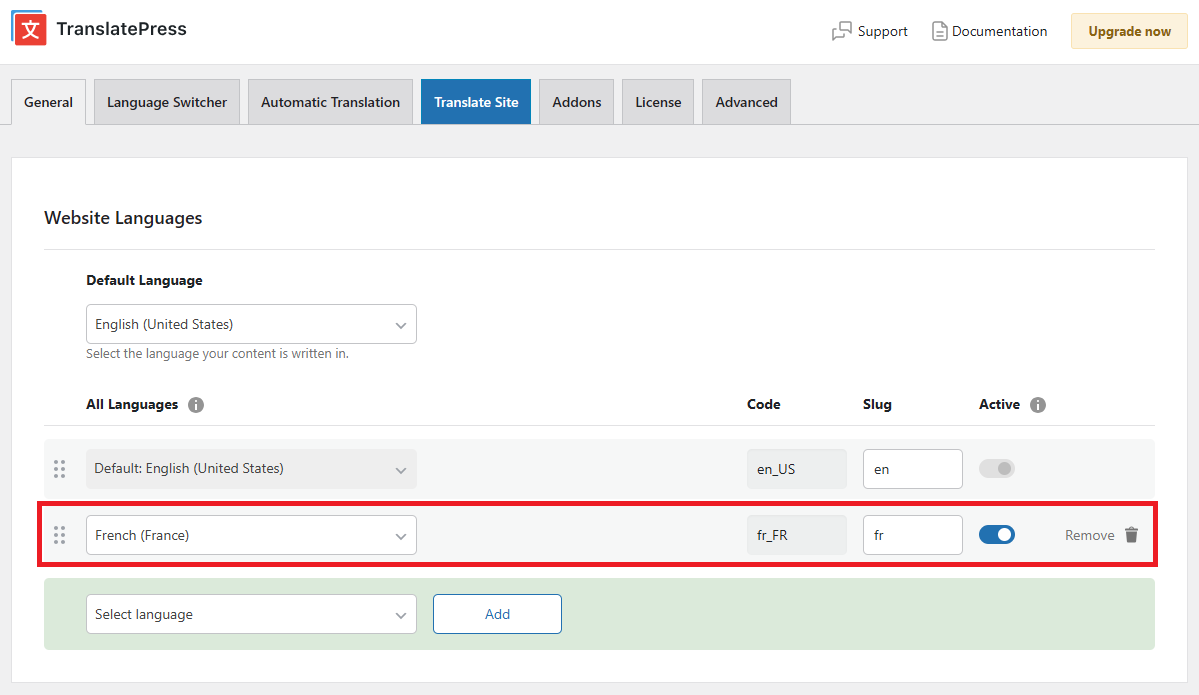
Après l'activation, il est nécessaire de configurer le plugin en fonction de la langue du contenu de votre site web et d'en ajouter une supplémentaire pour la traduction. Assurez-vous de sauvegarder les modifications.
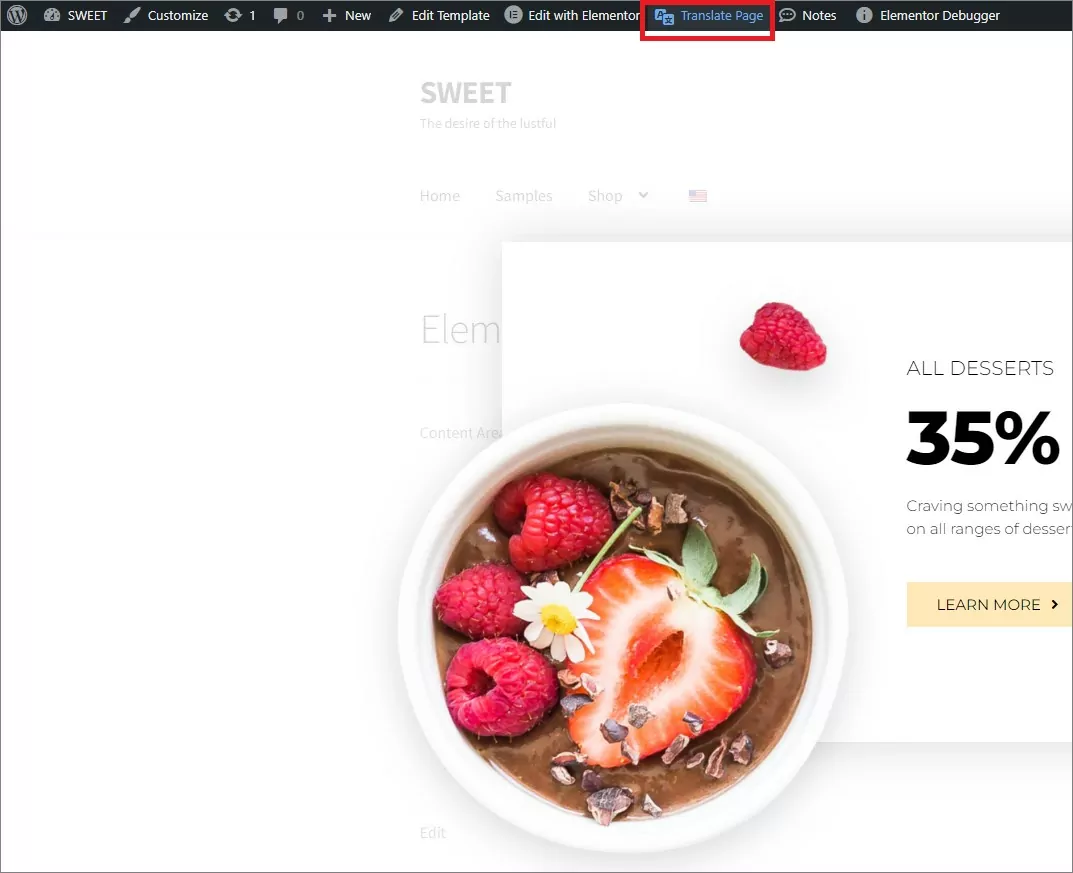
Maintenant, vous pouvez accéder à la popup créée par Elementor, soit via les réglages du plugin, soit directement sur le front-end en utilisant le déclencheur que vous avez défini. Une fois la popup affichée, vous pouvez ouvrir le Éditeur de traduction utiliser le bouton Traduire la page de la barre d'outils WordPress et procéder à la traduction du contenu.
Pour traduire le contenu de la fenêtre contextuelle, il vous suffit de survoler l'élément que vous souhaitez traduire dans l'aperçu visuel et de cliquer sur l'icône en forme de crayon. Ensuite, vous pouvez modifier la traduction dans la barre latérale de l'Éditeur de traduction :
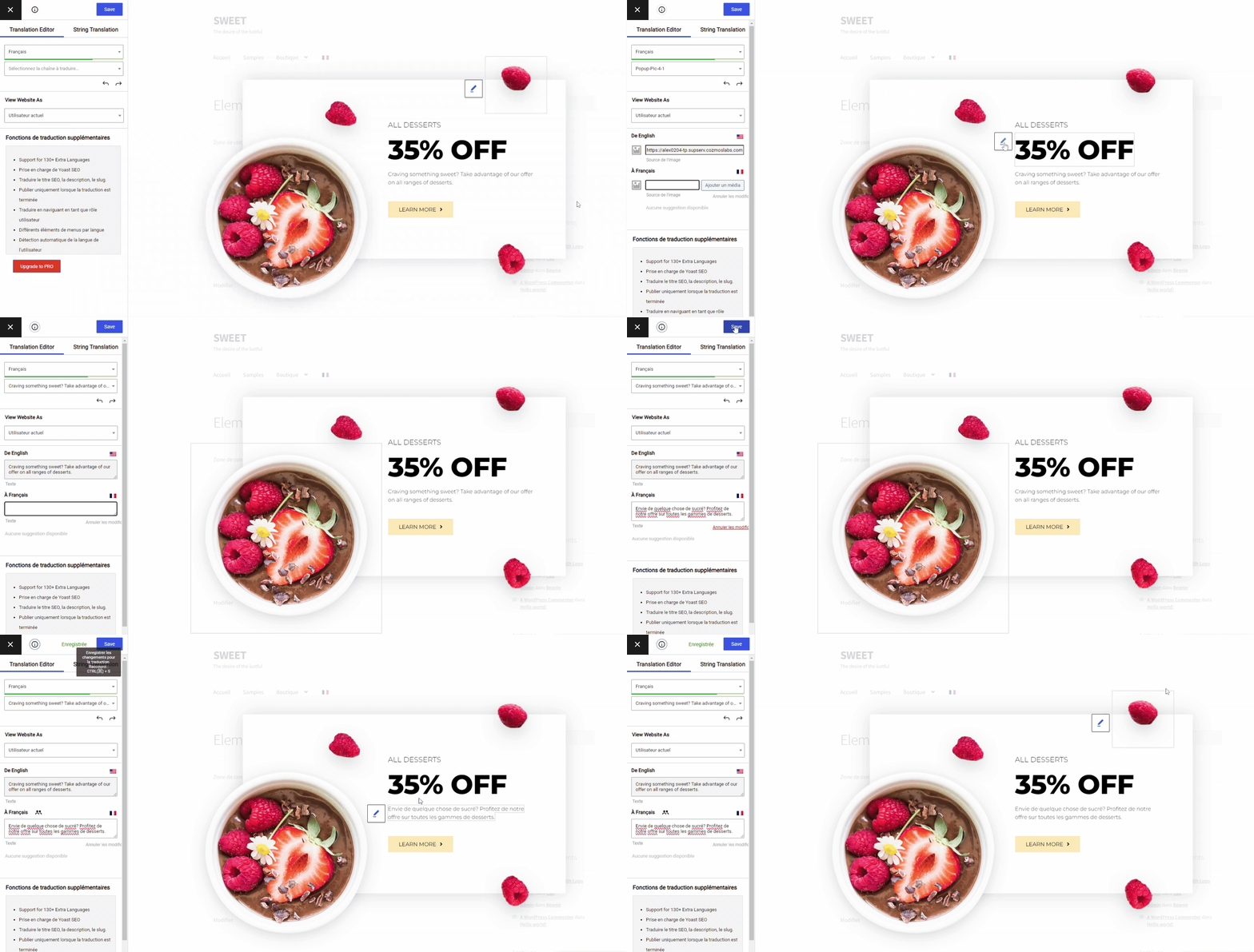
Voilà, c'est aussi simple que ça. TranslatePress propose une interface conviviale et très intuitive, qui vous permet de traduire du contenu sans effort en le sélectionnant à l'aide de l'outil « crayon ». Et cela ne se limite pas au texte : vous pouvez également traduire des images en utilisant la même approche, et il existe une solution alternative pour traduire des vidéos aussi.