Recherche d'un moyen de traduire le thème Avada et de traduire le contenu de l'Avada Builder ?
Avada est le thème ThemeForest le plus populaire de tous les temps, avec plus de 725 000 ventes et une note exceptionnelle de 4,77 étoiles sur plus de 24 400 avis.
Les gens adorent Avada parce que vous pouvez l'utiliser pour absolument tout, d'un blog à un site web d'entreprise, une boutique de commerce électronique, et plus encore. Mieux encore, vous bénéficiez d'un contrôle total de votre site sans code grâce à l'Avada Builder visuel, basé sur le glisser-déposer.
Cependant, une fonctionnalité qu'Avada ne... pas Offer est un moyen de créer un site WordPress multilingue.
Avec le gratuit Plugin TranslatePress, vous pouvez y remédier et rendre Avada multilingue. Mieux encore, TranslatePress est tout aussi accessible aux débutants et ne nécessite aucune compétence technique, tout comme Avada.
Tout comme Avada vous propose l'éditeur visuel Avada Builder, TranslatePress vous offre un éditeur de traduction visuel qui vous permet de traduire n'importe quel élément de votre site Avada d'un simple clic :
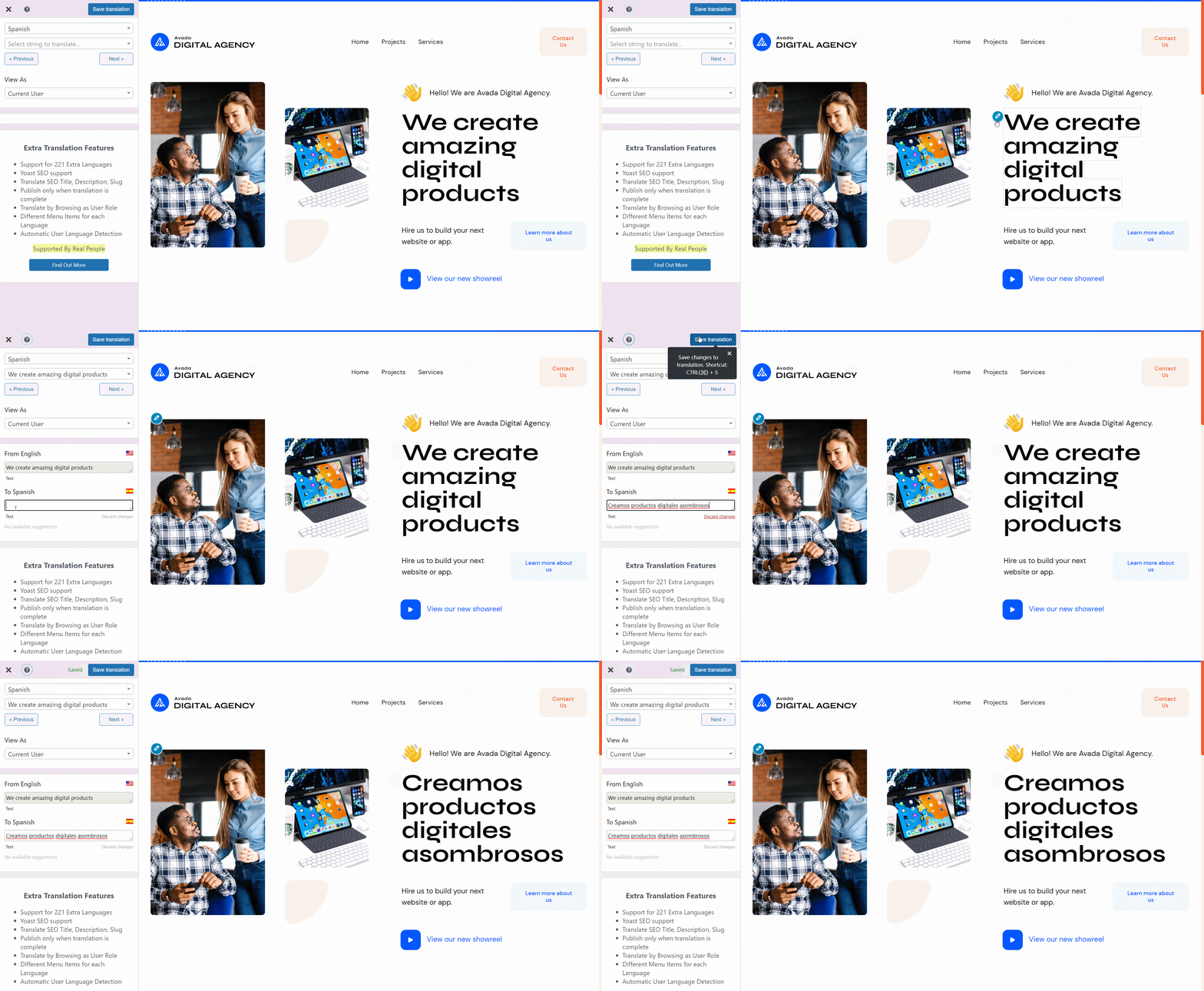
Dans cet article, nous allons vous expliquer étape par étape comment utiliser le plugin gratuit TranslatePress pour traduire votre site Avada. À la fin, vous disposerez d'un site web entièrement multilingue grâce à Avada et TranslatePress.
Allons-y…
Ce dont vous avez besoin pour une traduction optimisée du thème Avada
Pour traduire le thème Avada, Avada Builder, et le reste du contenu de votre site, tout ce dont vous avez besoin est TranslatePress.
TranslatePress est un plugin de traduction gratuit qui vous aide à créer un véritable site WordPress multilingue. Les moteurs de recherche pourront indexer votre contenu traduit (bon pour le SEO multilingueet les visiteurs de votre site peuvent utiliser un sélecteur de langue simple pour choisir leurs langues préférées.
TranslatePress offre une compatibilité immédiate avec le thème Avada, ainsi qu'avec tout le contenu que vous créez à l'aide de l'Avada Builder.
Bien sûr, TranslatePress fonctionne également avec tout contenu que vous créez à l'aide de l'éditeur WordPress standard, ainsi qu'avec tous les autres plugins que vous utilisez, y compris ceux fournis avec Avada, tels que WooCommerce, Slider Revolution, Advanced Custom Fields, The Events Calendar, et bien d'autres encore.
En résumé, TranslatePress vous permet de traduire 100% du contenu de votre site, quelle que soit sa provenance.
Comment traduire le thème Avada sur WordPress
Maintenant, nous allons vous montrer étape par étape comment créer un site WordPress multilingue avec le thème Avada.
Pour toutes les étapes principales de ce tutoriel, vous pouvez utiliser la version gratuite de TranslatePress. Cependant, certaines fonctionnalités nécessitent la version premium ; nous ne manquerons pas de le préciser dans le tutoriel.
TranslatePress Multilingue
1. Configurez le thème Avada dans votre langue d'origine
Pour commencer la traduction d'Avada, vous devrez vous assurer d'avoir entièrement configuré le thème Avada dans la langue d'origine de votre site.
Si vous l'avez déjà fait, vous pouvez passer à l'étape suivante. Sinon, parcourez et terminez la construction de votre site et de son contenu.
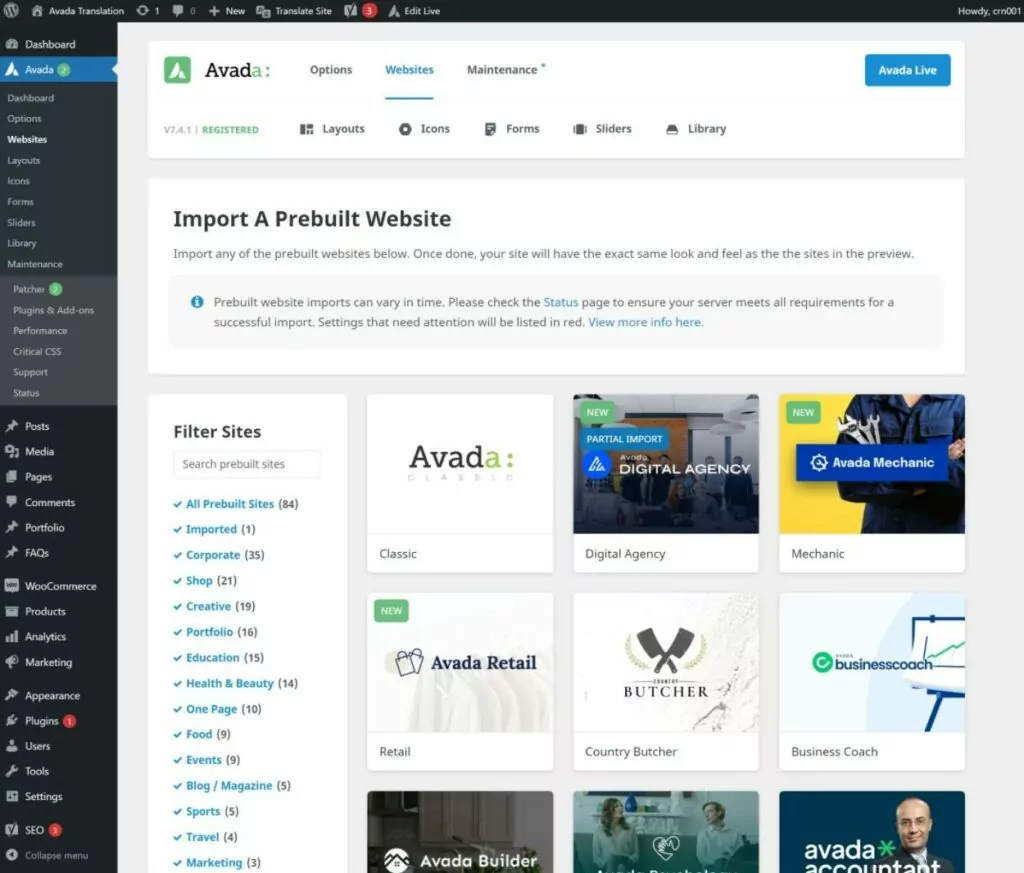
Pour vous faire gagner du temps, vous pouvez importer l'un des nombreux sites de démonstration pré-construits d'Avada :
Ensuite, vous pouvez personnaliser et concevoir le contenu de votre site en utilisant l'interface visuelle par glisser-déposer d'Avada Builder.
N'hésitez pas à utiliser aussi bien les éditeurs natifs de WordPress que l'Avada Builder : quel que soit l'éditeur que vous choisirez, vous pourrez tout traduire avec TranslatePress.
2. Installez TranslatePress et choisissez vos langues
Une fois qu'Avada est entièrement configuré dans la langue d'origine de votre site, il est temps de vous lancer avec TranslatePress pour traduire Avada dans une ou plusieurs nouvelles langues.
Pour commencer, veillez à installer et à activer le plugin TranslatePress sur votre site WordPress. Vous pouvez utiliser la version gratuite de TranslatePress sur WordPress.org pour commencer.
Ou, si vous souhaitez accéder aux fonctionnalités premium, assurez-vous également d'installer la version premium de TranslatePress (que vous pourrez télécharger depuis votre compte TranslatePress après l'achat).
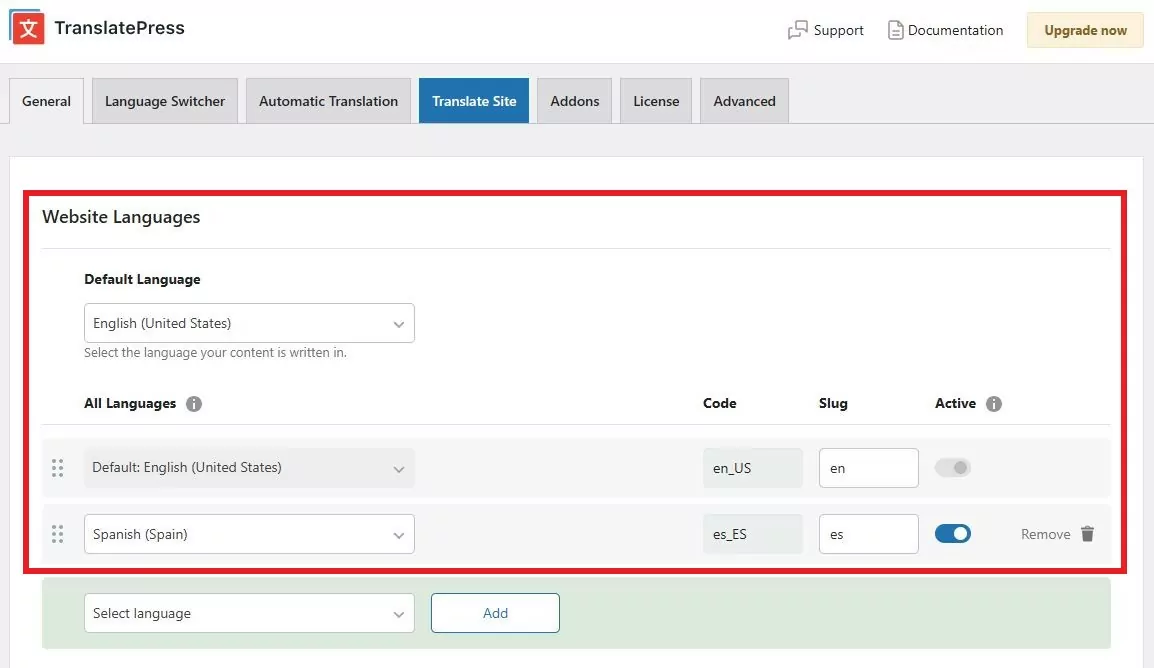
Une fois le ou les plugins activés, allez à Paramètres → TranslatePress pour choisir les langues que vous souhaitez utiliser sur votre site :
- Langue par défaut – la langue originale du contenu de votre site Avada.
- Toutes les langues – une ou plusieurs nouvelles langues dans lesquelles vous souhaitez traduire le contenu de votre site Avada. La version gratuite de TranslatePress vous permet d’ajouter une nouvelle langue, tandis que la version premium vous permet d’ajouter un nombre illimité de langues.
Par exemple, si votre site d'origine est en anglais et que vous souhaitez traduire Avada en espagnol, vous le configurerez comme suit :
TranslatePress prend en charge de manière native des centaines de langues et de paramètres régionaux. Toutefois, si la langue que vous souhaitez utiliser ne figure pas dans la liste, vous avez également la possibilité de ajouter une langue personnalisée.
3. Configurer la traduction automatique (facultatif)
Pour vous faire gagner du temps lors de la traduction du thème Avada, TranslatePress intègre une prise en charge native de deux services de traduction automatique populaires:
- TranslatePress AI – disponible en toutes les versions premium, offrant un moteur de traduction alimenté par l'IA qui peut fournir des traductions plus naturelles et contextuelles – acheter ici.
- Google Traduction – disponible dans la version gratuite de TranslatePress.
- DeepL – disponible sur la prime Business ou Developer licences de TranslatePress.
Je ne suis pas sûr de ce qui est le mieux ? Regardez Notre comparaison entre Google Translate et DeepL, ou explorer TranslatePress AI pour une approche plus avancée, axée sur l'IA.
Si vous ne souhaitez pas traduire votre contenu Avada à partir de zéro, vous avez la option utiliser ces services pour traduire automatiquement tout le contenu de votre site.
Ne vous inquiétez pas : même si vous utilisez la traduction automatique, vous pourrez toujours modifier et peaufiner manuellement ces traductions grâce à l'interface visuelle de TranslatePress.
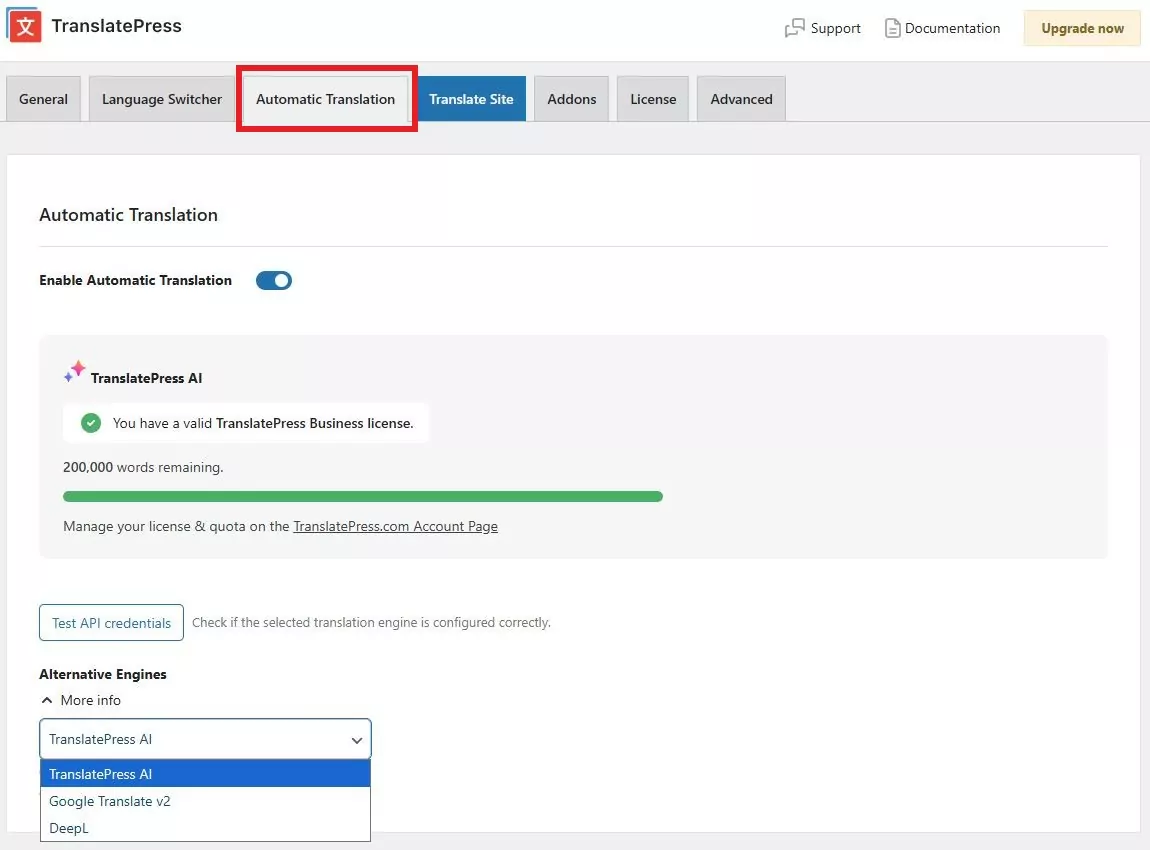
Si vous souhaitez utiliser la traduction automatique, vous pouvez la configurer à partir du Traduction automatique onglet de la zone de paramètres TranslatePress.
TranslatePress AI est beaucoup plus simple à utiliser que la mise en place de services externes tels que Google Translate ou DeepL. Tout est directement intégré à votre configuration TranslatePress existante, ce qui simplifie le processus de traduction et réduit la complexité technique.
De plus, TranslatePress AI vous évite d'avoir à passer constamment d'un moteur de traduction à l'autre en fonction des langues prises en charge, offrant ainsi une expérience de traduction plus fluide et plus cohérente dans toutes les langues de votre site.
Ci-dessous, vous trouverez des guides sur la façon de générer une clé d'API et de configurer chaque service :
Nous avons également des guides dédiés à l'utilisation de ces deux services :
4. Démarrer avec les traductions du thème Avada
Désormais, vous êtes prêt à traduire le thème Avada, ainsi que le reste du contenu de votre site.
Que vous ayez configuré la traduction automatique à l'étape précédente ou non, vous utiliserez la même interface pour gérer vos traductions :
- Si vous configurez la traduction automatique, les traductions de votre site seront pré-remplies. Vous pouvez les modifier au besoin.
- Si vous n'avez pas utilisé la traduction automatique, les traductions de votre site seront vides et vous devrez les ajouter à partir de zéro.
Pour ouvrir l'éditeur de traduction, rendez-vous sur la page que vous souhaitez traduire sur le front-end de votre site et cliquez sur le nouveau Traduire la page option dans la barre d'outils WordPress :
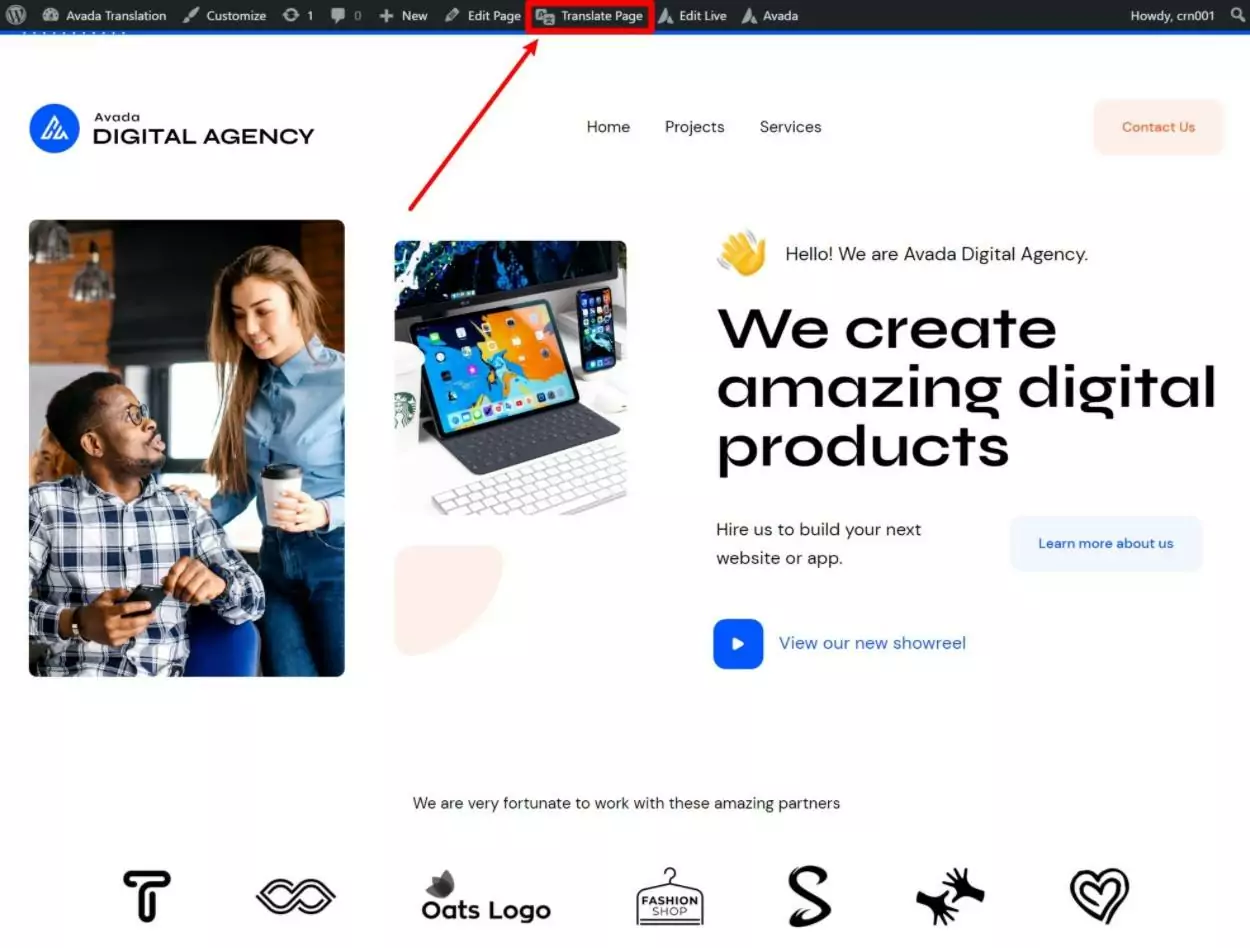
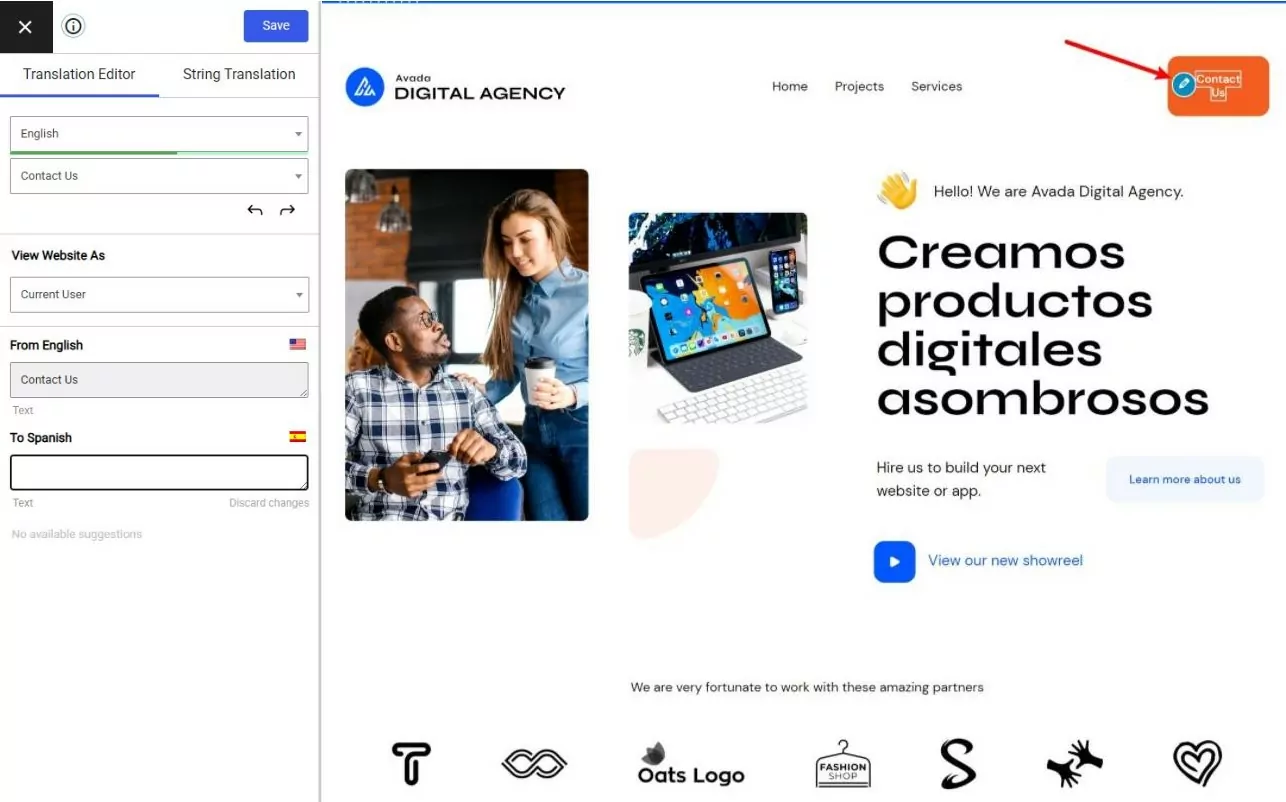
Cela lancera l'éditeur de traduction visuel. Vous devriez voir un aperçu en direct de votre site Avada sur la droite et une barre latérale sur la gauche où vous pourrez gérer vos traductions.
Pour traduire n'importe quel contenu de votre site, il vous suffit de survoler ce contenu dans l'aperçu en direct et de cliquer sur l'icône en forme de crayon. Cela ouvrira la traduction sélectionnée dans la barre latérale, où vous pourrez ajouter votre traduction ou modifier la traduction existante selon vos besoins :
Vous pouvez utiliser exactement la même approche pour traduire chaque partie de votre site web Avada, y compris les détails tels que les formulaires et les images. Examinons quelques exemples spécifiques...
Traduire les éléments de menu d'Avada
À traduire les articles du menu, vous survolez et cliquez dessus comme vous le feriez pour du texte normal. Cela fonctionne également pour les boutons de menu spéciaux qu'Avada ajoute pour certains sites de démonstration, comme le Contactez-nous bouton sur notre site d'exemple :
Avec la version premium de TranslatePress, vous avez également la possibilité de créer des menus totalement différents en fonction de la langue choisie par le visiteur, plutôt que de vous contenter de traduire le même ensemble d'éléments de menu (car la version gratuite de TranslatePress permet). Vous pouvez accéder à cette fonctionnalité en achat du TranslatePress Business ou Developer licence.
Traduire des images
TranslatePress ne se contente pas de vous permettre de traduire du texte, vous pouvez également l'utiliser pour traduisez n'importe laquelle des images sur votre site. Cela fonctionne pour les images autonomes ainsi que des curseurs ou des galeries que vous créez avec les éléments slider ou galerie dans Avada Builder (ou d’autres plugins).
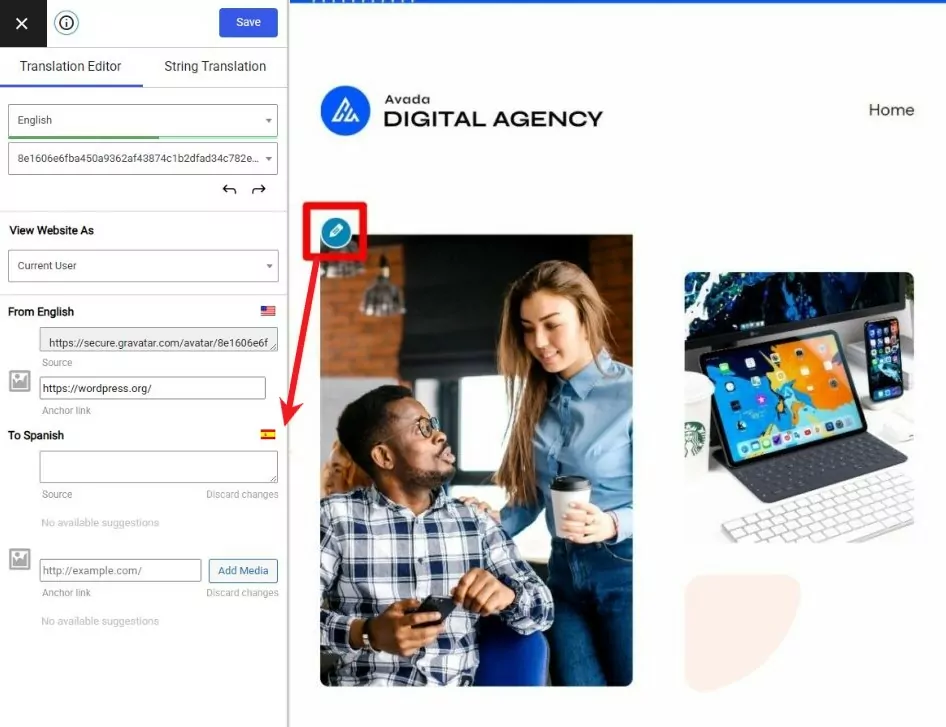
Comme pour le texte, vous pouvez traduire des images en les survolant et en cliquant sur l'icône en forme de crayon. Ensuite, vous pouvez choisir une nouvelle image dans votre médiathèque à utiliser pour cette langue. Vous pourrez également traduire les métadonnées textuelles, telles que le titre et le texte alternatif de l'image :
Traduire les pages/formulaires de contact Avada
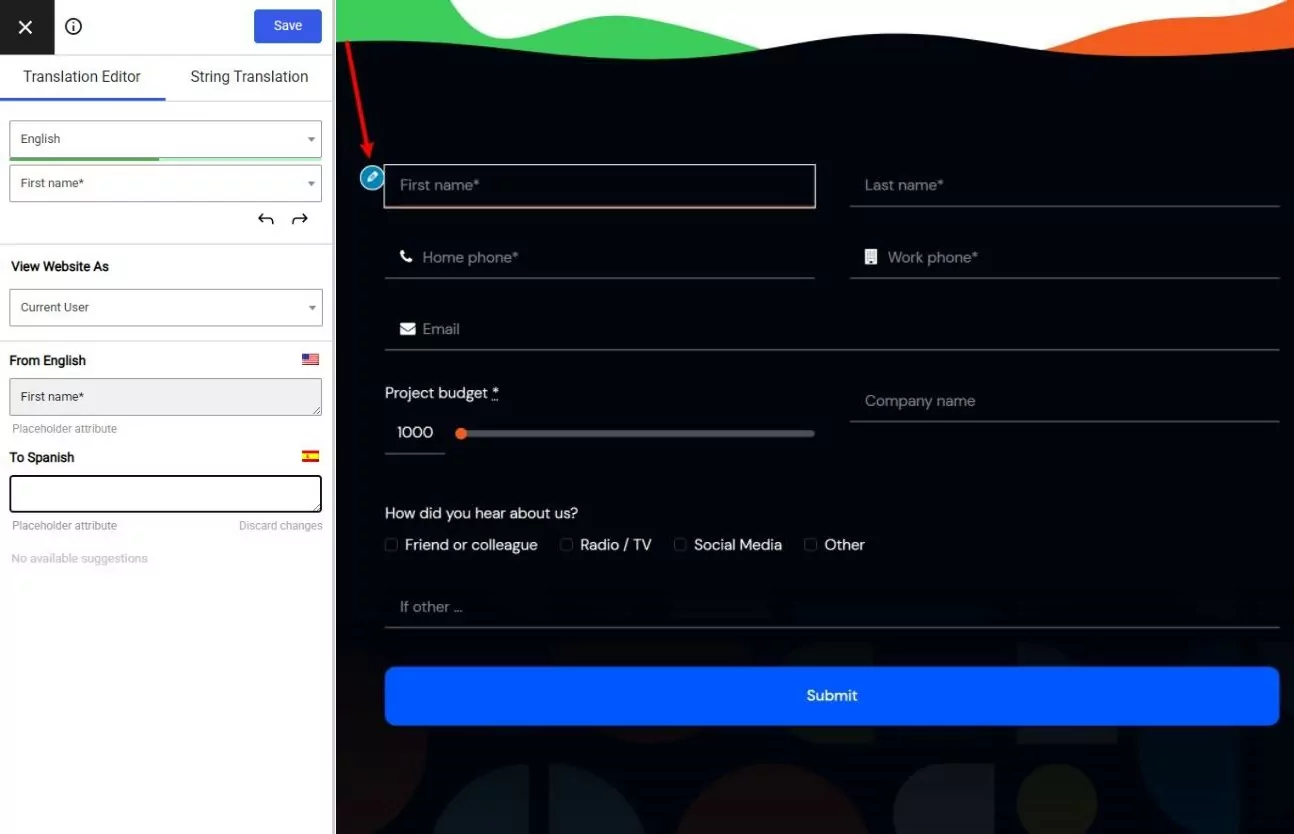
Si vous avez créé des formulaires avec l'élément Avada Form (ou tout autre plugin de formulaire), TranslatePress vous permet également de traduire le titre et le texte par défaut des champs de votre formulaire, ainsi que le bouton ‘ Envoyer ’ et tout autre élément de votre formulaire.
Ci-dessous, vous pouvez constater que TranslatePress détecte même automatiquement lorsque vous traduisez un attribut de placeholder :
Traduction des produits/pages WooCommerce
Si vous avez utilisé Avada pour créer une boutique WooCommerce, TranslatePress vous permet également de traduire toutes vos pages de produits individuels et les pages de magasin, ainsi que votre panier et votre caisse.
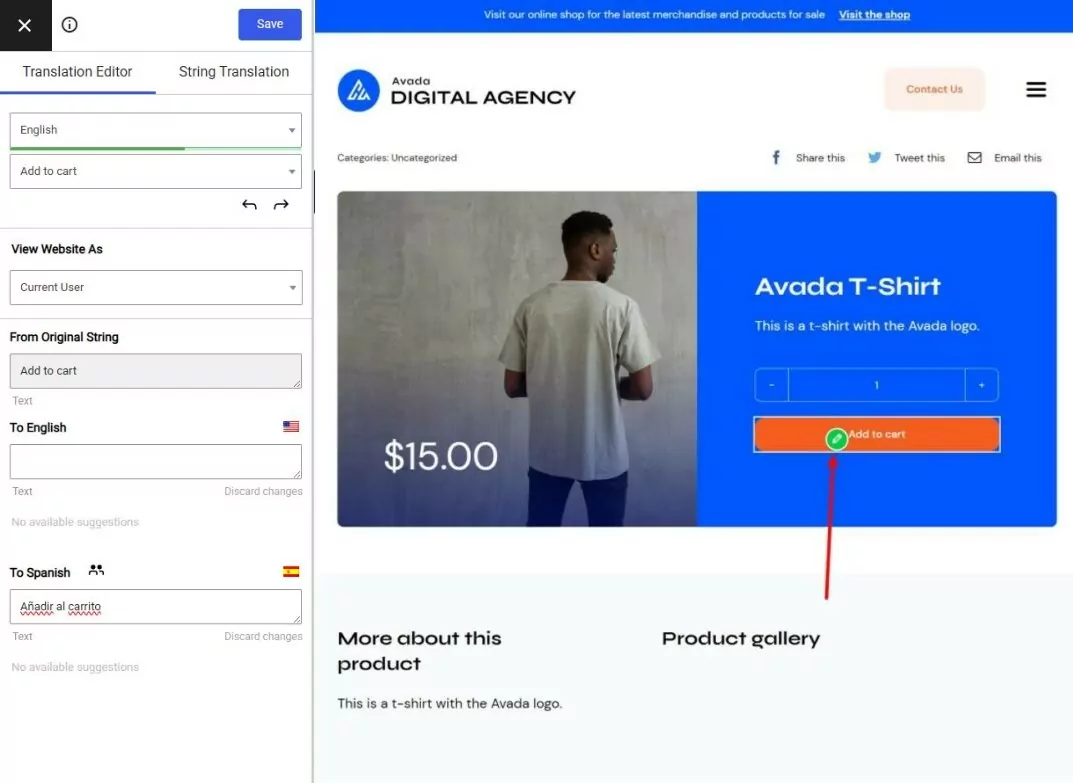
Pour le contenu principal de WooCommerce, TranslatePress importera automatiquement les traductions depuis le pack de langue WooCommerce (si disponible, mais vous pourrez toujours modifier entièrement ces traductions si nécessaire.
Pour les chaînes qui proviennent directement du plugin WooCommerce (appelé gettext chaînes), vous pourrez modifier la traduction dans votre langue d’origine et dans les nouvelles langues que vous utilisez. Les icônes en forme de crayon pour ces chaînes seront vertes pour vous aider à les reconnaître (au lieu de l'icône normale du crayon bleu):
Pour en savoir plus sur l'utilisation de TranslatePress avec WooCommerce, vous pouvez consulter notre guide sur la création d'une boutique WooCommerce multilingue.
Traduction d'éléments SEO
Si vous souhaitez optimiser votre site Avada pour le SEO multilingue, il est important de ne pas seulement traduire le contenu de votre frontend, mais aussi de traduire les métadonnées importantes du backend telles que le titre SEO et la méta-description de chaque page, ainsi que tous vos slugs d'URL.
Avec l'extension « TranslatePress SEO Pack », vous pouvez facilement traduire tous ces éléments depuis le même éditeur de traduction que celui que vous utilisez pour le reste de votre contenu.
Pour accéder au module acheter au moins le TranslatePress Personal licence.
Une fois que vous avez activé le module complémentaire SEO Pack, vous pouvez utiliser le menu déroulant dans l'éditeur de traduction pour traduire les détails SEO depuis les plugins tel que Yoast SEO et Rank Math :
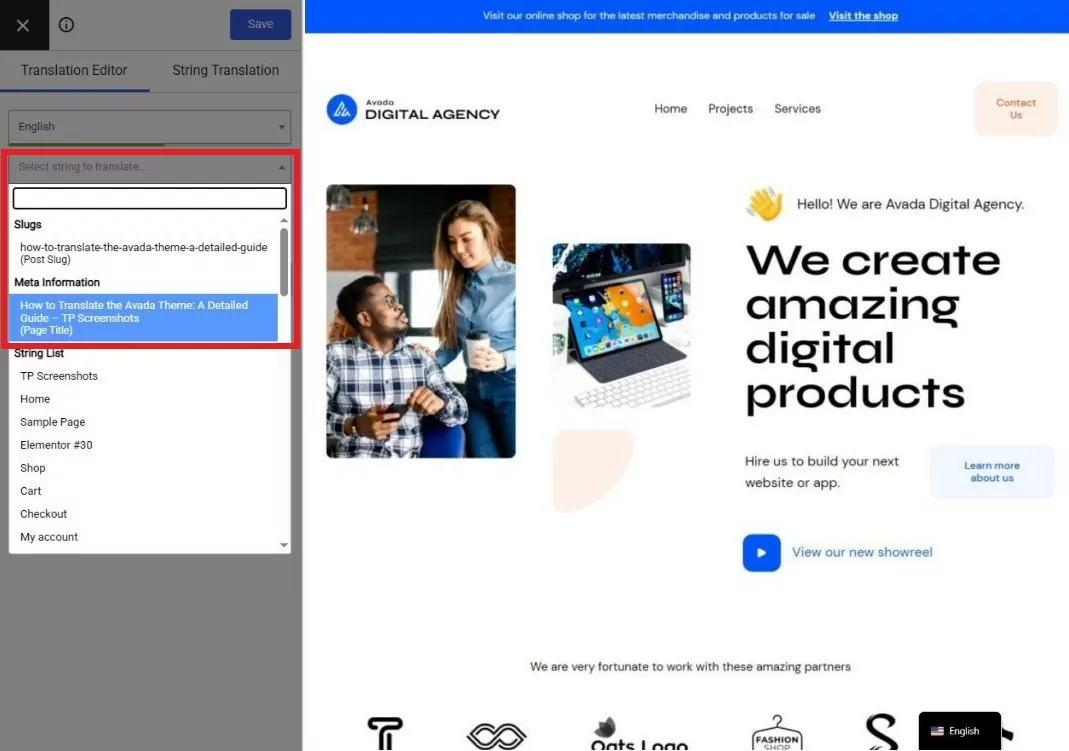
Vous pouvez également utiliser cette liste déroulante pour traduisez les slugs d'URL d'éléments de contenu individuels.
Pour traduire les slugs d'URL de tout le site, tels que le slug de base de la catégorie, vous pouvez ouvrir la Chaîne de traduction l'interface, telle qu'indiquée dans la capture d'écran ci-dessus.
Guides détaillés sur la façon de traduire d'autres parties de votre site web Avada
Nous avons cherché à mettre en avant certains aspects spécifiques de la traduction d'Avada afin de vous donner une idée du fonctionnement de TranslatePress. Mais TranslatePress ne se limite en aucun cas aux éléments cités ci-dessus.
Encore une fois, en utilisant l'approche par pointer et cliquer, vous pouvez traduire pratiquement n'importe quel contenu de votre site, qu'il provienne d'Avada, de l'éditeur natif de WordPress ou de tout autre plugin que vous pourriez utiliser.
Pour voir des exemples plus détaillés, vous pouvez consulter ces guides de traduction :
- Blocs de l'éditeur (Gutenberg)
- Champs personnalisés
- Types de publication personnalisés
- Contenu de la fenêtre contextuelle
- Chaînes de thème WordPress
5. Configurez votre sélecteur de langue Avada
Pour finir, vous voudrez configurer le sélecteur de langue du front-end que vos visiteurs utiliseront pour choisir leurs langues préférées lorsqu'ils parcourront votre site.
Par défaut, TranslatePress ajoute un sélecteur de langue flottant dans le coin inférieur droit de votre site. Voici un exemple de ce à quoi cela ressemble lorsqu'il est déployé sur le site de démonstration d'Avada Creative Agency :

Si vous le souhaitez, vous avez cependant la possibilité de changer l'emplacement du sélecteur de langueou l'ajouter à plusieurs endroits. Voici vos options :
- Sélecteur de langue flottant – vous pouvez modifier la position du widget flottant. Par exemple, le déplacer dans le coin inférieur gauche.
- Article de menu – vous pouvez l'ajouter comme élément de menu pour l'afficher dans n'importe lequel de vos emplacements de menu Avada.
- Code court – vous pouvez utiliser le code court pour placer le sélecteur de langue n'importe où sur votre site.
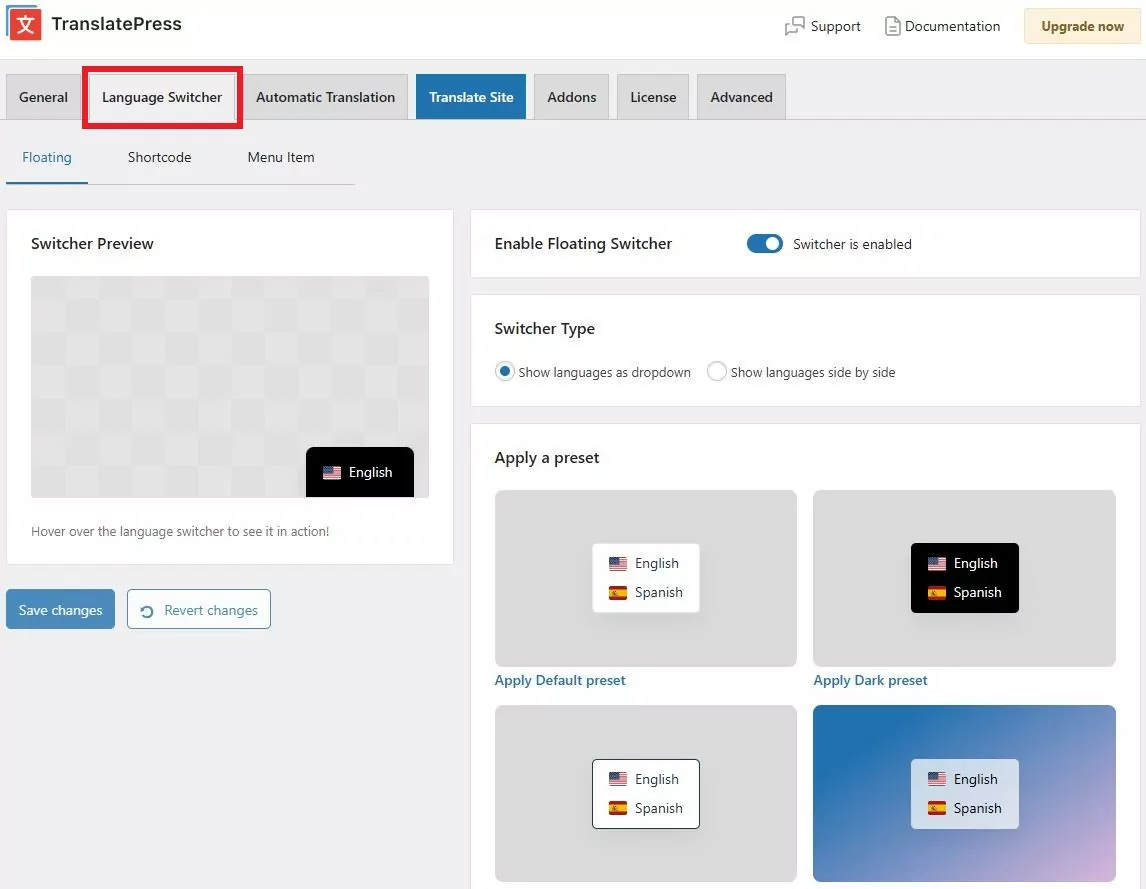
En plus de choisir son emplacement, vous pouvez également configurer le design/contenu de votre sélecteur de langue. Par exemple, vous pouvez choisir de n'afficher que le nom de la langue ou d'inclure un drapeau en plus du nom de la langue.
Pour configurer ces paramètres, accédez à Paramètres → TranslatePress → Sélecteur de langue onglet
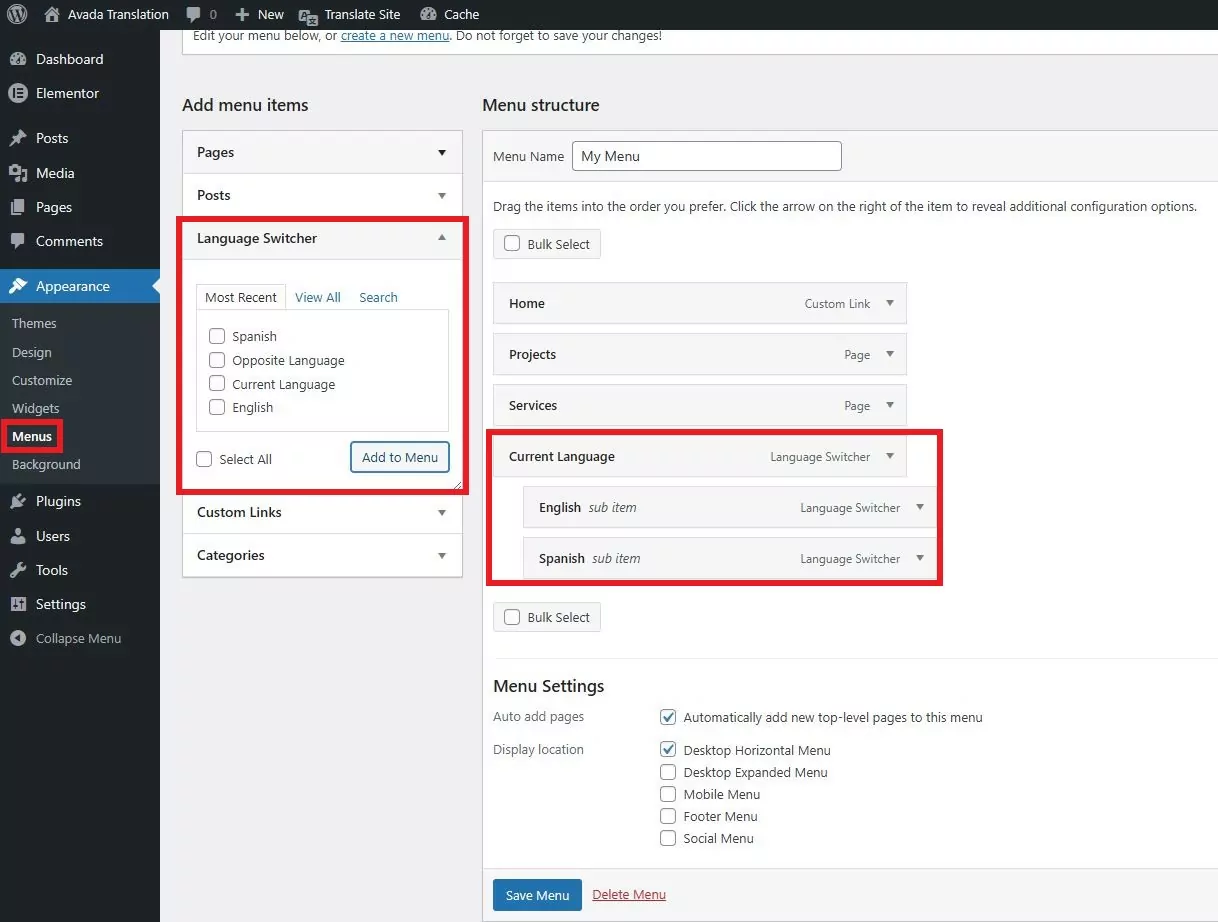
Si vous souhaitez ajouter votre commutateur de langue en tant qu'élément de menu, allez dans Apparence → Menus et ajoutez le dédié Langue Commutateur options comme ceci :
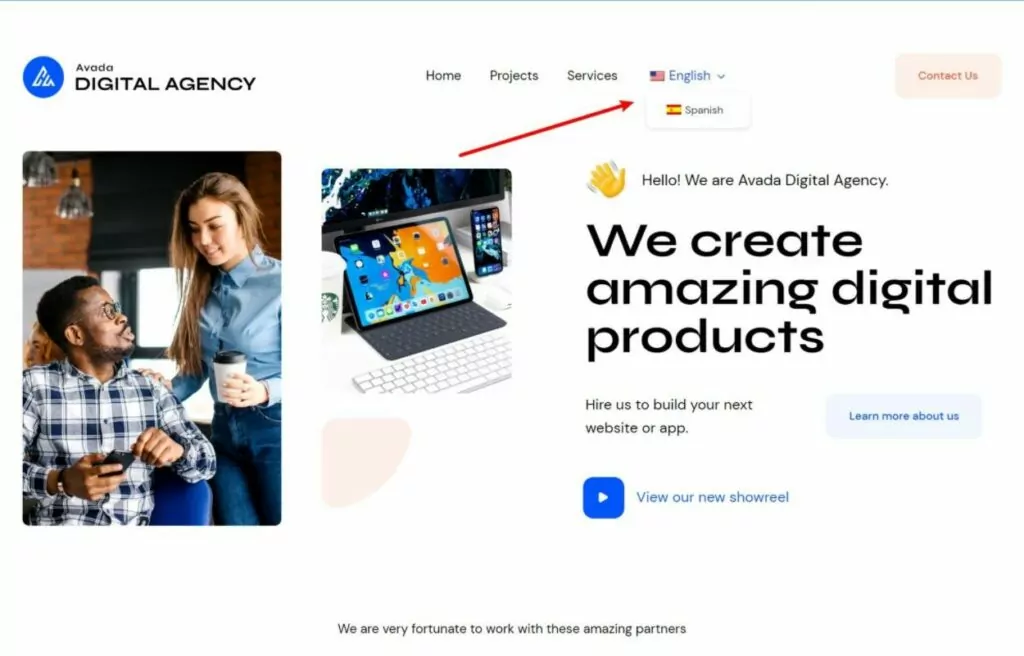
Voici comment cela s'afficherait sur le front-end de votre site Avada :
Avec la version premium de TranslatePress, vous pouvez également activer la Module complémentaire de détection automatique de la langue de l'utilisateur afin que vous puissiez rediriger automatiquement les visiteurs vers leurs langues préférées en fonction des paramètres de leur navigateur ou de leur adresse IP. Le module complémentaire stockera également la préférence de chaque utilisateur et le redirigera automatiquement vers sa dernière langue visitée lors de futures visites.
Pour accéder à ce module complémentaire, vous pouvez acheter le TranslatePress Business ou Developer licence.
Commencez la traduction du thème Avada dès aujourd'hui
Si vous avez besoin de traduire le thème Avada, TranslatePress vous permet de traduire facilement chaque élément de votre site grâce à une interface visuelle simple.
TranslatePress offre une prise en charge immédiate d'Avada et de l'Avada Builder, et fonctionnera également avec l'éditeur WordPress natif et tout autre plugin que vous pourriez utiliser, tel que WooCommerce.
Avec la version gratuite du plugin TranslatePress sur WordPress.org, vous pouvez traduire Avada dans une nouvelle langue.
Si vous passer à la version premium de TranslatePress, vous débloquerez la prise en charge de langues illimitées ainsi que d'autres fonctionnalités utiles telles que…
- SEO multilingue – optimisez votre site Avada pour le référencement multilingue en traduisant les métadonnées SEO, ajouter un sitemap XML multilingue, et plus encore ;
- Assistance DeepL – utiliser DeepL pour la traduction automatique (La version gratuite prend toujours en charge le mode Google Translate);
- Détection automatique de la langue – rediriger automatiquement les visiteurs vers leur langue préférée ;
- Menus différents selon la langue – créez des menus complètement différents basés sur la langue d'un utilisateurau lieu de simplement traduire le même menu en plusieurs langues comme le permet la version gratuite);
- Comptes de traducteurs – créez des comptes traducteur dédiés pour vous aider à travailler avec des traducteurs indépendants ou des agences de traduction.