Sur cette page
Avec le Extension Détection Automatique de la Langue de l'Utilisateur Module activé, une fenêtre pop-up va s'afficher pour proposer aux utilisateurs de choisir leur langue préférée.
Les visiteurs novices peuvent choisir leur langue en fonction des paramètres de leur navigateur ou de leur adresse IP. Cette préférence est enregistrée dans un cookie, garantissant ainsi que le site web se charge dans la langue précédemment sélectionnée lors de leur retour. Cependant, si l'utilisateur décide de changer de langue lors de visites futures, la fenêtre contextuelle réapparaîtra pour confirmer son choix linguistique.
Activer le Détection automatique de la langue de l'utilisateur Module complémentaire
Le Détection automatique de la langue de l'utilisateur Le module complémentaire est disponible avec TranslatePress Business et Developer licences.
Après avoir acheté une version premium de TranslatePress, suivez ces instructions guide pour installer TranslatePress.
Une fois TranslatePress installé, rendez-vous sur Paramètres → TranslatePress dans votre tableau de bord WordPress, puis naviguez jusqu'à Add-ons onglet.
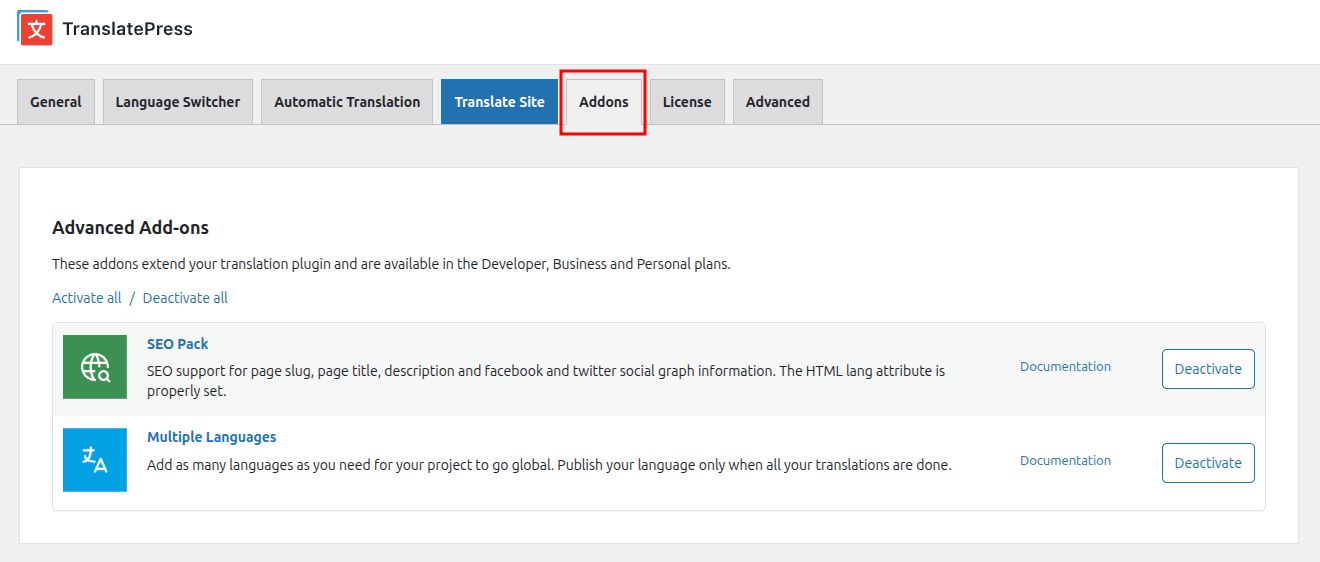
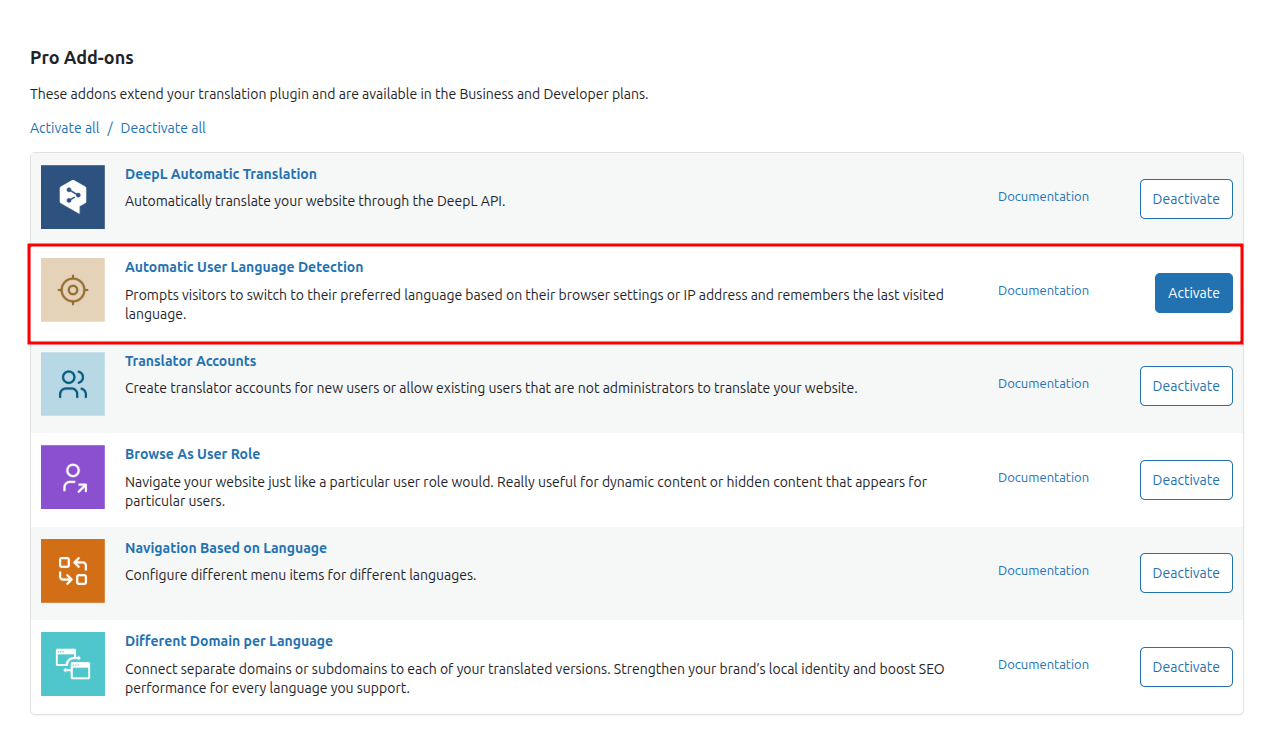
Faites défiler vers le bas pour Détection automatique de la langue de l'utilisateur Module complémentaire et Activer C'est ici.
Configurer les paramètres du module complémentaire
Tu trouves les paramètres du module complémentaire sous Paramètres → TranslatePress → Avancé, dans le Extension Détection Automatique de la Langue de l'Utilisateur section.

Méthode de détection
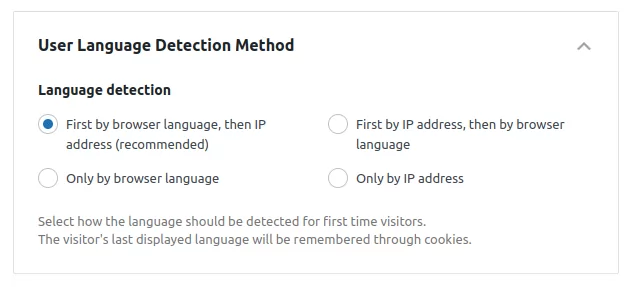
Tu peux choisir la méthode à utiliser pour la détect de langue en sélectionnant une des options suivantes dans TranslatePress → Paramètres avancés → Détection automatique de la langue de l'utilisateur → Méthode de détection de la langue de l'utilisateurla langue du navigateur de l'utilisateur, ou son adresse IP.
Sélectionner l'option D'abord par la langue du navigateur, puis par l'adresse IP tiendra compte du paramètre de langue du navigateur de l'utilisateur. S'il ne correspond à aucune des langues disponibles du site sélectionnées dans les paramètres TranslatePress, l'adresse IP de l'utilisateur sera alors utilisée pour déterminer sa langue préférée. Si cela ne correspond à aucune des langues disponibles non plus, la langue par défaut sera affichée à l'utilisateur ou, si l'option Utiliser un sous-répertoire pour la langue par défaut est prêt à Oui, la première langue dans l'option Langues de traduction.
De même, sélectionner l'option Premièrement par adresse IP, puis par langue du navigateur déterminera la langue par adresse IP et si cela échoue, la langue du navigateur sera prise en compte.
Sélection Uniquement d'après la langue du navigateur ou Seulement par adresse IP n'aura pas de méthode de détection de langue utilisateur de secours.
Détection de la langue basée sur l'adresse IP
L'adresse IP du visiteur est recherchée dans la base de données GeoLite2 afin de déterminer le pays depuis lequel l'utilisateur a accédé au site web. Ce pays est ensuite recherché dans le code de localisation des langues de traduction sélectionnées dans les paramètres de TranslatePress.
Ce produit inclut les données GeoLite2 créées par MaxMind.
Pop-up et barre de salut
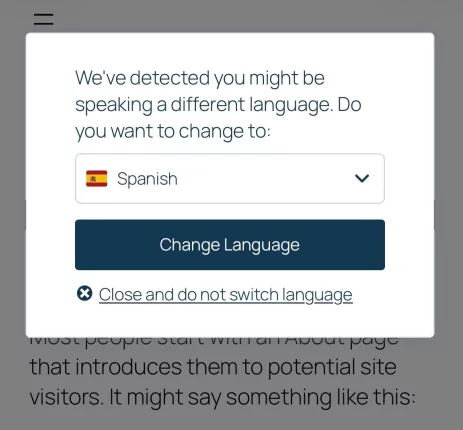
Les pop-ups préviennent l'utilisateur quand une autre langue est détectée par Extension Détection Automatique de la Langue de l'Utilisateur module complémentaire, et de passer à celui-ci.
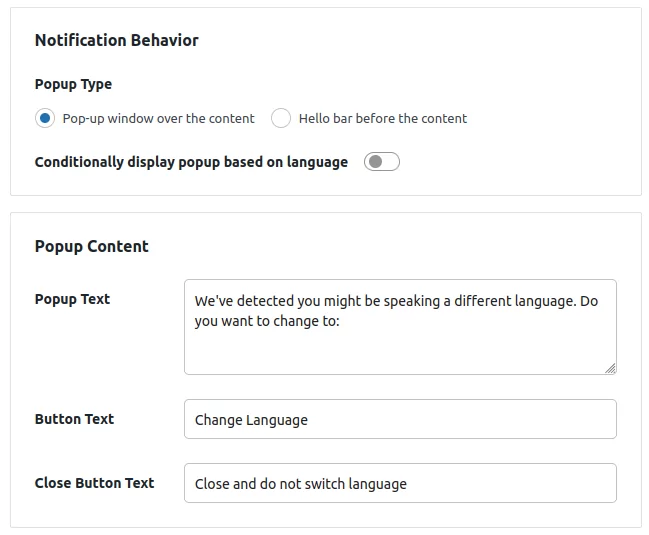
Tout le texte qui s'affiche dans les pop-ups est généré dynamiquement et peut être modifié sous TranslatePress → Paramètres avancés → Détection automatique de la langue de l'utilisateur, dans le Contenu de la pop-up section. Comme on le voit sur l'image, le texte du pop-up, du bouton et du bouton de fermeture peut facilement être modifié, et les changements s'affichent direct dans les pop-ups.
Le texte n'est pas non plus affecté par la traduction automatique. Si tu veux que le texte apparaisse dans une autre langue, tu peux le changer dans la langue que tu veux afficher dans les pop-ups.
On a deux types de pop-ups dispos qu'on peut choisir dans l'option Type de pop-up. Les pop-ups dispo sont un Fenêtre contextuelle par-dessus le contenu et un Salut le bar avant le contenu. Toutes les modifs faites sur le texte de la fenêtre pop-up, le bouton de langue et le bouton fermer s'appliqueront à ces deux designs.
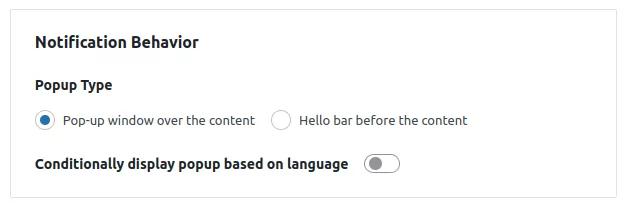
Fenêtre contextuelle par-dessus le contenu
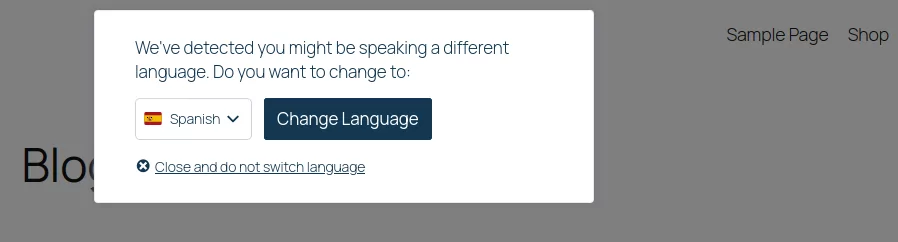
La fenêtre pop-up est le meilleur choix dispo pour prévenir l'utilisateur qu'une autre langue a été détectée. Le sélecteur de langue ajouté à la pop-up affichera la langue détectée à l'intérieur du sélecteur fermé. Si l'utilisateur veut être redirigé vers la langue détectée, il cliquera sur Changer de langue bouton et être redirigé. Le cookie de langue sera modifié pour que le pop-up ne s'affiche plus sur les autres pages. La fenêtre pop-up reste en haut de la page pendant le défilement et, lorsqu'elle est ouverte, le contenu disponible sur les pages reste visible ou cliquable.
Comme on a dit avant, tout le texte qui s'affiche dans la fenêtre pop-up dépend de celui choisi dans les réglages, et ça peut se modifier.
Si l'utilisateur veut changer de langue sur le site, il peut le faire en ouvrant le sélecteur de langue et en choisissant celle qu'il veut. Tout comme pour la langue détectée, le cookie de langue se met à jour et le pop-up ne s'affichera plus.
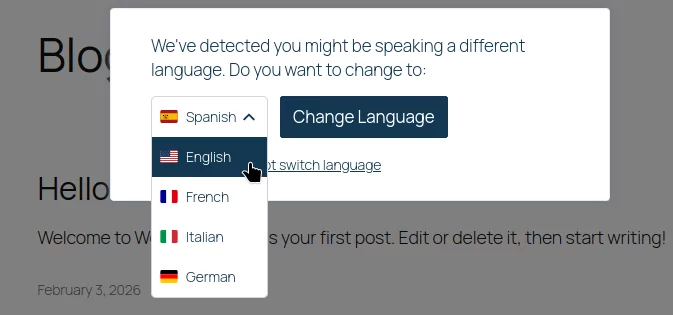
Il est également possible de simplement fermer la fenêtre contextuelle sans changer de langue.
Bonjour la barre avant le contenu
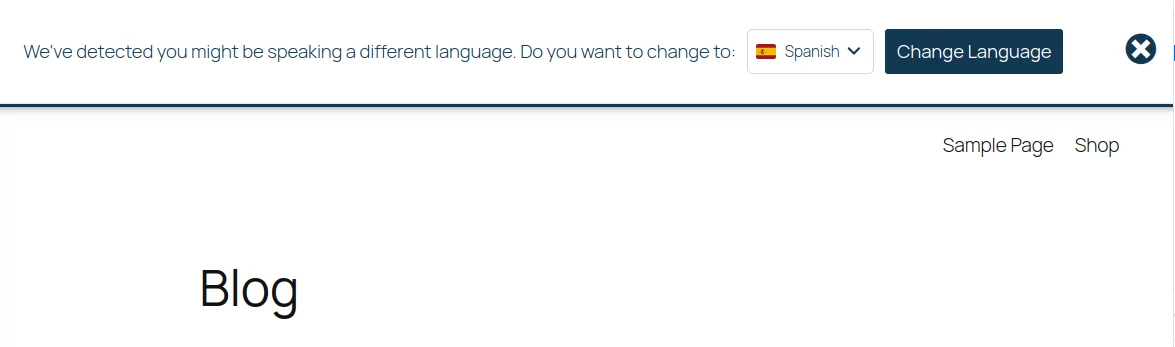
La barre "Hello Bar" s'affiche avant le contenu. Elle a un design similaire à celui de la fenêtre pop-up mais, comme elle s'affiche avant le contenu, elle ne restera pas en haut de la page lors du défilement.
Tout comme la fenêtre pop-up, la Hello Bar intègre un sélecteur de langue qui permet à l'utilisateur de choisir parmi toutes les langues dispo sur le site. La langue affichée quand le sélecteur est fermé, c'est celle détectée par le module.
Pareil que pour la pop-up, le texte qui s'affiche dans la Hello Bar peut se modifier depuis les réglages. Pense bien à tester l'affichage de la Hello Bar sur le site. Les thèmes et autres plugins peuvent aussi avoir des éléments au même endroit, donc c'est mieux de vérifier comment tout ça interagit.
Contenu Responsive
Les deux conceptions de fenêtres contextuelles sont réactives et s'adapteront bien aux changements de taille de fenêtre ou sur les téléphones portables.
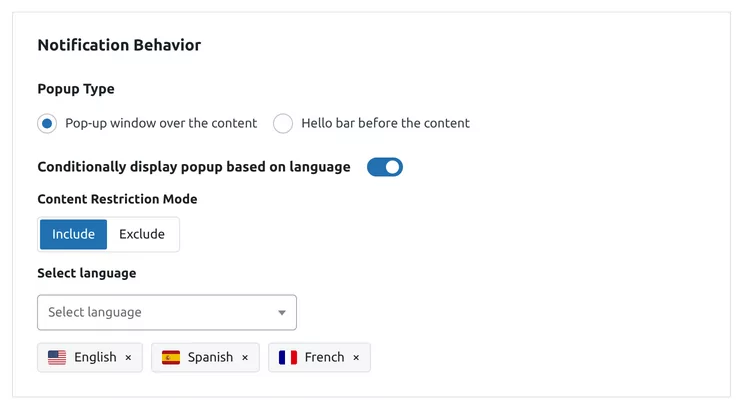
Afficher le pop-up conditionnellement selon la langue
Cette option te permet de choisir pour quelles langues la pop-up s'affiche. Quand elle est activée, deux options en plus apparaissent :
- Mode de restriction de contenu – détermine comment les langues sélectionnées sont traitées. Définis-le sur Inclure pour afficher la fenêtre pop-up uniquement pour les langues que tu sélectionnes, ou pour Exclure l'afficher pour toutes les langues sauf celles que tu sélectionnes.
- Sélectionner la langue – définit les langues auxquelles la règle s'applique. Seules vos langues publiées sont dispo ici, et chaque langue que vous sélectionnez apparaît en dessous sous forme de pastille avec son drapeau.
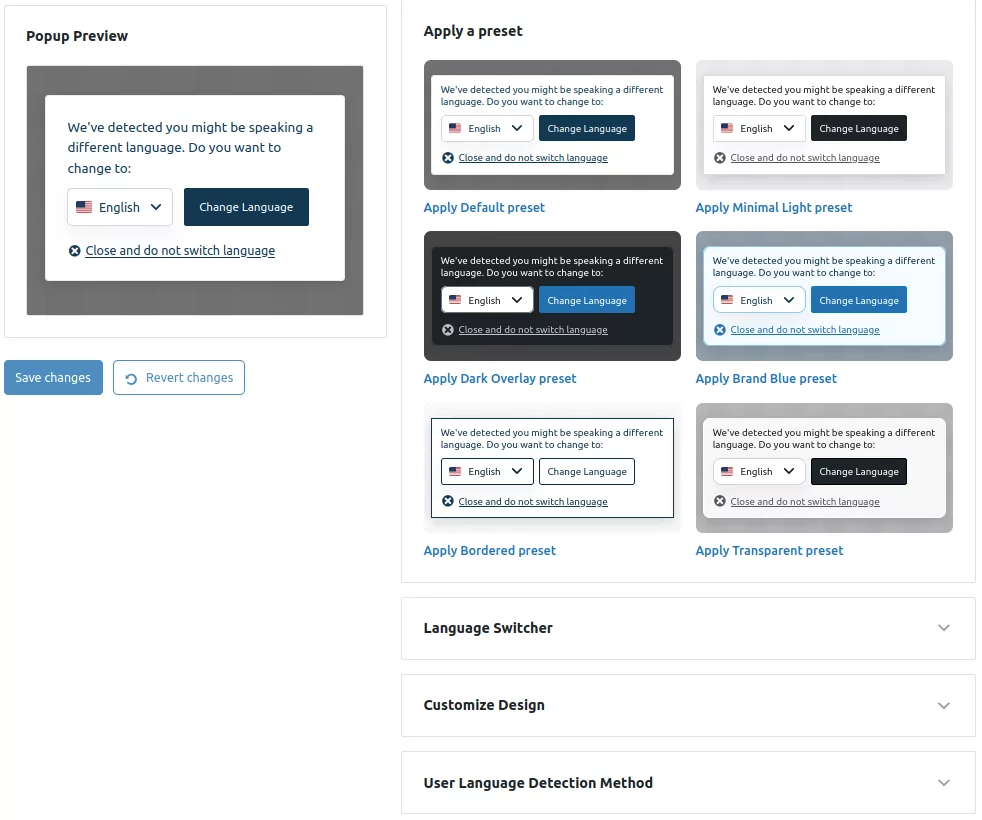
Personnaliser le design de la pop-up
Le Extension Détection Automatique de la Langue de l'Utilisateur Le pop-up comprend un configurateur visuel qui te permet de personnaliser le design. Tu peux changer les textes, les couleurs, les bordures, l'animation d'entrée et le sélecteur de langue dans le pop-up, et prévisualiser chaque changement en direct avant de l'enregistrer. Tu le trouveras dans Paramètres → TranslatePress → Avancé, dans le Extension Détection Automatique de la Langue de l'Utilisateur section.
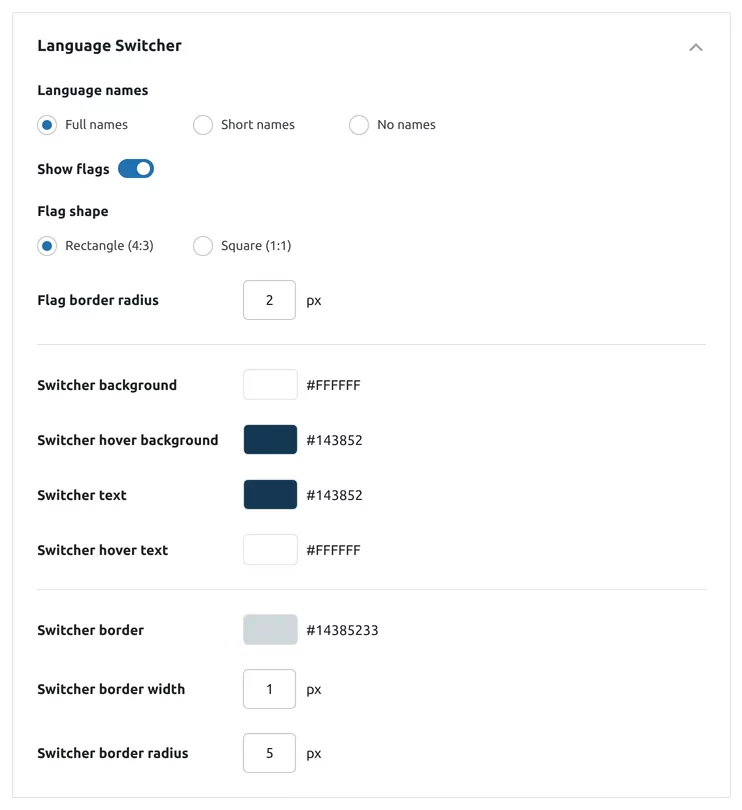
Sélecteur de langue
Cette case contrôle le sélecteur de langue qui se trouve dans la fenêtre pop-up, à côté du bouton Changer de langue. Les options correspondent à celles dispo pour le sélecteur de langue standard en shortcode. La case est repliée par défaut – clique dessus pour l'ouvrir.
D'ici, tu peux régler l'affichage des noms de langues (noms complets, noms courts ou pas de noms – drapeau seulement), activer ou désactiver les drapeaux avec "Afficher les drapeaux", et ajuster la forme et le rayon de la bordure des drapeaux. Tu peux aussi personnaliser l'arrière-plan du sélecteur et son arrière-plan au survol, le texte et le texte au survol, ainsi que la bordure du sélecteur, son épaisseur et son rayon de bordure.
Conception personnalisée
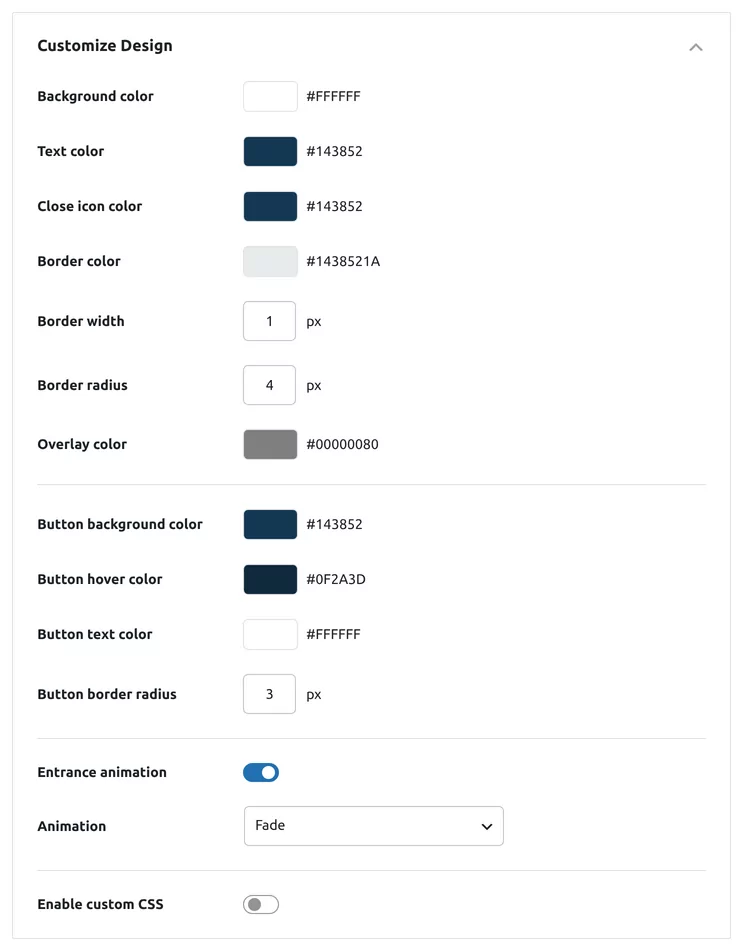
Cette case gère l'apparence de la fenêtre contextuelle. Elle est fermée par défaut.
Le premier groupe personnalise la pop-up : couleur de fond, couleur du texte, couleur de l'icône de fermeture, couleur de la bordure, épaisseur de la bordure, arrondi de la bordure et couleur du fond semi-transparent.
La couleur du calque définit la couche assombrie derrière la fenêtre pop-up. Elle s'affiche uniquement lorsque le type de pop-up est Fenêtre contextuelle par-dessus le contenu, parce que la barre de notification n’a pas de fond noir.
Le deuxième groupe personnalise le bouton : couleur d'arrière-plan du bouton, couleur du bouton au survol, couleur du texte du bouton et arrondi de la bordure du bouton.
Enfin, l'animation d'entrée active ou désactive l'animation d'ouverture. Quand elle est activée, le menu déroulant Animation te permet de choisir entre Fondu, Glisser du haut, Glisser de la droite, Glisser du bas et Glisser de la gauche.
CSS personnalisé
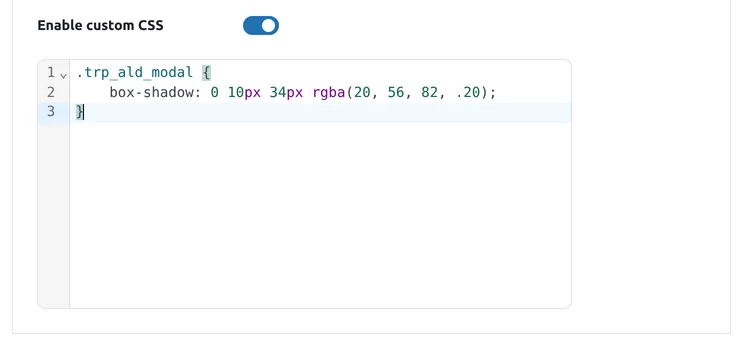
Si tu veux ajouter des trucs persos que les options au-dessus ne couvrent pas, tu peux activer Activer le CSS personnalisé pour afficher un éditeur CSS où tu peux ajouter ton propre style.
Redirection Directe (!OBSOLÈTE)
Ce changement a été fait parce que ce genre de redirections automatiques peut causer des problèmes d'indexation et de SEO avec Google. Les robots parcourent ton site depuis plein d'adresses IP et de langues différentes, et y'a pas moyen de savoir de façon sûre comment ces redirections vont impacter l'indexation de ton site.
Google met également à jour fréquemment ses algorithmes, rendant les comportements de redirection automatique imprévisibles et potentiellement nuisibles au SEO.
Vous pouvez utiliser Outils pour webmaster Google pour voir comment ton site est indexé. Aussi, on te conseille de vérifier l'état de ton indexation sur Webmaster Tool de temps en temps.
L'une des meilleures méthodes pour montrer à vos utilisateurs que vous avez du contenu dans leur langue est de placer un sélecteur de langue sur votre site.
Une autre façon pourrait être de demander d'abord à vos utilisateurs quelle langue ils préfèrent via une page d'accueil, puis de leur montrer le contenu pertinent dans cette langue.
Obtenir le module complémentaire de détection automatique de la langue de l'utilisateur