Vous cherchez à traduire le thème Neve ?
Neve est parmi les 10 thèmes WordPress les plus populaires dans le répertoire officiel sur WordPress.org. Chaque jour, près de 2 000 nouveaux utilisateurs choisissent Neve comme fondation pour la conception de leur site Web. Beaucoup de ces utilisateurs souhaitent également apprendre Neve pour correspondre au contenu multilingue de leurs sites web.
Dans ce tutoriel, nous vous expliquons, étape par étape, comment installer correctement Neve, comment le configurer avec TranslatePress et comment traduire chaque élément de votre site web créé avec Neve afin de garantir une utilisation quotidienne fluide avec un contenu multilingue.
1. Installez le thème Neve et importez votre conception de démarrage
Le point de départ avec Neige est assez standard. Allez sur votre tableau de bord WordPress, puis dans Apparence → Thèmes, et cliquez sur Ajouter un nouvel élément. Dans le champ de recherche, saisissez Neige. Installez et activez le thème normalement.
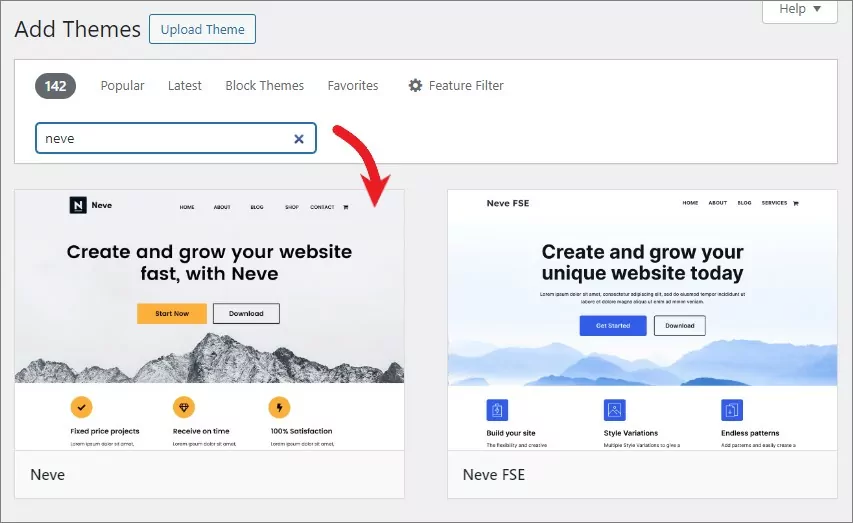
À ce stade, votre thème Neve n'est qu'une coquille sans design spécifique par-dessus. Pour le rendre plus attrayant, vous devrez importer l'un des modèles de démarrage pré-faits disponibles.
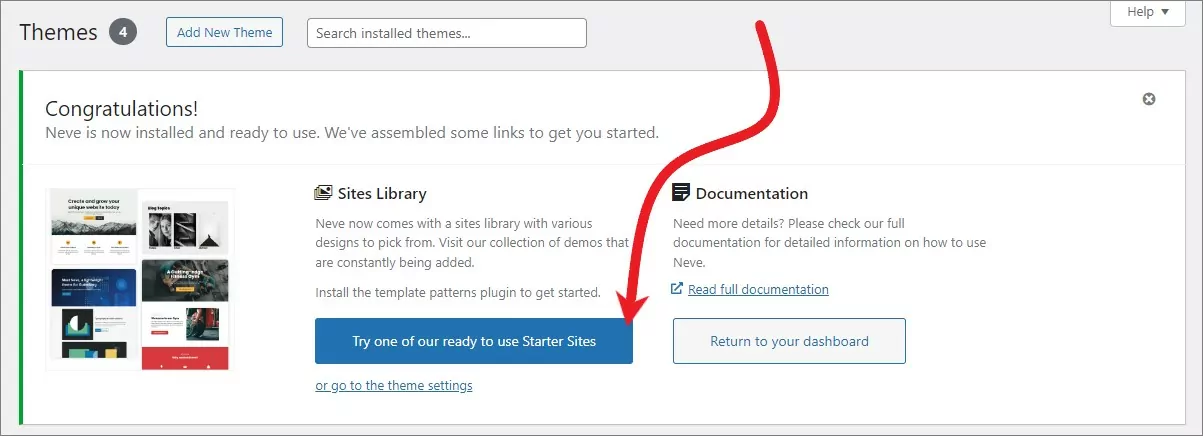
Cliquez sur le bouton bleu pour commencer.
Neve vous guidera à travers formation d'intégration pour tout installer et être prêt à partir.
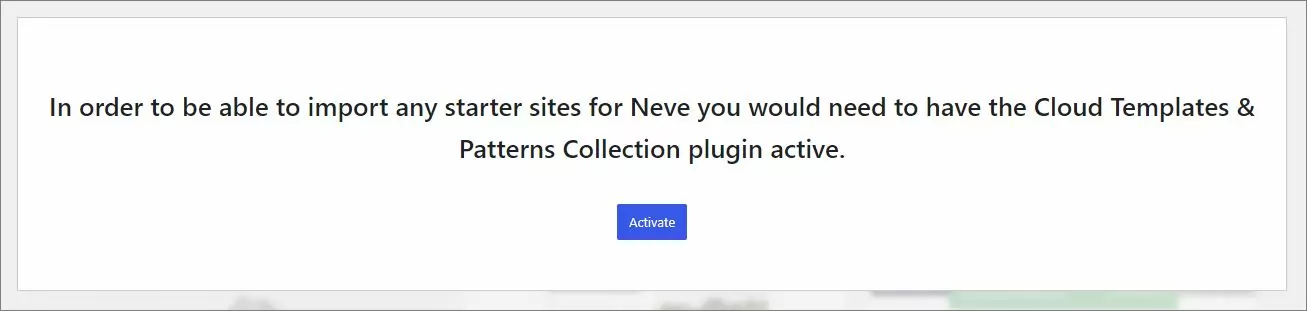
Tout d'abord, il vous invitera à installer un plugin supplémentaire avec les conceptions de site de démarrage. Cliquez sur Installer et activer bouton pour continuer.
Une fois l'installation terminée, vous pourrez choisir parmi des centaines de designs prédéfinis. Ils ne nécessitent que quelques clics pour être intégrés sur votre site.
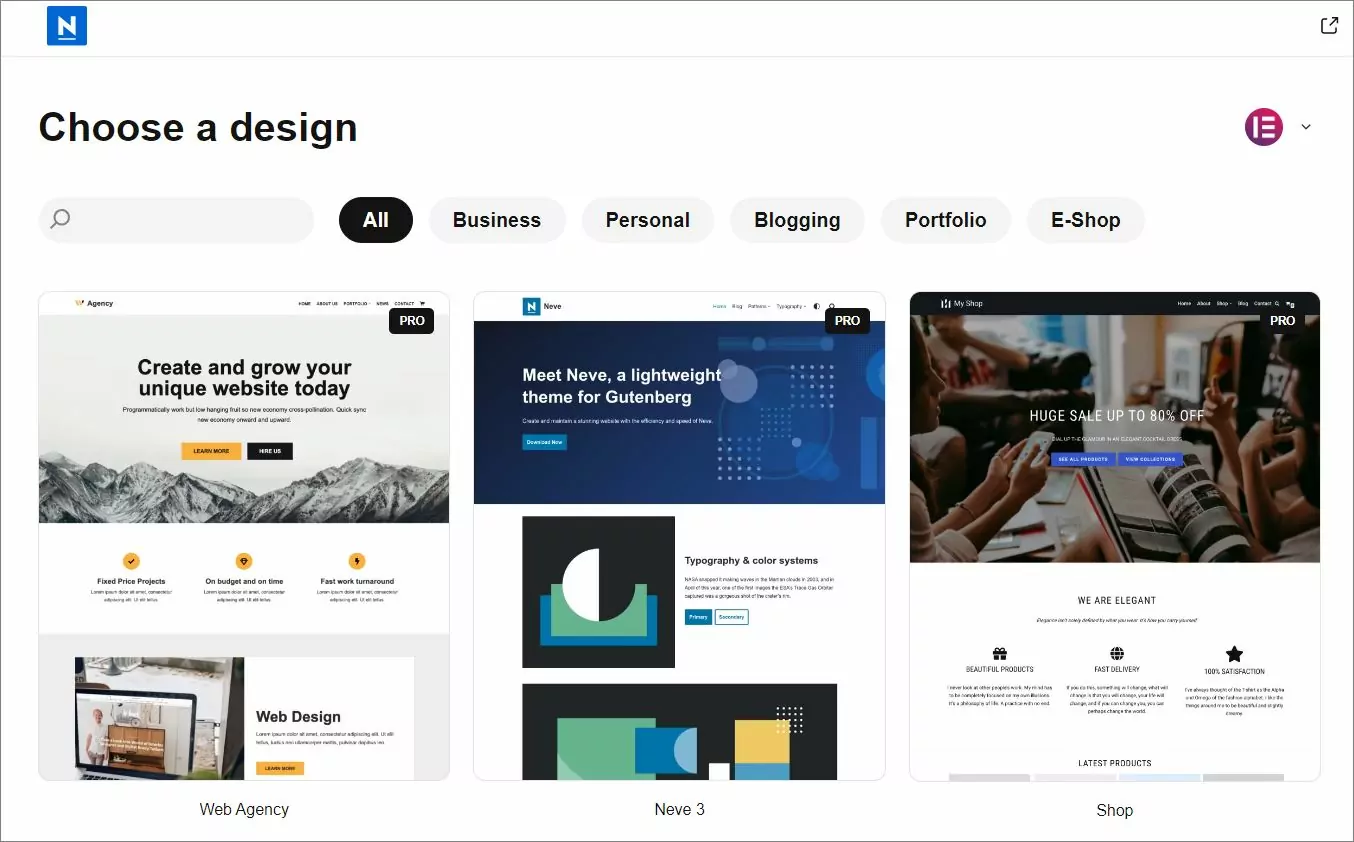
Comme vous pouvez le voir dans la capture d'écran ci-dessus, Neve vous permet de sélectionner un design conçu pour votre plugin constructeur préféré.
Un détail important ici est que Tous ces modèles de démarrage peuvent être convertis à l'aide de TranslatePress – quel que soit le constructeur de site spécifique, le constructeur de page spécifique ou la conception spécifique que vous choisissez.
Choisissez votre design préféré et cliquez sur Importer pour le faire récupérer sur votre site.
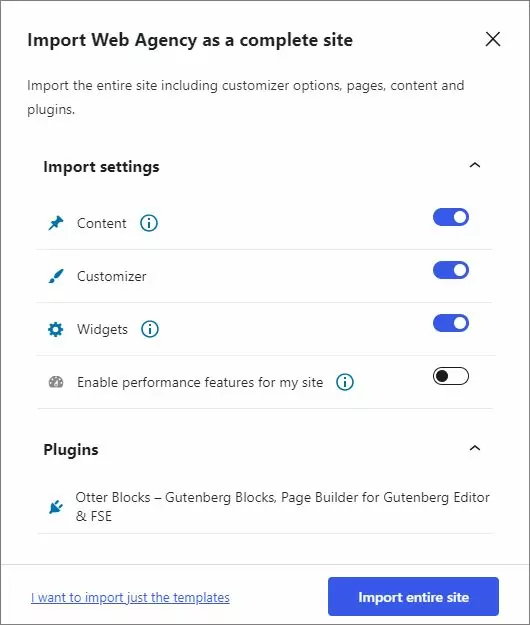
Cliquez sur le Importer le site entier Bouton pour continuer. Neve installera également les plugins requis pour vous, il n'y a donc pas lieu de s'en inquiéter non plus.
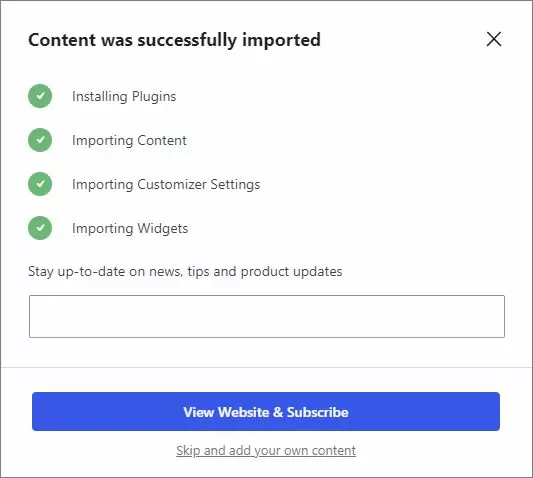
L'importation des données peut prendre quelques minutes. Vous verrez un écran comme celui-ci une fois l'opération terminée :
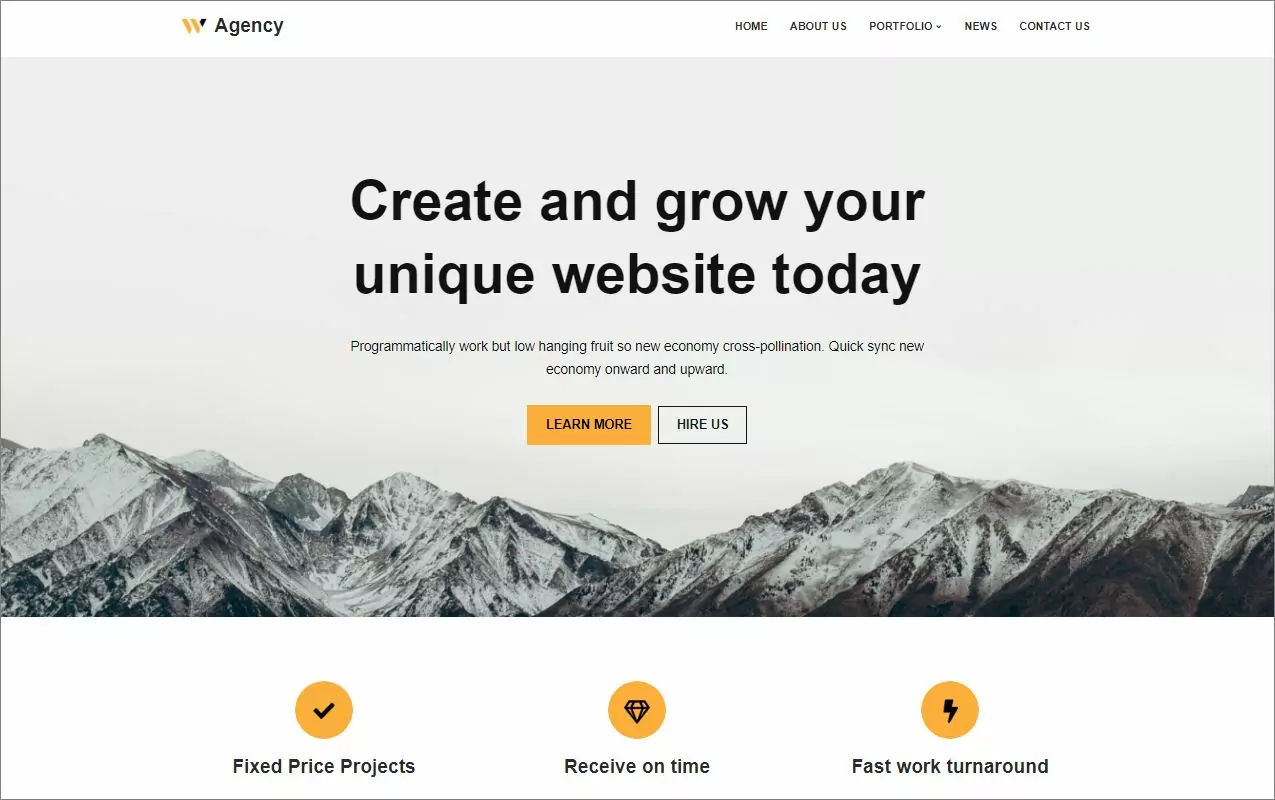
Avec cela réglé, vous pouvez maintenant admirer votre design Neve dans toute sa splendeur ! ✨
2. Ajoutez votre propre contenu
À ce stade, vous pouvez personnaliser les pages et les conceptions importées par Neve et ajouter votre propre contenu original.
Ne vous inquiétez pas pour les traductions pour l'instant. Concentrez-vous pour l'instant sur la création de contenu dans la langue par défaut de votre site. Nous ajouterons des langues supplémentaires dans les étapes suivantes.
Dans le cadre de l'importation de la conception de départ, Neve a récupéré non seulement la conception de la page d'accueil, mais aussi un ensemble d'autres pages les plus utilisées. Vous pouvez les parcourir maintenant et personnaliser leur contenu pour qu'il corresponde à vos besoins.
Vous pouvez également créer de nouvelles pages – soit via l'interface d'édition de blocs standard de WordPress, soit avec votre plugin de constructeur de pages. Le minimum requis est de personnaliser vos pages d'accueil et ’à propos".
Encore une fois, ce sur quoi vous travaillez maintenant n'est que la version linguistique principale de votre site.
3. Installez TranslatePress et configurez-le
Une fois que vous avez la version principale du site prête, il est temps de le rendre multilingue ! 🏯
C'est là que TranslatePress entre en jeu !
Dans votre tableau de bord WordPress, allez dans Extensions → Ajouter.
Entrer TranslatePress dans le champ de recherche, et cliquez sur Installer maintenant et Activer.
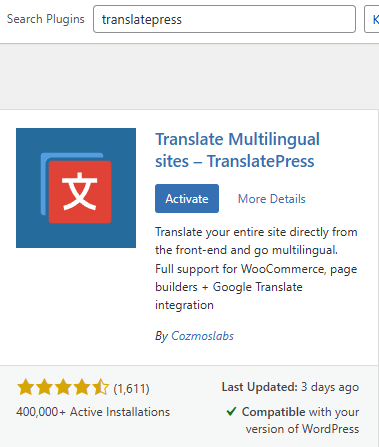
Ensuite, allez à Paramètres → TranslatePress pour configurer les paramètres de base.
Le premier point à l'ordre du jour est de sélectionner la langue par défaut de votre site Web. Très probablement, ce réglage est déjà correct. Sinon, choisissez la bonne langue.
Ensuite, dans le Ajouter des langues section, ajoutez une nouvelle langue à votre site web.
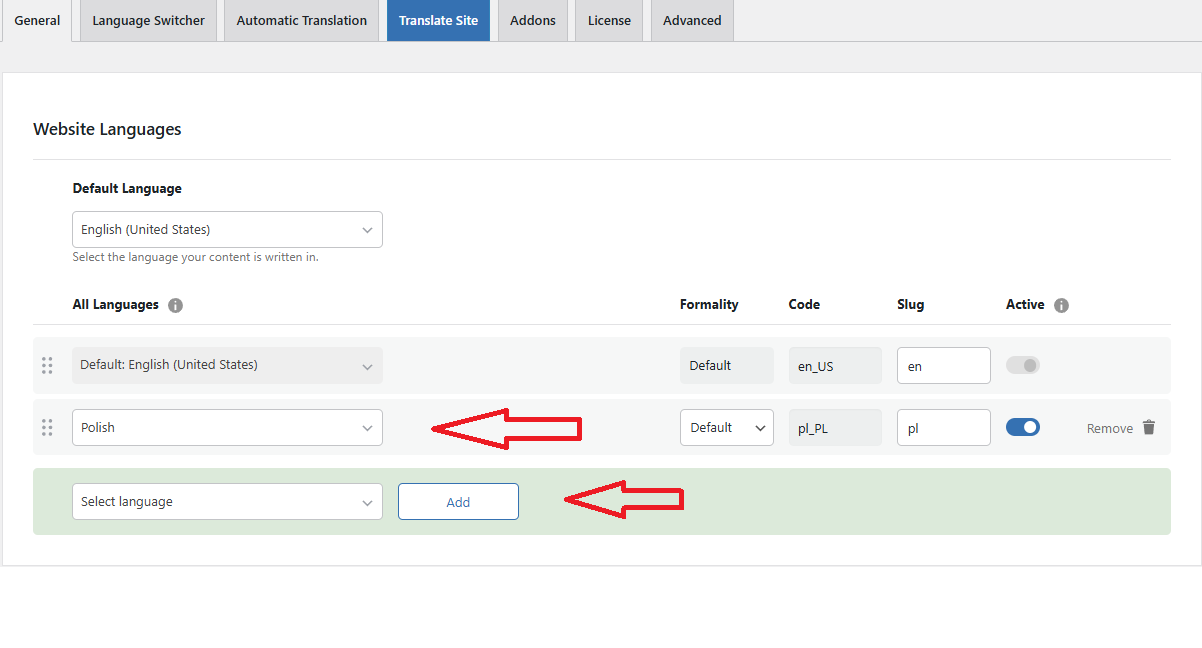
👉 La version gratuite de TranslatePress vous permet d'ajouter une langue supplémentaire. Si vous avez besoin de plus que cela, vous pouvez mettre à niveau vers la version payante, ce qui vous permettra de traduire votre site Neve dans un nombre illimité de langues.
Les autres paramètres de cette page sont tous facultatifs, mais vous pouvez les parcourir pour vous faire une meilleure idée des possibilités offertes par TranslatePress.
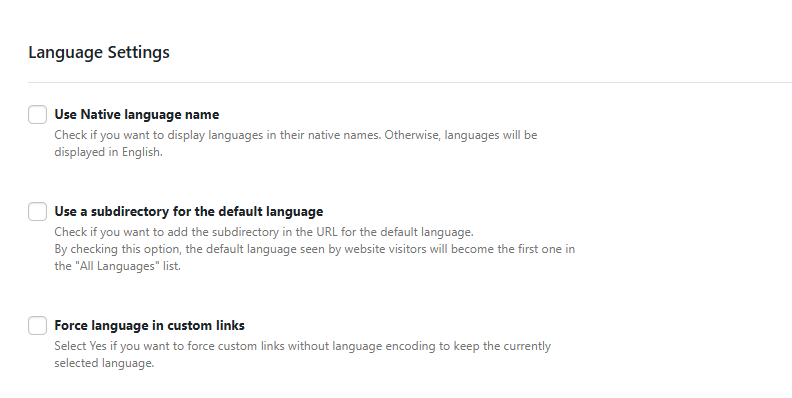
N'oubliez pas de cliquer sur le Enregistrer les modifications bouton quand vous avez terminé ici.
🤖 Remarque : si vous préférez que toutes vos traductions soient effectuées en mode automatique, vous pouvez passer au Traduction automatique l'onglet dans le panneau des paramètres.
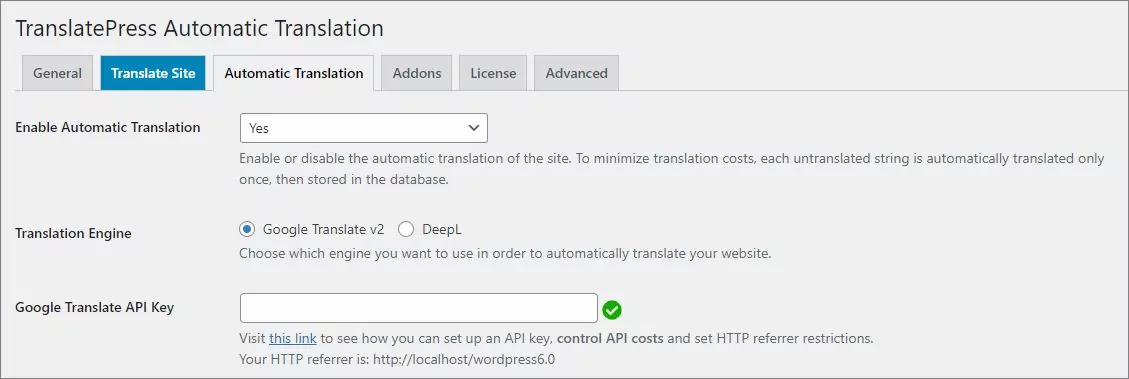
TranslatePress vous permet de connecter votre site à l'API Google Translate ou à DeepL – un outil avancé traduction automatique solution (DeepL est disponible avec le version pro de TranslatePress) ou vous pouvez utiliser le moteur intégré TranslatePress AI ce qui vous aidera davantage à mieux gérer l'utilisation des mots et est facile à maintenir.
Ce qui est génial avec cette approche, c'est que TranslatePress se charge tout seul du gros du travail, mais que vous pouvez ensuite intervenir pour peaufiner vos traductions et les rendre parfaites.
Avec votre nouvelle langue ajoutée, vous pouvez maintenant procéder à la traduction de Neve ainsi que de tout le contenu de votre site web.
4. Traduisez le menu principal de votre site
Un bon endroit pour commencer lorsque vous travaillez sur vos traductions avec le thème Neve est le menu principal du site.
Cliquez sur le Site bouton dans le panneau des paramètres ou la barre d'administration supérieure :
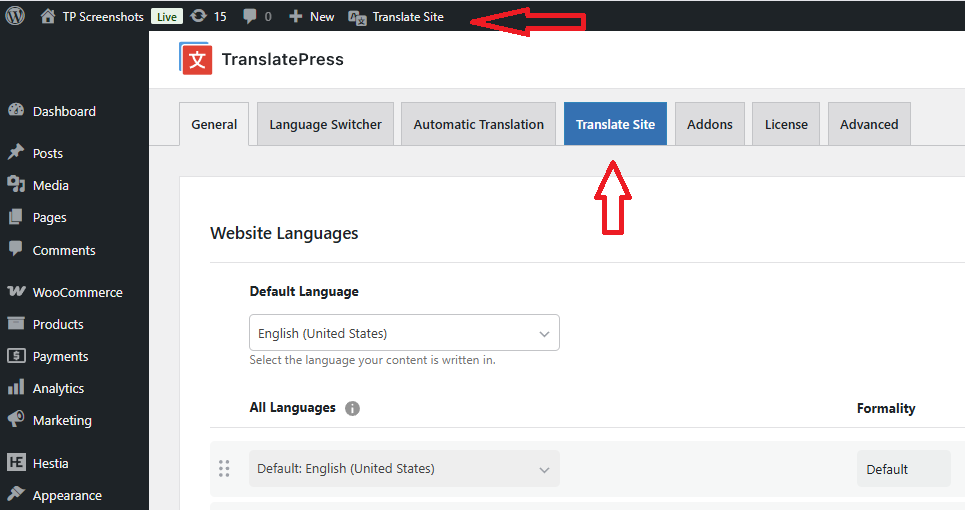
Vous serez redirigé vers l'interface de traduction de TranslatePress. En haut de la page, passez la souris sur les liens du menu principal. Vous verrez alors un crayon icône à côté de chaque lien. Cliquez sur l'un d'eux crayon icônes et traduisez vos éléments de menu un par un.
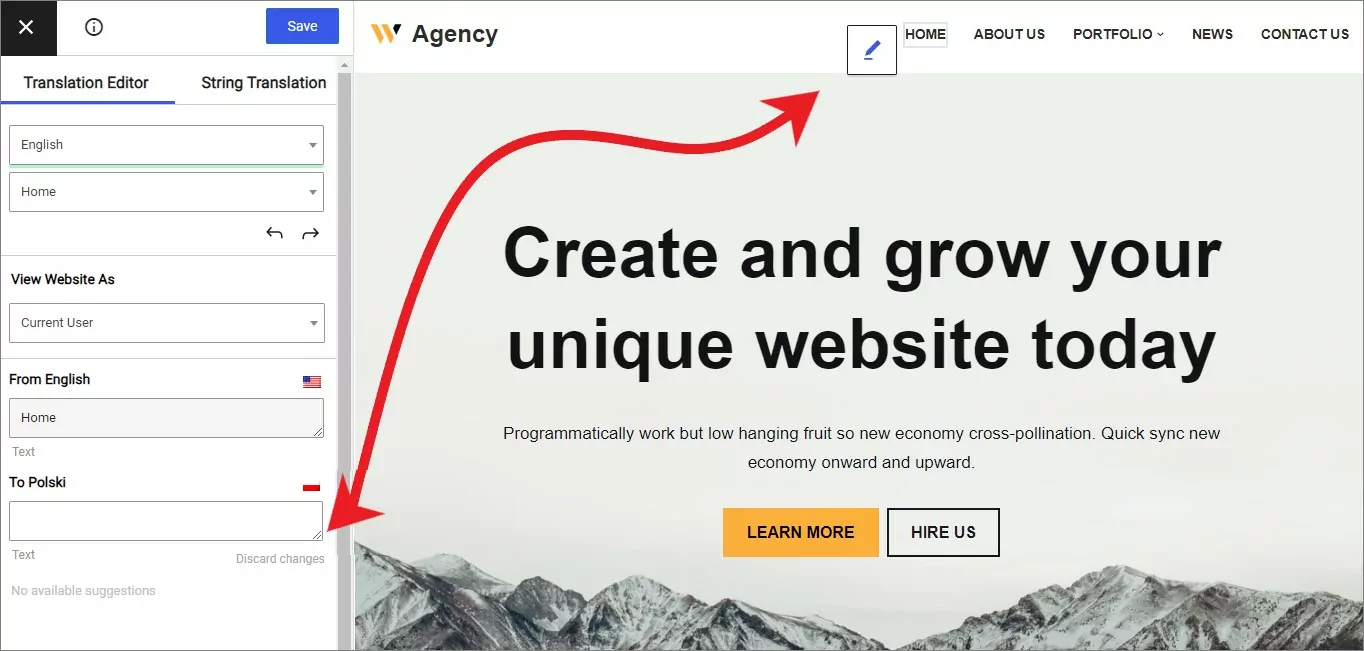
N’oubliez pas de cliquer sur Sauvegarder la traduction quand vous en aurez terminé avec chacune d'elles.
Pour voir vos traductions de menu en action, nous devons régler une dernière chose : ajouter un sélecteur de langue au menu lui-même.
Dans le tableau de bord WordPress, allez à Apparence → Menus. À partir de la liste des éléments de menu disponibles, sélectionnez toutes vos langues et ajoutez-les à la fin du menu principal.
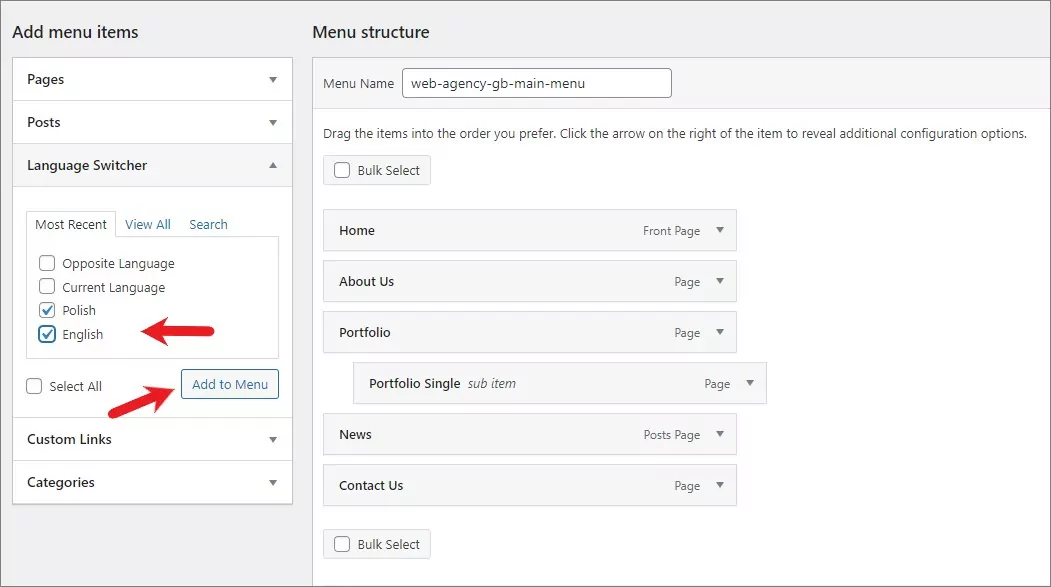
Pour rendre cela plus agréable à l'œil, vous pouvez déplacer ces liens de langue sous un menu déroulant, comme ceci :
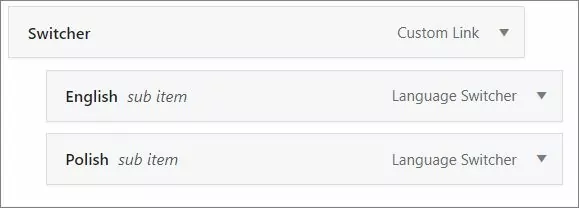
Une fois cela fait, vous devriez voir vos options linguistiques dans le menu :
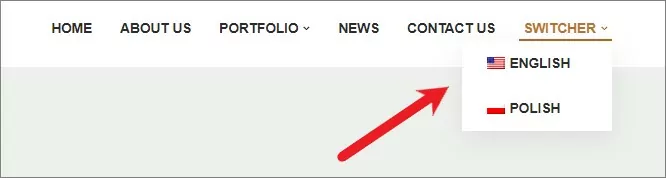
Changer la langue actuelle affichera la version alternative – traduite – de votre menu.
5. Traduisez votre page d'accueil Neve
Traduisons maintenant ce qui est généralement la page la plus importante de tout site web – la page d'accueil.
Pour commencer, rendez-vous sur votre page d'accueil et cliquez sur Traduire la page lien en haut.
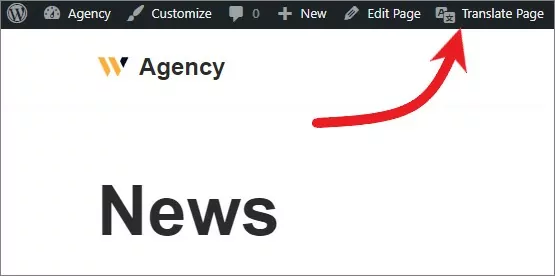
Vous verrez l'interface principale de traduction de TranslatePress, mais cette fois-ci, au lieu de personnaliser le menu, nous allons nous concentrer sur tous les autres éléments de la page.
La beauté de tout ce processus est que vous pouvez traduire Neve et tout son contenu simplement en cliquant sur crayon icône à côté d'un texte spécifique, puis ajouter votre traduction dans la barre latérale. Enfin, comme toujours, cliquez sur Sauvegarder la traduction quand c'est fait.
Par exemple, voici à quoi cela ressemble lorsqu'on traduit le titre principal :
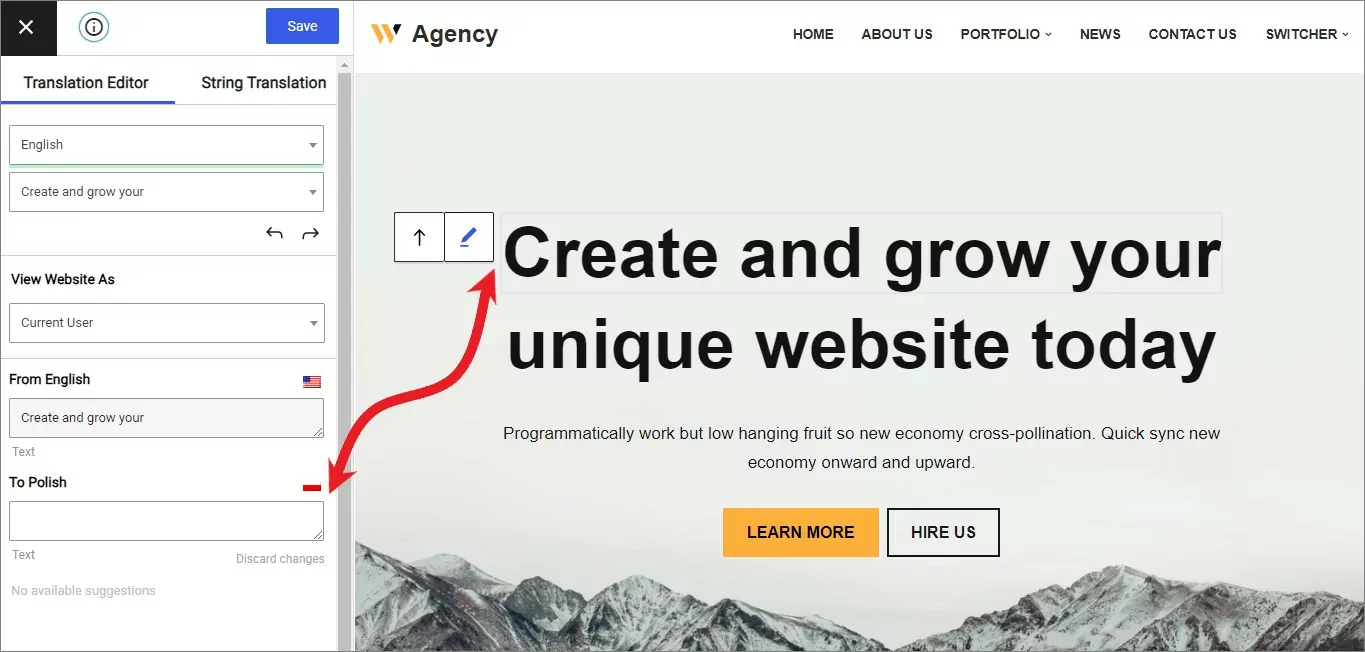
De même, vous pouvez traduire tout autre passage de texte sur la page : paragraphes, éléments de la liste, sous-titres, et ainsi de suite.
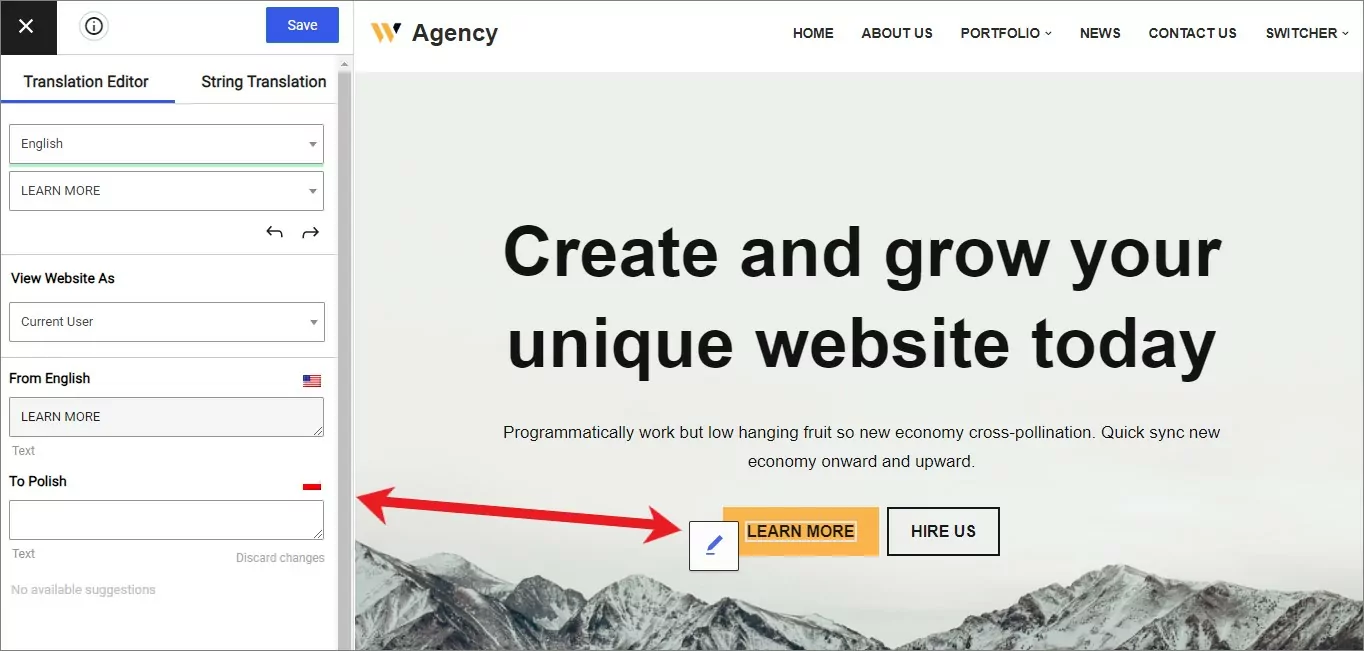
Cela inclut également traduire les boutons et autres textes de lien. Cliquez à nouveau sur crayon icône à côté de n'importe quel bouton donné, puis entrez votre traduction dans la barre latérale.
En dehors du contenu textuel, vous pouvez également “ traduire ” vos images. Dans ce cas, “ traduire ” des images signifie simplement les remplacer par d'autres images qui pourraient mieux convenir à une version linguistique donnée du site.
La bonne nouvelle est que le mécanisme de traduction pour cela fonctionne de la même manière. Encore une fois, survolez l'image que vous souhaitez remplacer et cliquez sur le crayon icône à côté.
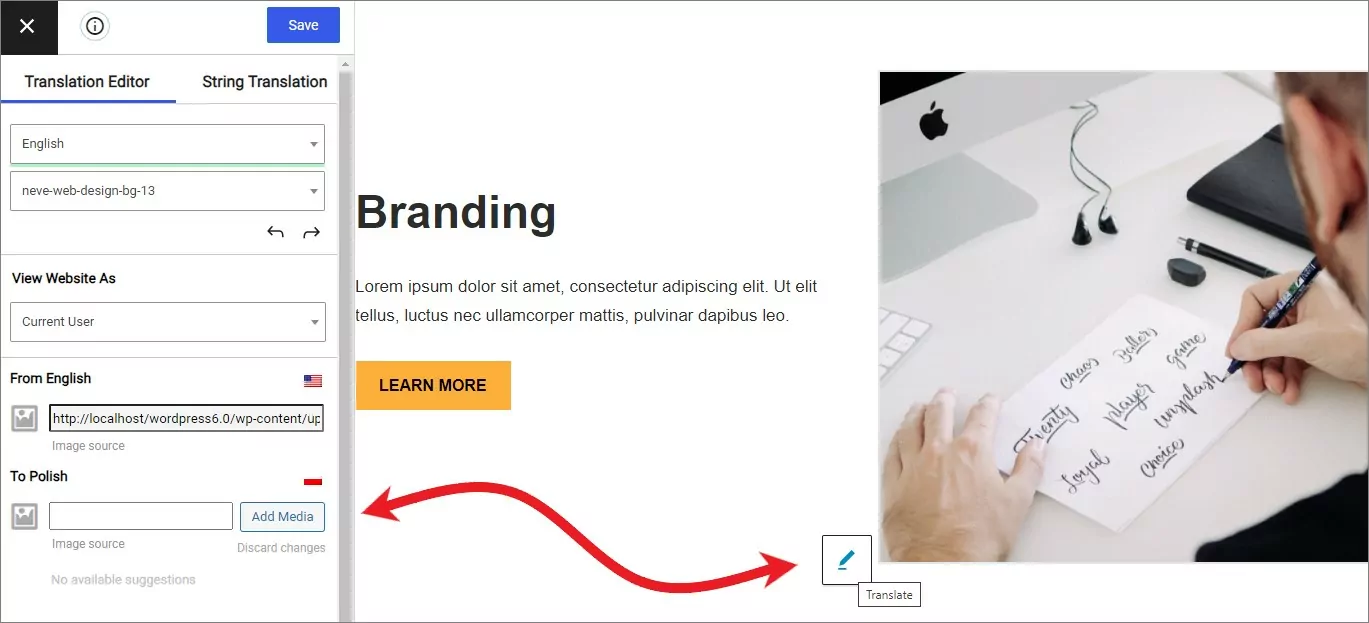
Vous pourrez télécharger une nouvelle image directement via l'interface ou choisir une image existante dans la médiathèque de votre site. Cliquez sur Ajouter un média bouton pour faire cela.
Toutes les images que vous pouvez voir sur la page d'accueil de Neve peuvent être “traduites” de cette façon.
Enfin, pour trouver les chaînes de texte restantes que Neve utilise sur la page d'accueil – mais qui ne sont peut-être pas visibles pour le moment, parcourez Liste de chaînes menu déroulant dans la barre latérale :
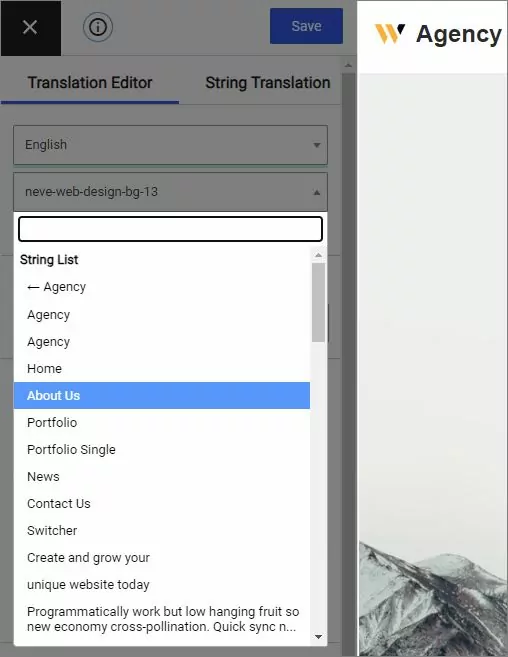
Il est préférable de parcourir attentivement cette liste et de s'assurer que tout est traduit avec précision avant de mettre votre site Neve en ligne.
6. Traduire les autres pages importées par Neve
La page d'accueil n'est probablement pas la seule page que vous avez sur votre site. C'est le moment idéal pour parcourir toutes les sous-pages de Neve et les traduire également.
Généralement avec les sites de démarrage Neve, vous obtiendrez des pages telles que À propos de nous, Contact, et Portefeuille. Mais comprenez bien ; vous n'êtes pas obligé de les conserver. Chacune de ces pages peut être supprimée si vous n'en avez pas l'utilité.
Pour ceux dont vous avez besoin, passez-les en revue un par un et traduisez-les de la même manière que vous avez traduit la page d'accueil.
Le seul nouveauté que vous rencontrerez est le formulaire de contact sur le Neve Contact page. Bien que l'élément puisse être nouveau, la traduction fonctionne de la même manière qu'avec n'importe quoi d'autre.
Survolez chaque étiquette du formulaire, cliquez sur crayon, et saisissez une nouvelle traduction dans la barre latérale.
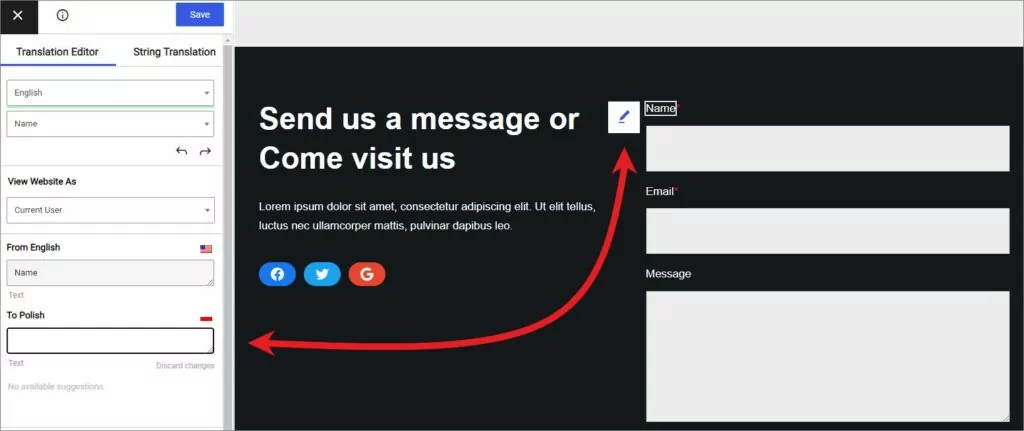
Vous devriez également traduire le bouton de soumission principal du formulaire.
Pour traduire les textes des champs de formulaire (comme “Votre Nom” ou “Veuillez ajouter votre message ici”), vous pouvez trouver ces chaînes dans le Liste de chaînes menu déroulant dans la barre latérale.
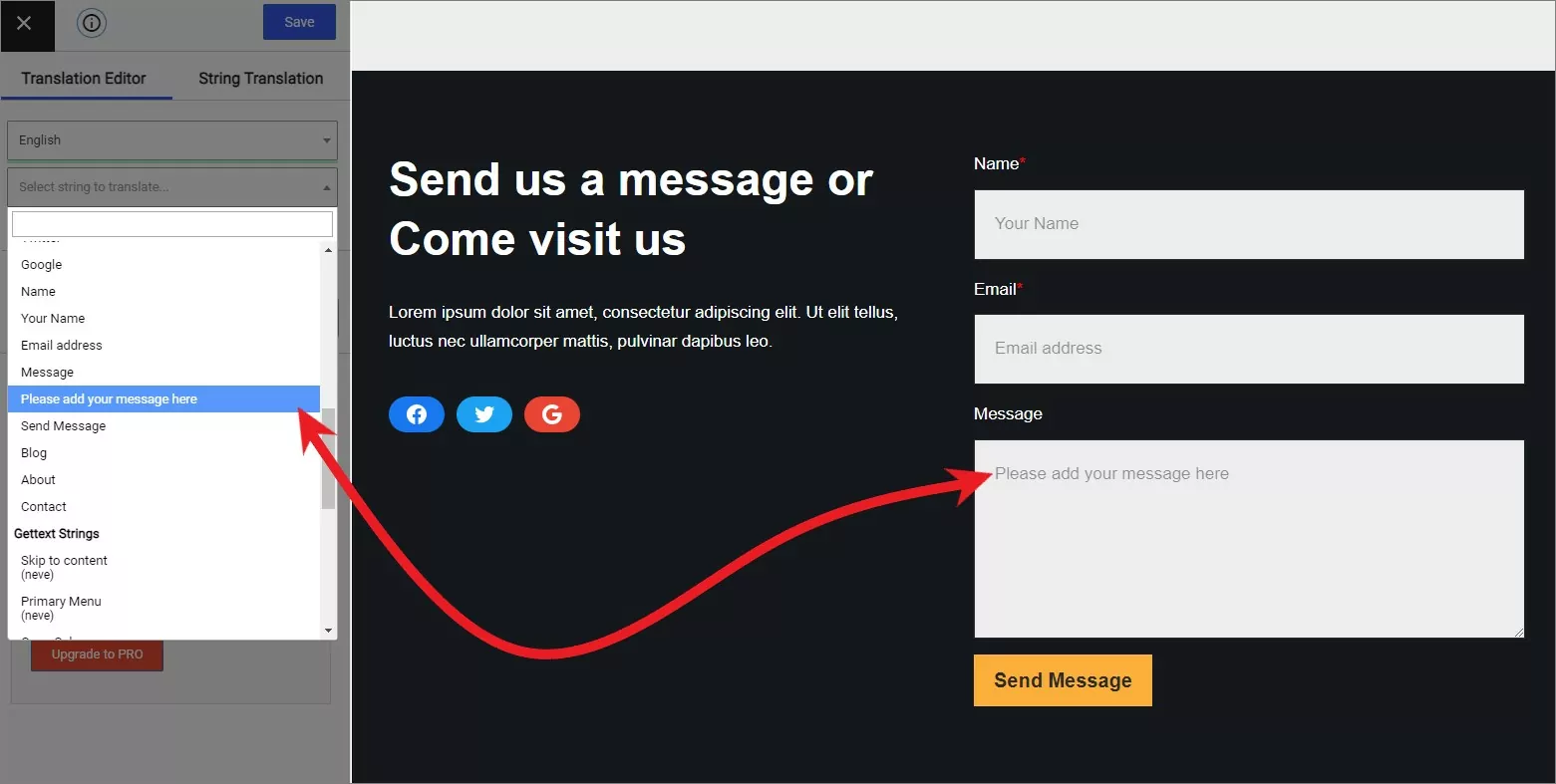
En règle générale, Neve est très convivial pour la traduction, donc chaque fois que vous tombez sur un nouvel élément, il suffit de passer la souris dessus et de chercher le crayon icône pour entrer dans l'interface de traduction.
7. Traduire les paramètres SEO de votre site Neve
La dernière étape de la traduction complète de Neve consiste à s'occuper de certains Paramètres SEO clés de votre site. C'est une étape importante si vous voulez que vos pages traduites apparaissent correctement dans les recherches Google.
La version premium de TranslatePress vous permet de gérer cela via le Module complémentaire SEO Pack cela fait partie du package de mise à niveau. Il offre des options pour traduire les slugs de vos pages (URL uniques), les titres de page et les descriptions.
La gestion des traductions elles-mêmes est facile à faire. Pour chaque page, entrez dans l'interface de traduction en cliquant sur la même Traduire la page bouton dans la barre supérieure et allez ensuite immédiatement à Liste de chaînes menu déroulant. En haut, vous trouverez les chaînes SEO de la page :
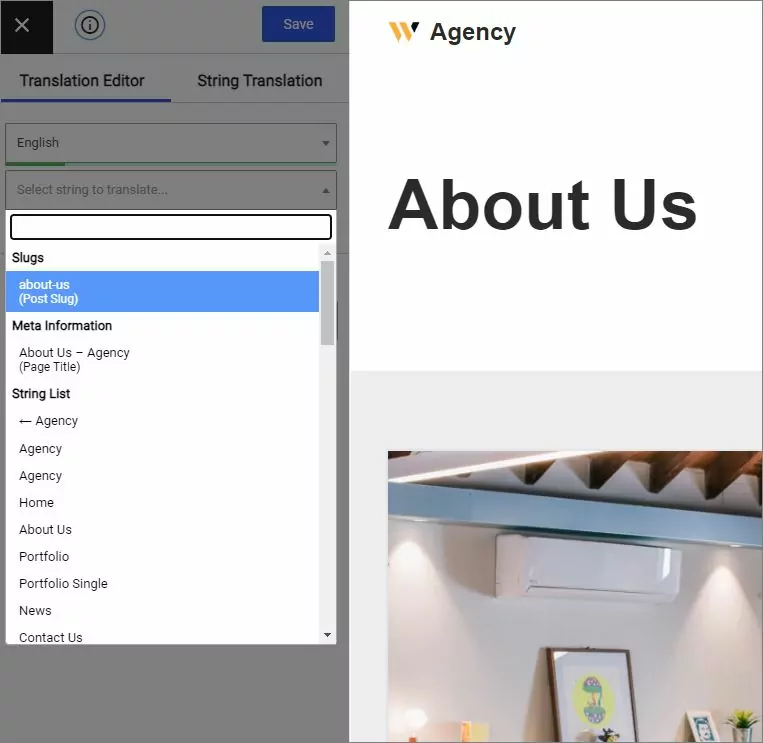
Parcourez-les un par un et ajoutez des traductions pour chacune de vos langues. Cliquez sur Sauvegarder la traduction quand c'est fait.
Si vous voulez aller plus loin, vous pouvez également traduire vos images’ balises alt. Pour ce faire, avec le module complémentaire SEO activé, cliquez sur crayon icône à côté de vos images. Vous verrez une nouvelle Attribut alt boîte dans la barre latérale.
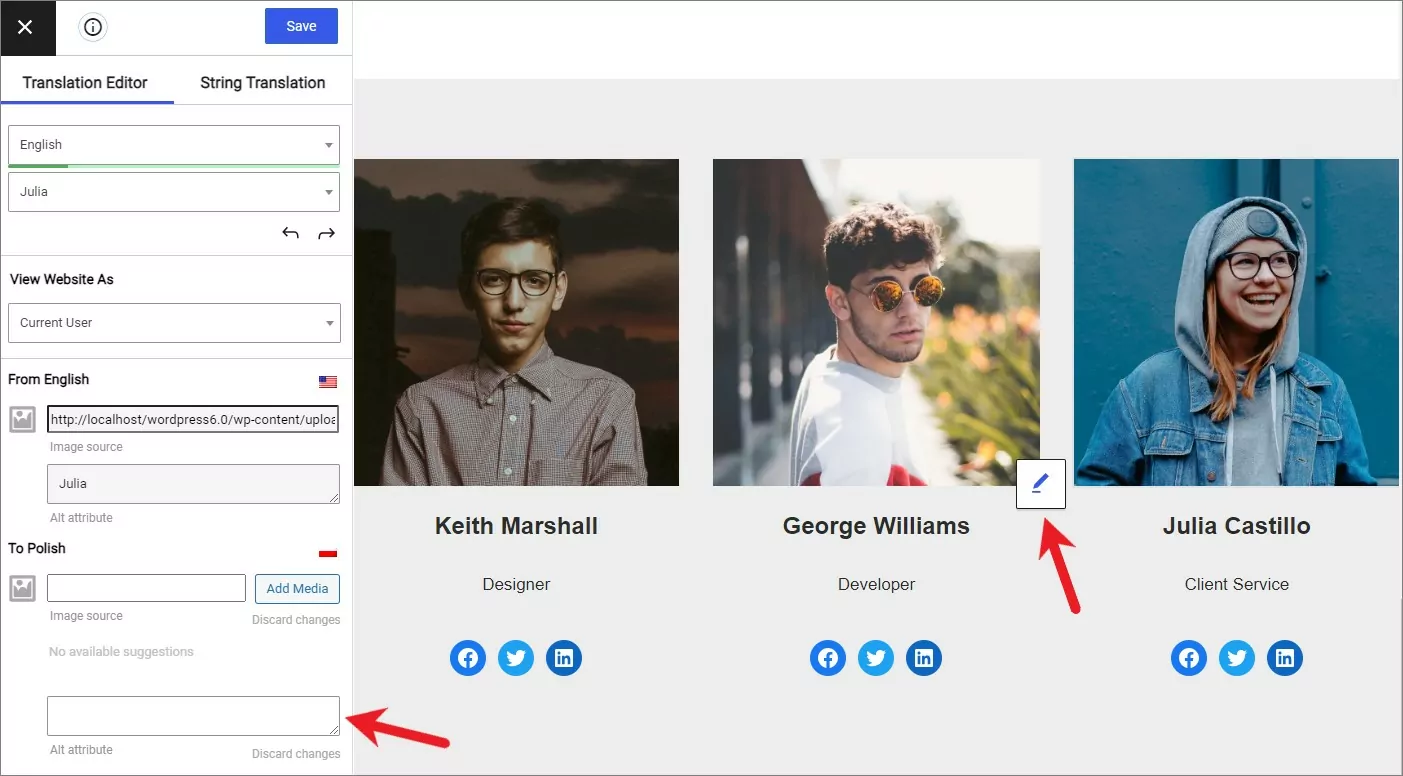
L'ajout de balises alt à toutes les images de votre site prendra du temps, mais c'est le genre de chose qui peut faire la différence et placer votre site web au-dessus de la concurrence dans les classements Google.
Créez un site web multilingue avec Neve dès aujourd'hui
Comme vous pouvez le voir, installer le thème Neve sur votre site puis le rendre entièrement multilingue n'est pas du tout difficile.
Il suffit d'un peu de patience pour traduire votre contenu élément par élément. TranslatePress s'intègre à la structure interne de Neve et vous permet de traduire chaque élément présent sur la page (qu'il s'agisse de texte, d'images, de titres, de boutons, etc.).
Pour suivre ce tutoriel et commencer, vous pouvez utiliser le version gratuite de TranslatePress disponible sur WordPress.org.
Ensuite, si vous souhaitez améliorer votre SEO multilingue, traduire votre site dans plus de deux langues, utiliser DeepL pour la traduction automatique et accéder à une tonne d'autres fonctionnalités utiles, mise à niveau vers la version premium.