Auf der Suche nach einer einfachen Möglichkeit, eine Oxygen WordPress-Website zu übersetzen und mehrsprachig zu werden?
Sauerstoff ist ein beliebter WordPress Website-Builder, der sauberen Code und tiefgreifende Unterstützung für dynamische Inhalte bietet, was ihn zu einer großartigen Option für alle macht, die benutzerdefinierte WordPress-Websites beruflich erstellen.
Oxygen ermöglicht es Ihnen, Ihre gesamte WordPress-Website mithilfe einer visuellen Drag-and-Drop-Oberfläche zu gestalten, während Sie gleichzeitig Zugriff auf den zugrunde liegenden Code haben. Es funktioniert für alles, von Unternehmenswebsites über WooCommerce-Shops, Blogs, Portfolios und mehr.
Eine Sache, die es tut nicht tun bieten Sie Ihnen jedoch die Möglichkeit, Ihre Website mehrsprachig zu gestalten und Ihre Inhalte und Vorlagen in mehreren Sprachen anzubieten.
In diesem Beitrag erfährst du, wie du Oxygen-Websites in eine oder mehrere neue Sprachen übersetzen und mithilfe des kostenlosen TranslatePress-Plugins eine mehrsprachige Website erstellen kannst. Genau wie bei Oxygen, das auf einen visuellen, codefreien Ansatz setzt, TranslatePress bietet Ihnen eine einfache visuelle Übersetzungsoberfläche zur Verwaltung der Übersetzungen Ihrer Website:
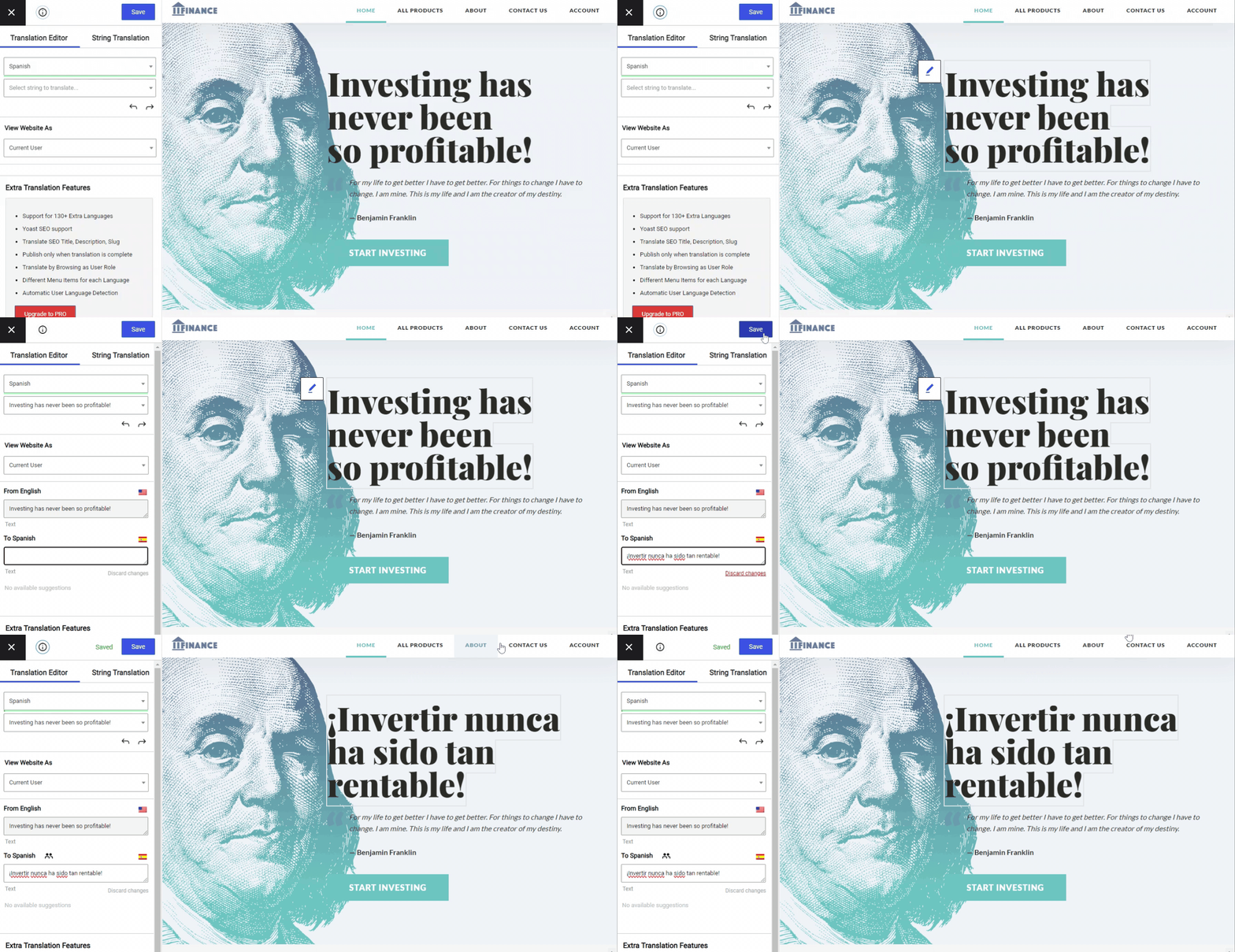
TranslatePress funktioniert sofort mit all Ihren Oxygen-Designs und unterstützt alles – von statischen Designs über Vorlagen bis hin zu dynamischen Inhaltsschleifen und benutzerdefinierten Blöcken, die Sie mit Oxygen erstellt haben. Alle von Ihnen erstellten Übersetzungen sind SEO-freundlich und indexierbar, sodass Sie von mehrsprachiger Suchmaschinenoptimierung profitieren können.
Sie haben außerdem die Möglichkeit, die automatische Übersetzung von Google Translate oder DeepL zu nutzen, um Zeit zu sparen. Alternativ können Sie alle Ihre Übersetzungen mithilfe des visuellen Editors von Grund auf neu eingeben.
Lies weiter, um genau zu erfahren, wie man „Oxygen“ mit TranslatePress übersetzt…
So übersetzen Sie eine Oxygen WordPress-Website: Schritt-für-Schritt-Anleitung
Hier ist Ihre Schritt-für-Schritt-Anleitung zur Erstellung einer mehrsprachigen WordPress-Website mit Oxygen und TranslatePress…
1. Erstellen Sie Ihre Website mit Oxygen
Wenn Sie Ihre Website bereits mit Oxygen in Ihrer Muttersprache erstellt haben, können Sie direkt zu Schritt #2 springen.
Falls nicht, sollten Sie zunächst Ihre Oxygen-Website in der Standardsprache einrichten, die Sie auf Ihrer Website verwenden möchten. Grundsätzlich benötigen Sie den Inhalt, den Sie übersetzen möchten, bevor Sie ihn in eine neue Sprache übersetzen können!
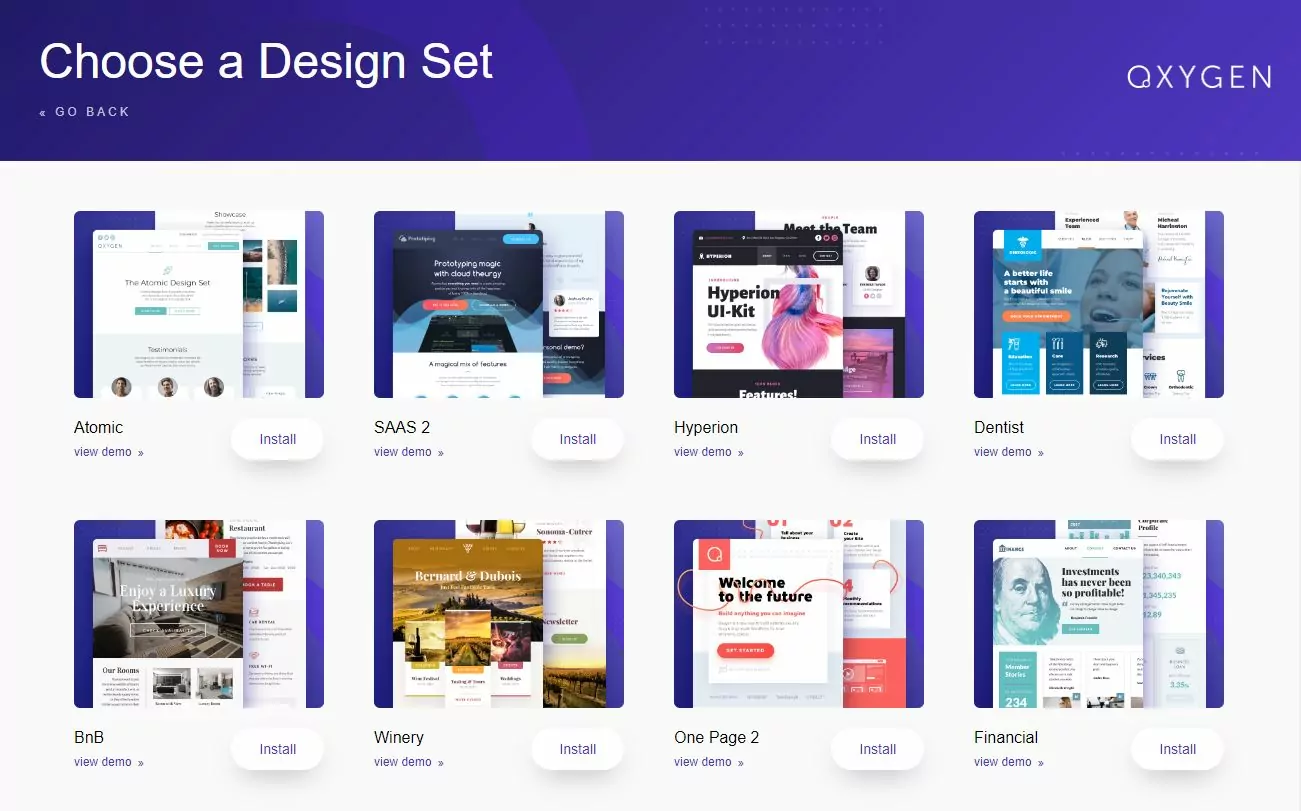
Um die Dinge zu beschleunigen, können Sie eine der vielen vorgefertigten Websites von Oxygen importieren:
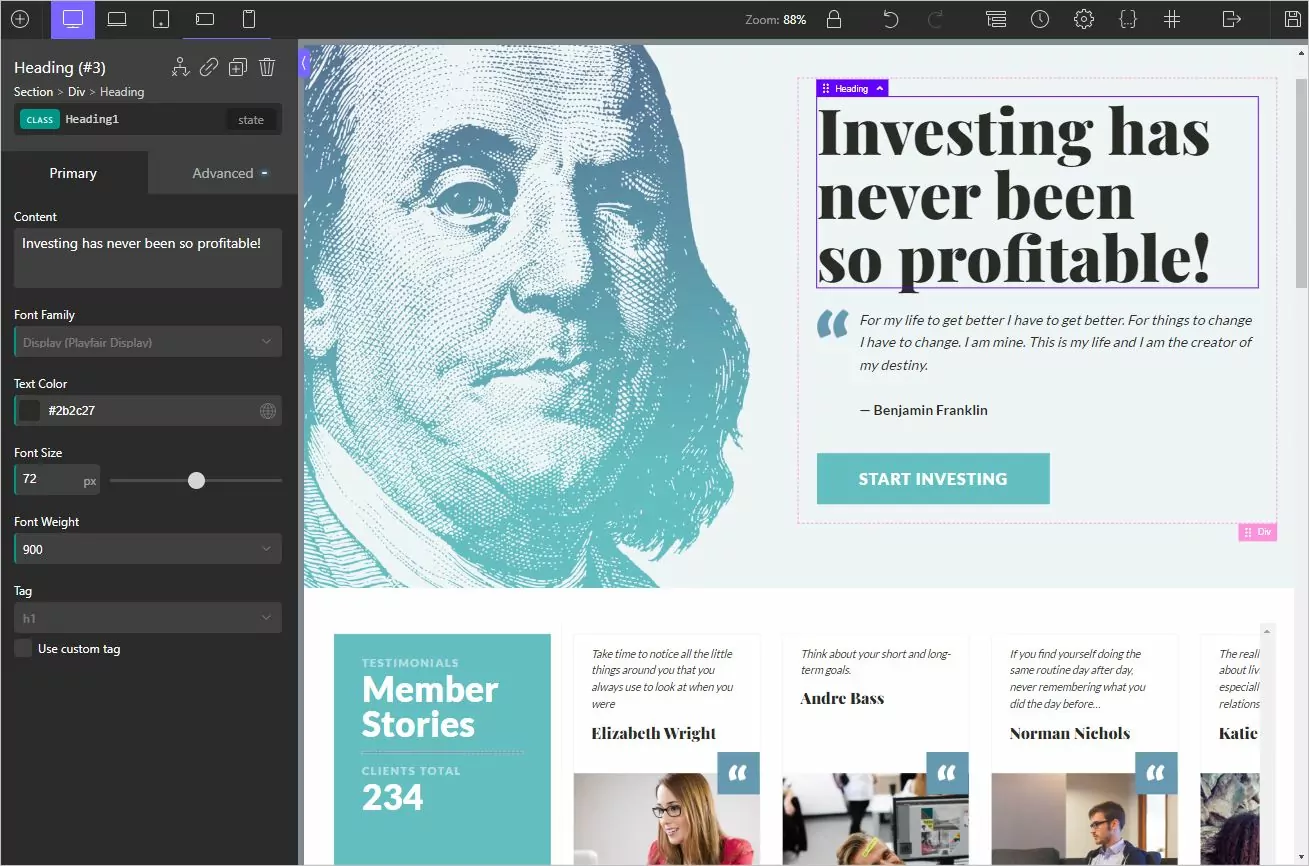
Bei Bedarf können Sie Ihre einmaligen Seiten und Vorlagen mit dem visuellen Editor von Oxygen anpassen:
Sobald Sie alles in der Originalsprache Ihrer Website eingerichtet haben, erfahren Sie hier, wie Sie es mit TranslatePress übersetzen können.
2. Installieren Sie TranslatePress und wählen Sie die Sprache(n) aus
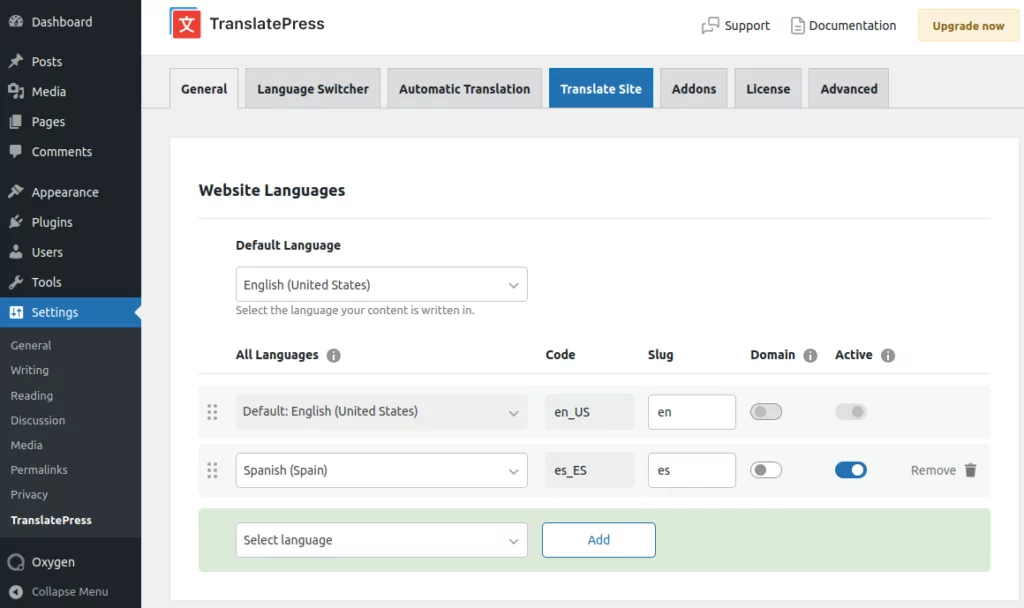
Um zu beginnen, installieren und aktivieren Sie Kostenloses TranslatePress-Plugin von WordPress.org. Dann geh zu Einstellungen → TranslatePress um die Sprache(n) auszuwählen, in die Sie Ihren Inhalt übersetzen möchten.
Mit der kostenlosen Version von TranslatePress können Sie Ihre Website in eine neue Sprache übersetzen (zwei Sprachen insgesamtWenn Sie Ihre Website in mehrere neue Sprachen übersetzen müssen, können Sie Kaufe die persönliche Lizenz um unbegrenzte Sprachen auf Ihrer Website zu nutzen.
Hier ist, wie die Übersetzung einer englischsprachigen Website ins Spanische aussehen würde:
3. Automatische Übersetzung einrichten (Optional)
Wenn Sie bei der Übersetzung der Inhalte Ihrer Oxygen-Website Zeit sparen möchten, unterstützt TranslatePress die automatische maschinelle Übersetzung entweder über Google Translate oder DeepL.
Sie können Google Translate mit der kostenlosen Version von TranslatePress nutzen, während Sie kaufen Business Lizenz um auf die DeepL-Integration zuzugreifen.
Wenn Sie die automatische Übersetzung nutzen, fragt TranslatePress diese Dienste ab, um die Übersetzungen zu generieren, speichert diese Übersetzungen jedoch lokal in der Datenbank Ihrer Website. Das bedeutet:
- Sie müssen nicht bei jedem Seitenaufruf externe Abfragen durchführen.
- Sie können alle automatischen Übersetzungen vollständig bearbeiten und nach Bedarf verfeinern.
- Sie müssen den Übersetzungsdienst nur einmal bezahlen, wodurch Sie Geld sparen. Außerdem können Sie individuelle Limits festlegen, sodass Sie die Möglichkeit haben, im kostenlosen Tarif von Google Translate zu bleiben.
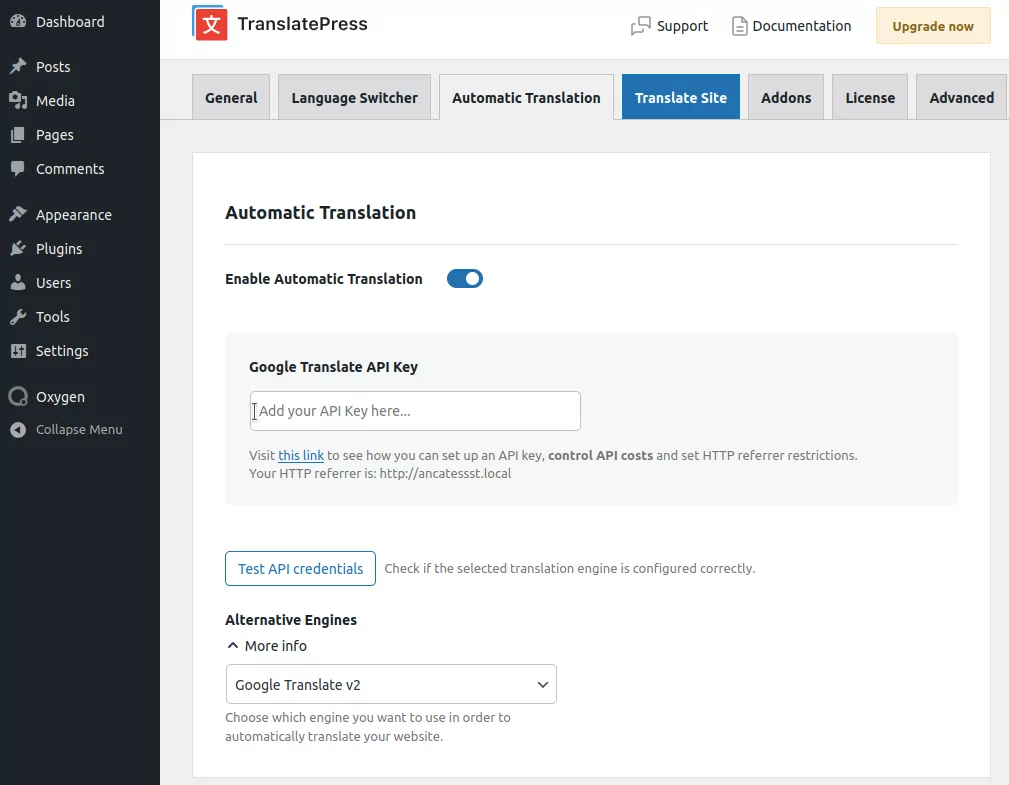
Wenn Sie eine automatische Übersetzung einrichten möchten, können Sie dies unter Automatische Übersetzung Registerkarte im Einstellungsbereich „TranslatePress“. Hier sind Einrichtungsanleitungen für beide Dienste.
4. Sauerstoff-Designs übersetzen
Jetzt sind Sie bereit, Ihre Oxygen-Designs zu übersetzen (oder Ihre Übersetzungen manuell zu verfeinern, falls Sie eine automatische Übersetzung verwendet haben).
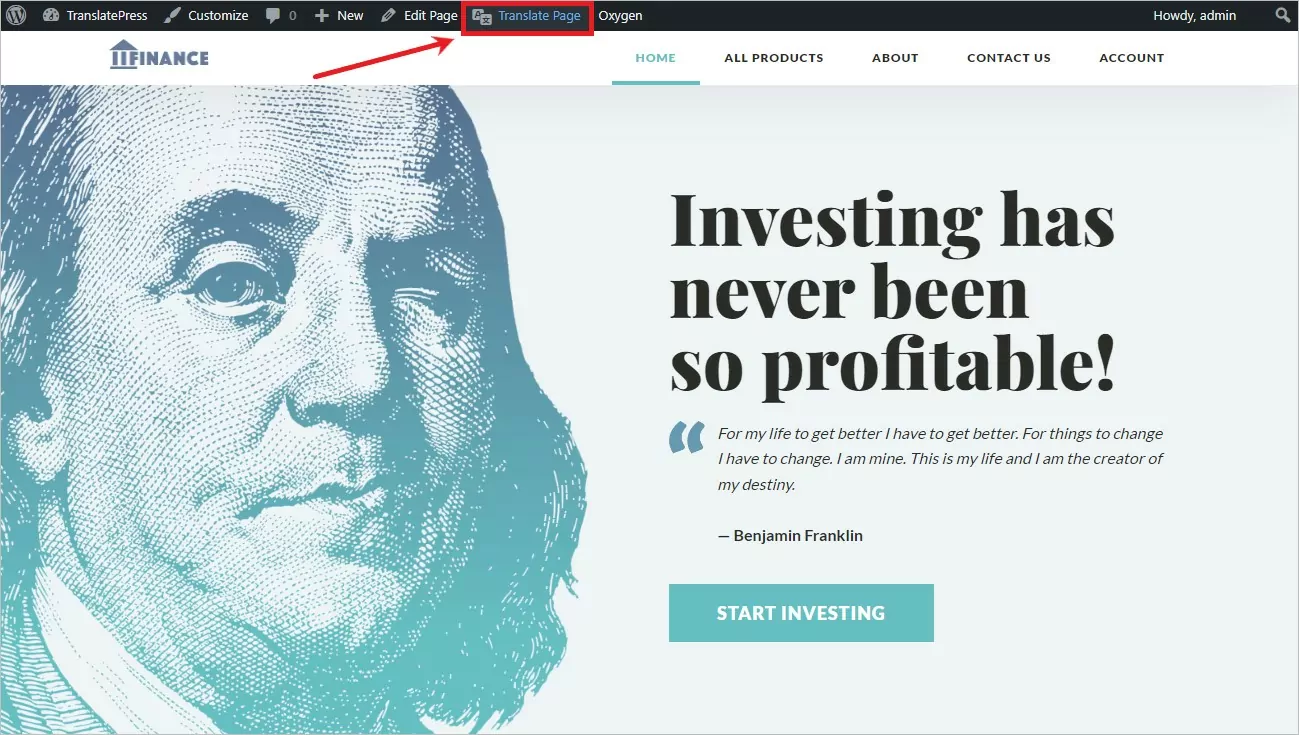
Um den visuellen TranslatePress-Editor aufzurufen, öffnen Sie die Seite, die Sie übersetzen möchten, im Frontend Ihrer Website und klicken Sie auf die Schaltfläche Seite übersetzen Schaltfläche in der WordPress-Symbolleiste
Dadurch wird eine Benutzeroberfläche gestartet, die dem nativen WordPress Customizer sehr ähnlich ist. Auf der rechten Seite sehen Sie eine Live-Vorschau Ihrer Website und auf der linken Seite eine Seitenleiste, in der Sie Ihre Übersetzungen verwalten können.
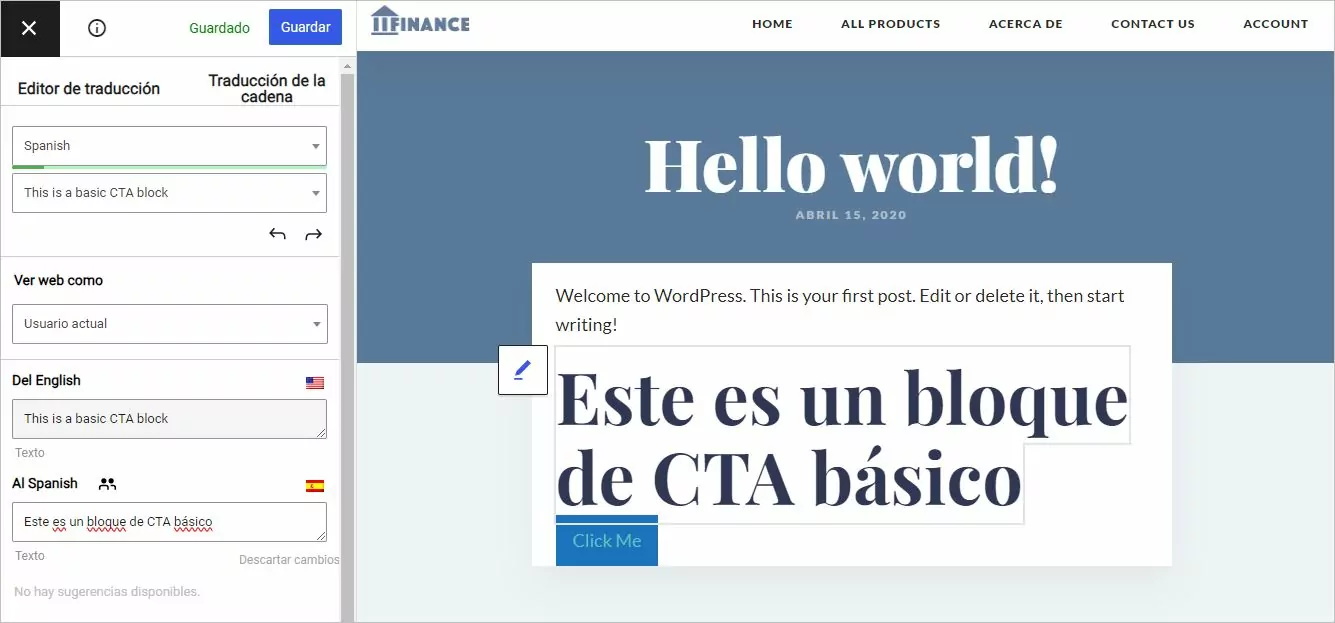
Um jeden Text/jedes Element zu übersetzen, fahren Sie mit der Maus darüber und klicken Sie auf das Stift-Symbol. Dies öffnet die Übersetzung in der Seitenleiste, wo Sie die Übersetzung hinzufügen/bearbeiten können:
Und das ist alles! Sie werden denselben Ansatz verwenden, um jeden einzelnen Teil Ihrer Oxygen-Designs zu übersetzen, egal ob es sich um Vorlagen oder einmalige Seiten handelt. Betrachten wir einige spezifische Beispiele, wie verschiedene Teile Ihrer Oxygen-Website übersetzt werden können…
Beispiele für die Übersetzung spezifischer Elemente in Oxygen
Auch hier verwenden Sie dieselbe visuelle Oberfläche wie oben, um virtually jeden Teil Ihrer Oxygen-Website zu übersetzen.
Die Technik ist immer dieselbe – Sie fahren mit der Maus über das Element, das Sie übersetzen möchten, und klicken auf das Stiftsymbol. Vor diesem Hintergrund kann es nützlich sein zu behandeln, wie Sie bestimmte Teile Ihrer Oxygen-Website übersetzen können, was wir im Folgenden tun werden.
So übersetzen Sie Sauerstoffbilder
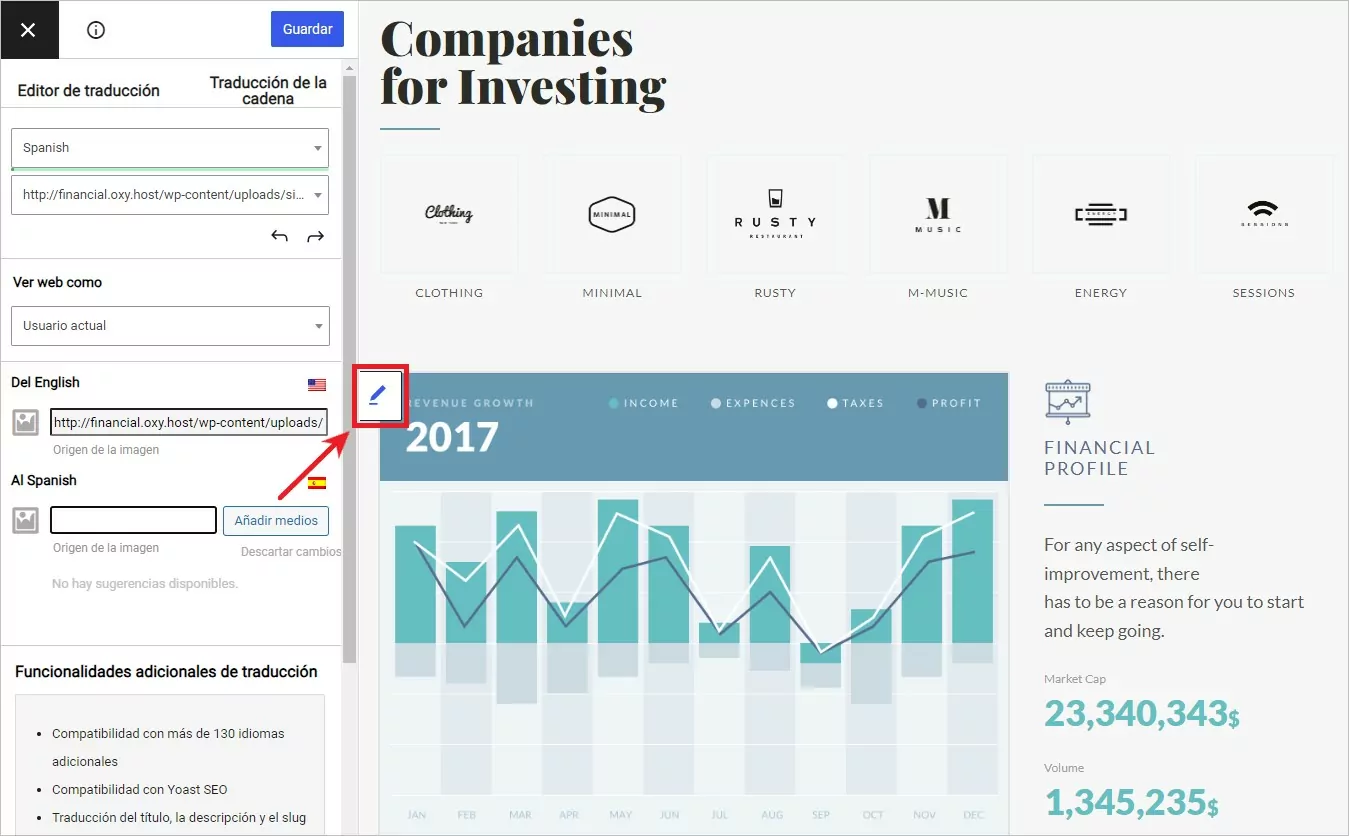
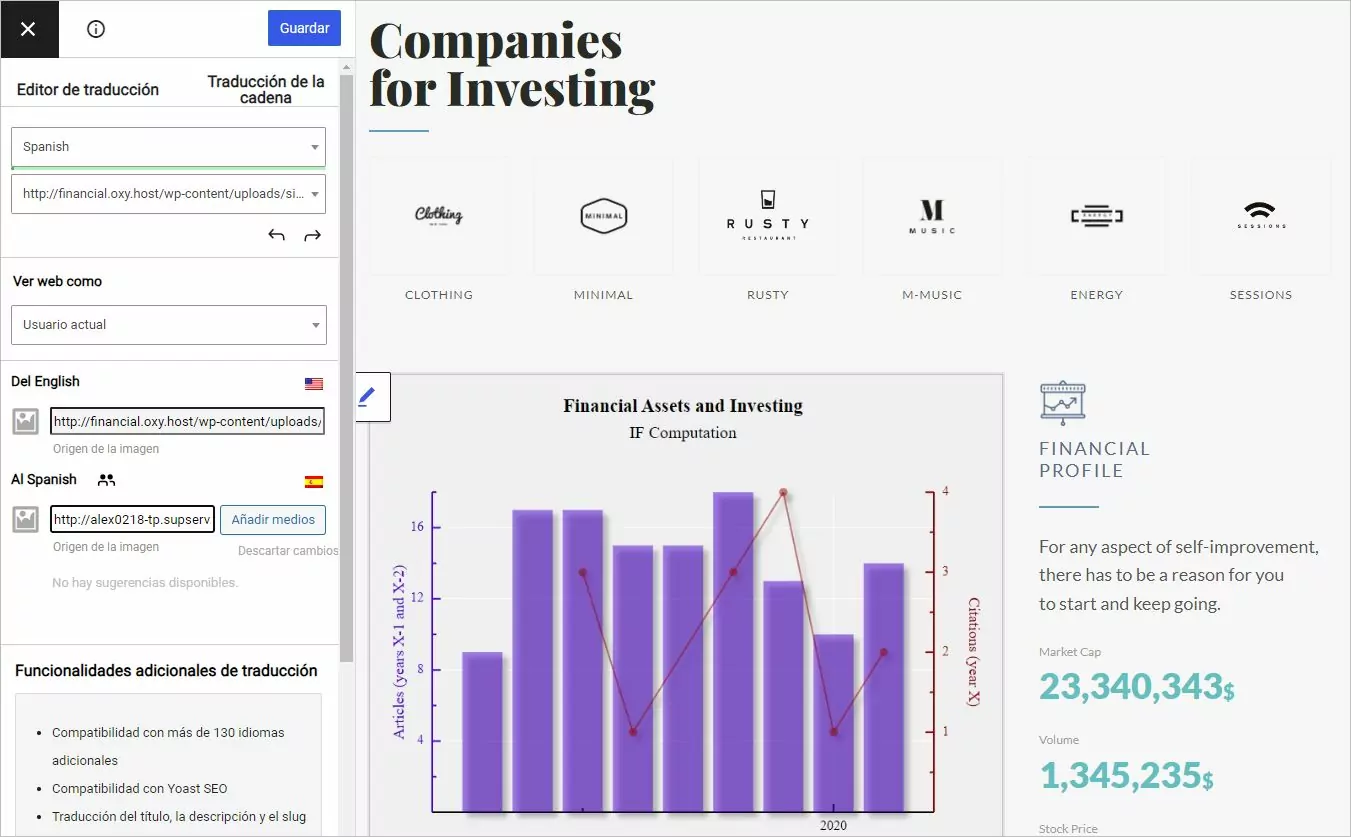
Es kann Situationen geben, in denen Sie basierend auf der Sprache eines Benutzers unterschiedliche Bilder anzeigen möchten. Beispielsweise enthält die Demo-Website für Finanzen von Oxygen ein Chartbild mit englischem Text, das Sie wahrscheinlich in Ihre anderen Sprachen übersetzen möchten.
Mit TranslatePress lassen sich Bilder ganz einfach übersetzen. Genau wie bei Text können Sie mit der Maus über das Bild fahren und auf das Stiftsymbol klicken. Anschließend können Sie für jede Sprache eine andere Bilddatei auswählen:
Wenn Sie Alternativtexte für Bilder hinzugefügt haben, können Sie diese auch übersetzen, wenn Sie das SEO Pack Add-on haben, das verfügbar ist unter die persönliche Lizenz.
Wie man Oxygen Header Builder übersetzt
Um Ihnen beim Entwurf der Kopfzeile und Navigation Ihrer Website zu helfen, bietet Oxygen einen eigenen Header Builder. Sie können diese Funktion nutzen, um Ihre Navigation zu steuern und auch Menüs aus den nativen WordPress-Menüfunktionen zu integrieren.
Mit TranslatePress lassen sich all diese Elemente ganz einfach übersetzen. So können Sie beispielsweise sowohl Ihre einzelnen Menüpunkte als auch andere Inhalte wie Ihr Logo und Ihren Slogan übersetzen:
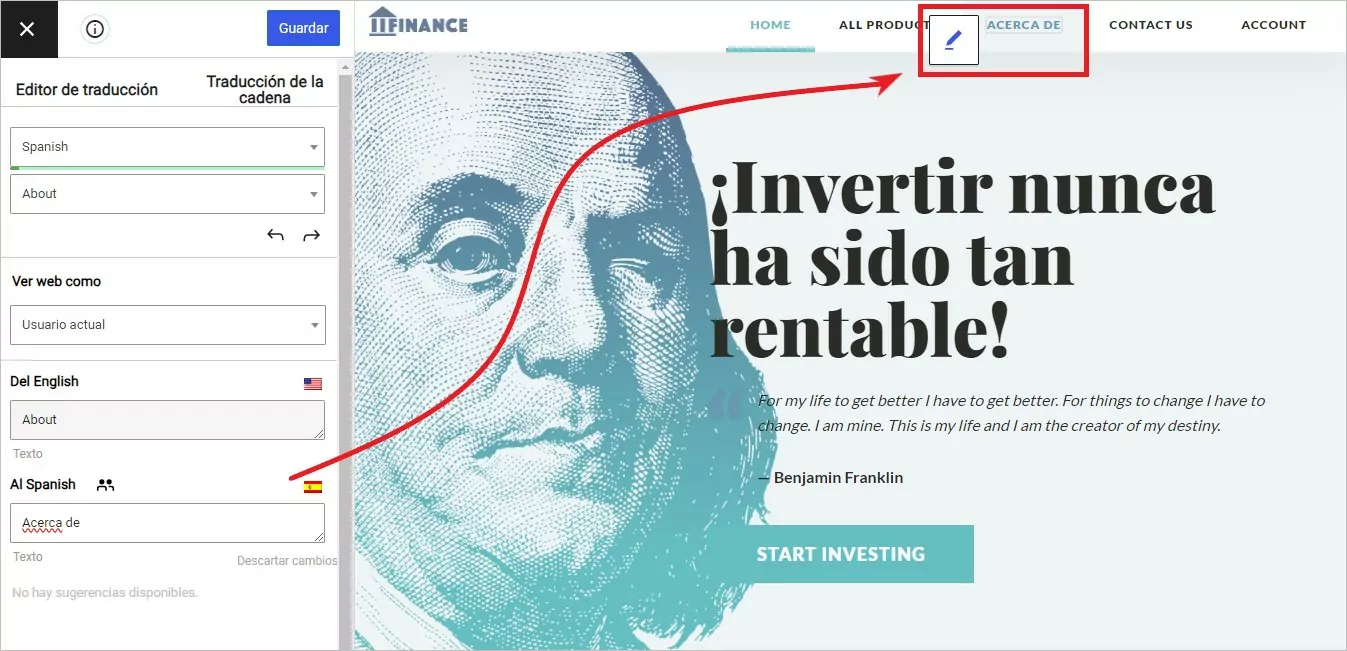
Wenn Sie kaufen die Gewerbeanmeldung, Sie haben sogar die Möglichkeit, komplett unterschiedliche Navigationsmenüs basierend auf der Sprache eines Benutzers zu verwenden (anstatt nur die gleichen Menüpunkte in verschiedene Sprachen zu übersetzen, wie es die kostenlose Version erlaubt).
Wie man eingeschränkte Inhalte übersetzt
Da Oxygen dynamische Inhalte so gut verarbeiten kann, ist es eine ausgezeichnete Wahl für Mitgliedschaftsseiten oder andere Arten von dynamischen Websites, bei denen verschiedene Benutzer je nach ihrer Rolle und ihren Zugriffsrechten unterschiedliche Inhalte sehen können.
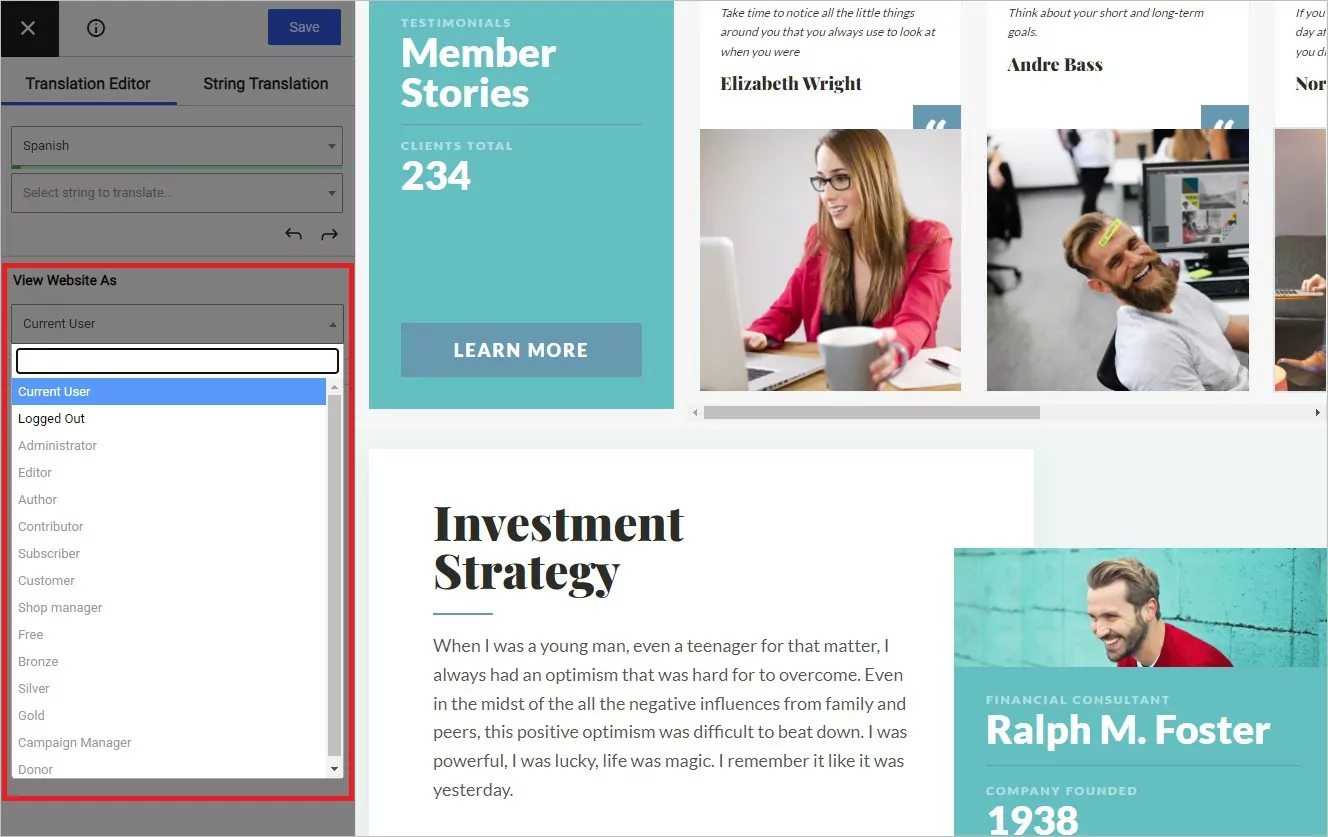
Um solche Situationen zu bewältigen, bietet TranslatePress ein Dropdown-Menü “Anzeigen als” an, mit dem Sie die Inhalte Ihrer Website aus der Perspektive verschiedener Nutzertypen anzeigen (und übersetzen) können.
Mit der kostenlosen Version kannst du anonym oder als angemeldeter Benutzer surfen, während die Gewerbeanmeldung lässt Sie Ihre Website als beliebige Benutzerrolle durchsuchen:
Wie übersetzt man WooCommerce-Produkte
Wenn Sie die WooCommerce-Lizenz von Oxygen erwerben, können Sie die visuelle Benutzeroberfläche von Oxygen nutzen, um Ihre WooCommerce-Einzelprodukt- und Shop-Archivseiten zu gestalten. TranslatePress ist vollständig kompatibel mit der Integration von WooCommerce und Oxygen, was bedeutet, dass Sie genau denselben Ansatz zur Übersetzung Ihrer WooCommerce-Inhalte verwenden können.
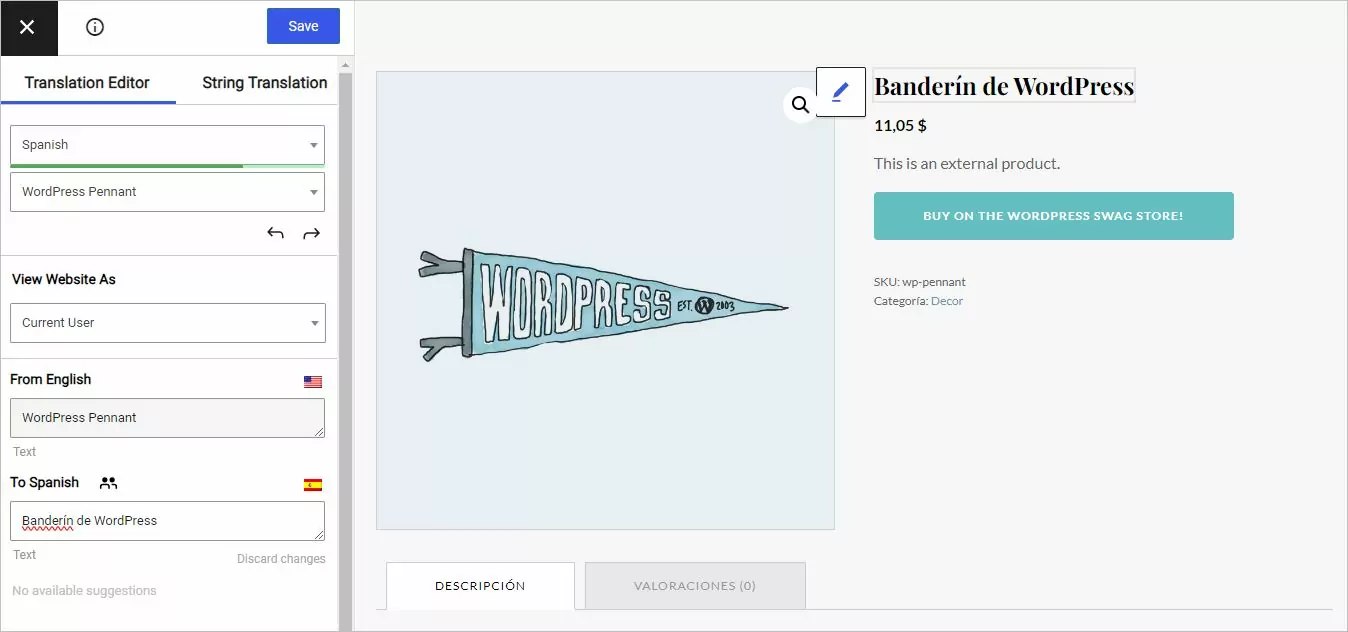
Sie werden in der Lage sein, beide gettext-Strings aus dem WooCommerce-Plugin zu übersetzen (mit einem grünen Bleistift-Symbol gekennzeichnet) und einzigartigen Inhalt von Ihren Produkten/denen Sie mit Oxygen hinzugefügt haben (gekennzeichnet mit dem regulären blauen Bleistift-Symbol).
Zum Beispiel ist hier eine einfache Vorlage für ein Einzelprodukt, die mit dem Oxygen Product Builder-Block erstellt wurde – Sie können trotzdem alle Elemente übersetzen:
Übersetzung von Sauerstoffblöcken
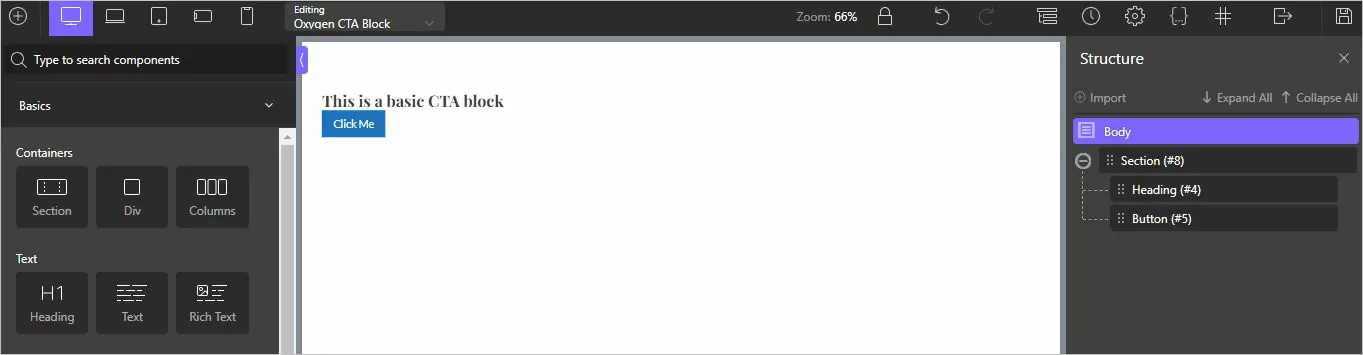
Eines der einzigartigsten Features in Oxygen ist die Möglichkeit, eigene benutzerdefinierte Blöcke zu erstellen, die im WordPress-Blockeditor verwendet werden könnenDiese Funktion erfordert die Agentur-Lizenz). Mit TranslatePress lassen sich alle diese benutzerdefinierten Blöcke ganz einfach übersetzen (sowie alle anderen WordPress-Blöcke).
Hier ist ein einfacher CTA-Block, den wir mit Oxygen erstellt haben:
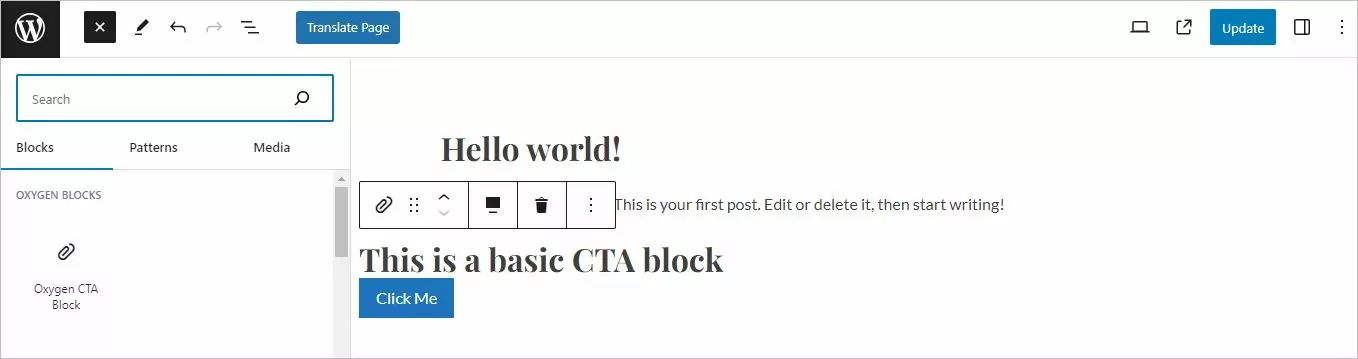
Sie könnten diesen Block dann beim Bearbeiten der Übersetzungen dieses Inhaltsstücks übersetzen:
Weitere Tutorials
Wenn Sie noch mehr Beispiele sehen möchten, finden Sie bei uns zahlreiche weitere Tutorials dazu, wie Sie TranslatePress einsetzen können. Diese Tutorials beziehen sich zwar nicht speziell auf Oxygen, aber da TranslatePress von Haus aus vollständig mit Oxygen kompatibel ist, gelten dieselben Grundprinzipien:
- Editor (Gutenberg) Blöcke
- Benutzerdefinierte Felder
- Benutzerdefinierte Beitragstypen
- WordPress Formulare
- WordPress Menüs
- Bilder
- Popup-Inhalt
- Schieberegler
- WooCommerce-Produkte
Optional: Bestimmte Blöcke nur in bestimmter(n) Sprache(n) anzeigen
Bisher haben wir uns darauf konzentriert, wie TranslatePress Ihnen dabei helfen kann, Oxygen vollständig zu übersetzen. Möglicherweise gibt es jedoch auch bestimmte Inhaltselemente, die Sie nur in bestimmten Sprachen anzeigen möchten. Beispielsweise könnten Sie eine spezielle CTA-Box haben, die Sie nur Ihrem englischsprachigen Publikum anzeigen möchten, da das Angebot nur auf Englisch verfügbar ist.
Um Ihnen dabei zu helfen, bietet TranslatePress eine weitere spezielle Oxygen-Integration, mit der Sie ein Element je nach der vom Benutzer ausgewählten Sprache ein- oder ausblenden können.
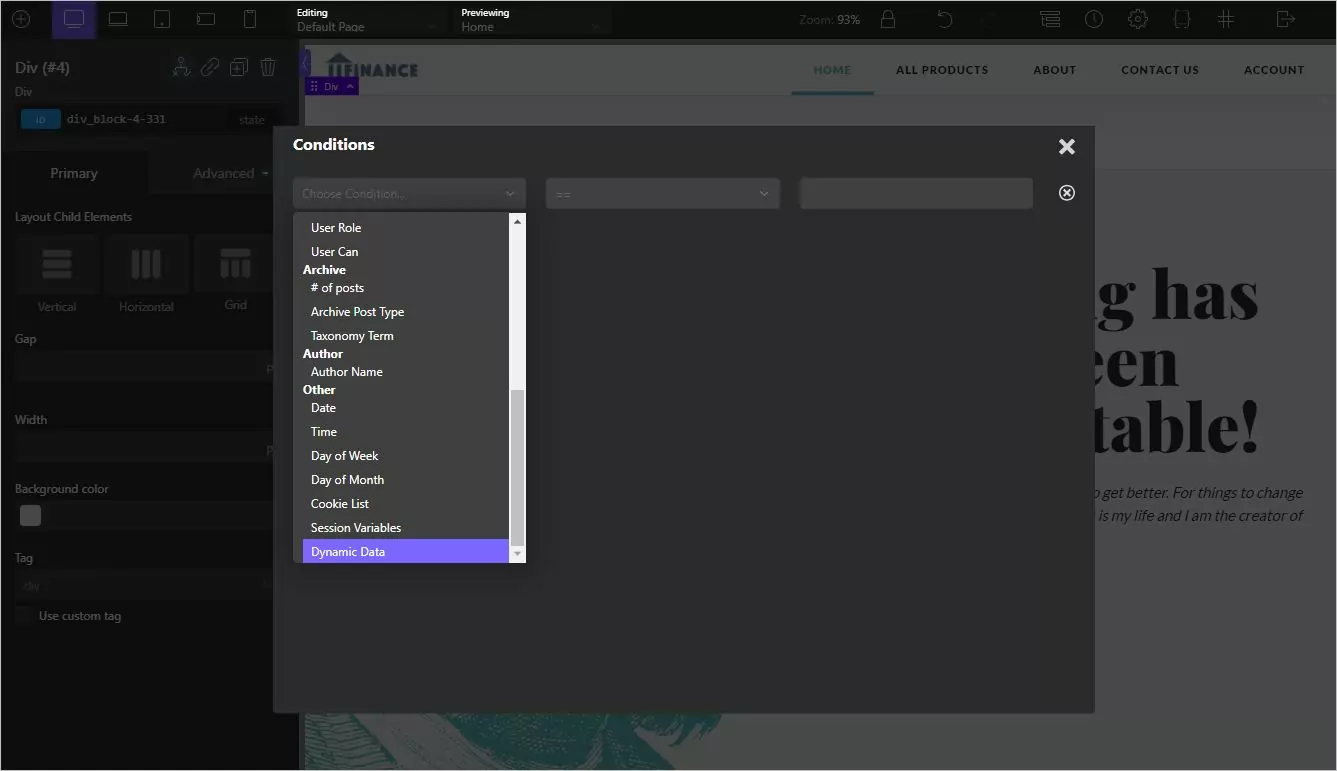
Um dies einzurichten, gehen Sie zur Oxygen-Editor-Oberfläche und öffnen Sie das Element, das Sie sprachlich einschränken möchten. Klicken Sie dann auf Bedingungseinstellungen Symbol und dann Bedingungen festlegen:
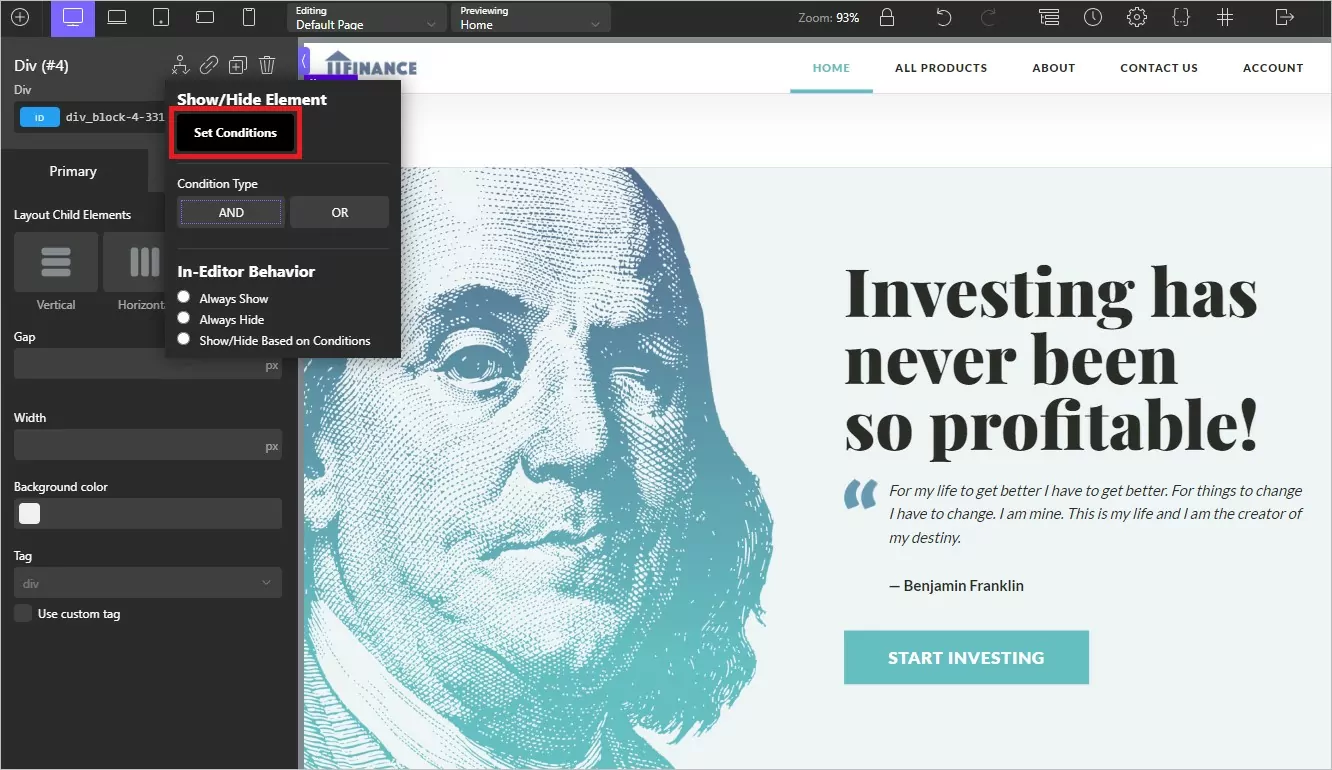
Im Bedingung wählen Auswahl, auswählen Dynamische Daten:
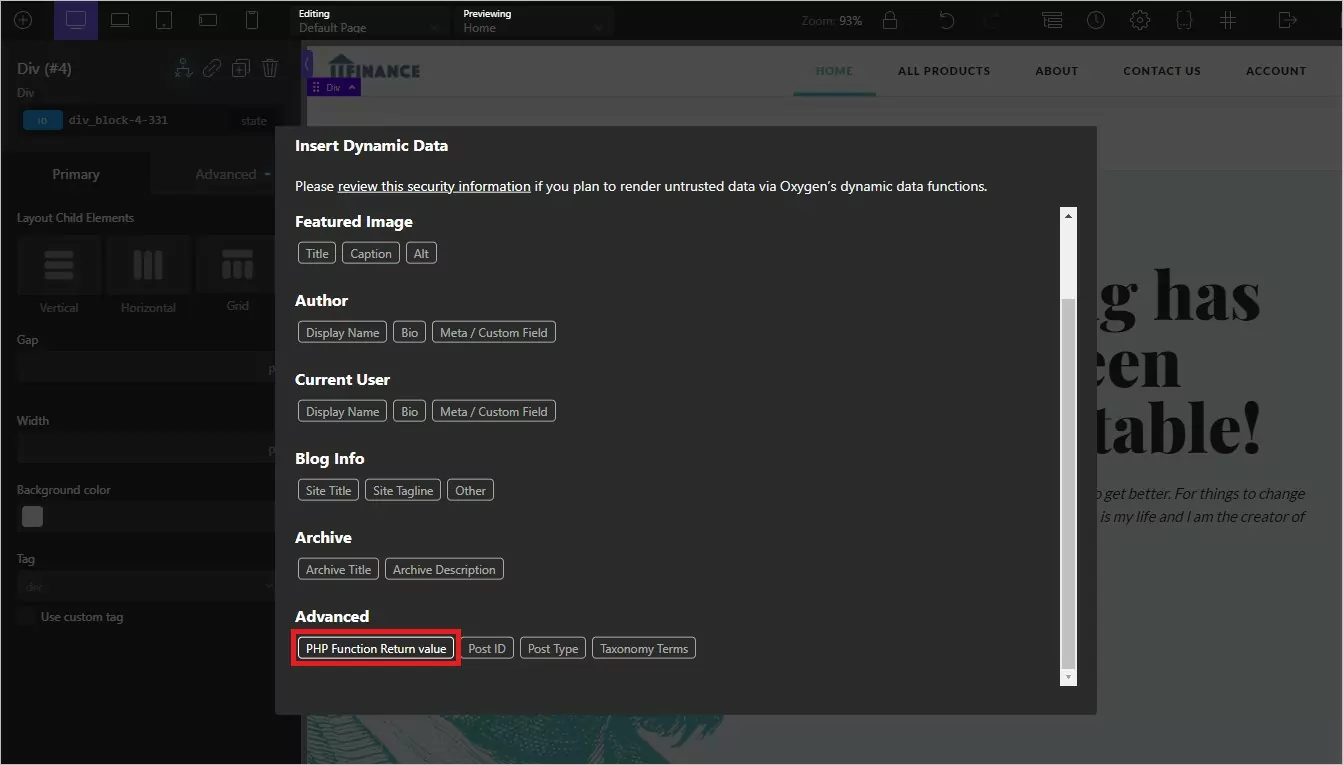
Dann wähle PHP-Funktionsrückgabewert:
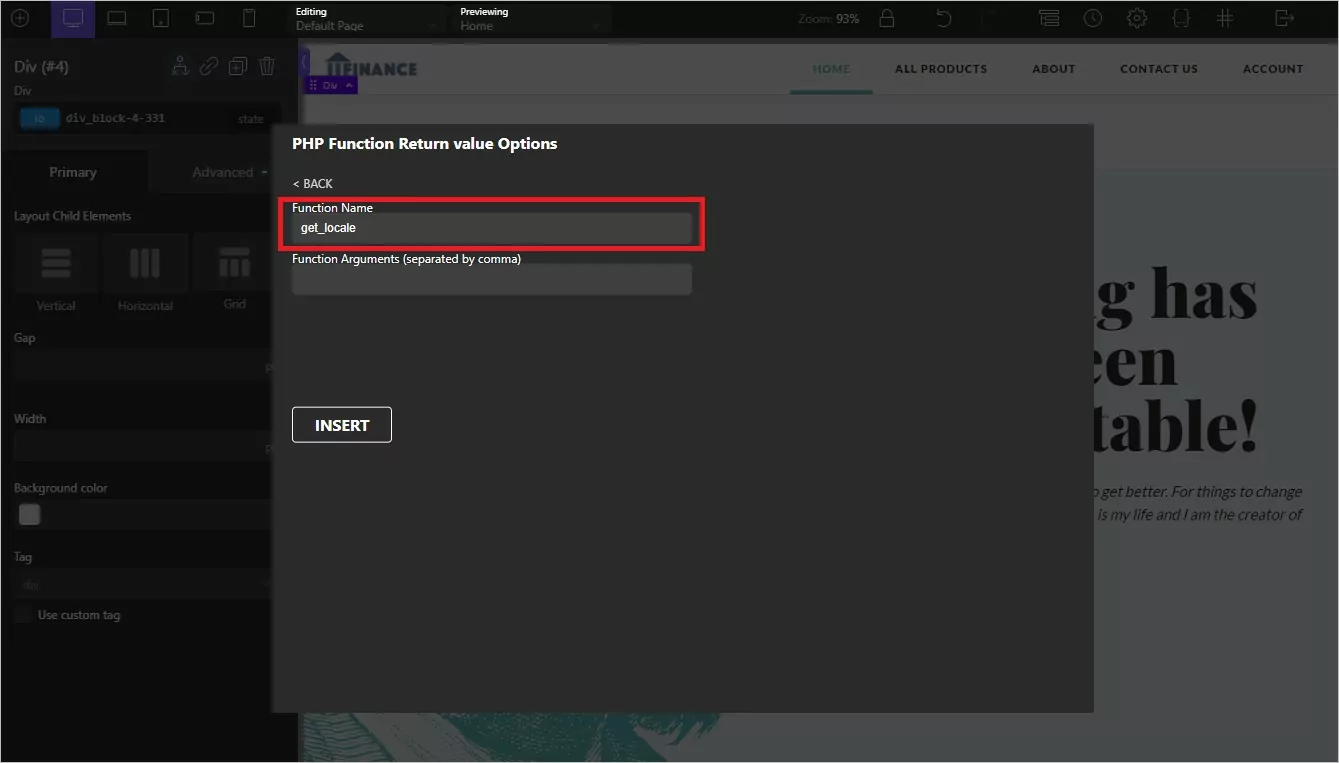
Einstellen Funktionsname gleich get_locale und dann klicken Einfügen:
Setzen Sie dann den benutzerdefinierten Wert gleich dem Sprachcode der gewünschten Zielsprache (Sie finden diesen Code, indem Sie zu Einstellungen → TranslatePress und beim Blick in das Code Spalte des Alle Sprachen Abschnitt):
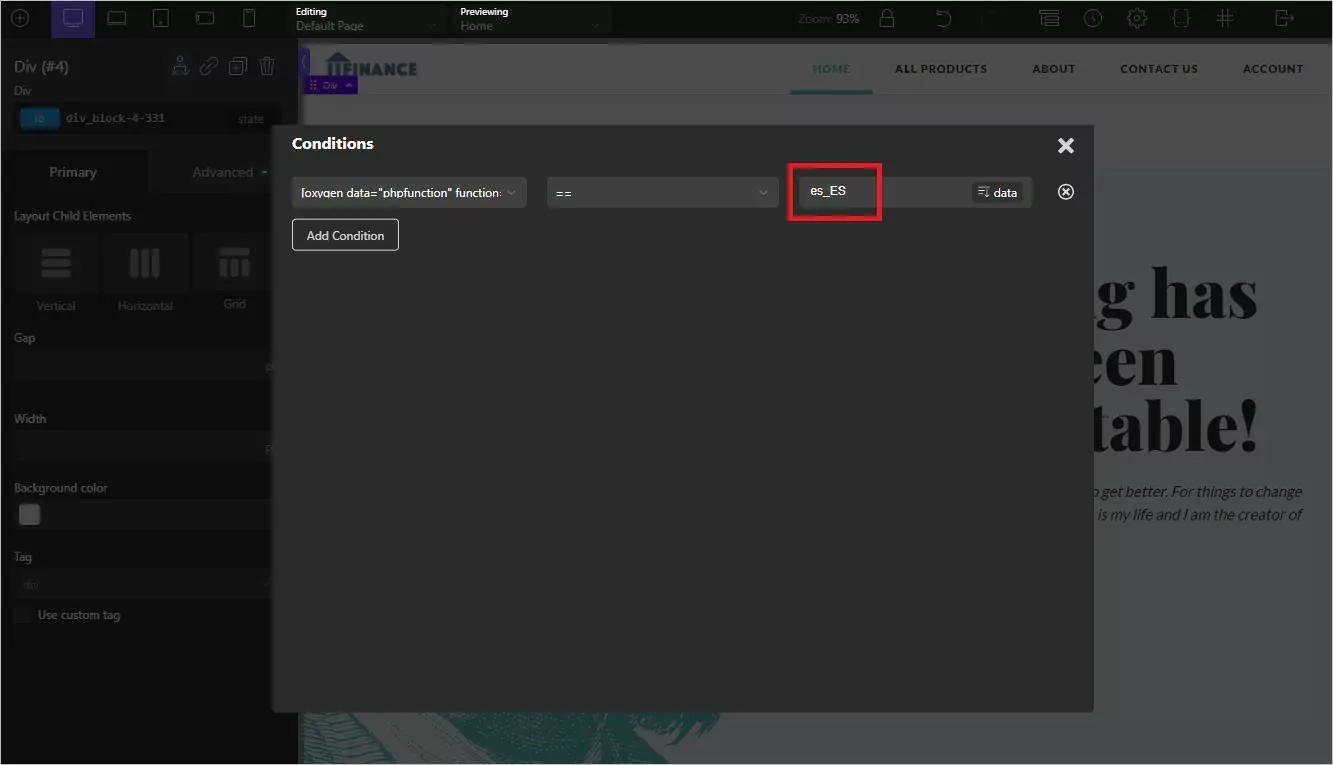
Um eine weitere Sprache hinzuzufügen, können Sie den gleichen Vorgang wiederholen, um eine weitere Bedingung hinzuzufügen.
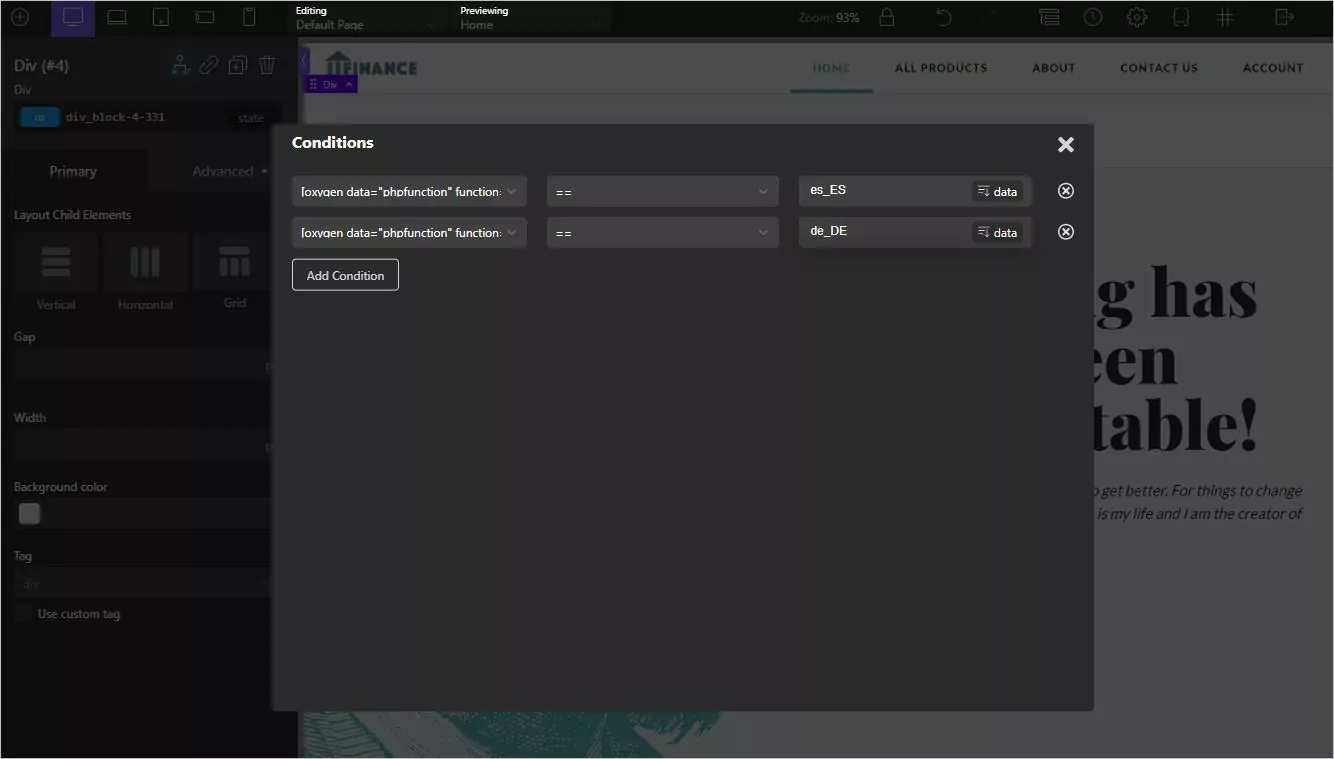
Sie können auch Regeln verwenden, um Inhalte von der Übersetzung ausschließen falls nötig.
5. Fügen Sie Ihren Sprachumschalter hinzu
Standardmäßig fügt TranslatePress in der unteren rechten Ecke Ihrer Website einen schwebenden Sprachumschalter hinzu. Sie haben jedoch auch die Möglichkeit, diesen Sprachumschalter an eine andere Stelle zu verschieben und/oder sein Erscheinungsbild anzupassen.
Um Ihren Sprachumschalter zu platzieren, haben Sie mehrere Möglichkeiten:
- Dedizierter Menüpunkt – du kannst es hinzufügen Aussehen Menüs und es wird im Menü angezeigt, das Sie im Oxygen Header Builder eingefügt haben.
- Kurzcode – Sie können es in einem der Shortcode-Blöcke von Oxygen überall auf Ihrer Website einfügen.
- PHP Funktion – Sie können es in den Code-Block von Oxygen einfügen.
- Gutenberg-Block – Sie können es direkt als vorgefertigten Block im Back-End Ihres Beitrags hinzufügen.
Sie können auch zusätzliche Optionen auswählen, z. B. ob Sprachflags angezeigt werden sollen oder nicht, indem Sie zu Einstellungen → TranslatePress.
Übersetzen Sie Ihre Oxygen WordPress-Website noch heute
Sauerstoff ist eines der besten Werkzeuge zum Erstellen benutzerdefinierter WordPress-Websites, ohne alles von Grund auf neu programmieren zu müssen. Es erlaubt Ihnen jedoch nur, Ihre Website in einer einzigen Sprache zu erstellen.
Mit dem kostenlosen TranslatePress-Plugin können Sie das beheben und 100% Ihrer Oxygen-Inhalte in eine oder mehrere neue Sprachen übersetzen.
Los geht's die kostenlose Version von TranslatePress auf WordPress.org. Dann, Upgrade zur Premium-Version um nützlichere Funktionen für Ihre mehrsprachige Oxygen-Website zu erhalten:
- Unbegrenzte neue Sprachen
- DeepL-Unterstützung für automatische Übersetzung
- Verbesserte mehrsprachige SEO-Optionen
- Option, Ihre Website als verschiedene Benutzerrollen zu durchsuchen
- Option zum Erstellen völlig separater Navigationsmenüs basierend auf der vom Benutzer gewählten Sprache