Auf dieser Seite
Wann Neue Sprachen hinzufügen auf Ihrer Website mithilfe von TranslatePress können Sie festlegen, dass die Sprachflagge der jeweiligen Sprache in Ihrer Sprachumschalter. Hier erfährst du, wie du das Standardbild für jede Flagge ersetzen und die Flaggen in TranslatePress ändern kannst.
So ändern Sie die Flaggen in TranslatePress
Wenn Sie die Standardflaggen für bestimmte Sprachen Ihrer mehrsprachigen Website ersetzen möchten, können Sie eine der folgenden beiden Optionen verwenden:
1. Standard-Flags direkt aus dem Feld "Erweitert" ersetzen
Sie können eine neue Flagge für eine vorhandene Sprache direkt von TranslatePress-Einstellungen → Fortgeschritten Tab → Benutzerdefinierte Sprache Abschnitt.
Von hier aus können Sie alle Informationen über eine vorhandene Sprache ändern oder einfach ein anderes Bild für die Flagge verwenden.
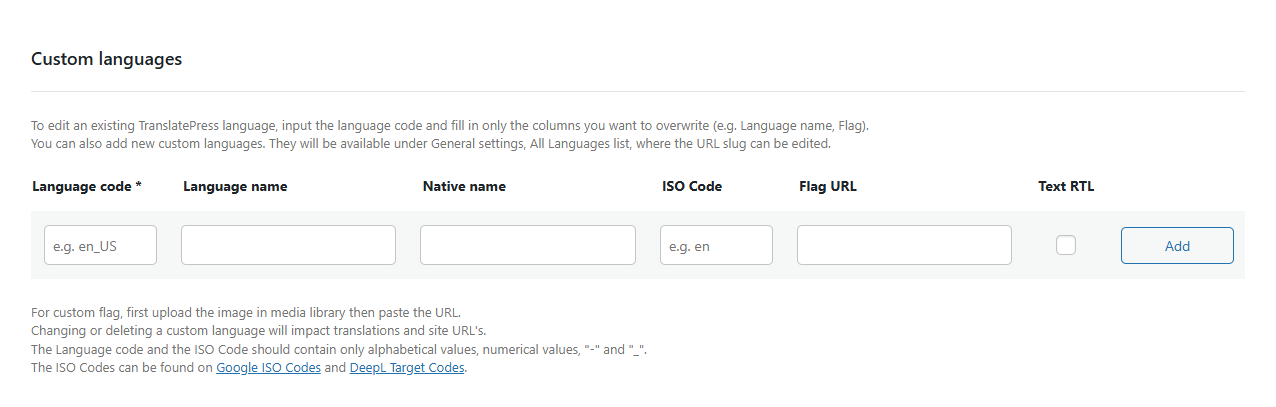
Sobald du das neue Flaggenbild hochgeladen und ausgewählt hast, klicke auf Änderungen speichern.
Sie können mehr über Benutzerdefinierte Sprachen Hier.
2. Fahnen mit der alternativen code-basierten Methode ändern
Hinweis: Wenn Sie die Standardflaggen ersetzen möchten, um eine benutzerdefinierte Sprache hinzuzufügen, konsultieren Sie bitte die Dokumentation Hier.
Sie können die Standardflaggen in ersetzen TranslatePress mit ein wenig Programmierung:
- Erstellen Sie ein leeres Plugin wie dieses:
https://gist.github.com/sareiodata/76f701e01db6685829db. Da dieses Plugin die neuen Flags enthalten wird, musst du die Plugin-Datei in einem Ordner wie /tp_custom_flags ablegen und außerdem den Unterordner /tp_custom_flags/flags erstellen, in dem sich die neuen Flags befinden werden. - Fügen Sie den folgenden Code am Ende hinzu:
/**
 * Ändern Sie den Pfad des Flags-Ordners für bestimmte Sprachen.
 *
 * Fügen Sie die Sprachcodes, die Sie ersetzen möchten, in die folgende Liste ein.
 * Stellen Sie sicher, dass Sie die gewünschten Flaggen in einem Ordner namens "flags" neben dieser Datei ablegen.
 * Stelle sicher, dass die Dateinamen der Flaggen mit denen im Originalordner unter 'plugins/translatepress/assets/images/flags/' übereinstimmen.
 Wenn Sie Dateinamen ändern möchten, verwenden Sie den Filter trp_flag_file_name. .
 *
 */

add_filter( 'trp_flags_path', 'trpc_flags_path', 10, 2 );
function trpc_flags_path( $original_flags_path,  $language_code ){

	// Ändere den Ordnerpfad nur für die folgenden Sprachen:
	$languages_with_custom_flags = array( 'en_US', 'es_ES' );

	if ( in_array( $language_code, $languages_with_custom_flags ) ) {
		plugin_dir_url( __FILE__ ) . '/flags/' ;
	}else{
		return $original_flags_path;
	}
} - Ändern Sie den Code, indem Sie die Liste der Sprachcodes mit den Sprachen bearbeiten, die Sie ersetzen möchten. Im Beispiel fügen wir benutzerdefinierte Flaggen für die Sprachen en_US und es_ES hinzu. Die restlichen Flaggen bleiben unverändert.
- Stellen Sie sicher, dass Sie die gewünschten Flags in einem Ordner namens “flags” neben dieser Datei ablegen. Legen Sie sowohl den Ordner als auch diese Datei in einen weiteren Ordner.
- Stelle sicher, dass die Dateinamen der neuen Flaggen mit denen im Originalordner unter ‘plugins/translatepress/assets/images/flags/’ übereinstimmen.
- Installieren Sie dieses Plugin über FTP (kopieren Sie es in wp-content/plugins) oder erstellen Sie ein ZIP-Archiv damit und installieren Sie es über die WordPress-Plugin-Upload-Funktion.