Möchten Sie auffällige Popups erstellen und diese für Ihre Website in verschiedene Sprachen übersetzen? Dann sind die Plugins „Elementor“ und „TranslatePress“ genau das Richtige für Sie. Mit ihren leistungsstarken Funktionen und intuitiven Benutzeroberflächen, Elementor ermöglicht es Ihnen, atemberaubende Popups zu erstellen, die die Aufmerksamkeit Ihrer Besucher auf sich ziehen und Konversionen steigern, während TranslatePress übersetzt den Inhalt dieser Popups von einfachem Text in Mediendateien wie Bilder oder Videos.
In diesem Blogbeitrag führen wir Sie durch die Schritte zur Einrichtung Ihres ersten Popups mit Elementor und Elementor PRO. Aber das ist noch nicht alles – wir zeigen Ihnen auch, wie Sie mit TranslatePress diese Popups übersetzen können, um sie einem breiteren Publikum zugänglich zu machen. Also legen wir los!
Wie man ein Popup mit Elementor PRO einrichtet und warum?
Popups sind ein mächtiges Werkzeug, um mit Ihren Website-Besuchern zu interagieren. Sie können verwendet werden, um Sonderangebote hervorzuheben, neue Produkte oder Dienstleistungen anzubieten, E-Mail-Adressen für Ihren Newsletter zu sammeln oder sogar Follower in sozialen Medien zu gewinnen. Die Möglichkeiten sind endlos!
Wenn Popups richtig eingesetzt werden, können sie die Konversionsraten Ihrer Website erheblich steigern. Es ist jedoch wichtig, sie strategisch einzusetzen und Ihre Besucher nicht mit übermäßigen oder aufdringlichen Popups zu verärgern. Mit Elementor PRO können Sie stilvolle und nicht aufdringliche Popups erstellen, die die Aufmerksamkeit Ihrer Besucher auf sich ziehen, ohne deren Nutzererlebnis zu beeinträchtigen.
Schritt 1: Elementor und Elementor PRO installieren und aktivieren
Um zu beginnen, müssen Sie die Plugins Elementor und Elementor PRO installieren und aktivieren. Diese Premium-Version von Elementor bietet erweiterte Funktionen, die speziell für die Erstellung von Popups entwickelt wurden. Wenn Sie dies noch nicht getan haben, besuchen Sie die Elementor-Website und erwerben Sie eine Lizenz für Elementor PRO.
Schritt 2: Neuen Popup erstellen
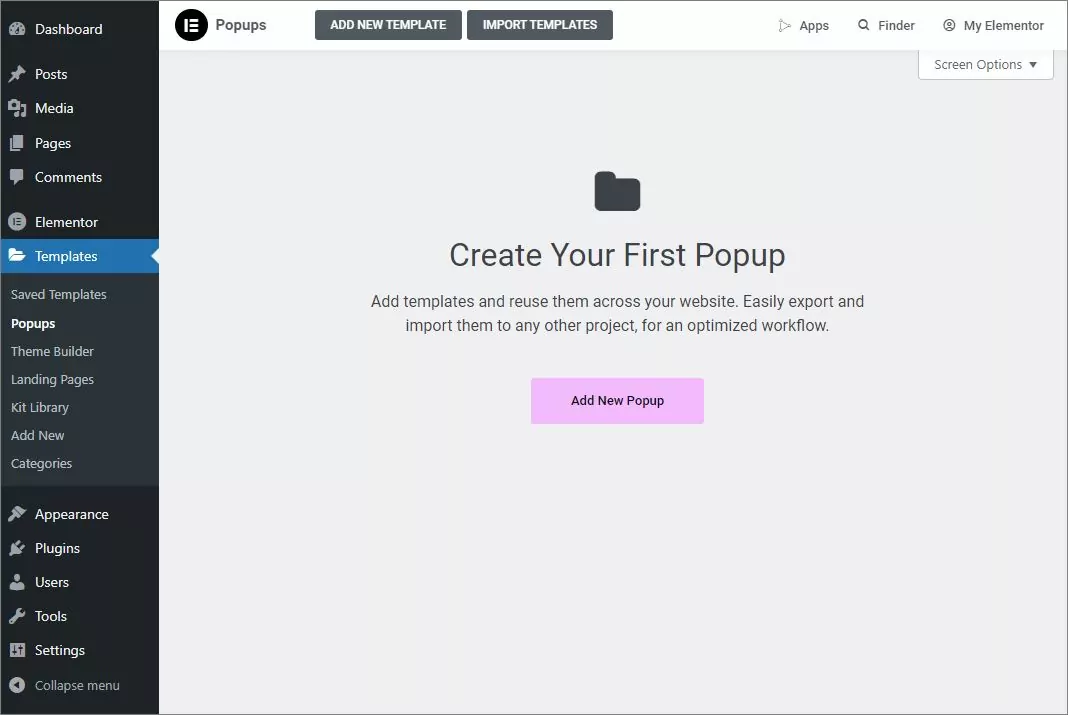
Sobald Sie Elementor PRO installiert und aktiviert haben, gehen Sie zu Ihrem WordPress-Dashboard und klicken Sie im Elementor-Menü auf “Vorlagen”. Wählen Sie dort “Popups” aus und klicken Sie auf die Schaltfläche “Neu hinzufügen”.
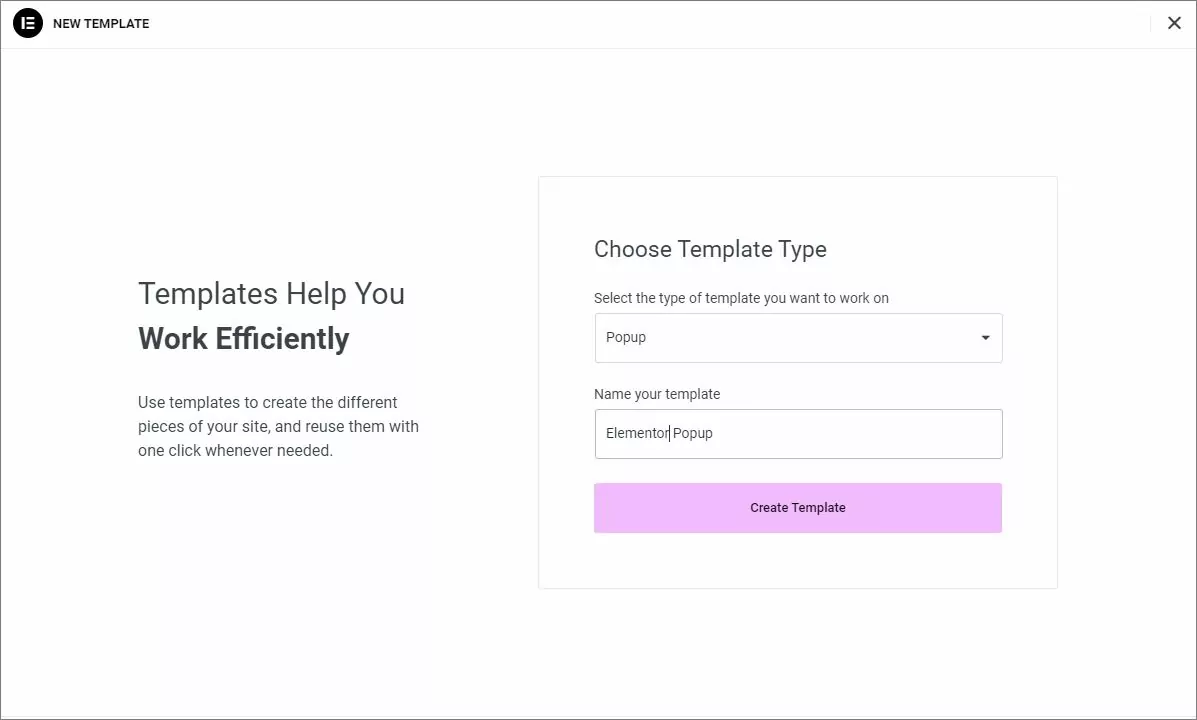
Nachdem Sie den Vorlagentyp ausgewählt haben, müssen Sie ihn benennen. In meinem Beispiel habe ich ihn “Elementor Popup” genannt, aber Sie können gerne einen für Sie passenden Namen wählen. Als Nächstes müssen Sie auf Vorlage erstellen Weiter.
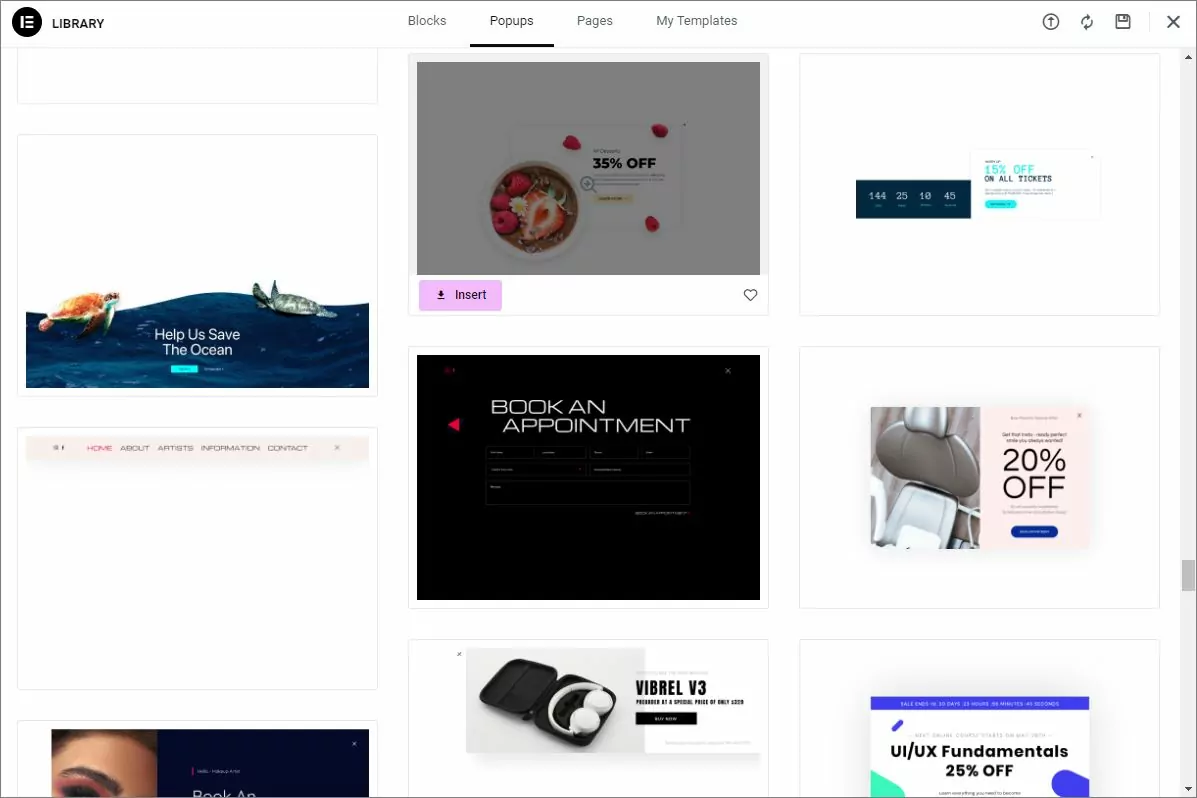
Elementor PRO bietet eine breite Palette an vorgefertigten Vorlagen zur Auswahl, sodass Sie leicht eine finden können, die Ihren Bedürfnissen entspricht. Alternativ können Sie von Grund auf neu beginnen und Ihr Popup auf einer leeren Leinwand gestalten.
Schritt 3: Passen Sie Ihr Popup an.
Nachdem Sie eine Vorlage ausgewählt oder bei Null begonnen haben, gelangen Sie zum Elementor-Editor. Hier können Sie Ihr Popup anpassen, indem Sie Elemente hinzufügen oder entfernen, das Layout ändern, Farben und Schriftarten anpassen sowie Animationen und Effekte hinzufügen.
Elementor PRO bietet eine leistungsstarke Drag-and-Drop-Oberfläche, die es einfach macht, ein visuell ansprechendes und interaktives Popup zu erstellen. Sie können Schaltflächen, Formulare, Bilder, Videos, Countdown-Timer usw. hinzufügen.
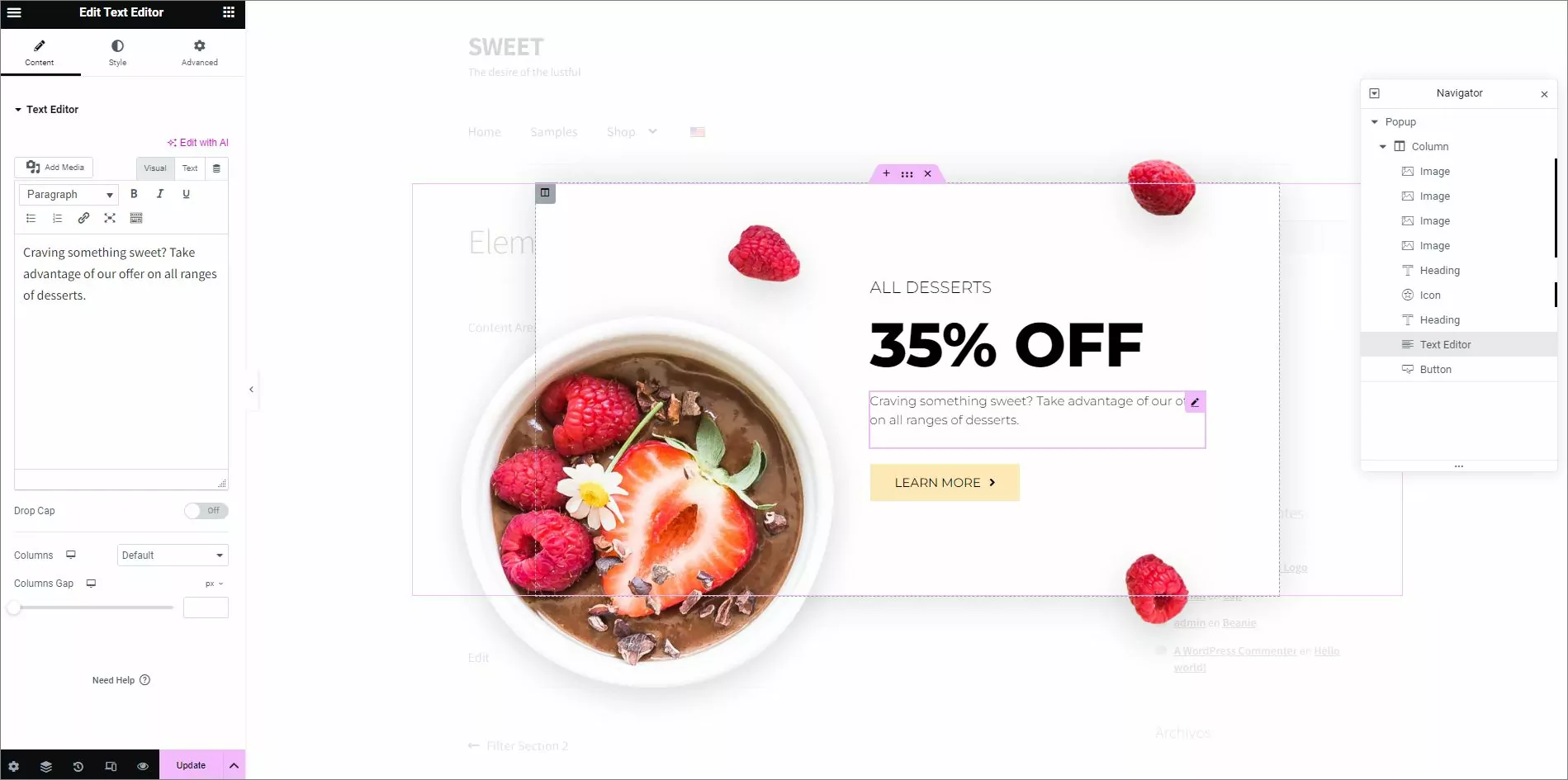
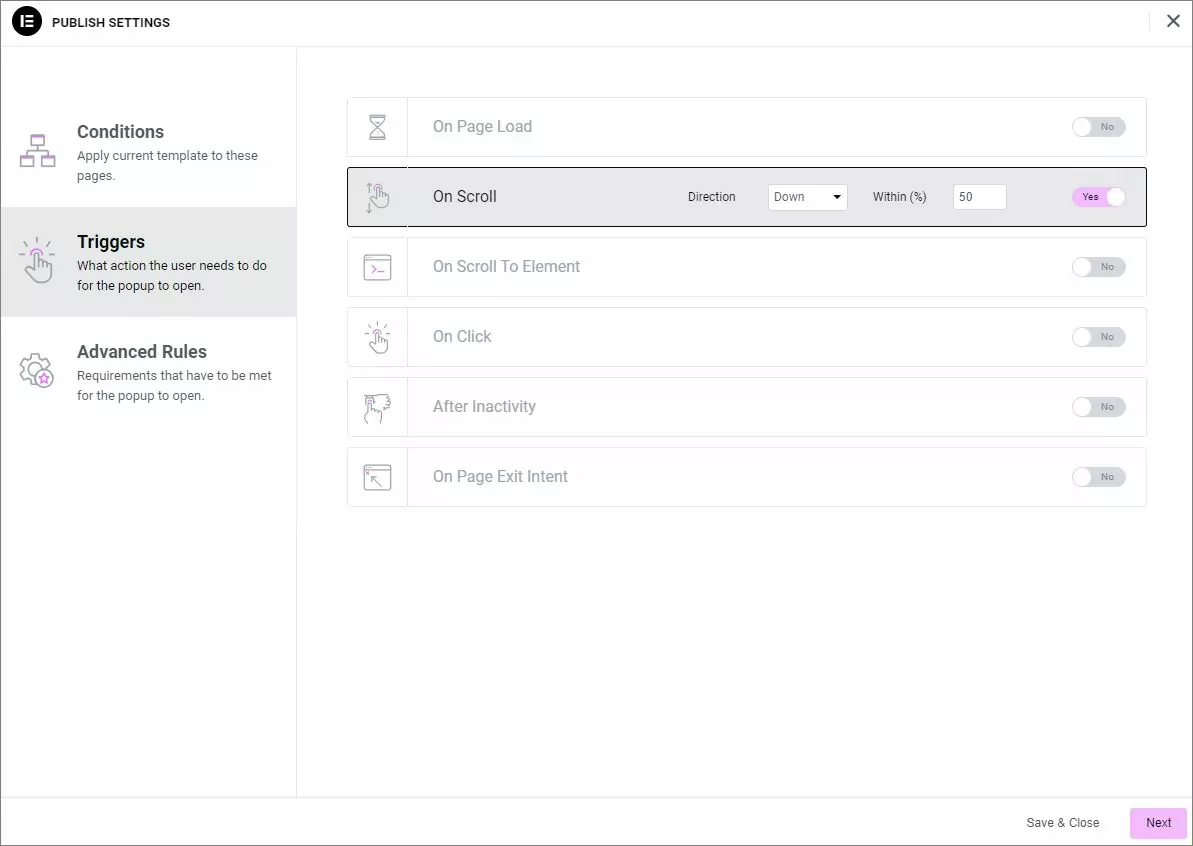
Sobald Sie mit dem Design zufrieden sind, können Sie das Popup veröffentlichen. Vor der Veröffentlichung werden Sie aufgefordert, die Popup-Trigger festzulegen.
Sie haben die Kontrolle darüber, wann und wo Popups angezeigt werden, indem Sie die folgenden Optionen verwenden:
- Bedingungen –> Wo aufploppen
- Auslöser –> Wann um aufzublenden basierend auf zielgruppenspezifische Aktionen
- Erweiterte Regeln –> Wann um aufzublenden basierend auf nicht benutzerspezifische Aktionen
Wie übersetzt man das Elementor-Popup mit TranslatePress?
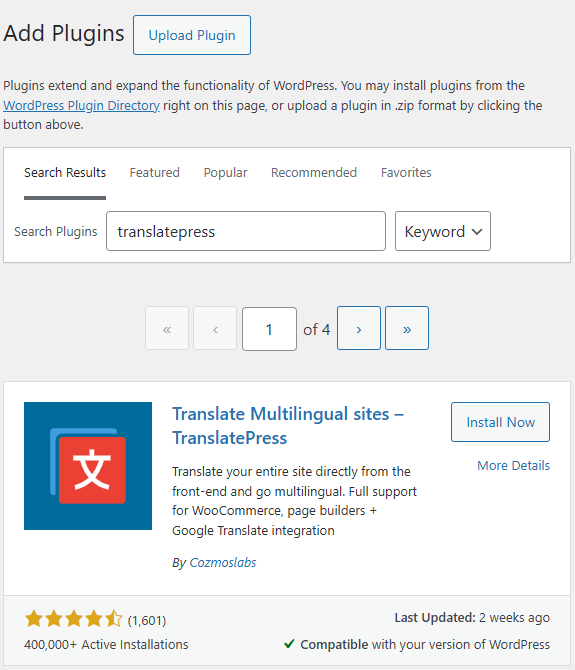
Der schwierigste Teil ist bereits erledigt. Fahren Sie nun einfach mit der Installation des TranslatePress-Plugins fort. Hierfür ist keine Pro-Version erforderlich. TranslatePress kann Elementor-Popups auch in der kostenlosen Version übersetzen. Suchen Sie einfach im Dashboard –> Plugins –> Neues Plugin hinzufügen danach und klicken Sie auf Jetzt installieren Schaltfläche.
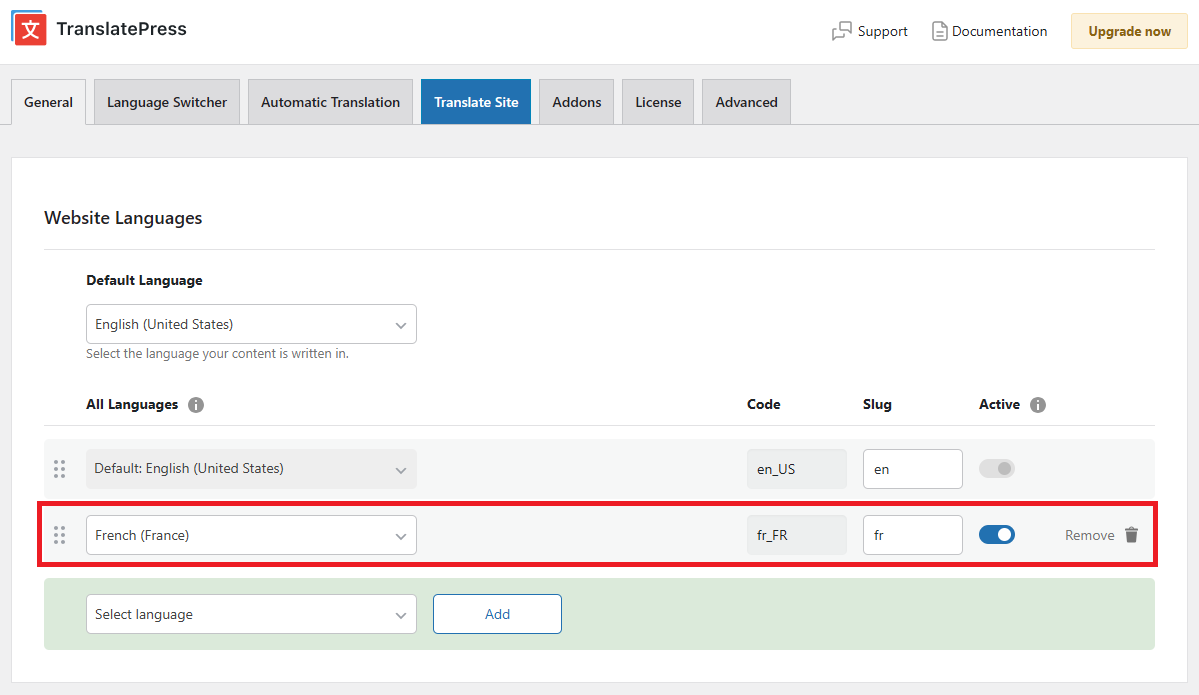
Nach der Aktivierung müssen Sie das Plugin entsprechend der Sprache Ihrer Website-Inhalte konfigurieren und die zusätzliche Sprache für die Übersetzung hinzufügen. Vergessen Sie nicht, die Änderungen zu speichern.
Jetzt können Sie auf das von Elementor erstellte Popup zugreifen, entweder über die Plugin-Einstellungen oder direkt im Frontend über den von Ihnen festgelegten Auslöser. Sobald das Popup angezeigt wird, können Sie das Übersetzungseditor Verwenden Sie die Schaltfläche "Seite übersetzen" in der WordPress-Symbolleiste und fahren Sie mit der Inhaltsübersetzung fort.
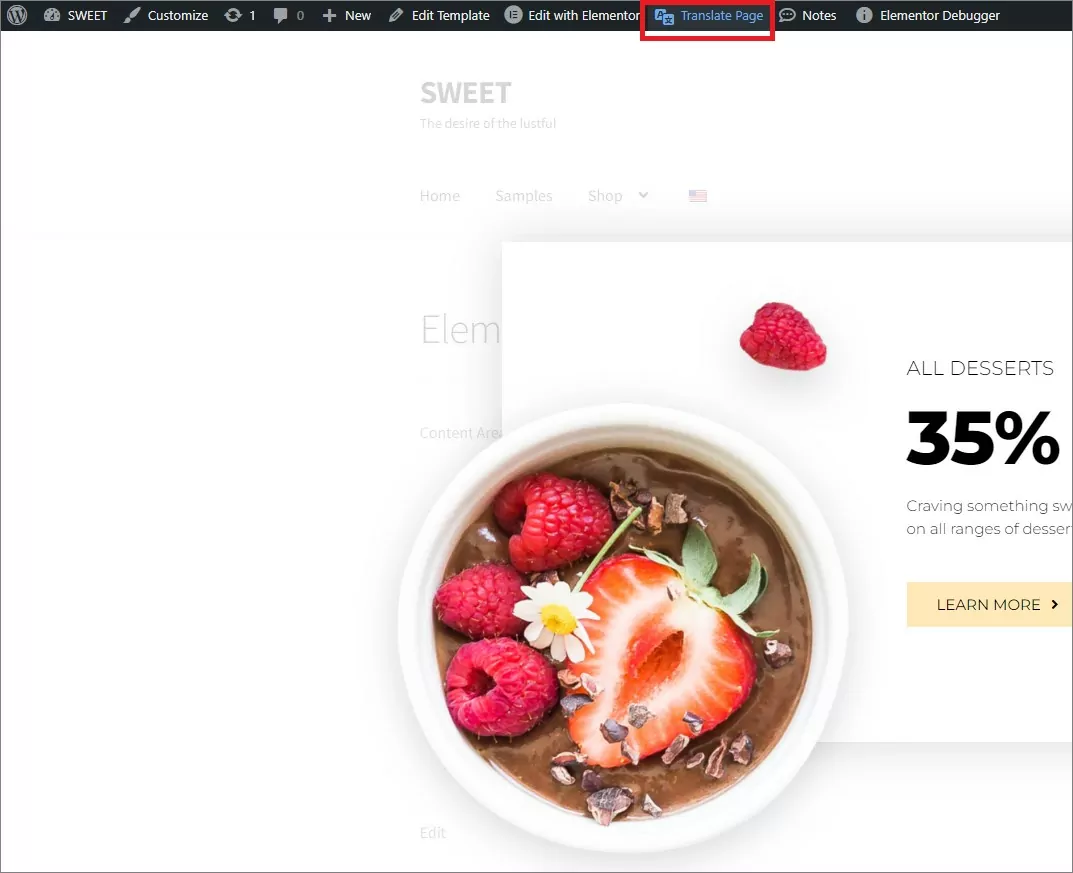
Um den Popup-Inhalt zu übersetzen, führen Sie einfach den Mauszeiger über das Element, das Sie übersetzen möchten, in der visuellen Vorschau und klicken Sie auf das Bleistiftsymbol. Anschließend können Sie die Übersetzung im Seitenbereich des Übersetzungseditors bearbeiten:
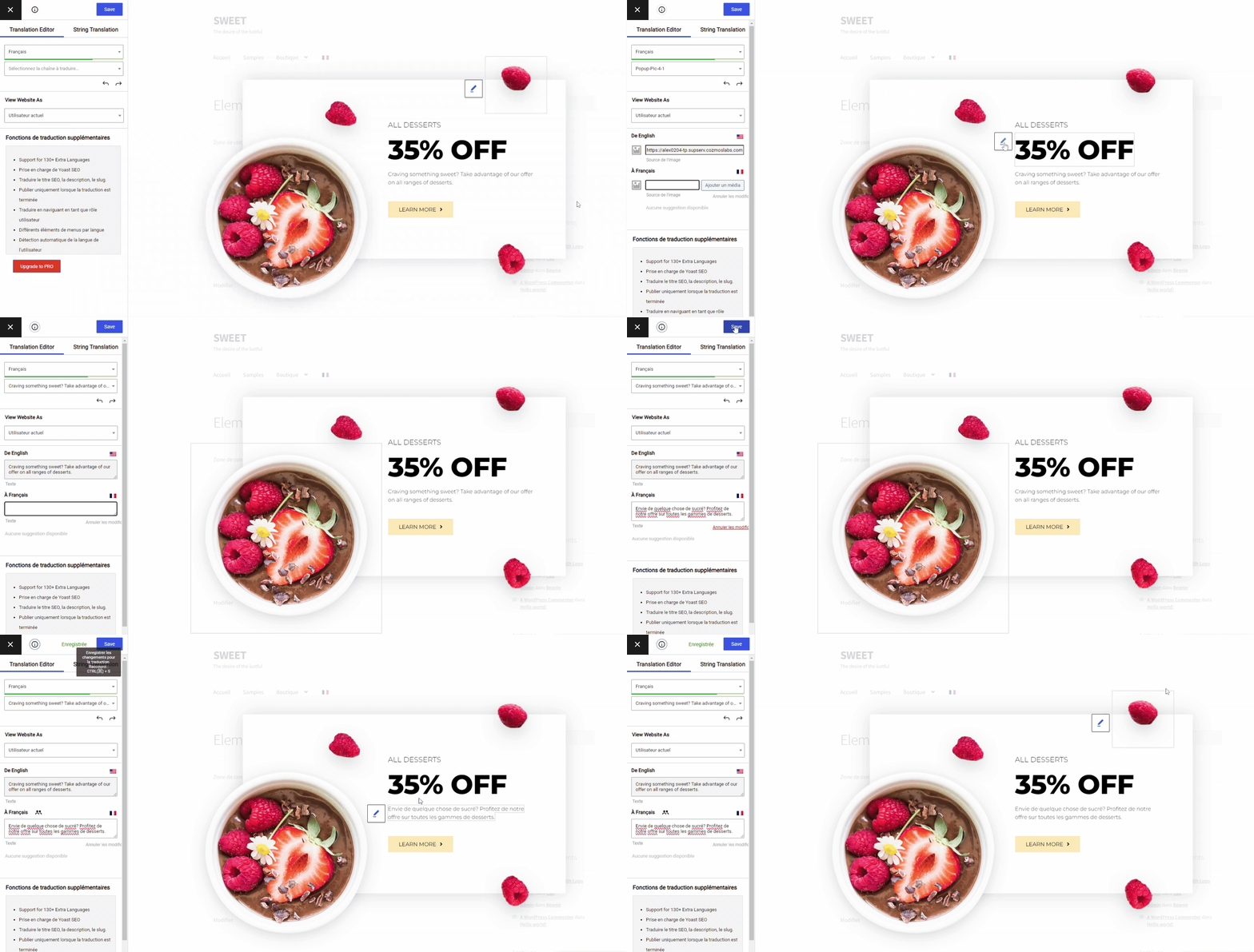
Da, so einfach ist das. TranslatePress bietet eine benutzerfreundliche und äußerst intuitive Oberfläche, mit der Sie Inhalte mühelos übersetzen können, indem Sie sie mit dem Stift-Werkzeug auswählen. Und das beschränkt sich nicht nur auf Text; Sie können auch Bilder übersetzen mit dem gleichen Ansatz, und es gibt eine alternative Lösung für Videos übersetzen auch.