Auf dieser Seite
Wenn Sie Ihre WordPress-Website in eine Sprache übersetzen müssen, die nicht in den Alle Sprachen Dropdown, mit dem Sie einfach eine benutzerdefinierte Sprache hinzufügen können.
Diese Funktion ermöglicht es Ihnen, eine oder mehrere benutzerdefinierte Sprachen direkt hinzuzufügen von TranslatePress Erweiterte Einstellungen. Sobald die Sprache(n) hinzugefügt ist/sind, wird sie/werden sie angezeigt und kann/können aus der Sprachenliste ausgewählt werden.
Schritte zum Hinzufügen einer benutzerdefinierten Sprache zu Ihrer mehrsprachigen WordPress-Website
Um eine benutzerdefinierte Sprache hinzuzufügen, navigieren Sie zu TranslatePress → Einstellungen und wählen Sie die Fortgeschritten Tab. Klicken Sie dann auf Benutzerdefinierte Sprache Abschnitt.

Hier werden Sie aufgefordert, die folgenden benutzerdefinierten Sprachdetails einzugeben:
- Sprachcodedie Sprachcode der Sprache, die in der URL verwendet wird.
- Sprachname: der Name der Sprache, wie er in der Sprachenliste erscheinen wird.
- Einheimischer Name: der Name der Muttersprache, der nur verwendet wird, wenn Sie die Option auswählen Sprachen in ihren einheimischen Namen anzeigen.
- Automatisches Übersetzungscode: der Code, der von Google Übersetzer oder DeepL um die automatischen Übersetzungen durchzuführen.
- Flagge-URL: Um Ihrer Sprache eine Flagge hinzuzufügen, laden Sie einfach eine PNG-Datei in die WordPress-Medienbibliothek hoch und fügen Sie dann deren URL hier ein (TranslatePress übernimmt die Größenanpassung).
- RTL: nur prüfen ob die benutzerdefinierte Sprache im Rechts-nach-Links-Format geschrieben ist.
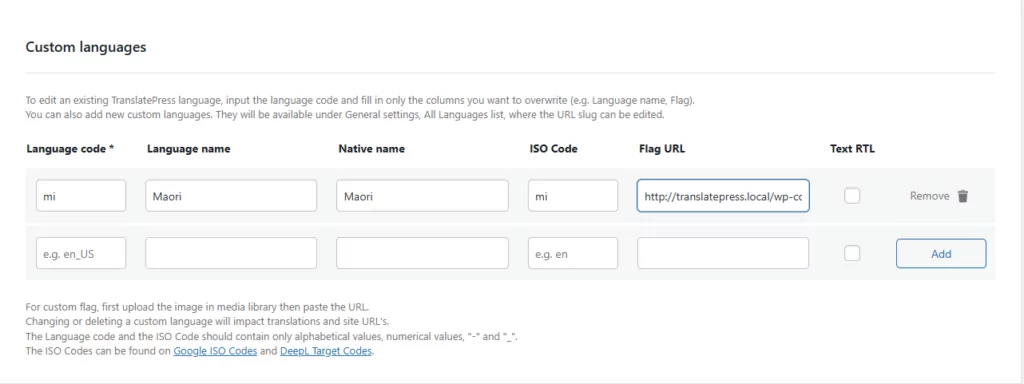
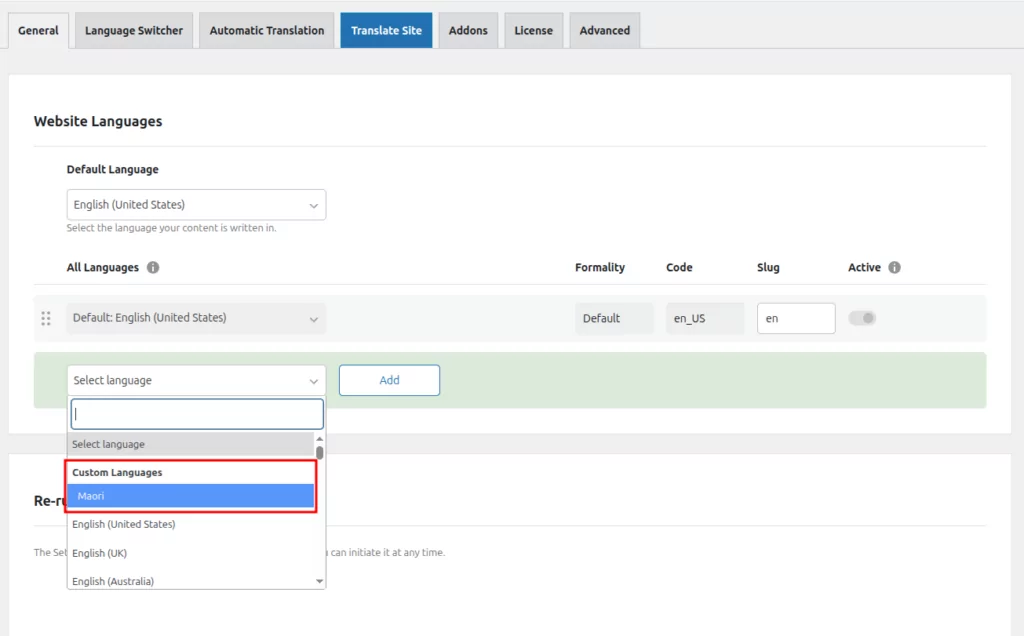
Sobald Sie alle benutzerdefinierten Sprachdetails hinzugefügt haben, vergessen Sie nicht, auf die Schaltfläche zu klicken Hinzufügen Knopf und dann Änderungen speichern. Ihre benutzerdefinierte Sprache wird nun in der Sprachliste angezeigt und Sie können sie auswählen.
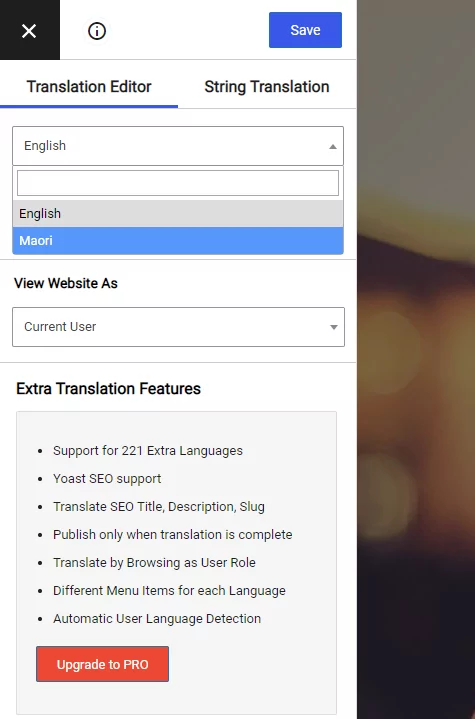
Nach diesem wird Ihre neue Sprache in der Benutzeroberfläche der Frontend-Übersetzung erscheinen.
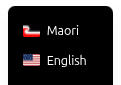
Es wird auch im Sprachumschalter aufgeführt:
Der Premium-Version von TranslatePress hat keine Begrenzung für die Anzahl der benutzerdefinierten Sprachen, die Sie hinzufügen können. In der kostenlosen Version ist die Anzahl der Übersetzungs sprachen auf zwei begrenzt.
Wenn Sie diese Schritte befolgen, können Sie Ihre Website in jede beliebige Sprache übersetzen. Sogar Klingonisch! Hier ist ein kurzes Video-Tutorial dazu:
Eine bestehende Sprache bearbeiten
Wenn Sie den Namen oder die Flagge einer vorhandenen Sprache ändern möchten, können Sie dies tun, indem Sie zu TranslatePress → Erweiterte Registerkarte → Benutzerdefinierte Sprachen.
Sie können das hinzufügen Sprachcode der Sprache, die Sie bearbeiten möchten. Der Sprachcode ist zu finden in Allgemeine Einstellungen unter Code.
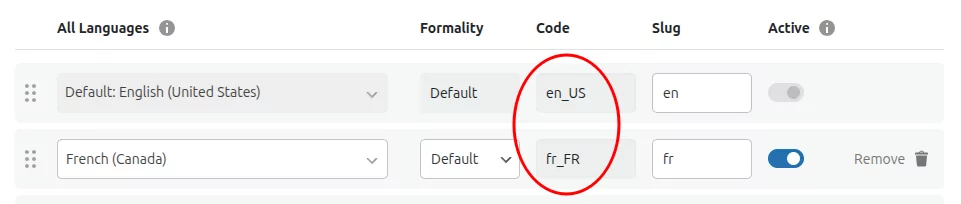
Ausfüllen der Sprachcode und die Änderungen, die Sie vornehmen möchten. Das Feld "Sprachcode" ist erforderlich, aber abgesehen davon werden alle nicht ausgefüllten Felder automatisch mit den restlichen Informationen vervollständigt.
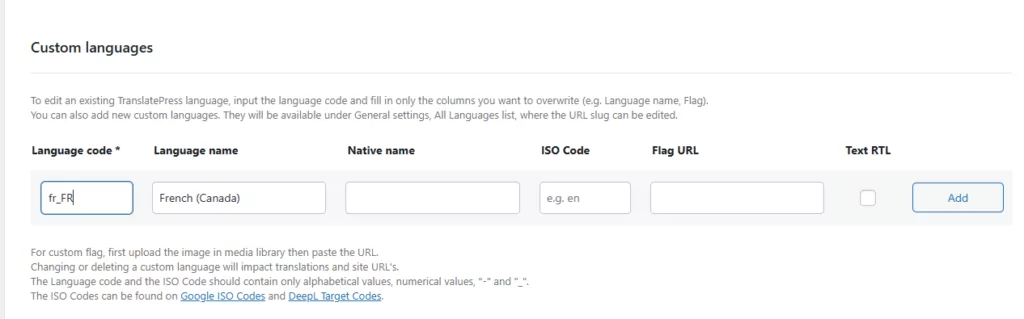
Indem Sie dies tun, können Sie den Namen oder die Flagge einer bestehenden Sprache bearbeiten. Nach dem Klicken Hinzufügen und nach dem Speichern der Änderungen wird die Sprache angezeigt in Allgemein Einstellungen unter Benutzerdefinierte Sprachen.