Wohltätig ist ein kostenloses WordPress-Plugin, mit dem Sie Spendenaktionen erstellen können. Zur Übersetzung des „Charitable“-Plugins verwenden wir TranslatePress.
Einige seiner Funktionen umfassen:
- Unterstützung für viele Zahlungs-Gateways: Offline, Paypal, Stripe, Authorize.net, PayUMoney, PayFast;
- wirklich einfach zu bedienen: der Prozess der Kampagnenerstellung ist genauso einfach wie das Erstellen einer Seite mit ein paar zusätzlichen Feldern.;
- Spendenverwaltung: Zugriff auf Details, Möglichkeit zum Sortieren und Exportieren von Spenden als CSV;
- unbegrenzte Kampagnen;
- funktioniert mit jedem Theme und ist entwicklerfreundlich, sodass Sie es bei Bedarf erweitern können;
- viele Erweiterungen, falls Sie mehr Funktionen benötigen.
Wohltätige Organisation gründen
In diesem Tutorial richten wir das Theme „Charitable“ und das dazugehörige Theme „Reach“ ein, importieren einige Demo-Inhalte (damit wir schnell loslegen können), konfigurieren TranslatePress für die Verwendung mit einer anderen Sprache und übersetzen abschließend alle Elemente im Frontend sowie die an die Nutzer versendeten E-Mails.
1. Spenden einrichten
Sie finden Charitable direkt im WordPress.org-Repository. Navigieren Sie einfach zu Plugins → Neu hinzufügen und suchen Sie nach Charitable. Das erste Ergebnis wird das Plugin sein, das wir suchen.
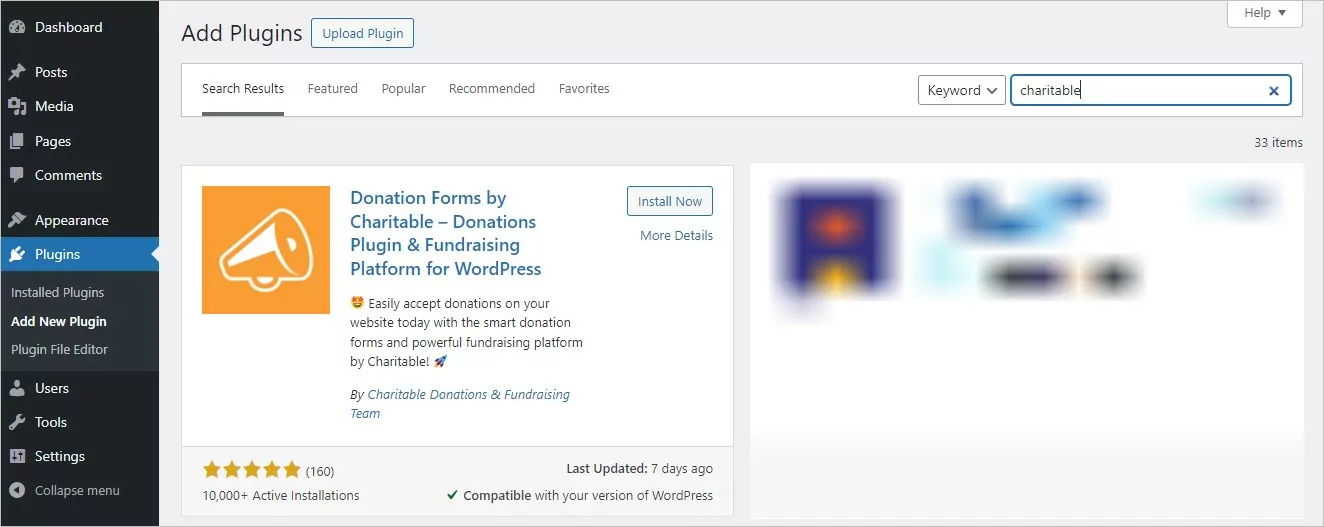
Alternativ können Sie Charitable herunterladen von WordPress.org und manuell oder per FTP installieren.
2. Reach Theme und sein Childtheme installieren
Während Charitable gut mit jedem WordPress-Theme funktioniert, werden wir das Reach-Theme verwenden.
Lade das Thema herunter über Der Link im Wohltätigkeits-Dashboard oder installieren Sie Reach aus dem Themen-Repository.
Nachdem die Einrichtung abgeschlossen ist, übersetzen wir nicht nur das Charitable-Plugin, sondern auch die gettext-Strings, die möglicherweise vom Reach-Theme stammen.
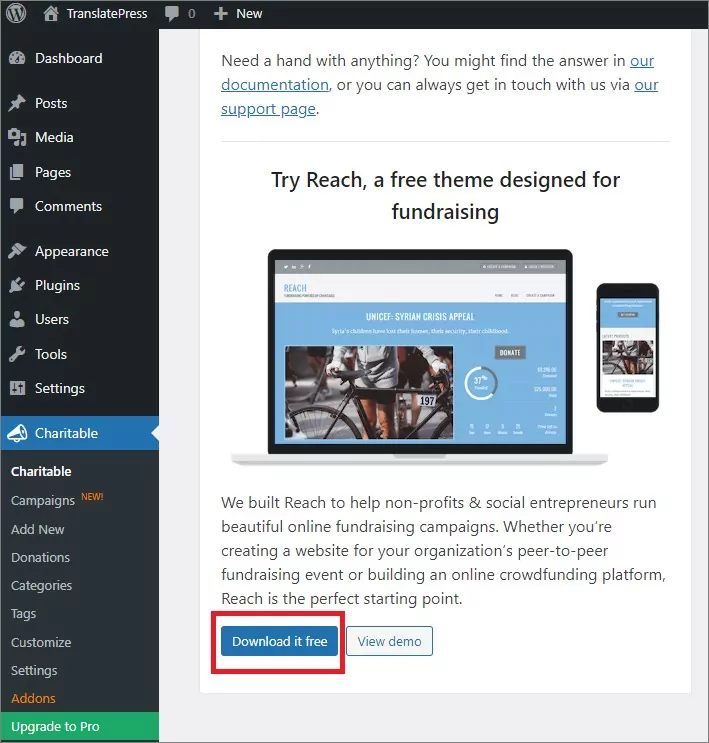
Sie können auch das herunterladen und installieren Reach Childtheme. Auf diese Weise werden Änderungen an unserem Theme nicht gelöscht, wenn wir das übergeordnete Theme aktualisieren.
Es ist eine großartige Möglichkeit, CSS- und Vorlagenänderungen vorzunehmen, während man weiterhin Fehlerbehebungen, Sicherheitsupdates und sogar neue Funktionen von unserem übergeordneten Thema erhält.
3. Beispieldaten installieren
Um unser Setup zu beschleunigen, werden wir die für Charitable verfügbaren Beispieldaten verwenden.
- Nachdem Sie das Charitable-Plugin installiert und aktiviert haben, müssen Sie Ihre Website-Permalinks konfigurieren, um sicherzustellen, dass es korrekt funktioniert. Die Einstellung sollte alles außer “Nur Permalinks;
- Laden Sie als Nächstes diese ZIP-Datei herunter Beispiel für gemeinnützigen Export. Entpacken Sie es, und Sie erhalten zwei JSON-Dateien.;
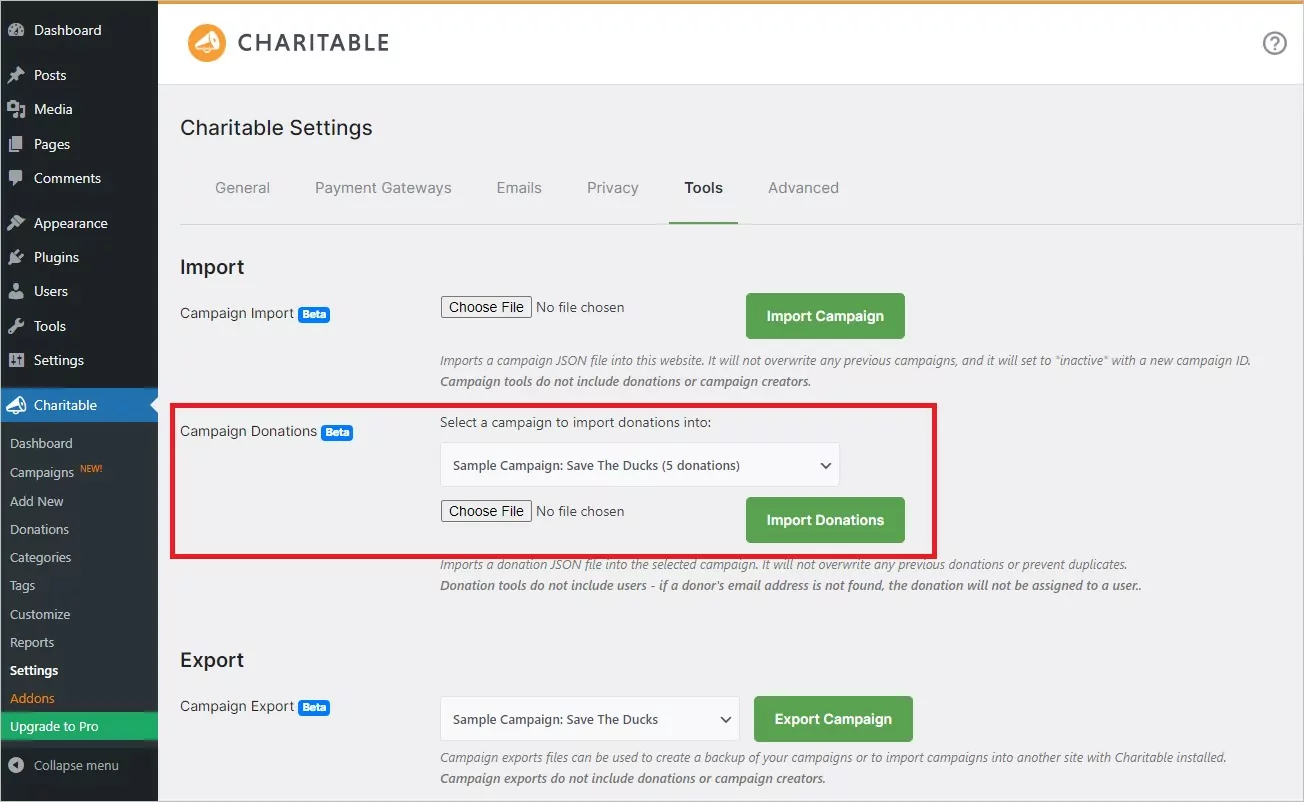
- in Ihrem WordPress-Dashboard, navigieren Sie zu Caro -> Einstellungen -> Werkzeuge. Hier sollten Sie eine Option zum Importieren einer Kampagne sehen. Wählen Sie die Beispiel-für-eine-Wohltätigkeitskampagne.json und laden Sie sie hoch. Dies fügt Ihrer Kampagnenansicht eine Beispielkampagne hinzu;
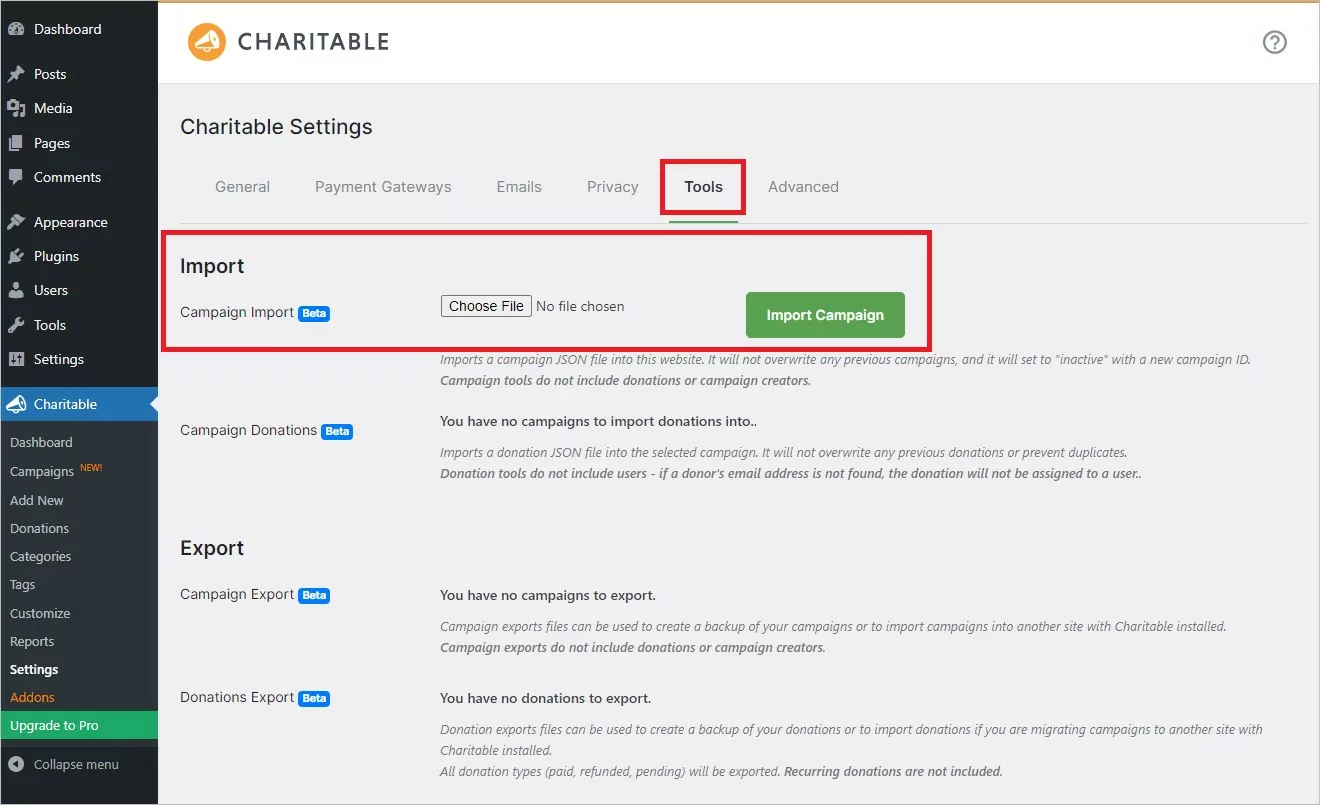
- Um Spenden hochzuladen, müssen Sie zuerst mindestens eine Kampagne haben. Im Bildschirm "Werkzeuge" sollte ein Dropdown-Menü vorhanden sein, in dem Sie die Kampagne auswählen können, in die Sie Spenden importieren möchten. Wählen Sie die gemeinnützige-spenden-muster.json Datei und die Kampagne, die Sie kürzlich hinzugefügt haben, und laden Sie sie dann hoch. Sie sollten etwa fünf neue Spenden damit verbunden haben
mit der Kampagne (diese Spenden haben die Status bezahlt, erstattet und ausstehend usw.);
- Stellen Sie sicher, dass die Kampagne veröffentlicht wird. Wenn “Beitragsname” als Permalink ausgewählt ist, können Sie Ihre Kampagne hier möglicherweise anzeigen: https://example.com/campaigns/sample-campaign-save-the-ducks/;
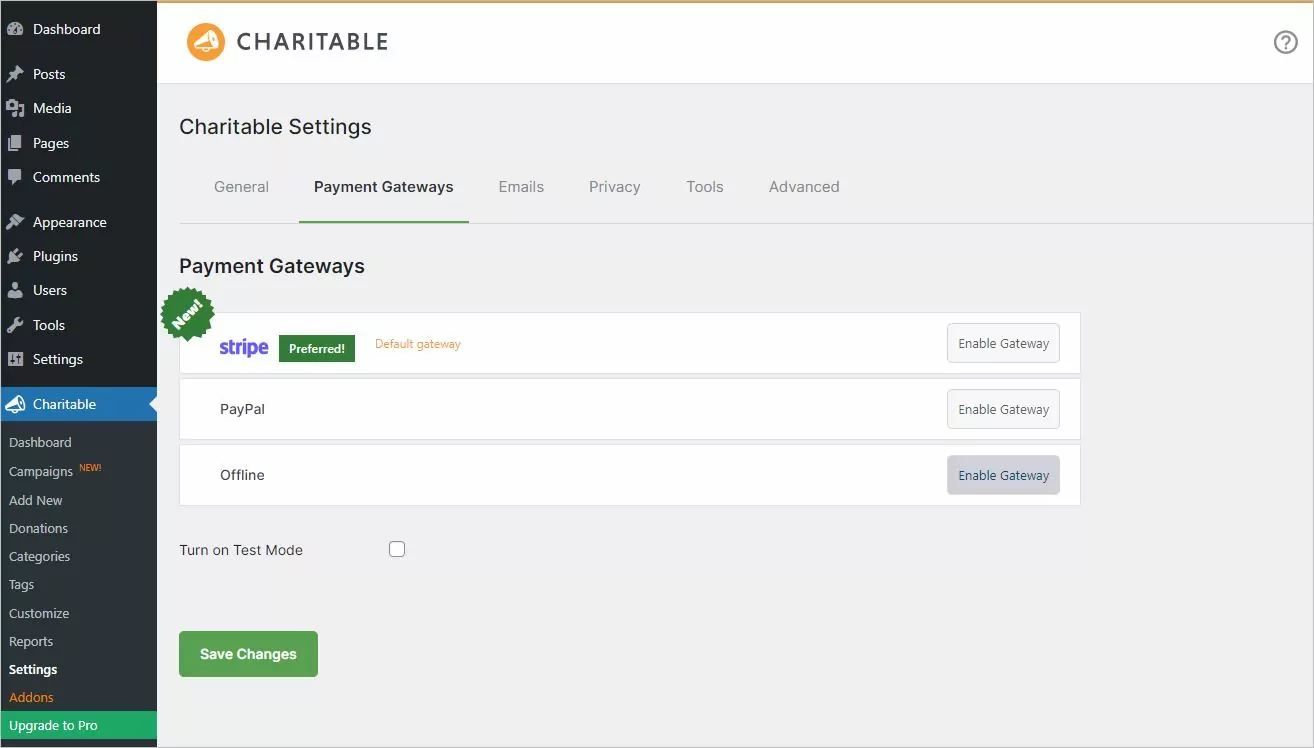
- Zuletzt sollten Sie die Aktivierung von Zahlungsoptionen in Betracht ziehen. Für erste Tests können Sie die Option “Offline-Zahlung” aktivieren. Gehen Sie dazu zu Wohltätig -> Einstellungen -> Zahlungs-Gateways. Klicken Sie auf die Schaltfläche “Gateway aktivieren”, um das Zahlungsgateway zu aktivieren. Wenn Sie es später deaktivieren möchten, können Sie dieselbe Schaltfläche verwenden (sie wird dann als “Gateway deaktivieren” angezeigt).
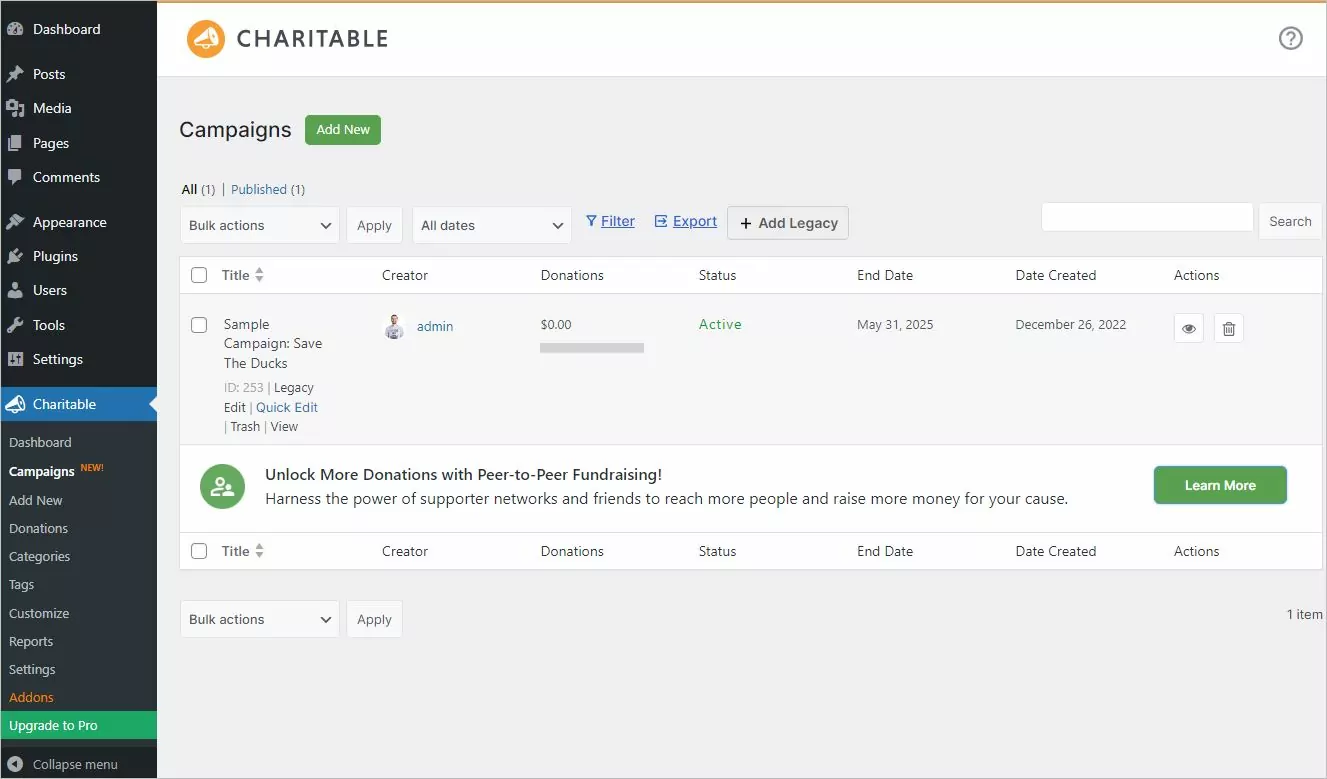
Nachdem alles eingerichtet ist, können Sie die erstellte Kampagne überprüfen. Beachten Sie, dass die Kampagne zunächst im Entwurfsstadium ist. Sie müssen ihren Status auf "Veröffentlichen" ändern, damit sie auf Ihrer Website live geschaltet wird.
4. Einrichten der Homepage
Standardmäßig – wenn es sich um eine Standard-WordPress-Installation handeln würde – würden auf unserer Startseite die Blog-Einträge angezeigt werden.
Das Reach-Theme verfügt über eine eigene Homepage, auf der alle derzeit veröffentlichten Kampagnen aufgelistet sind.
- Neue Seite erstellen: Startseite;
- drinnen im Seitenattribute Meta-Box, wählen Sie “Homepage” für die Einstellung “Vorlage” aus;
- Sie können auch einen Schieberegler über dem Hauptinhalt verwenden: Monolog, Layer-Slider, und Revolution Schieberegler sind alle unterstützt;
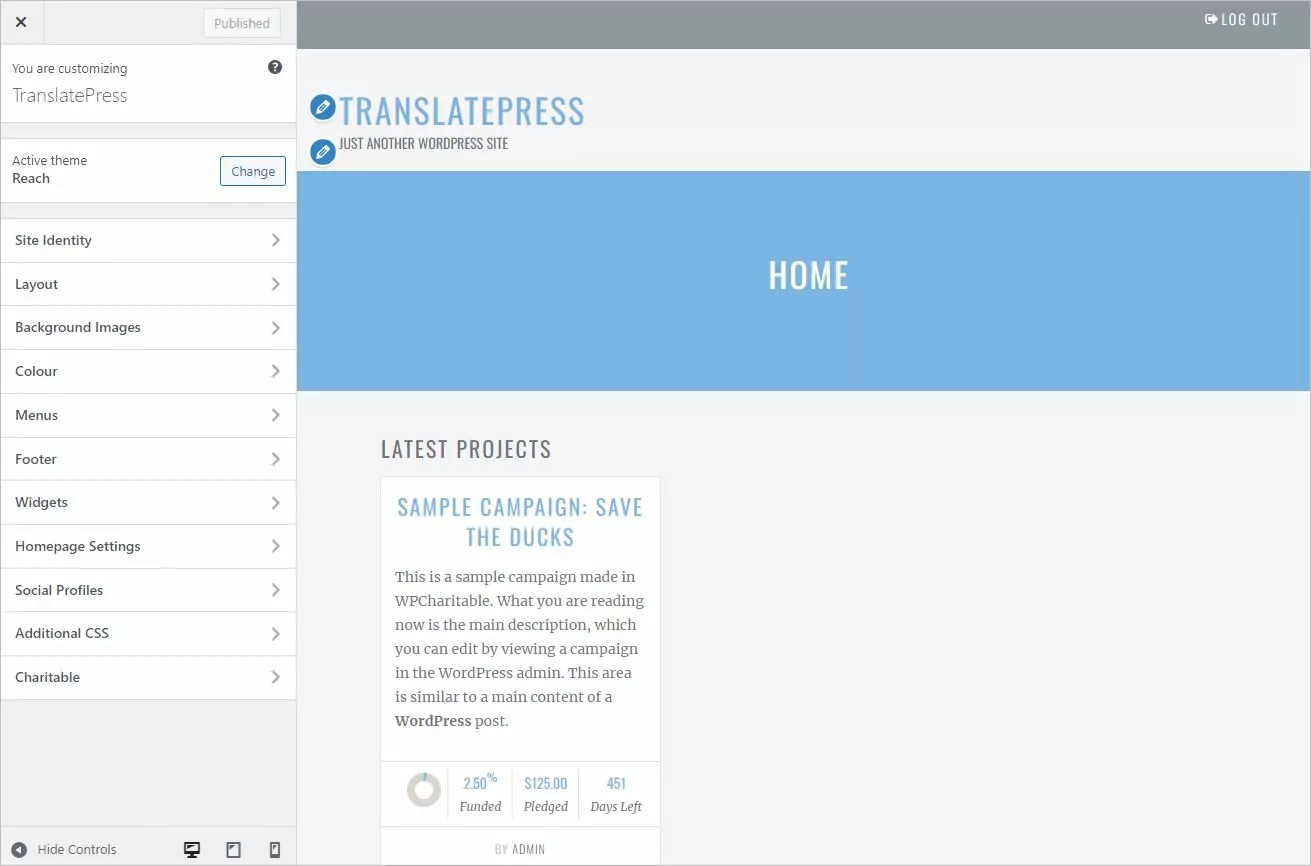
- WordPress mit einer statischen Startseite einrichten über den Customizer oder via WordPress → Einstellungen → Lesen.
5. Hinzufügen der Kampagnenseite zum Menü
Wohltätigkeitskampagnen sind eigentlich benutzerdefinierte Beitragstypen von WordPress. Das bedeutet, dass Sie eine Archivseite mit allen verfügbaren Kampagnen unter https://example.com/campaigns/ haben.
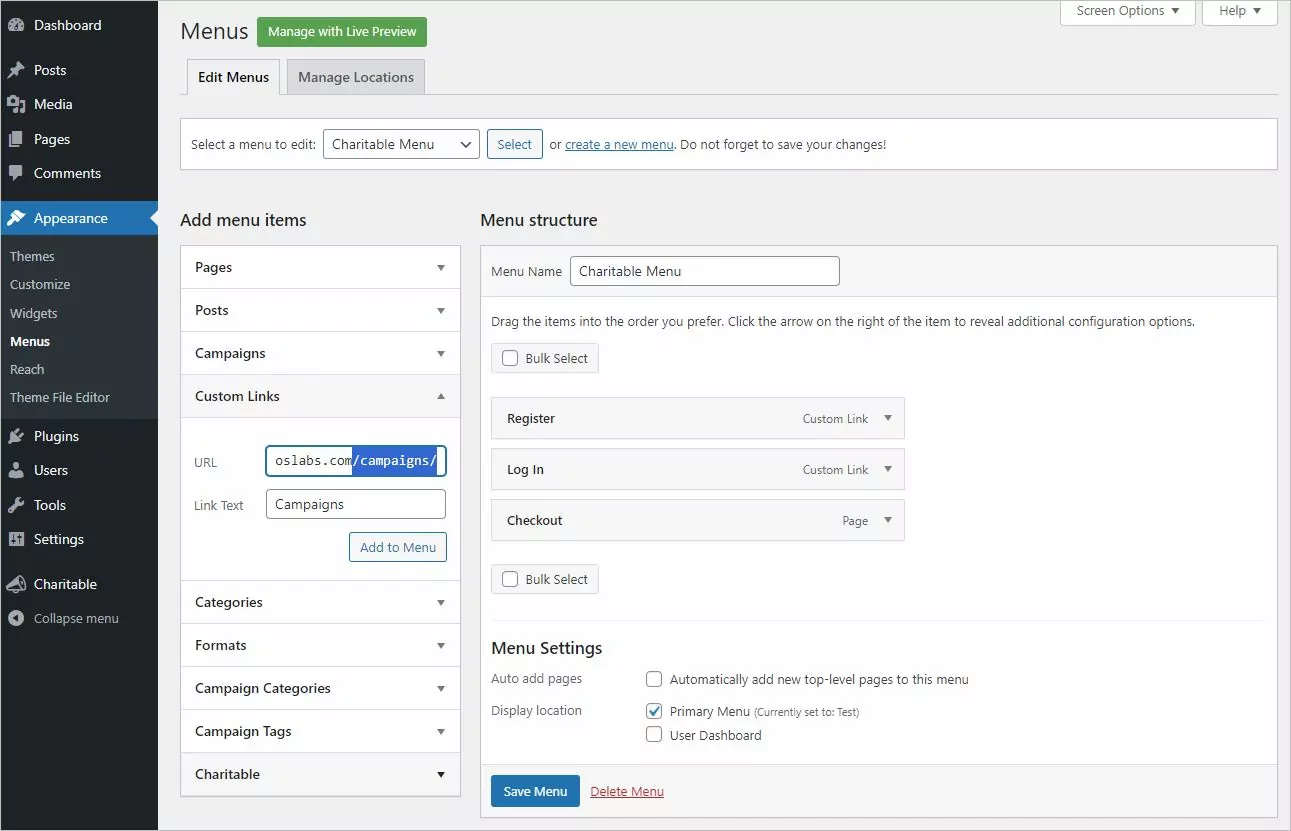
Während du die [Kampagnen] platzieren kannst Kurzcode auf jeder beliebigen Seite, wenn das Reach-Theme verwendet wird, verlinkt man im Menü am besten zur von WordPress generierten Archivseite /campaigns. Dies kann mit einem benutzerdefinierten Link im WordPress → Menüs Schnittstelle.
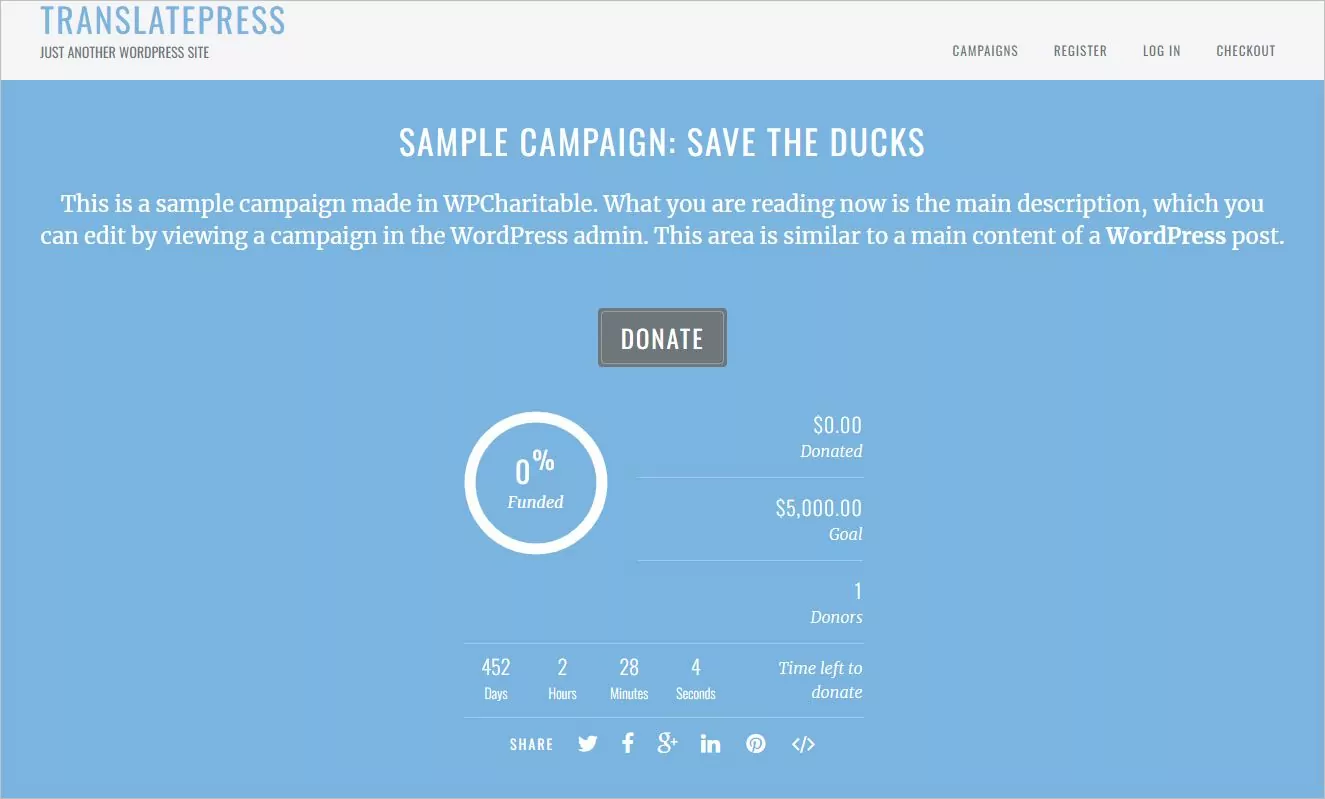
Auf der Seite /campaigns/ können wir dann einzelne Kampagnen ansehen, wie viel Zeit sie noch bis zum Abschluss haben, wie viel bis zur Fertigstellung usw.
Andere karitative Spezialseiten wie Registrierung, Login und Ihr Profil können zu Ihrem oberen Menü hinzugefügt werden, sodass Spender leicht auf die Website zugreifen und ihre Konten verwalten können.
Wohltätigkeits-Plugin
Nachdem Charitable installiert und konfiguriert ist, können wir nun die Kampagnen, Seiten und Beiträge nacheinander mithilfe von TranslatePress übersetzen.
Da für das Fundraising spezifische Inhalte erstellt wurden (wie die Kampagnen), werden wir uns auf die Übersetzung des Charitable-Plugins konzentrieren, anstatt die restlichen Beiträge und Seiten zu übersetzen.
1. Installation und Einrichtung von TranslatePress
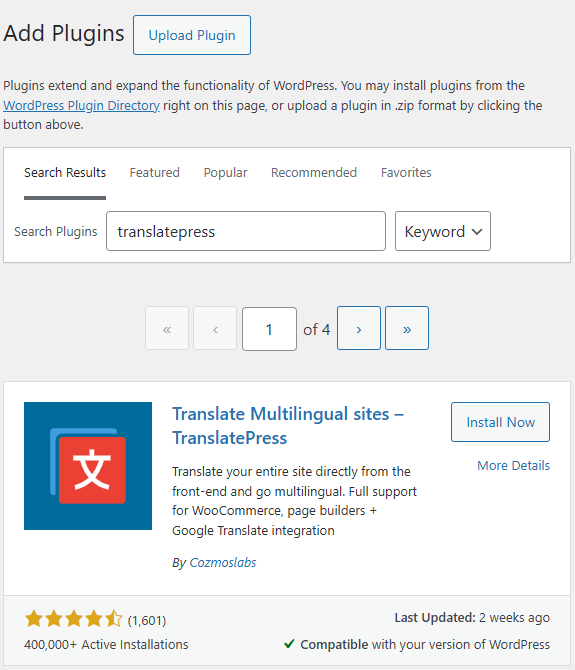
Sie können installieren TranslatePress bei der Suche danach im WordPress → Plugins Oberfläche und installieren und von dort aus aktivieren.
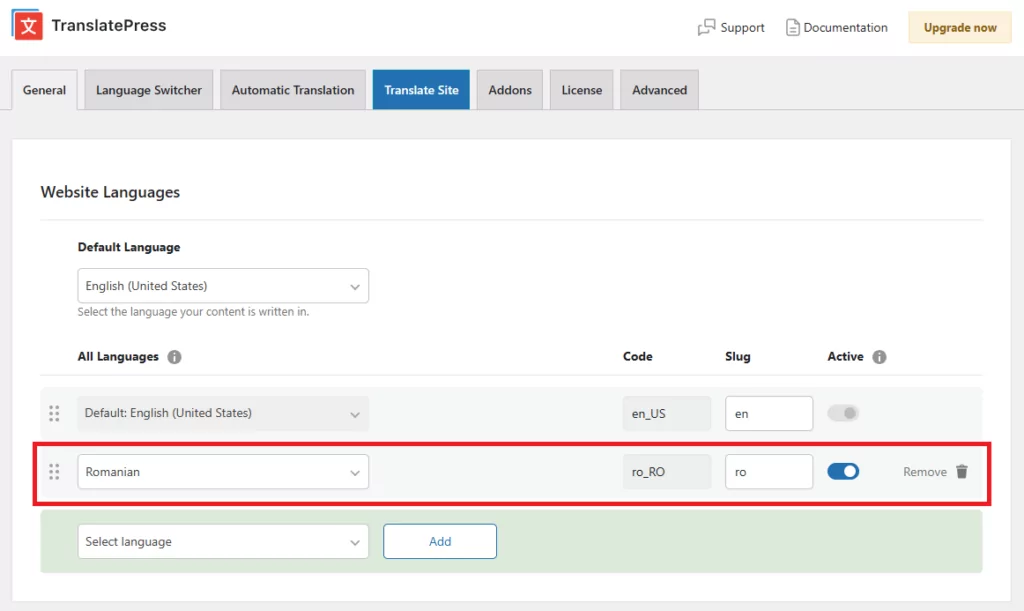
Der Einrichtungsprozess ist unkompliziert:
- Ich benutze Rumänisch als die Sprache, in die wir übersetzen wollen
- Ich würde auch vorschlagen, die Option “Sprache in benutzerdefinierten Links erzwingen” auf Ja zu setzen, da wir einen benutzerdefinierten Link in unserem Menü für /campaigns/ haben.
2. Wohltätigkeits-Plugin übersetzen
Die Übersetzungs-Oberfläche kann von der oberen Admin-Leiste aus aufgerufen werden. Nach dem Öffnen fahren Sie einfach mit der Maus über die Zeichenfolgen auf der rechten Seite und übersetzen Sie diese nacheinander.
Die blauen Icon-Strings sind benutzergeneriert (wie der Seitentitel oder der Inhalt eines Beitrags), während grüne Icon-Strings gettext-Strings aus Ihren Plugins und Ihrem Theme sind.
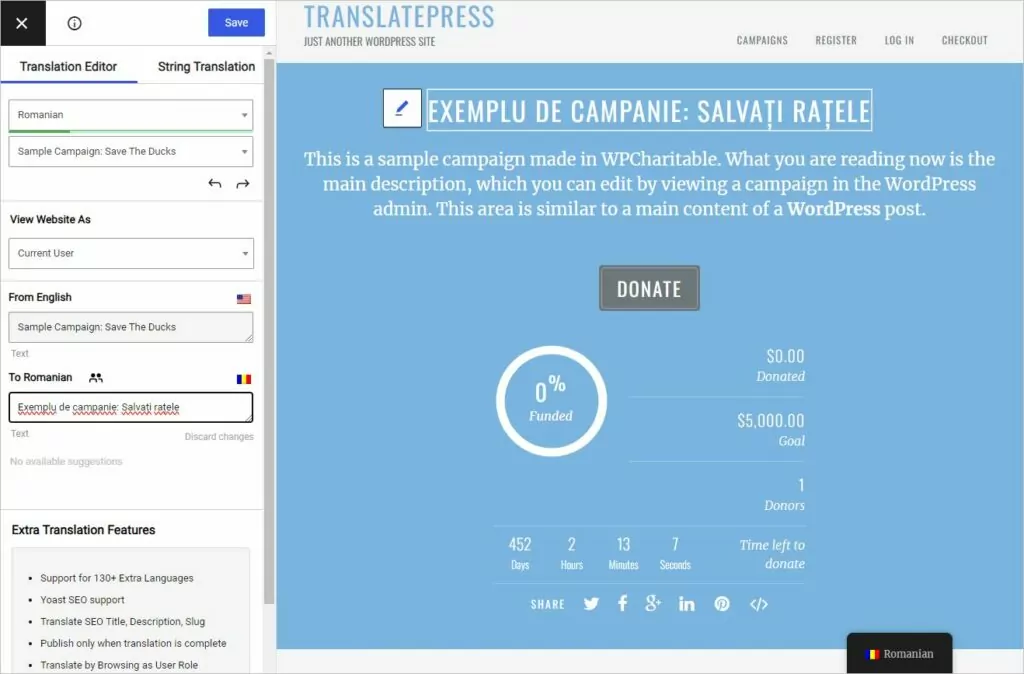
Um Ihre gesamte Website übersetzen zu können, müssen Sie nur von Seite zu Seite navigieren. Sie können beispielsweise sogar alle dynamischen Seiten übersetzen, die von Charitable generiert werden, indem Sie den Spendenprozess durchlaufen:
- eine Kampagnenseite besuchen
- Klicken Sie auf die Schaltfläche "Spenden"
- Spenden-Checkout-Seite
- die Zahlung abschließen (wenn Sie Administrator sind, können Sie das Offline-Zahlungsgateway aktivieren, damit Sie nicht über Paypal gehen müssen)
- Bei erfolgreicher Ausführung werden Sie zur Zahlungsseite weitergeleitet, und Sie können auch diese Seite übersetzen.
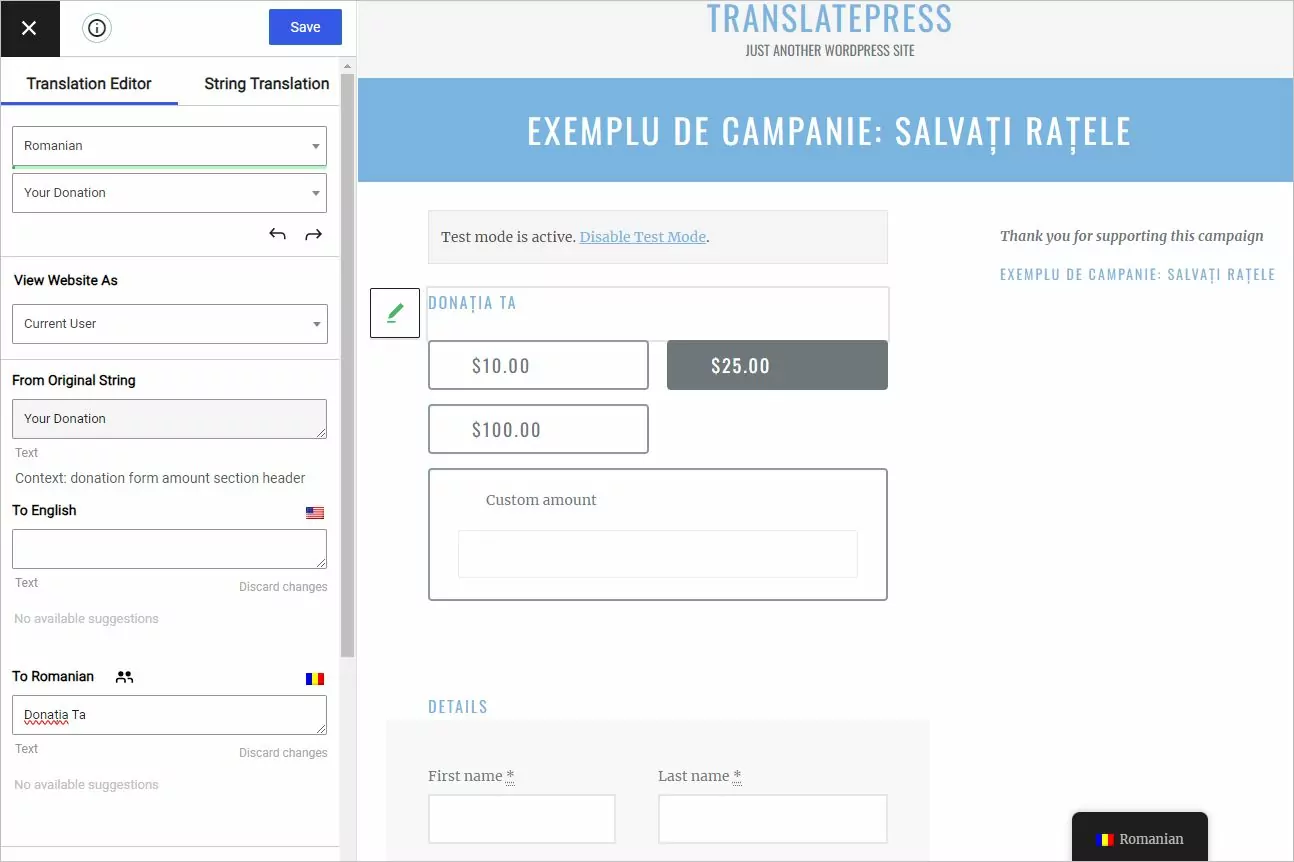
Ein interessanter Nebeneffekt der Übersetzungsschnittstelle ist, dass man TranslatePress auch ohne Zweitsprache nutzen kann, um einfach Zeichenfolgen ändern von Ihren Plugins oder Ihrem Theme.
3. E-Mails des Charitable-Plugins übersetzen
Charitable gibt uns die Möglichkeit, die E-Mails zu ändern, die nach einer erfolgreichen Spende an Unterstützer gesendet werden. Bevor wir diese E-Mails übersetzen können, müssen wir sie aktivieren.
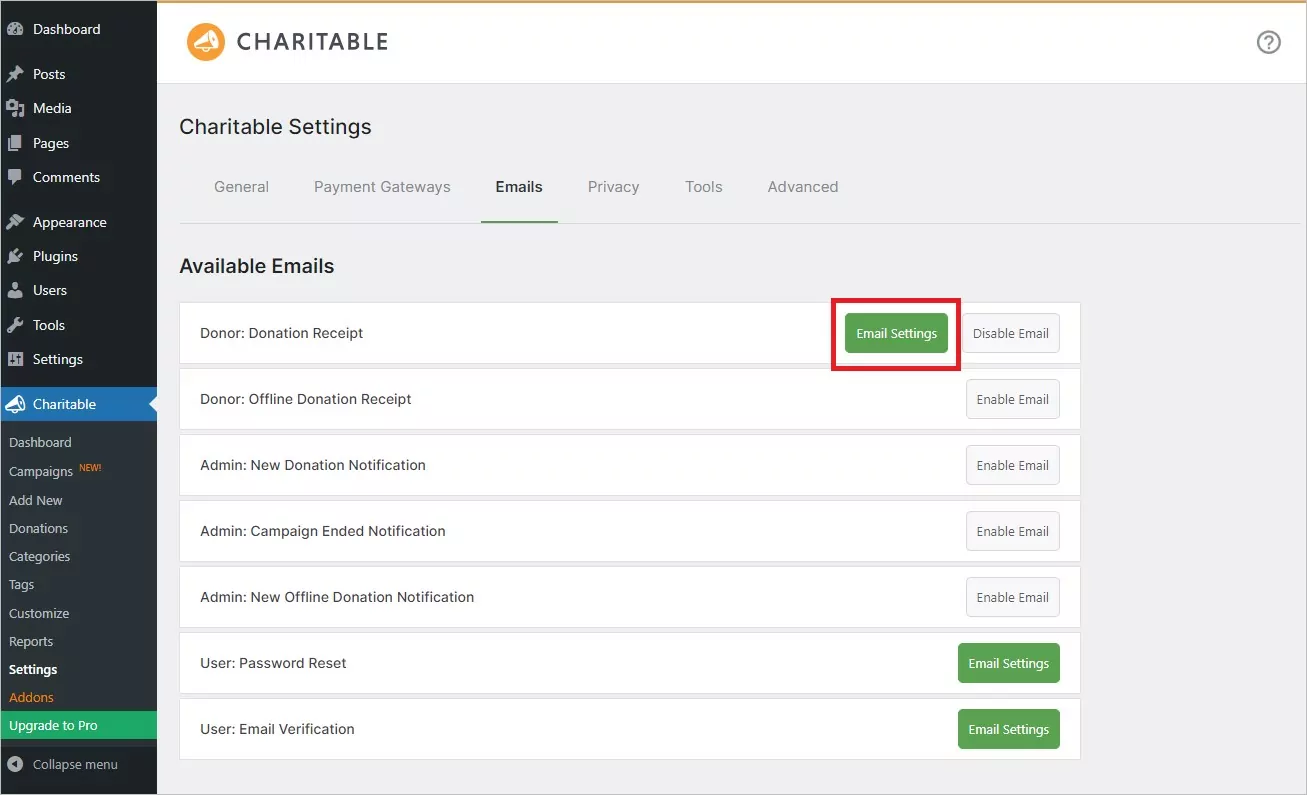
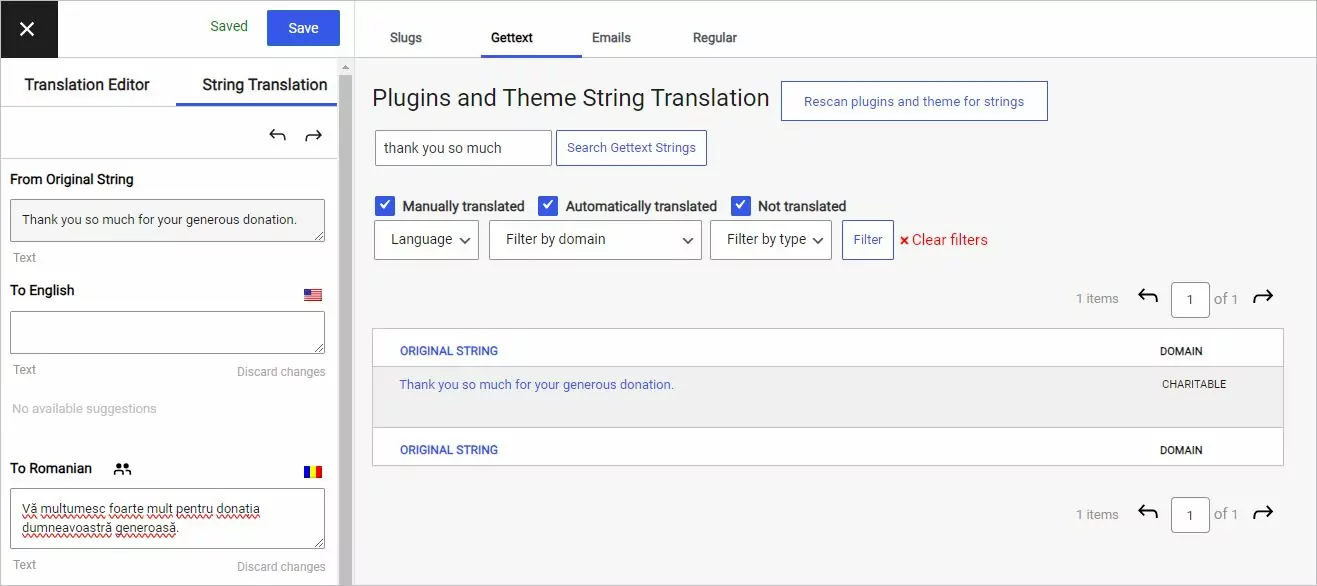
Auch wenn diese E-Mails nie im Frontend angezeigt werden, können Sie den Inhalt von ihnen übersetzen mithilfe der String-Übersetzungs-Schnittstelle von Übersetzungseditor.
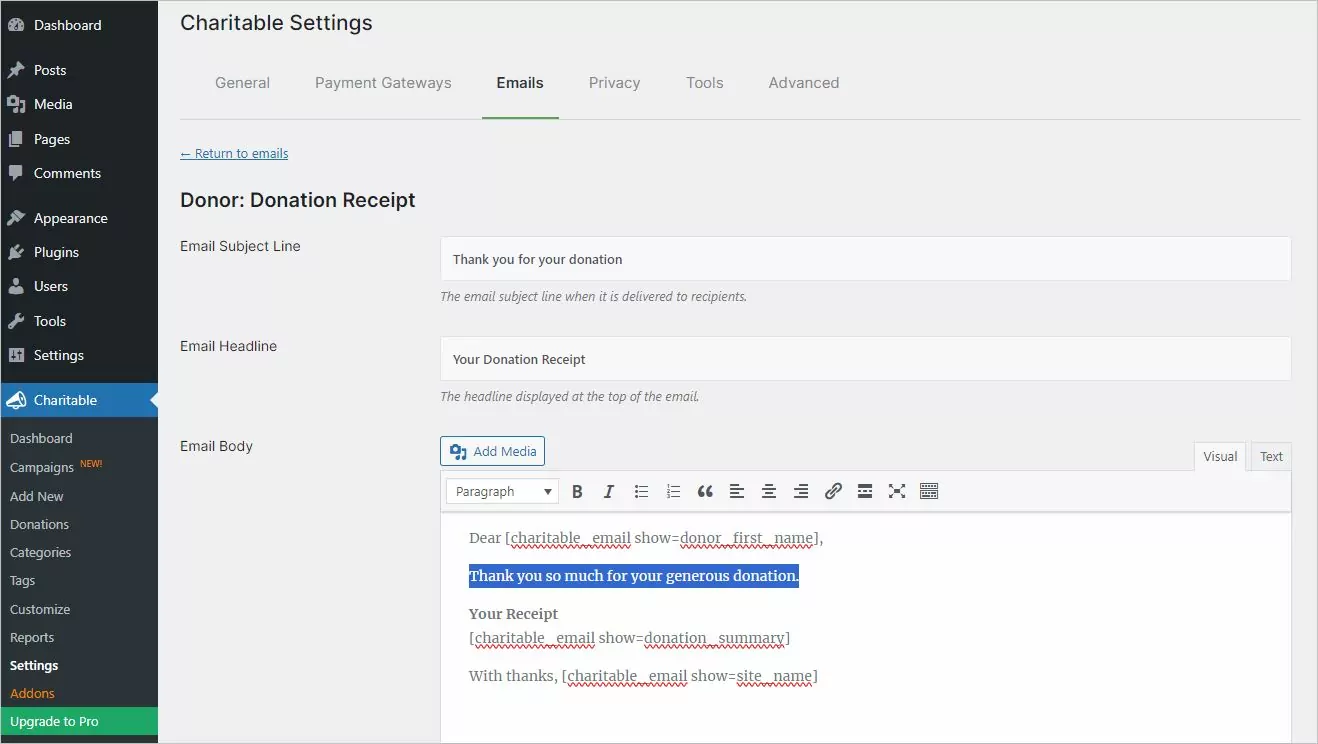
Sie müssen den Translation Editor öffnen und zum Tab String Translation navigieren, dann die Zeichenkettenkategorie auswählen, zu der die zu übersetzende Zeichenkette gehört. In unserem Beispiel handelt es sich um eine Gettext-Zeichenkette.
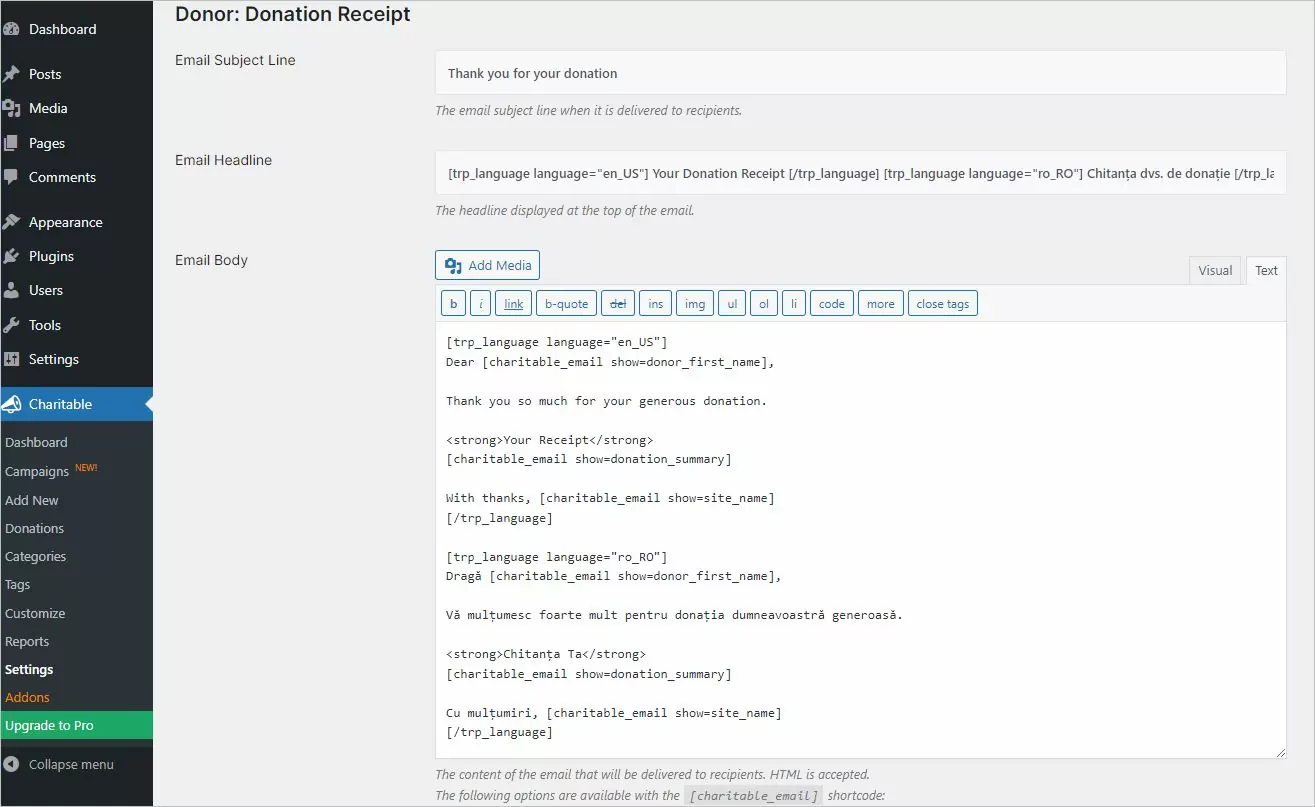
Ein weiterer Ansatz ist die Verwendung der Bedingter Sprach-Kurzcode in TranslatePress, das den darin enthaltenen Inhalt nur dann ausgibt, wenn die aktuelle Sprache mit der im Shortcode angegebenen übereinstimmt.
Bitte stellen Sie sicher, dass die Sprach-Locales (z. B. en_US oder ro_RO) korrekt sind. Andernfalls werden die Inhalte im Kurzcode nicht angezeigt.
Schlussfolgerungen
Mit Hilfe von Charitable und TranslatePress können Sie eine mehrsprachige Spendenseite erstellen, wodurch es einfacher wird, Unterstützer in ihrer jeweiligen Muttersprache anzusprechen.
Obwohl eine anfängliche Einrichtung erforderlich ist, können Sie sich nach deren Abschluss darauf konzentrieren, eine großartige Kampagne zu erstellen und sie mit so vielen Menschen wie möglich auf der ganzen Welt zu teilen!