TranslatePress – Häufig gestellte Fragen
Hier finden Sie eine Liste der häufigsten Fragen zu TranslatePress sowie die entsprechenden Antworten.
Falls Sie in den TranslatePress-FAQs nicht finden, wonach Sie suchen, schauen Sie bitte unter Fehlerbehebung Seite auch.
Wenn Ihre Lizenz abläuft, funktioniert das Plugin weiterhin wie konfiguriert. Sie haben jedoch keinen Zugriff mehr auf bestimmte Premium-Funktionen wie TranslatePress AI, neue Feature-Updates und Produkt-Downloads.
Ihre bestehenden Übersetzungen bleiben Ihr Eigentum und funktionieren weiterhin wie gewohnt auf Ihrer Website.
Sie können auf ein überlegenes Paket upgraden, indem Sie die Differenz direkt von Ihrem TP-Konto mit dem Abonnement aktualisieren Schaltfläche.
Unsere Abonnements werden berechnet in Euro (EUR) standardmäßig. Wenn Sie in USD oder einer anderen Währung bezahlen möchten, wandelt Ihre Bank oder Ihr Kartenanbieter den Betrag während der Transaktion automatisch zum aktuellen Wechselkurs um.
Das bedeutet, dass Sie Ihre USD-Karte immer noch zur Zahlung verwenden können, beispielsweise – die Abbuchung erscheint nach der Umrechnung einfach in USD auf Ihrer Abrechnung.
Standardmäßig sehen Besucher Ihrer Website die Sprache, die Sie als Standardsprache festgelegt haben. Wenn sie stattdessen eine übersetzte Version sehen sollen, befolgen Sie die nachstehenden Anweisungen:
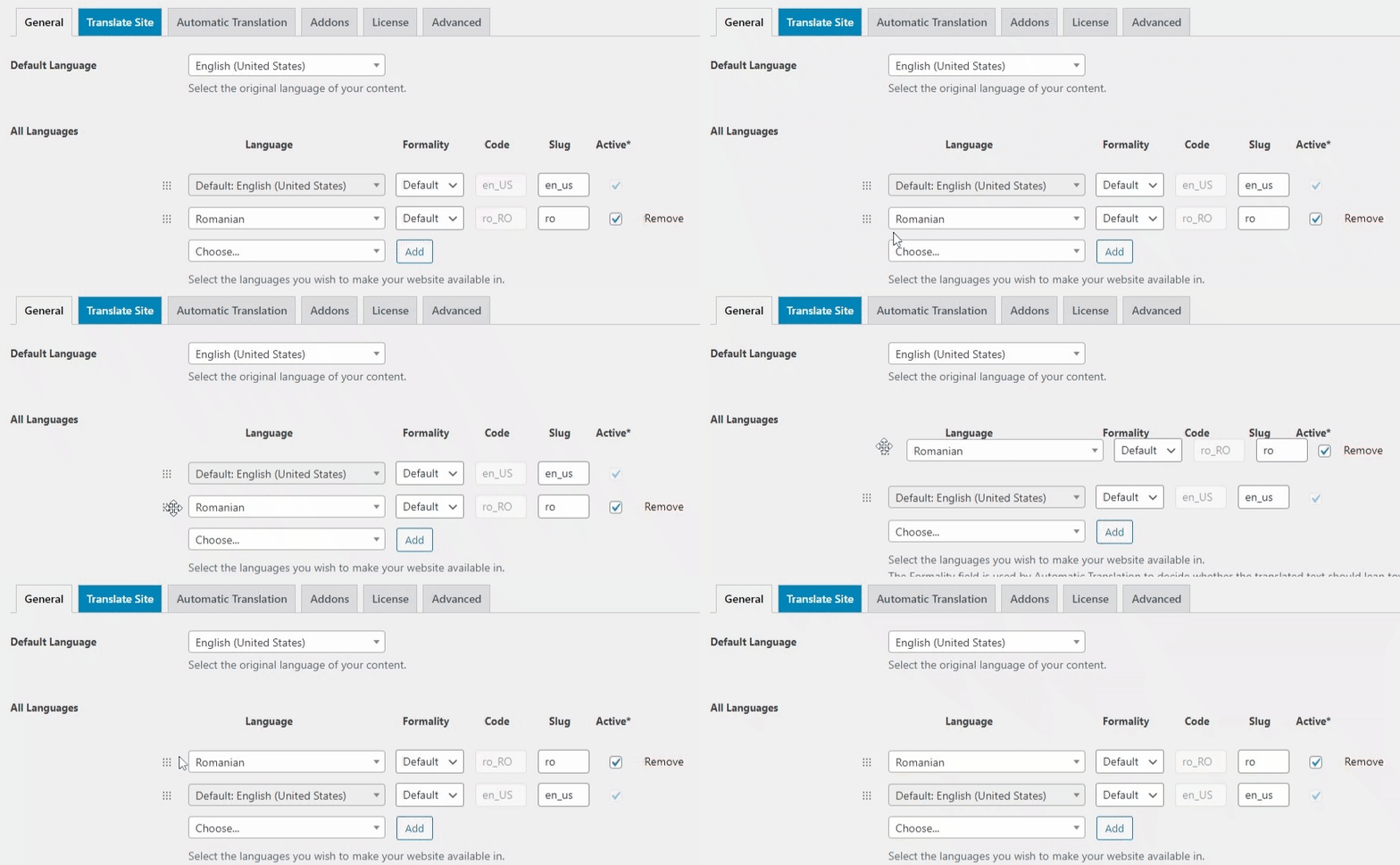
Gehen Sie zu Einstellungen -> TranslatePress und setze das Unterverzeichnis für Standardsprache verwenden Option auf Ja. Ziehen Sie dann per Drag & Drop die Sprache, die Sie als Standard festlegen möchten, nach oben.
Ein besserer Weg, dies zu handhaben, ist die Verwendung der Automatische Erkennung der Benutzersprache Add-on. Dies wird den Benutzer zur korrekten Sprache umleiten basierend auf seiner IP oder Browsereinstellungen.
Z.B.
Sie können jede Sprachflagge ändern, ohne die Übersetzungen zu beeinträchtigen. Dies kann auf zwei Arten geschehen:
- Über „TranslatePress-Einstellungen“ → Registerkarte „Erweitert“ – lade direkt eine neue Flagge hoch.
- Per Code – verwenden Sie einen kleinen Ausschnitt
Jede Änderung am ursprünglichen String macht die Frontend-Übersetzung ungültig, da diese als richtungsweisend betrachtet werden. So funktioniert unser Plugin, da jeder übersetzte String in der Datenbank gespeichert wird. Wenn Sie den ursprünglichen String ändern, wird im Wesentlichen ein neuer String erstellt, der dann übersetzt werden muss.
Um die Übersetzungswiederherstellung zu unterstützen, haben wir eine Funktion für Übersetzungsspeicher (Translation Memory) implementiert. Wenn Sie eine Zeichenkette in Ihrer Standardsprache ändern, die bereits übersetzt wurde, werden die Übersetzungen für diese Zeichenkette nicht mehr im Frontend angezeigt, existieren aber weiterhin in den _trp_* Tabellen Ihrer Datenbank. Wenn Sie die Zeichenkette in der Übersetzungs-Oberfläche auswählen, schlägt der Übersetzungsspeicher Übersetzungen basierend auf anderen von Ihnen übersetzten Zeichenketten vor, selbst solchen, die nicht mehr im Frontend sichtbar sind.
Bitte beachten Sie, dass es sich bei dem Übersetzungsspeicher um eine Annäherung handelt, die auf den in der Datenbank enthaltenen Zeichenfolgen basiert, und dass er möglicherweise nicht immer einwandfrei funktioniert.
Darüber hinaus haben wir eine Bearbeitungsfunktion integriert, bei der Änderungen an einer Originalzeichenfolge, die nicht mehr als 5% der gesamten Zeichenfolge ausmachen, die dieser Zeichenfolge zugewiesenen Übersetzungen beibehalten. Diese Funktion kann aktiviert werden, indem man die Automatische Translation Memory Funktion in TP-Einstellungen --> Erweitert-Tab --> Verschiedene Optionen. Bitte beachten Sie, dass diese Funktion nicht für Übersetzungsblöcke gilt.
Nun, wir haben Inhaltsbeschränkungs-Integrationen mit einem der größten Builder auf dem WP-Markt, sowie unseren bedingten Shortcode, um unterschiedliche Inhalte je nach ausgewählter Sprache anzuzeigen.
Bitte werfen Sie einen Blick auf unser Nach Sprache einschränken Dokumentation.
Dies kann mit dem Bedingter Shortcode basierend auf Sprache.
Sie fügen beide Videoversionen zum Inhalt hinzu und fassen sie mit dem Shortcode in den richtigen Sprachen zusammen.
Z.B.
https://www.youtube.com/watch?v=dQw4w9WgXcQ
Also, prüfen Sie die Inhaltsbeschränkungs-Integrationen, die wir mit Plugins wie Elementor, Oxygen Builder, oder WPBakery.
Dies kann mit dem Bedingter Shortcode basierend auf Sprache.
Sie verpacken den Inhalt für jede Sprache mit dem richtigen Kurzcode, und nur der korrekte Teil wird an den Benutzer gesendet.
Z.B.
Diese Inhalte werden nur an englische Benutzer gesendet.
Nein, die Google-Übersetzungs-API ist nicht kostenlos; pro Million übersetzter Zeichen werden 20$ berechnet. Weitere Informationen zu den Grundpreisen finden Sie unter, Hier.
Google bietet jedoch eine Kostenlose Testversion Option, die Ihnen Zugriff auf 300$ über 12 Monate, die für das Google Übersetzungs-API. Das bedeutet, dass Sie können kostenlos verwenden, innerhalb dieser Grenze, da TranslatePress die Übersetzungen lokal speichert. Die Daten werden nur einmal von Google abgerufen und anschließend aus Ihrer eigenen Datenbank bereitgestellt.
Google wird Sie bei der Anmeldung für die kostenlose Testversion zunächst nach Ihrer Kreditkarte oder anderen Zahlungsmethoden fragen. Diese Zahlungsinformationen werden verwendet, um Ihre Identität zu überprüfen und tatsächliche Personen von Robotern zu unterscheiden. Die kostenlose Testversion endet, wenn Sie Ihr gesamtes Guthaben aufgebraucht haben oder nach 90 Tagen, je nachdem, was zuerst eintritt.
Mehr über Google Free Trial finden Sie unter folgendem Link: https://console.cloud.google.com/freetrial
Nein, das Paket, das API-Zugriff beinhaltet, ist aufgelistet und kann erworben werden für 4,99€ zzgl. Nutzungsgebühren.
Mehr Informationen über das DeepL API-Paket finden Sie hier: https://www.deepl.com/pro.html#developer.
Abgesehen davon, dass Sie aktiviert haben müssen SEO-Paket-Erweiterung verfügbar nur für die Pro-Benutzer) aus den TP-Einstellungen --> Addons-Registerkarte aktivieren, müssen Sie auch die Slugs automatisch übersetzen Option aus TP-Einstellungen --> Reiter "Automatische Übersetzung".
Wenn alles eingerichtet ist, können Sie/können Benutzer die Seiten in zusätzlichen Sprachen durchsuchen und die Übersetzungen werden bereitgestellt.
Hinweis: Gettext und Slugs werden vor unserem eigenen Plugin geladen. Aufgrund der Art und Weise, wie unser Plugin aufgebaut ist, werden sie erst beim zweiten Seitenaufruf angewendet.
Aktivieren Sie zuerst sicher das SEO-Paket-Erweiterung verfügbar nur für die Pro-Benutzer) aus TP Einstellungen --> Add-ons Tab.
Nachdem alles eingerichtet ist, können Sie die Slug der Seite, die Sie übersetzen möchten, in der Liste der Strings oder in der String Translation-Oberfläche finden von Übersetzungseditor.
Wenn die Option „Force Language in Custom Links“ auf „Ja“ gesetzt ist, wird jeder benutzerdefinierte Link, den Sie Ihrer Website hinzufügen, von TranslatePress verarbeitet, um die Sprache hinzuzufügen.
Wenn Sie möchten, dass TP eine URL ignoriert, können Sie diesen Hash daran anhängen: #TRPLINKPROCESSED
Beispiel: Nehmen wir an, die URL, die ignoriert werden soll, ist diese hier:
https://mysite.com/ignored-url
Damit dies funktioniert, fügen wir den obigen Hash hinzu, sodass der Link, den wir einfügen werden, lautet:
https://mysite.com/ignored-url#TRPLINKPROCESSED
Ja, TranslatePress funktioniert auch in Multisite-Umgebungen. Das kostenlose Plugin können Sie über das Netzwerk aktivieren. Die Premium-Versionen müssen für die Hauptseite bzw. die Unterseiten, auf denen sie verwendet werden, einzeln aktiviert werden (damit die Lizenzangabe angezeigt wird).
Es funktioniert, Sprachen auf einzelnen Unterseiten einer Netzwerkinstallation hinzuzufügen (und die Sprachen auszuwählen, in denen jede Unterseite übersetzt werden soll).
Es wird NICHT Arbeiten Sie daran, jede Unterwebsite als Sekundärsprache zu haben.
Hinweis: Der Lizenzschlüssel des Premium-Produkts muss im Dashboard der Hauptseite unter „Einstellungen“ → „TranslatePress“ → Registerkarte „Lizenz“ eingegeben werden, NICHT im Netzwerk-Dashboard. Damit das Feld zur Lizenzeingabe angezeigt wird, sollte die Premium-Version von TranslatePress nicht über das Netzwerk, sondern manuell auf der Hauptseite oder den Unterseiten aktiviert werden.
Es wird nicht funktionieren, mydomain.uk, mydomain.ro, fr.mydomain.com, de.mydomain.com usw. zu haben. Das bedeutet direkt ein Mehrfachdomänen-System, und derzeit haben wir dafür keine Unterstützung. Es ist ein verfolgtes Feature, aber im Moment haben wir keinen Zeitplan dafür oder wissen nicht einmal, ob es implementiert wird.
Als Lösung für können wir die Verwendung des MultilingualPress-Plugins empfehlen., https://multilingualpress.org/.
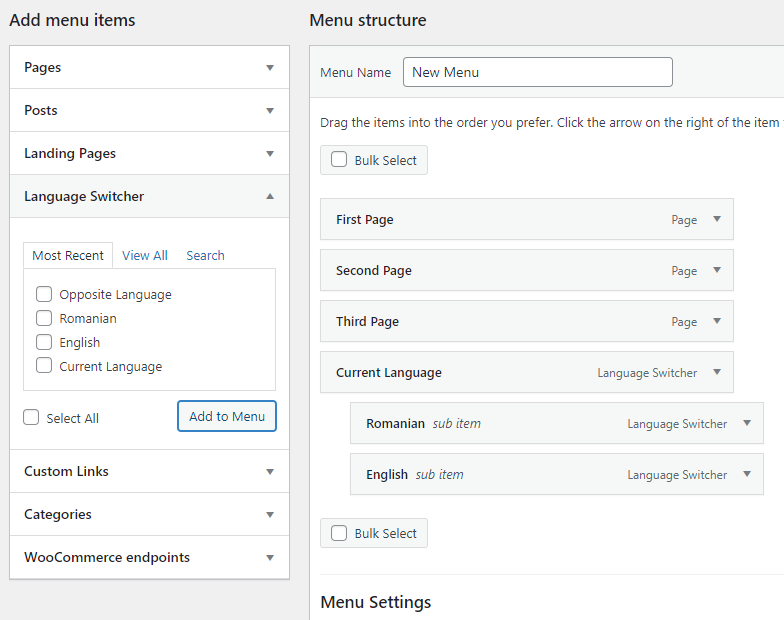
Wenn Sie ein Menü hinzufügen oder bearbeiten und TranslatePress aktiv ist, finden Sie die definierten Sprachen unter dem Sprachwechsler Tab. Sie können diese Elemente verwenden, um das Dropdown-Menü zu erstellen, genau wie Sie jedes andere Dropdown-Menü auf Ihrer Website erstellen würden.
Beispiel
Alle Übersetzungen werden gespeichert unter *_trp_* Tabellen aus Ihrer Datenbank.
Nehmen wir an, Ihre Standardsprache ist Englisch (USA), die zusätzliche Sprache ist Chinesisch (China), und Sie möchten zu einer weiteren zusätzlichen Sprache wechseln, Chinesisch (Taiwan), und dabei die bereits vorhandenen chinesischen (China) Übersetzungen beibehalten.
In diesem Fall werden Ihre chinesischen (China) Übersetzungen in der _trp_dictionary_en_us_zh_cn Tabelle. Sie können eine Kopie dieser Tabelle erstellen und sie benennen als _trp_dictionary_de_de_zh_tw (Sie können den Sprachcode einer bestimmten Sprache unter TP-Einstellungen --> Registerkarte "Allgemein" --> Abschnitt "Alle Sprachen" --> Spalte "Code" finden). Stellen Sie dann Chinesisch (Taiwan) in Ihren TP-Einstellungen ein und speichern Sie die Änderungen. Dies wird unser System dazu veranlassen, die Übersetzungen von der _trp_dictionary_de_de_zh_tw Tisch.
Man kann mit TranslatePress auf einer Staging-Seite arbeiten und anschließend alles auf die Live-Seite übertragen.
TranslatePress speichert alle Übersetzungen in der *_trp_* Tabellen Ihrer WordPress-Datenbank. Solange Sie diese Tabellen zusammen mit den Inhalten Ihrer Website in die Live-Umgebung migrieren, sind die Übersetzungen verfügbar und funktionieren korrekt.
Der empfohlene Ansatz ist also, eine vollständige Datenbankmigration (oder zumindest die Einbeziehung der *_trp_* Tabellen) durchzuführen, wenn von Staging nach Produktion umgezogen wird.
Kurz gesagt: Ihre Übersetzungen werden lokal in der Datenbank Ihrer Website gespeichert (nicht an die Domain in unserem System gebunden). Wenn Sie also Ihre Website migrieren – mithilfe eines Migration-Plugins wie AIO WP Migration oder UpdraftPlus, oder durch Kopieren der Datenbank – Ihre vorhandenen Übersetzungen werden mitkopiert.
Wir haben den Migrationsprozess auf einer speziellen Dokumentationsseite beschrieben [Hier].