Auf dieser Seite
Um den Übersetzungsprozess zu beschleunigen, können Sie im TranslatePress-Editor die folgenden Tastenkombinationen verwenden.
- STRG ( ⌘ ) + S – Übersetzung für die aktuell bearbeiteten Zeichenfolgen speichern
- STRG ( ⌘ ) + ALT + Z – Änderungen an den aktuell bearbeiteten Zeichenfolgen verwerfen
- STRG ( ⌘ ) + ALT + → (Rechter Pfeil) – Zum nächsten zu übersetzenden String navigieren
- STRG ( ⌘ ) + ALT + ← (Pfeil nach links) – Zum vorherigen String zum Übersetzen navigieren
Übersetzer können Zeit.
Erklärung der TranslatePress-Tastaturkürzel
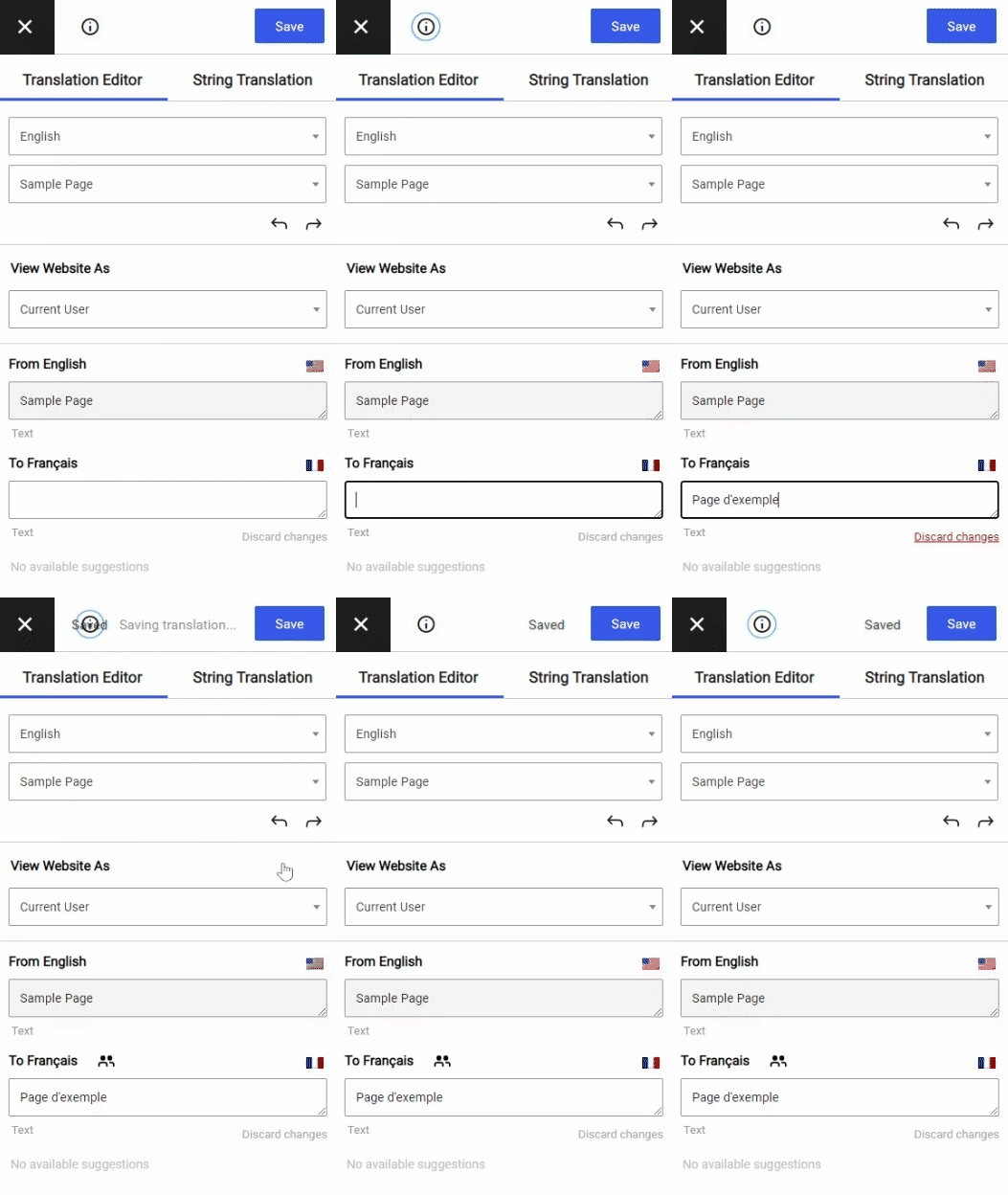
STRG ( ⌘ ) + S
Das Speichern von Übersetzungen mit dieser Verknüpfung ermöglicht es Ihnen, sich auf die Aufgabe zu konzentrieren, anstatt nach dem zu suchen Speichern Sie die Übersetzung Schaltfläche.
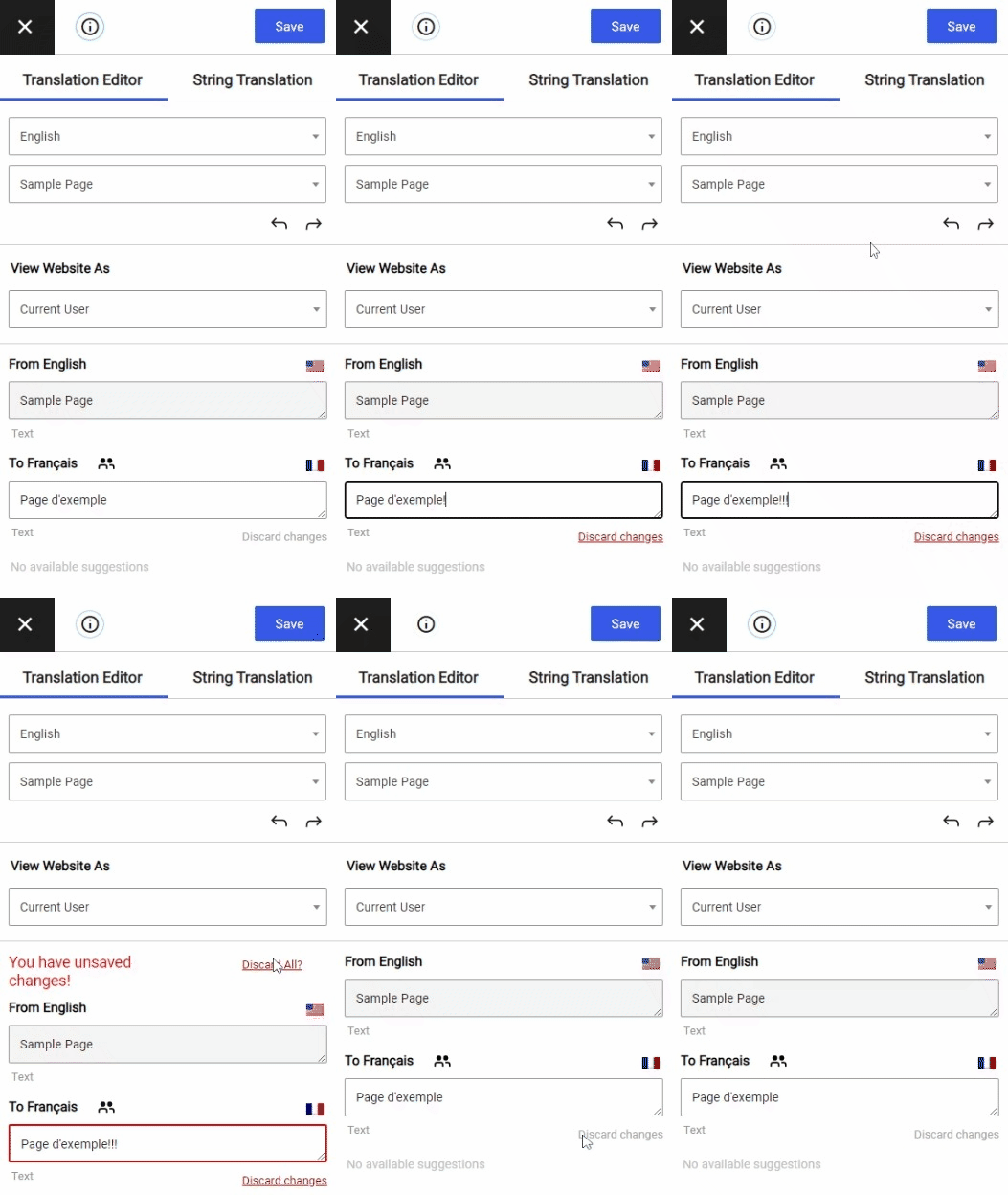
STRG ( ⌘ ) + ALT + Z
Das Verwerfen unerwünschter Änderungen kann mit dieser Tastenkombination viel einfacher erfolgen. Dadurch werden die Änderungen für den ausgewählten String und die verfügbaren Metainformationen (wie Titel, Alternativtext oder Bildquelle) in der Seitenleiste in allen Sprachen verworfen.
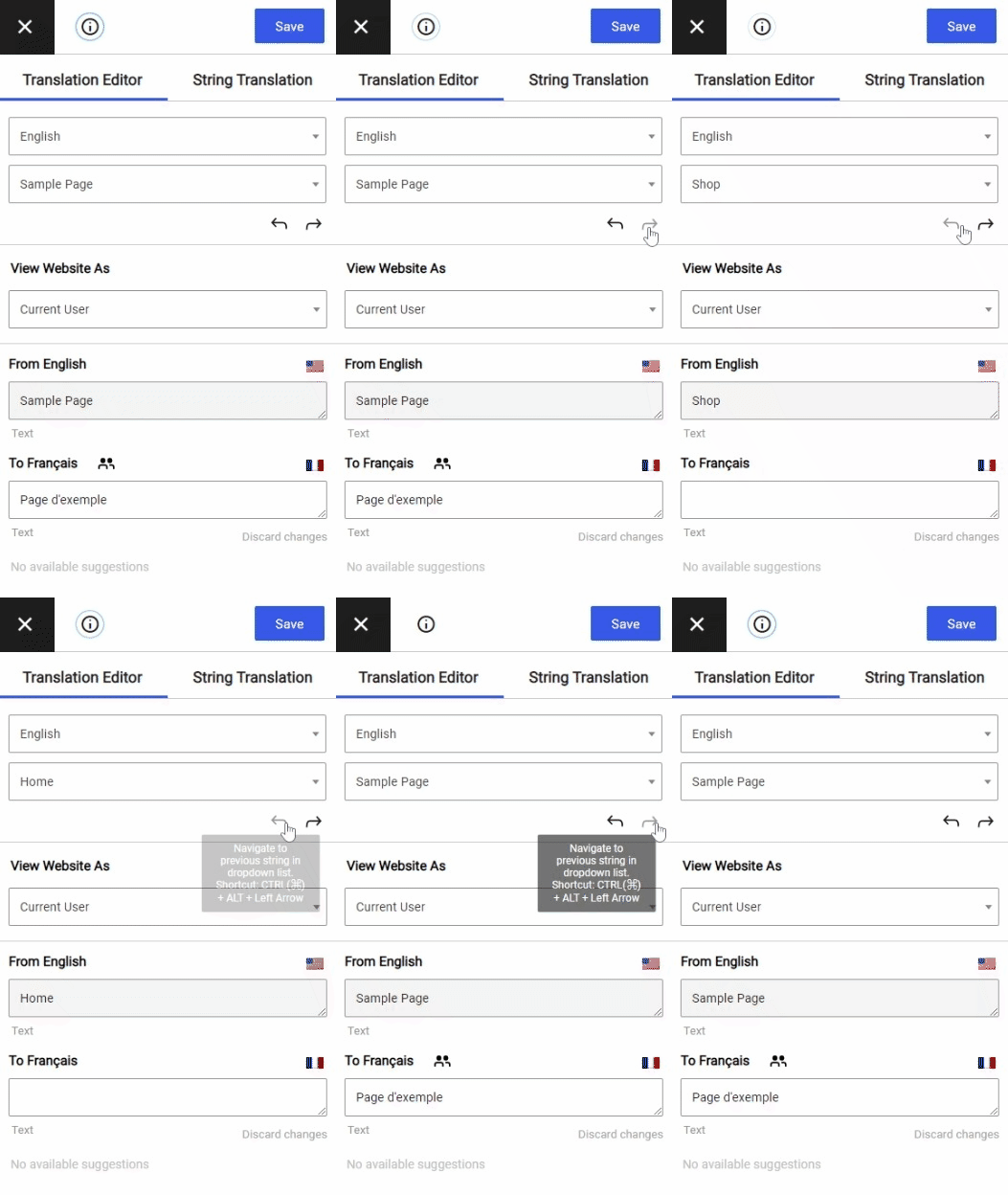
STRG ( ⌘ ) + ALT + ← (Linker Pfeil) und STRG ( ⌘ ) + ALT + → (Rechter Pfeil)
Navigieren Sie mit diesen beiden Befehlen zur nächsten oder vorherigen Zeichenkette auf der Seite.
TranslatePress Mehrsprachig
Der beste Website-Lokalisierungsdienst für WordPress-Websites. Verwalten Sie alles über eine visuelle Benutzeroberfläche.