Auf dieser Seite
Mit dem von TranslatePress bereitgestellten Visual Editor können Sie eine Übersetzung bearbeiten, indem Sie einfach darauf klicken, während Sie die Frontend-Ansicht betrachten. Es gibt auch eine andere Möglichkeit, Übersetzungen zu bearbeiten, ohne zu der jeweiligen Seite navigieren zu müssen, auf der sich der Text befindet. Über die „String Translation“-Oberfläche können Sie alle Übersetzungen der Texte auf Ihrer Website mithilfe einer Such- und Filteroberfläche verwalten.
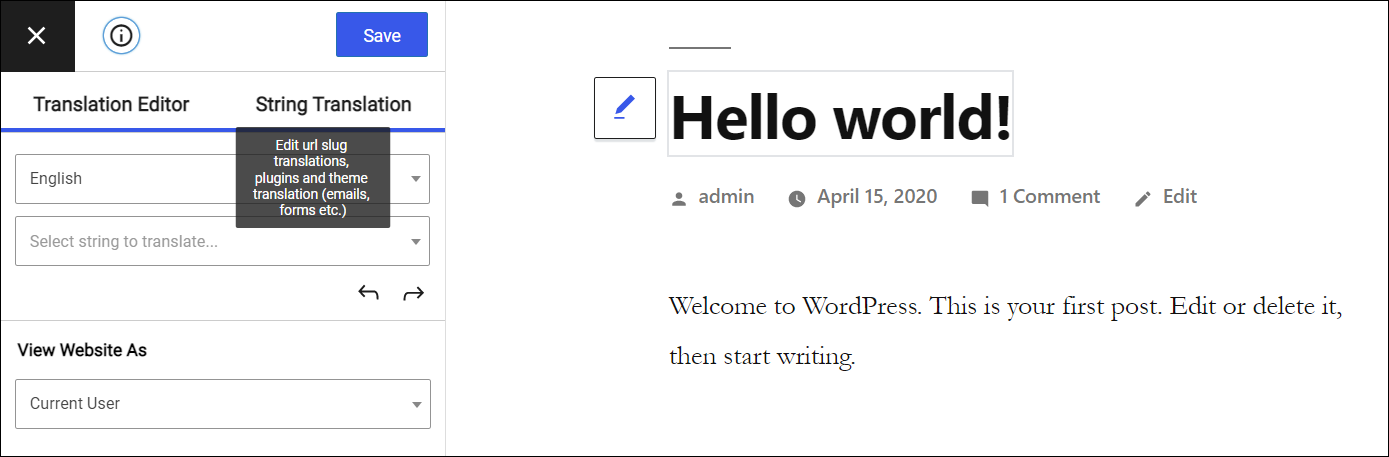
Um auf die Zeichenfolgenübersetzung zuzugreifen, klicken Sie in den TranslatePress-Einstellungen oder in der Admin-Leiste auf „Website übersetzen“ und wechseln Sie dann in der unteren linken Ecke von der Registerkarte „Visueller Editor“ zur Registerkarte „Zeichenfolgenübersetzung“.
URL-Slugs übersetzen
Der Slugs-Tab ermöglicht es Ihnen, alle URL-Slugs an einem Ort für Beiträge, Seiten, benutzerdefinierte Beitragstypen, Taxonomien und Term-Slugs zu übersetzen. Um die Funktionalität des Slugs-Tabs zu aktivieren, müssen Sie Aktiviere das SEO-Paket Add-on.
Gettext übersetzen
Auf der Registerkarte Gettext können Sie Übersetzungen für Texte verwalten, die in Plugins und Themes lokalisiert sind. Zum Beispiel Standard-Formularfelder, Pop-up-Texte, E-Mails usw. Dies sind die Zeichenfolgen, die von den Autoren von Plugins und Themes geschrieben wurden, nicht die, die von Website-Autoren geschrieben wurden.
Standardmäßig werden hier nur die Zeichenfolgen aufgelistet, die auf besuchten Seiten bereits angezeigt wurden. Wenn Sie einen bestimmten Text nicht finden können, klicken Sie auf die Plugins und Themes nach Strings durchsuchen Schaltfläche. Dadurch werden alle Dateien der aktiven Plugins und des aktiven Themes analysiert, um eventuell fehlenden Text aus den TranslatePress-Datenbanktabellen hinzuzufügen. Eine automatische Übersetzung wird dabei nicht verwendet.
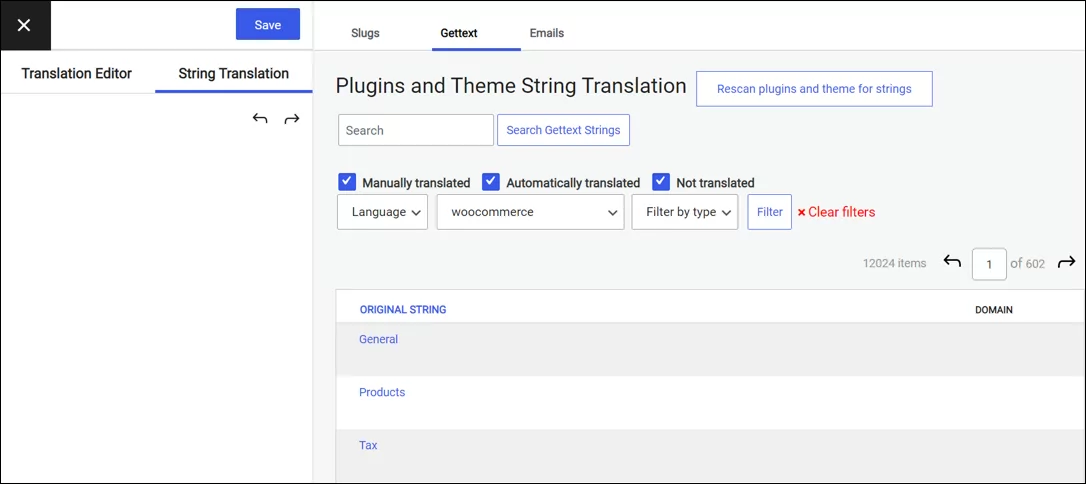
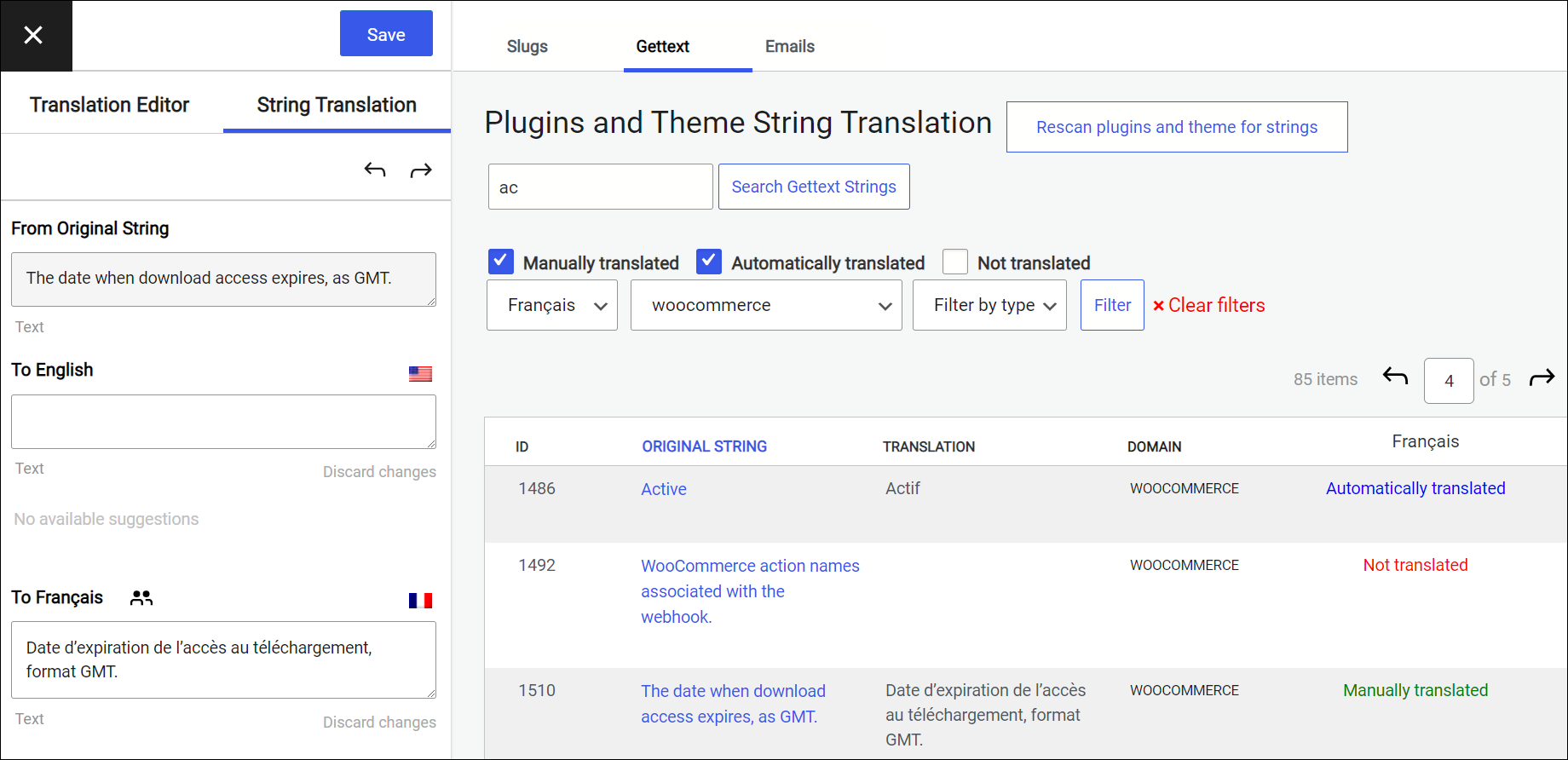
Sie können nach Übersetzungsstatus, Domäne oder Schlüsselwort filtern, um einen bestimmten Text zu finden. Wenn Sie nach Sprache filtern, gilt der Übersetzungsstatus nur für diese Sprache und.
Verwenden Sie klare Filter-Schaltflächen, um alle ausgewählten Filter zurückzusetzen.
Durch die Filterung nach Sprache werden die Übersetzung und ihr Status direkt in der Tabelle angezeigt. Um eine Übersetzung zu bearbeiten, klicken Sie auf einen bestimmten Text in der Tabelle und nehmen Sie dann Änderungen in der linken Seitenleiste vor.
E-Mails übersetzen
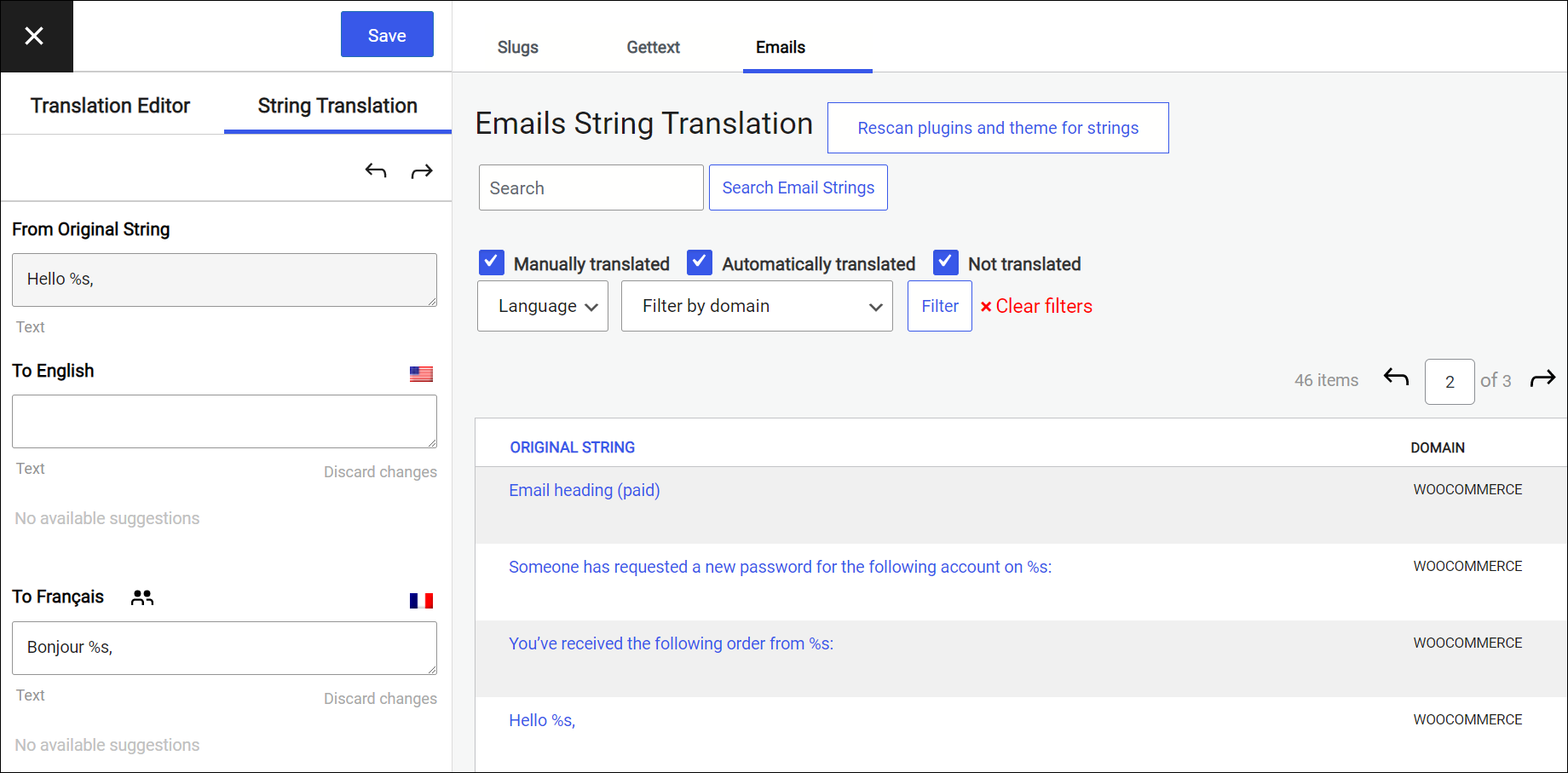
Um zu wissen, welche Zeichenfolgen in E-Mails gefunden werden, müssen Sie zuerst eine Überprüfung der Dateien durchführen. Klicken Sie auf die Plugins und Themes nach Strings durchsuchen Schaltfläche und auf Vollendung warten.
Hier sollten die in WooCommerce-E-Mails enthaltenen Strings angezeigt werden. Bitte beachte, dass hier nur die durch Plugins lokalisierten Strings zu finden sind. Wenn du die Standardtexte von WooCommerce entweder über die WooCommerce-Einstellungen oder mithilfe benutzerdefinierter E-Mail-Vorlagen angepasst hast, findest du diese Texte möglicherweise in der Regelmäßig tab. Achten Sie darauf, mindestens eine E-Mail mit diesen Texten zu versenden, damit TranslatePress sie erkennen kann.
Übersetzung regulärer Zeichenfolgen
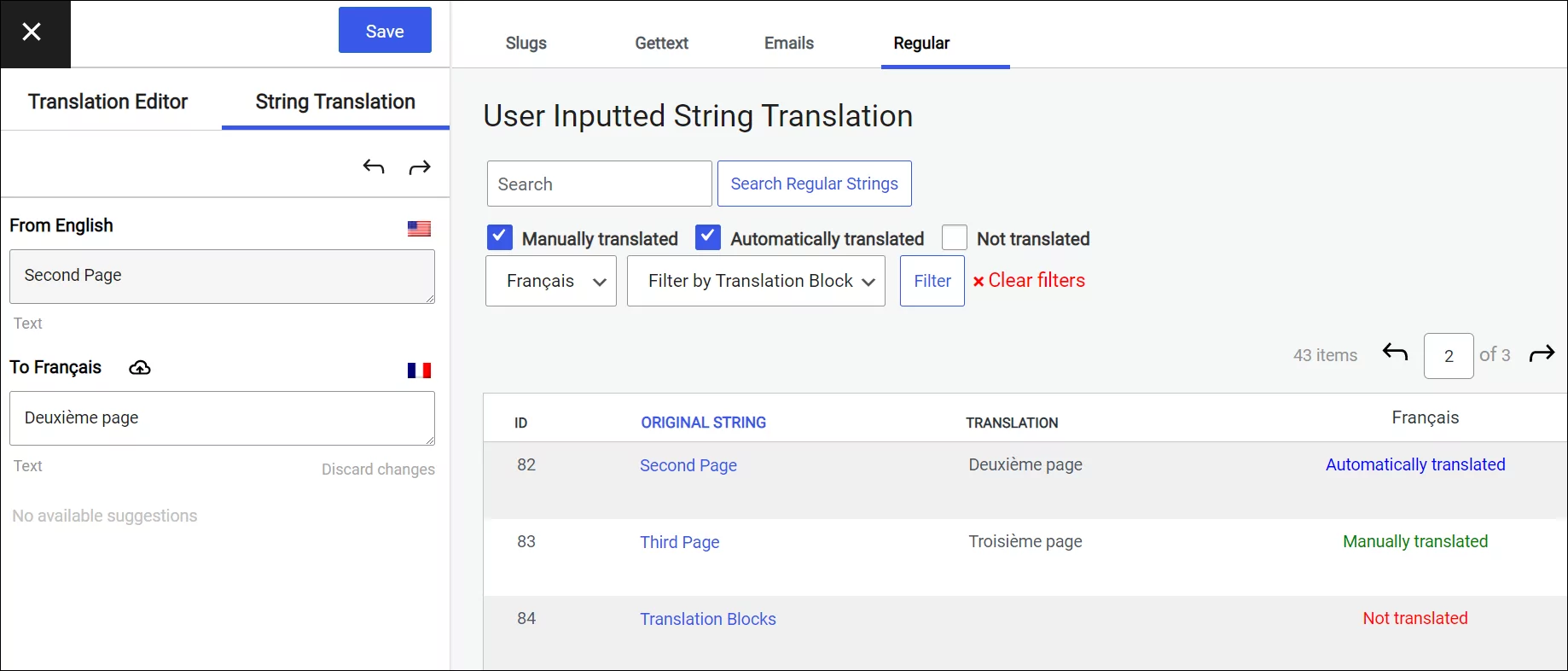
Standardmäßig wird die Registerkarte „Reguläre Zeichenfolgen“ nicht angezeigt. Sie können diese Registerkarte in den TranslatePress-Einstellungen unter der Registerkarte „Erweitert“ aktivieren.

Suchen und Filtern funktionieren auf die gleiche Weise wie zuvor beschrieben. Hier werden nur Texte angezeigt, die zuvor auf der Website angezeigt wurden. Es ist möglich, dass Texte, die seitdem von Ihrer Website entfernt wurden, hier immer noch angezeigt werden. Die automatische Übersetzung wird beim Durchsuchen von Texten in der String Translation-Oberfläche nicht verwendet.
Alternativ können Sie die E-Mails übersetzen, die Sie im WordPress-Adminbereich mit unserem anpassen Bedingter Kurzcode. Sie umschließen den Inhalt für jede Sprache mit dem entsprechenden Shortcode, und nur der richtige Teil wird per E-Mail an den Benutzer gesendet. Diese Umschließung kann direkt in der E-Mail-Vorlage erfolgen, entweder in den E-Mail-Feldern in den Einstellungen oder in den E-Mail-Vorlagendateien mithilfe von `do_shortcode()`. Wir haben den Vorgang anhand eines anderen Plugins veranschaulicht, das über ein ähnliches E-Mail-System verfügt, nämlich das Wohltätiges Plugin.
Versionsanforderungen
TranslatePress – Mehrsprachige Version 2.3.8+