Auf dieser Seite
Mit dem Automatische Erkennung der Benutzersprache Add-on aktiviert, Nutzern wird ein Pop-up angezeigt, in dem sie ihre bevorzugte Sprache auswählen können.
Erstbesucher können ihre Sprache basierend auf ihren Browsereinstellungen oder ihrer IP-Adresse auswählen. Diese Präferenz wird in einem Cookie gespeichert, sodass die Website beim nächsten Besuch in der zuvor ausgewählten Sprache geladen wird. Wenn der Benutzer jedoch beschließt, die Sprache bei zukünftigen Besuchen zu ändern, erscheint das Popup erneut, um seine Sprachwahl zu bestätigen.
Aktivieren Sie die Automatische Erkennung der Benutzersprache Zusatzmodul
Der Automatische Erkennung der Benutzersprache Add-on ist verfügbar mit TranslatePress Business und Developer Lizenzen.
Befolgen Sie nach dem Kauf einer Premium-Version von TranslatePress diese Anleitung Leitfaden um TranslatePress zu installieren.
Sobald TranslatePress installiert ist, gehen Sie zu Einstellungen → TranslatePress in Ihrem WordPress-Dashboard, dann navigieren Sie zu Add-ons Tab.
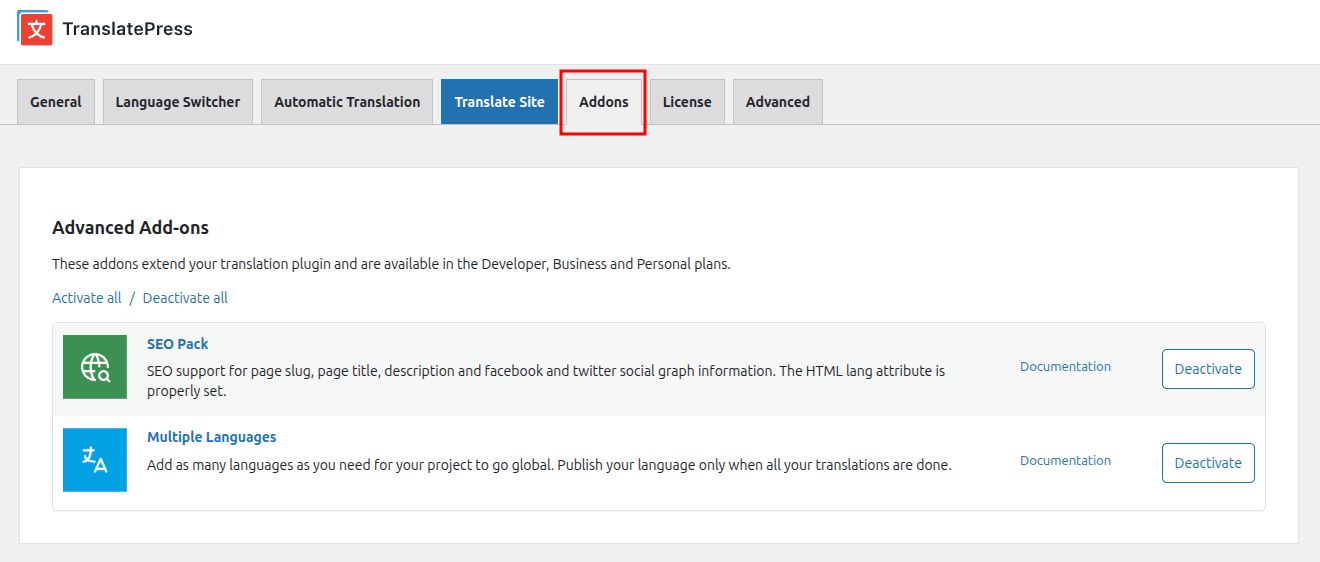
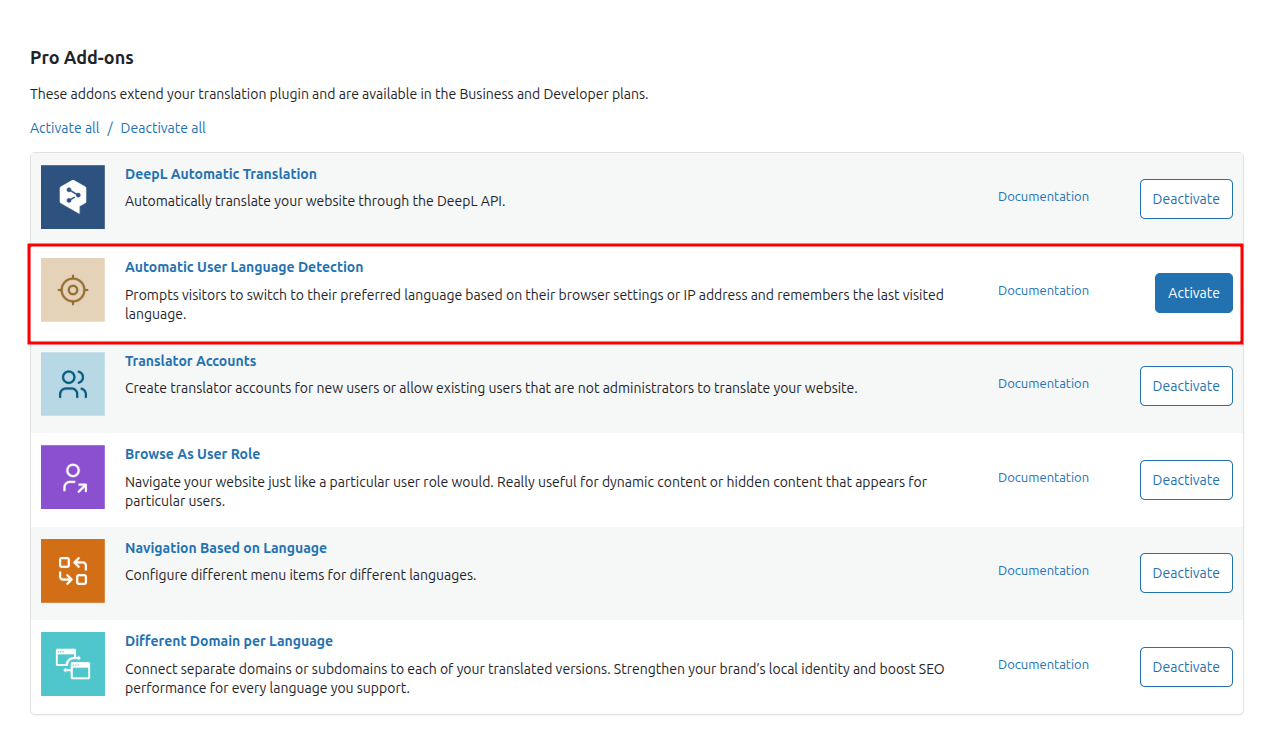
Scrolle nach unten zum Automatische Benutzer-Spracherkennung Add-on und Aktivieren Hier ist es.
Add-on-Einstellungen konfigurieren
Du findest die Add-on-Einstellungen unter Einstellungen → TranslatePress → Erweitert, im Automatische Erkennung der Benutzersprache Abschnitt.

Nachweismethode
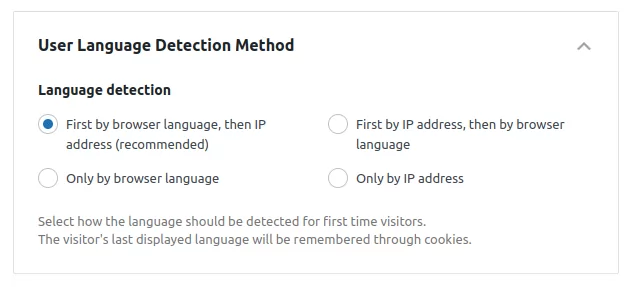
Du kannst wählen, welche Methode für die Spracherkennung genutzt werden soll, indem du eine der folgenden Optionen auswählst unter TranslatePress → Erweiterte Einstellungen → Automatische Erkennung der Benutzersprache → Methode zur Erkennung der Benutzersprachedie Browsersprache des Nutzers oder seine IP-Adresse.
Auswahl der Option Zuerst nach Browsersprache, dann nach IP-Adresse berücksichtigt die Browsersprache des Nutzers. Wenn diese nicht mit einer der in den TranslatePress-Einstellungen ausgewählten verfügbaren Sprachen übereinstimmt, wird die IP-Adresse des Nutzers verwendet, um die bevorzugte Sprache zu ermitteln. Wenn auch das nicht mit den verfügbaren Sprachen übereinstimmt, wird dem Nutzer die Standardsprache angezeigt oder, falls die Option Unterverzeichnis für die Standardsprache verwenden ist eingestellt auf Ja, die erste Sprache in der Option „Übersetzungssprachen“.
Ebenso die Auswahl der Option Zuerst nach IP-Adresse, dann nach Browsersprache er wird die Sprache anhand der IP-Adresse ermitteln und, falls dies fehlschlägt, die Browsersprache berücksichtigen.
Auswählen Nur nach Browsersprache oder Nur nach IP-Adresse wird keine alternative Methode zur Erkennung der Benutzersprache haben.
Spracherkennung basierend auf der IP-Adresse
Die IP-Adresse des Besuchers wird in der GeoLite2-Datenbank abgefragt, um das Land zu ermitteln, von dem aus der Nutzer auf die Website zugegriffen hat. Das Land wird anschließend in den Locale-Codes der in den TranslatePress-Einstellungen ausgewählten Übersetzungssprachen gesucht.
Dieses Produkt enthält GeoLite2-Daten, die von MaxMind.
Pop-up und Hello Bar
Die Pop-ups benachrichtigen den Nutzer, wenn eine andere Sprache erkannt wird von der Automatische Erkennung der Benutzersprache Add-on, und schlag vor, dahin zu wechseln.
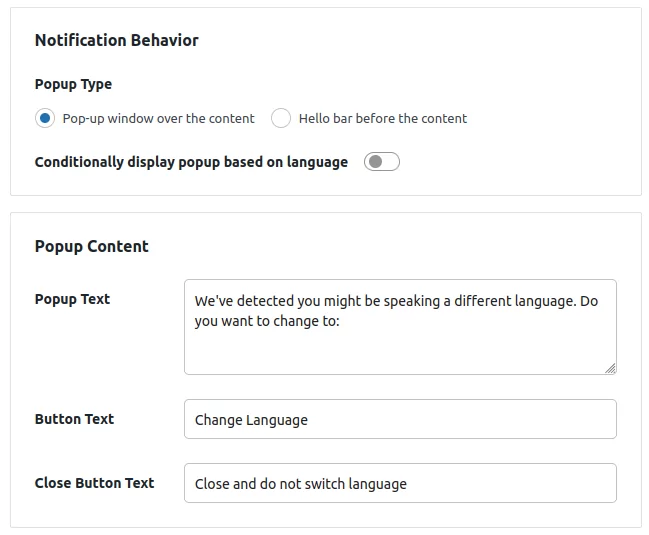
Alle Texte in den Pop-ups werden dynamisch generiert und können geändert werden unter TranslatePress → Erweiterte Einstellungen → Automatische Spracherkennung für Benutzer, im Pop-up-Inhalt Wie im Bild gezeigt, lassen sich der Popup-Text, der Button-Text und der Text des Schließen-Buttons ganz einfach in etwas anderes ändern, und die Anpassungen werden direkt in den Popups angezeigt.
Der Text ist außerdem nicht von der automatischen Übersetzung betroffen. Wenn du möchtest, dass der Text in einer anderen Sprache erscheint, kannst du ihn in jede beliebige Sprache ändern, die du in den Pop-ups anzeigen möchtest.
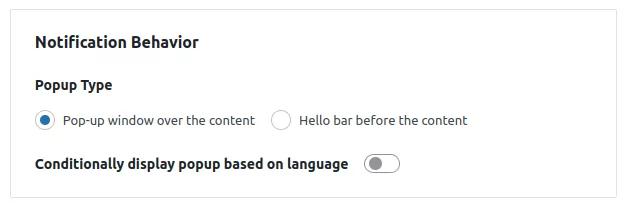
Wir haben zwei Arten von Pop-ups zur Auswahl, die du über die Pop-up-Typ-Option auswählen kannst. Die verfügbaren Pop-ups sind ein Pop-up-Fenster über dem Inhalt und ein Hallo Balken vor dem Inhalt. Alle Änderungen am Text im Pop-up, am Sprachwechsel-Button und am Schließen-Button werden auf diesen beiden Designs übernommen.
Pop-up-Fenster über dem Inhalt
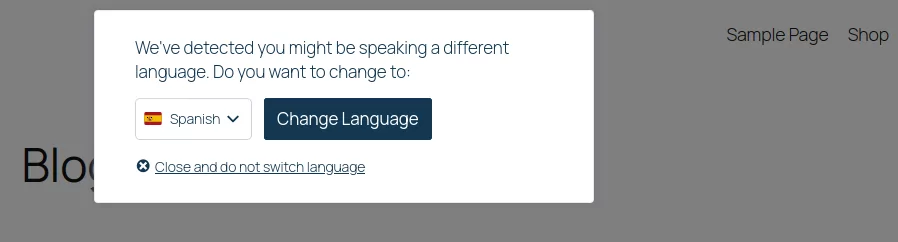
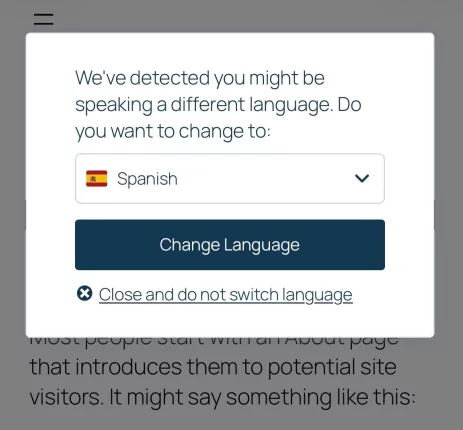
Das Pop-up-Fenster ist die beste Wahl, um den Nutzer über eine andere erkannte Sprache zu informieren. Der an das Pop-up angehängte Sprachumschalter zeigt die erkannte Sprache im geschlossenen Sprachumschalter an. Wenn der Nutzer zur erkannten Sprache weitergeleitet werden möchte, klickt er auf das Sprache ändern Button klicken und weiterleiten. Das Sprach-Cookie wird geändert, damit das Pop-up auf anderen Seiten nicht mehr angezeigt wird. Das Pop-up-Fenster bleibt beim Scrollen oben auf der Seite, und solange es geöffnet ist, kann der Inhalt der Seiten weiterhin gesehen oder angeklickt werden.
Wie schon gesagt, hängt der ganze Text im Pop-up vom gewählten Text in den Einstellungen ab und kann geändert werden.
Wenn der Nutzer zu einer anderen auf der Website verfügbaren Sprache wechseln möchte, kann er das tun, indem er den Sprachumschalter öffnet und eine andere Sprache auswählt. Genau wie bei der erkannten Sprache wird das Sprach-Cookie auf die gewählte Sprache geändert und das Pop-up erscheint nicht mehr.
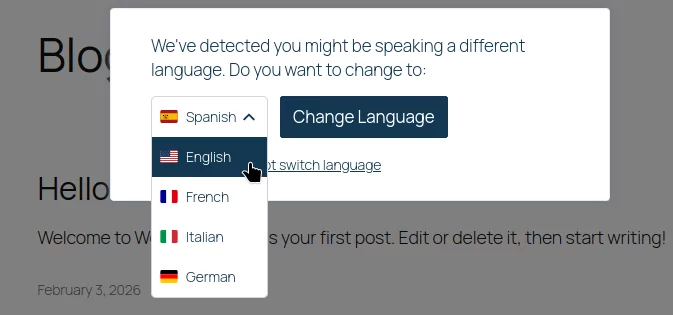
Es besteht auch die Möglichkeit, das Pop-up einfach zu schließen, ohne die Sprache zu wechseln.
Hallo Bar vor dem Inhalt
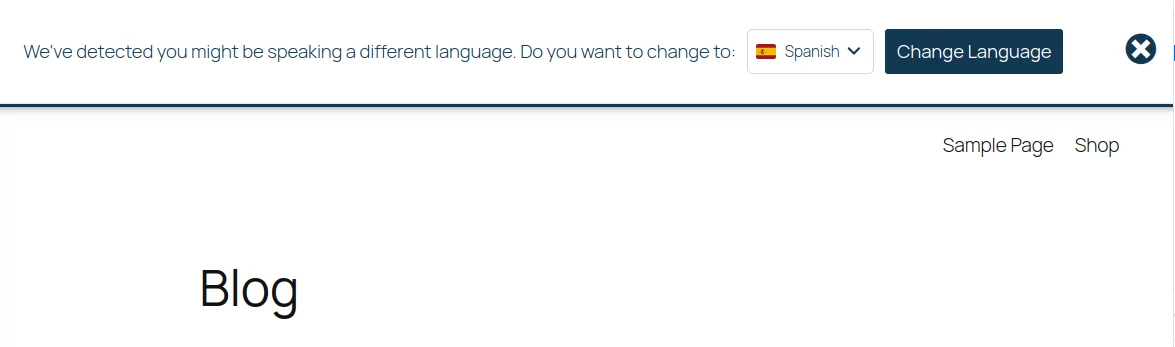
Die Hello Bar wird vor dem Inhalt angezeigt. Sie hat ein ähnliches Design wie das Pop-up-Fenster, aber da sie vor dem Inhalt angezeigt wird, bleibt sie beim Scrollen nicht am oberen Rand der Seite stehen.
Genau wie das Pop-up-Fenster hat auch die Hello Bar einen Sprachumschalter, mit dem der Nutzer alle auf der Website verfügbaren Sprachen auswählen kann. Die Sprache, die bei geschlossenem Umschalter angezeigt wird, ist die vom Add-on erkannte Sprache.
Ähnlich wie beim Pop-up kannst du den Text, der in der Hello Bar angezeigt wird, in den Einstellungen ändern. Teste unbedingt, wie die Hello Bar im Frontend dargestellt wird. Themes und andere Plugins haben möglicherweise ebenfalls Elemente an derselben Stelle, daher ist es am besten zu prüfen, wie diese miteinander harmonieren.
Responsive Inhalte
Beide Designs von Pop-ups sind responsiv und passen sich gut an Änderungen der Fenstergröße oder auf Mobiltelefonen an.
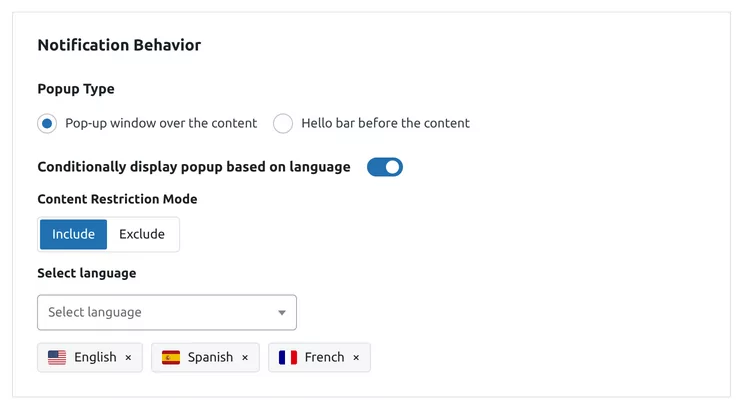
Pop-up basierend auf der Sprache bedingt anzeigen
Mit dieser Option kannst du festlegen, für welche Sprachen das Pop-up angezeigt wird. Wenn sie eingeschaltet ist, werden zwei weitere Steuerelemente verfügbar:
- Inhaltsbeschränkungsmodus – bestimmt, wie mit den ausgewählten Sprachen umgegangen wird. Stelle es ein auf Einbeziehen um das Pop-up nur für die von dir ausgewählten Sprachen anzuzeigen, oder Ausschluss um es für alle Sprachen außer den von dir ausgewählten anzuzeigen.
- Sprache auswählen – legt die Sprachen fest, für die die Regel gilt. Hier stehen nur deine veröffentlichten Sprachen zur Verfügung, und jede ausgewählte Sprache wird unten als Chip mit ihrer Flagge angezeigt.
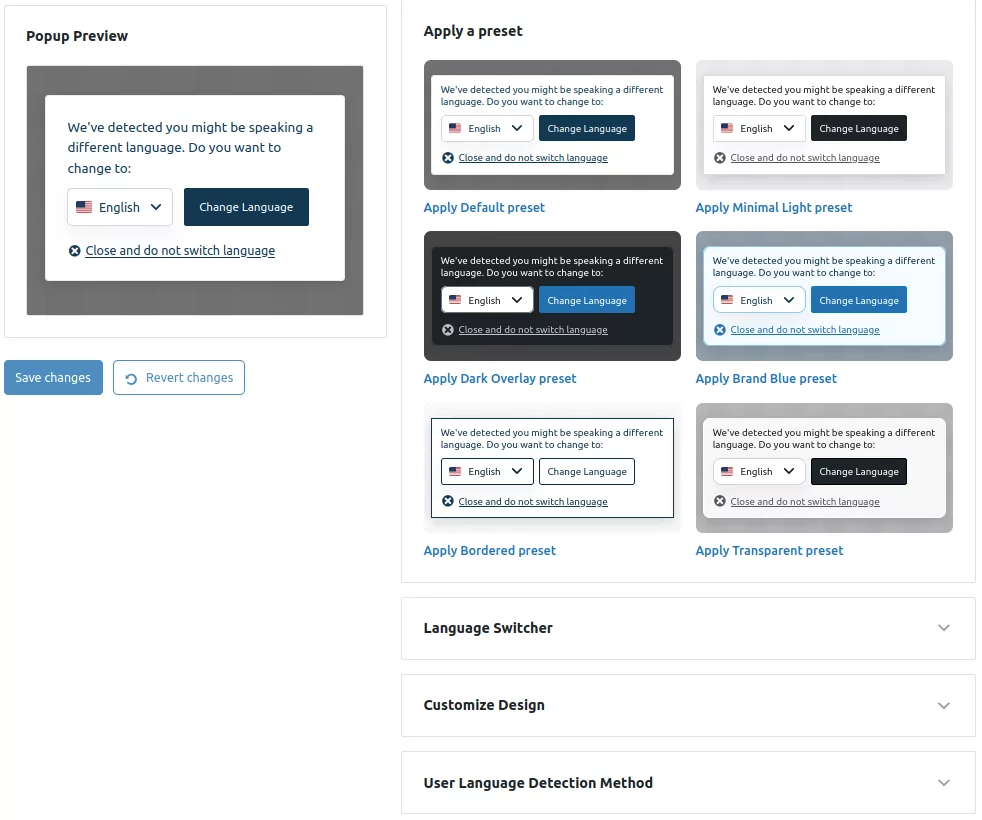
Pop-up-Design anpassen
Der Automatische Erkennung der Benutzersprache Das Pop-up enthält einen visuellen Konfigurator, mit dem du das Design anpassen kannst. Du kannst den Text, die Farben, Rahmen, die Einwechselsprache und den Sprachwähler im Pop-up ändern und jede Änderung live in der Vorschau sehen, bevor du sie speicherst. Du findest ihn in Einstellungen → TranslatePress → Erweitert, im Automatische Erkennung der Benutzersprache Abschnitt.
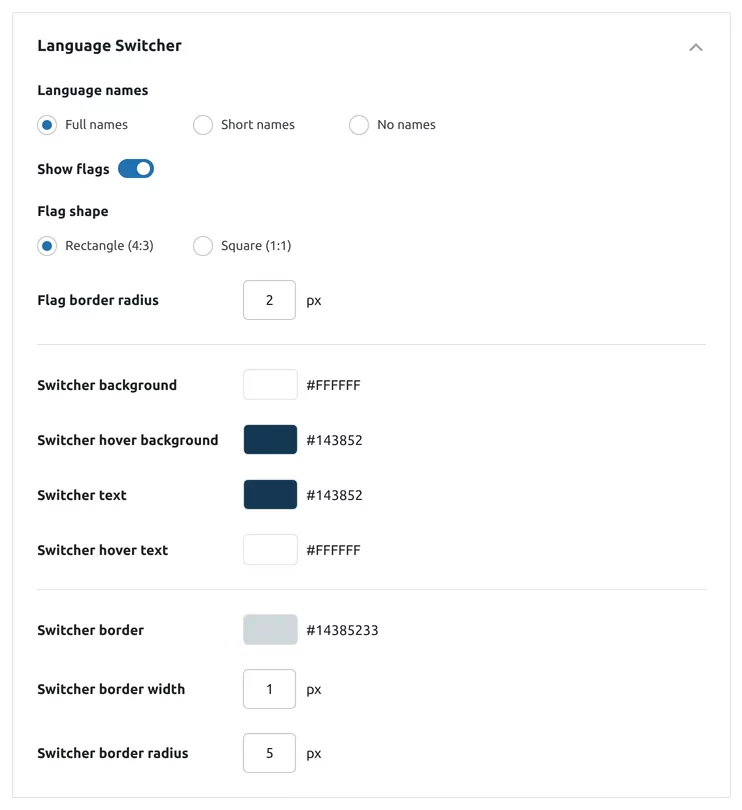
Sprachwechsler
Diese Box steuert die Sprachauswahl, die sich im Pop-up neben dem Button „Sprache ändern“ befindet. Die Optionen entsprechen denen des regulären Shortcode-Sprachumschalters. Standardmäßig ist die Box eingeklappt – klicke darauf, um sie zu öffnen.
Von hier aus kannst du einstellen, wie die Sprachnamen angezeigt werden (Vollständige Namen, Kurze Namen oder Keine Namen – nur Flagge), die Flaggen mit „Flaggen anzeigen“ ein- oder ausschalten und die Flaggenform sowie den Radius des Flaggenrahmens anpassen. Du kannst außerdem den Hintergrund des Umschalters und den Hintergrund beim Hovern, den Text des Umschalters und den Text beim Hovern sowie den Rand des Umschalters mitsamt seiner Rahmenbreite und seinem Rahmenradius anpassen.
Design anpassen
Diese Box steuert das Aussehen des Pop-ups selbst. Sie ist standardmäßig eingeklappt.
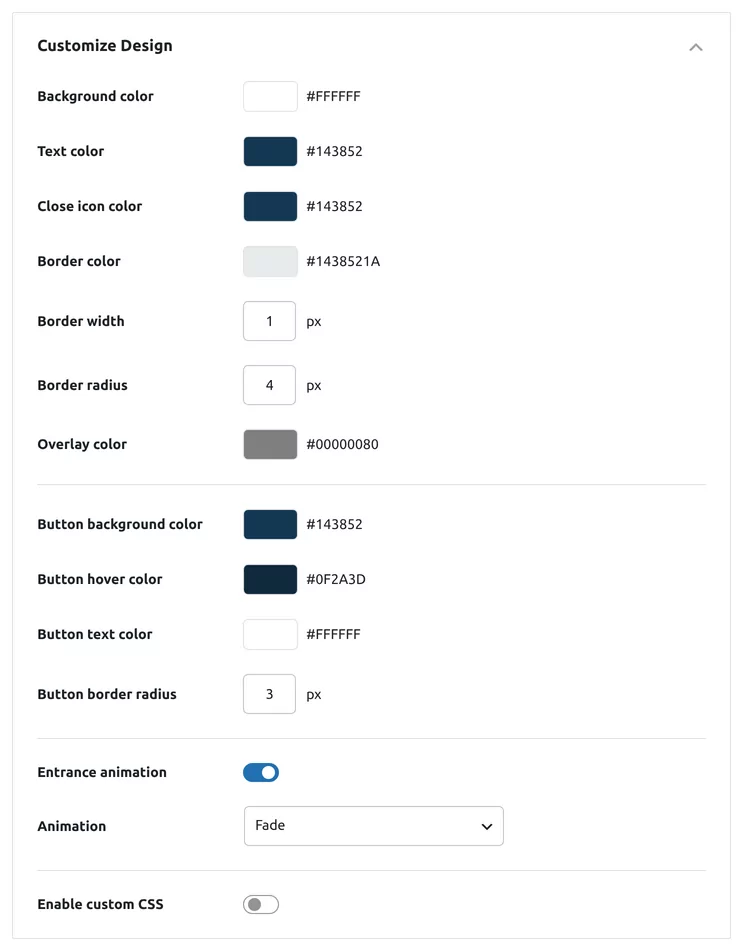
Die erste Gruppe gestaltet das Popup-Fenster: Hintergrundfarbe, Textfarbe, Farbe des Schließen-Symbols, Rahmenfarbe, Rahmenbreite, Eckenradius und Overlay-Farbe.
Überlagerungsfarbe legt die abgedunkelte Ebene hinter dem Pop-up fest. Sie wird nur angezeigt, wenn der Pop-up-Typ Pop-up-Fenster über dem Inhalt, weil die Hello Bar kein Overlay hat.
Die zweite Gruppe gestaltet den Button: Button-Hintergrundfarbe, Button-Hover-Farbe, Button-Textfarbe und Button-Ristenradius.
Schließlich schaltet „Eingangs-Animation“ die Eröffnungsanimation ein oder aus. Wenn sie eingeschaltet ist, kannst du im Dropdown-Menü „Animation“ zwischen „Einblenden“, „Von oben einblenden“, „Von rechts einblenden“, „Von unten einblenden“ und „Von links einblenden“ wählen.
Benutzerdefiniertes CSS
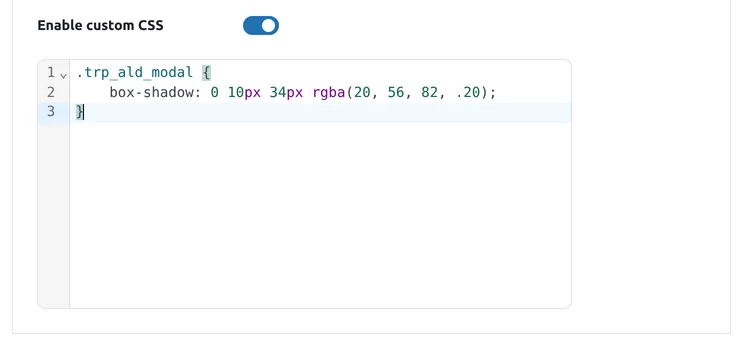
Wenn du Anpassungen hinzufügen möchtest, die von den obigen Optionen nicht abgedeckt werden, kannst du folgendes einschalten: Benutzerdefiniertes CSS aktivieren um einen CSS-Editor anzuzeigen, in dem du dein eigenes Styling hinzufügen kannst.
Direkte Weiterleitung (!VERALTET)
Diese Änderung wurde vorgenommen, weil solche automatischen Weiterleitungen Indexierungs- und SEO-Probleme bei Google verursachen können. Die Crawler greifen von verschiedenen IP-Adressen und Sprachen aus auf deine Website zu, und es gibt keine einheitliche Möglichkeit festzustellen, wie sich diese Weiterleitungen auf die Indexierung deiner Website auswirken würden.
Google aktualisiert seine Algorithmen ebenfalls häufig, was das automatische Weiterleitungsverhalten unvorhersehbar und potenziell schädlich für SEO macht.
Sie können verwenden Google Webmaster-Tools um zu sehen, wie deine Website indexiert ist. Außerdem empfehlen wir dir, deinen Indexstatus von Zeit zu Zeit im Webmaster Tool zu überprüfen.
Eine der besten Methoden, Ihren Nutzern zu zeigen, dass Sie Inhalte in ihrer Sprache haben, ist die Platzierung eines Sprachumschalters auf Ihrer Website.
Eine andere Möglichkeit wäre, Ihre Nutzer zunächst auf einer Willkommensseite nach ihrer bevorzugten Sprache zu fragen und ihnen dann relevante Inhalte in dieser Sprache anzuzeigen.
Add-on zur automatischen Erkennung der Benutzersprache