Fehlerbehebung bei TranslatePress
Funktioniert TranslatePress nicht wie vorgesehen? Auch wenn dies selten vorkommt, kann es sein, dass nicht immer alles wie erwartet läuft. Hier finden Sie eine Liste der häufigsten Probleme, die auftreten können, sowie Hinweise zur Fehlerbehebung.
Wenn Sie nicht finden, was Sie suchen, schauen Sie sich bitte die an Häufig gestellte Fragen Seite auch.
Ein häufiger Fehler in WordPress ist ein 500 Interner Serverfehler (oder manchmal eine weiße Seite oder "Die Website hat technische Schwierigkeiten."). Dieser Fehler kann wie im Bild unten aussehen.
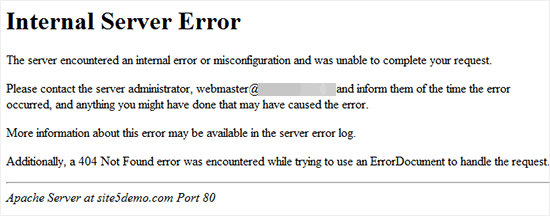
Interne Serverfehler in WordPress können durch Plugin- oder Theme-Funktionen, eine beschädigte .htaccess-Datei oder das PHP-Speicherlimit verursacht werden.
Fehlersuche
Um mit dem Debuggen dieses Fehlers zu beginnen, müssen wir sehen, ob wir mehr Informationen über den Fehler erhalten können.
Die erste Methode, mit der wir mehr Informationen über den Fehler erhalten können, besteht darin, in der wp_config.php den Wert WP_DEBUG auf true zu setzen. Bitte folgen Sie den nachstehenden Schritten:
- Greifen Sie per FTP auf Ihre Website zu
- Öffnen Sie die Datei namens wp-config.php
- Suchen Sie die Zeile, in der Sie define('WP_DEBUG', false); sehen.;
- Ändern Sie false in true und speichern Sie die Datei
 Beim nächsten Neuladen der Seite, auf der Sie einen Fehler hatten, sollten Sie mehr Informationen zu den Fehlermeldungen sehen, die bei der Fehlerbehebung helfen.
Wenn die Zeile bereits auf
Beim nächsten Neuladen der Seite, auf der Sie einen Fehler hatten, sollten Sie mehr Informationen zu den Fehlermeldungen sehen, die bei der Fehlerbehebung helfen.
Wenn die Zeile bereits auf wahr Möglicherweise haben Sie ein anderes Plugin oder eine Serverkonfiguration, die die Fehlerausgabe unterdrückt.
Und wir können weitere Informationen über diesen Fehler erhalten, indem wir prüfen, ob PHP-Fehler in den PHP-Fehlerprotokollen vorliegen.
Erhöhen Sie das WordPress-Speicherlimit
Wenn Sie WordPress installieren, ist das Standard-Speicherlimit normalerweise auf 64 MB festgelegt. Wenn Sie jedoch Plugins, Themes und andere WordPress-Add-ons installieren, kann die Speichernutzung Ihrer Website zunehmen. Wenn die Speichernutzung Ihrer Website das Standardlimit überschreitet, können verschiedene Leistungsprobleme auftreten, darunter langsame Ladezeiten, Fehlermeldungen und sogar Website-Abstürze.
Um das WordPress-Speicherlimit zu erhöhen, müssen Sie in der Regel die wp-config.php-Datei Ihrer Website bearbeiten oder sich an Ihren Webhosting-Anbieter wenden, um eine Erhöhung zu beantragen.
- FTP auf Ihre Website
- Öffnen Sie die Datei namens wp-config.php
- Sie müssen diesen Code in die Datei wp-config.php einfügen, direkt vor der Zeile, die besagt: ‘Das ist alles, bearbeiten Sie nicht weiter. Viel Spaß beim Bloggen.’
define( 'WP_MEMORY_LIMIT', '256M' ); - Datei speichern
Sie können jetzt Ihre WordPress-Seite besuchen und der Fehler "Memory exhausted" sollte jetzt verschwunden sein.
Überprüfung auf beschädigte .htaccess-Datei
.htaccess Datei können Probleme mit Ihrer Website verursachen, wie z. B. Fehlerseiten oder defekte Links. Hier sind die Schritte, um nach einer beschädigten Datei zu suchen .htaccess file:
- Greifen Sie über einen FTP-Client oder den Dateimanager Ihres Hosting-Providers auf das Stammverzeichnis Ihrer Website zu.
- Schau nach dem
.htaccessDatei im Stammverzeichnis. Falls Sie sie nicht finden können, stellen Sie sicher, dass die Option zum Anzeigen versteckter Dateien aktiviert ist. - Lade eine Kopie der
.htaccessDatei auf Ihren Computer herunterladen und sie dann aus dem Stammverzeichnis Ihrer Website löschen. - Versuchen Sie, auf Ihre Website zuzugreifen, um zu sehen, ob die Probleme behoben wurden. Wenn ja, dann wurde das Problem wahrscheinlich durch eine beschädigte Datei verursacht
.htaccessDatei. - eine neue
.htaccessDatei, gehen Sie zu Ihrem WordPress-Dashboard und navigieren Sie zu Einstellungen > Permalinks. Klicken Sie auf die Schaltfläche "Änderungen speichern", und WordPress generiert eine neue.htaccessDatei für dich.
Wenn Sie nach dem Löschen weiterhin Probleme haben .htaccess beim Erstellen einer neuen Datei kann dies von einem anderen Problem verursacht werden, und Sie sollten sich für weitere Unterstützung an Ihren Hosting-Anbieter oder den WordPress-Support wenden.
Fragen Sie Ihren Hosting-Anbieter
Wenn Sie Ihren Fehler nicht beheben konnten, wenden Sie sich bitte an Ihr Hosting-Provider-Team. Dort kann man die Serverprotokolle überprüfen und die Grundursache des Fehlers ermitteln.
Stellen Sie sicher, dass Sie schöne Permalinks aktiviert und funktionierend haben. https://wordpress.org/support/article/using-permalinks/#using-pretty-permalinks
Sie wissen, dass sie nicht richtig funktionieren, da WordPress normalerweise 404-Seiten übernimmt und dem Benutzer einen schönen, wie eine Seite Ihrer Website aussehenden Fehler anzeigt. Wenn Ihre 404-Fehlerseite direkt vom Server kommt (Sie erhalten nur die Meldung "Die angeforderte URL /sample wurde auf diesem Server nicht gefunden."), bedeutet dies, dass sie nicht richtig konfiguriert ist.Wenn der Fehler eine weiße Seite ist (nicht von der WordPress 404-Seitevorlage), enthält Ihre .htaccess-Datei möglicherweise Server-Rewrite-Regeln, die das Unterverzeichnis (example.com/fr) einfach woandershin leiten.
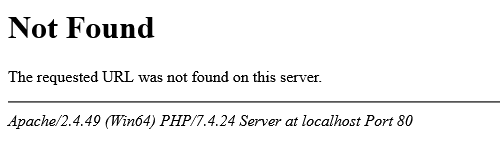
Dies geschieht normalerweise als Konflikt mit dem Gtranslate WordPress-Plugin und dessen Unterverzeichnis-URL-Struktur. Das Gtranslate-Plugin fügt zusätzliche Rewrite-Regeln in die .htaccess-Datei ein, um diese Funktion zu ermöglichen.
Wenn Sie Gtranslate deaktivieren und TranslatePress aktivieren, funktionieren die Sekundärsprachen von TranslatePress nicht mehr und es wird ein „Not Found“-Fehler vom Apache-Server ausgegeben.
Für eine schnelle Lösung müssen Sie nur Ihre .htaccess-Datei bearbeiten und die Gtranslate-Konfigurationsabschnitt.
Theme- und Plugin-Konflikte treten auf, wenn Kompatibilitätsprobleme zwischen einem WordPress-Theme und einem Plugin zu Fehlern, fehlerhafter Funktionalität, fehlenden Inhalten oder zum Absturz der Website führen. Ein Theme-Konflikt entsteht, wenn der Code eines WordPress-Themes mit dem Code eines Plugins kollidiert und dadurch Fehler oder unerwartetes Verhalten verursacht wird. Ein Plugin-Konflikt hingegen tritt auf, wenn Plugins dieselben Funktionen oder Ressourcen verwenden oder wenn ein Plugin eine Kernfunktion von WordPress modifiziert, auf die ein anderes Plugin angewiesen ist.
Konflikttest
Das Durchführen eines Konflikttests ist ein wichtiger Schritt bei der Fehlerbehebung von Problemen mit WordPress-Websites, die durch Plugin- oder Theme-Konflikte verursacht werden. Hier sind die Schritte, die Sie befolgen müssen, um einen Konflikttest durchzuführen:
- Aktualisieren Sie alle Ihre Plugins und ThemenDie Verwendung der neuesten Versionen Ihrer Website-Software kann manchmal Konflikte lösen, da die aktualisierten Versionen oft Fehlerbehebungen enthalten.
- Erstellen Sie eine Staging-Site: Eine Staging-Website ist eine exakte Kopie der Live-Website, die zu Testzwecken erstellt wird oder um Änderungen vorzunehmen, ohne die Live-Website zu beeinträchtigen. Sie ermöglicht es Entwicklern, Änderungen zu experimentieren und zu testen, ohne Fehler auf der Live-Website zu riskieren.
- Caching deaktivieren: Wenn Ihre Website Caching verwendet, deaktivieren Sie es, um sicherzustellen, dass Sie die tatsächliche Website und nicht eine zwischengespeicherte Version testen.
- Alle Plugins deaktivieren: Deaktivieren Sie alle Plugins auf Ihrer WordPress-Website. Sie können dies tun, indem Sie zur Seite Plugins gehen und alle Plugins auswählen und dann im Dropdown-Menü Massenaktionen die Option Deaktivieren auswählen.
- Zu einem Standardthema wechseln: Ändern Sie Ihr Theme zu einem Standard-WordPress-Theme, wie z. B. Twenty Twenty-Two, um Konflikte zu vermeiden, die durch das Theme verursacht werden.
- Die Seite testen: Überprüfen Sie Ihre Website, ob das Problem behoben ist. Wenn das Problem nicht mehr besteht, wurde es durch einen Plugin- oder Theme-Konflikt verursacht.
- Plugins aktivieren: Aktivieren Sie jedes Plugin einzeln und überprüfen Sie nach jeder Aktivierung die Website, ob das Problem auftritt. Wenn das Problem nach der Aktivierung eines bestimmten Plugins erneut auftritt, ist dieses Plugin die Ursache für den Konflikt.
- Das Thema wieder aktivieren: Sobald Sie das problematische Plugin identifiziert haben, aktivieren Sie alle anderen Plugins wieder und wechseln Sie zurück zu Ihrem ursprünglichen Theme. Deaktivieren Sie dann das problematische Plugin und prüfen Sie, ob das Problem behoben ist.
In WordPress sind PHP-Fehlerprotokolle Dateien, die Informationen über alle Fehler oder Warnungen enthalten, die im PHP-Code Ihrer WordPress-Website auftreten. Diese Protokolle sind nützlich zur Fehlerbehebung bei Problemen mit Ihrer WordPress-Website.
Wie man den WordPress Debug-Modus aktiviert
Um das PHP-Fehlerprotokoll für WordPress zu aktivieren, müssen Sie sich per FTP mit Ihrer Website verbinden und dann die Datei wp-config.php bearbeiten
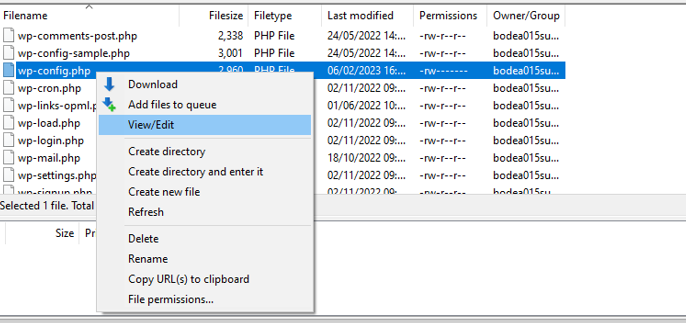
Nachdem Sie diese Datei geöffnet haben, müssen Sie die folgenden Codezeilen vor dem Text hinzufügen, wo steht "Das ist alles, hören Sie auf zu bearbeiten! Viel Erfolg beim Publizieren."
define( 'WP_DEBUG', true );
define( 'WP_DEBUG_LOG', true );
/* Das ist alles, bearbeiten Sie nicht weiter! Viel Spaß beim Veröffentlichen. */
Dieser Code wird den Debugging-Modus in WordPress aktivieren und alle PHP-Fehler in eine Protokolldatei schreiben.
Wo finde ich die WordPress-Fehlerprotokolle?
Nachdem Sie den WordPress Debug-Modus aktiviert haben, müssen Sie in das Verzeichnis "wp-content" wechseln, um die Datei "debug.log" zu finden (wiederum über FTP mit Ihrer Website verbunden), klicken Sie dann mit der rechten Maustaste auf diese Datei und wählen Sie die Option Anzeigen/Bearbeiten.
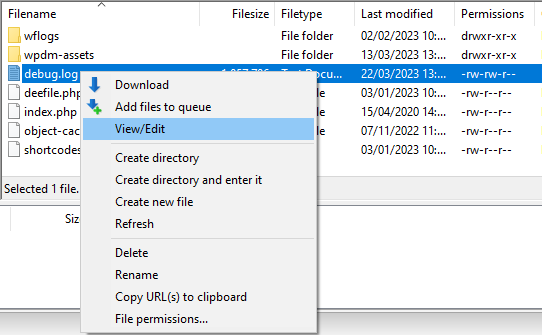
Nachdem Sie auf die Fehlerprotokolldatei zugegriffen haben, können Sie die Fehlermeldungen zusammen mit ihren entsprechenden Datums- und Zeitstempeln überprüfen.
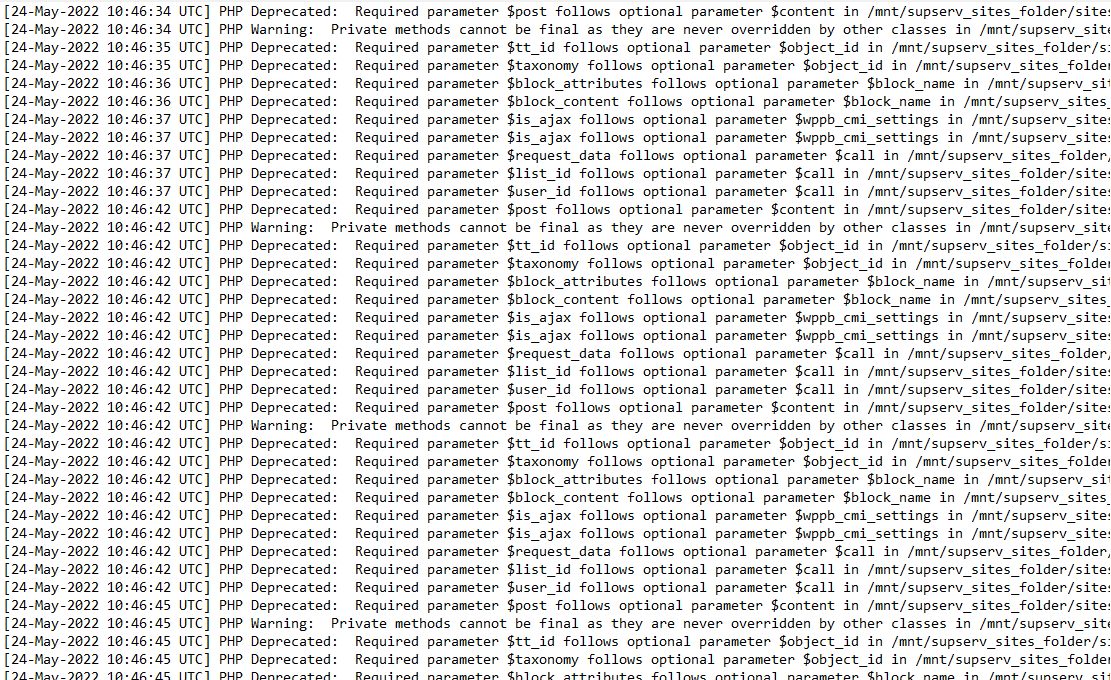
Zu Debug-Modus deaktivieren, müssen Sie nur die Zeilen WP_DEBUG und WP_DEBUG_LOG auf "false" setzen.
define( 'WP_DEBUG', false );
define( 'WP_DEBUG_LOG', false );
/* Das ist alles, bearbeiten Sie nicht weiter! Viel Spaß beim Veröffentlichen. */
Falls Sie keine Erfahrung mit der FTP-Verbindung zu Ihrer Website haben oder die PHP-Fehlerprotokolle nicht erfolgreich einsehen konnten, kontaktieren Sie bitte Ihren Hosting-Anbieter und bitten Sie ihn um Hilfe. Sollte beim Öffnen der TranslatePress-Übersetzungsoberfläche eine leere Seite angezeigt werden, überprüfen Sie bitte die folgenden häufigen Ursachen:
1. Content Security Policy (CSP) Fehler – Prüfen Sie dies zuerst
Öffnen Sie die Entwicklerkonsole Ihres Browsers → Tab Konsole und suchen Sie nach einer roten CSP-Fehlermeldung.
Zur Behebung installieren Sie das Plugin Really Simple SSL, das oft Probleme im Zusammenhang mit CSP löst.
2. JavaScript-Fehler durch Minifizierung oder Dateizusammenführung
Einige Optimierungs-Plugins (z. B. WP-Optimize) minimieren oder bündeln JS-Dateien und verursachen Konflikte.
- Diese Dateien ausschließen (nur Editor) Diese JavaScript-Dateien werden für den Übersetzungeneditor benötigt und dürfen nicht optimiert werden:
- Optionale Ausschlüsse (Frontend-Probleme)
/wp-content/plugins/translatepress-multilingual/assets/js/trp-editor.js

/wp-content/plugins/translatepress-multilingual/assets/js/trp-string-translation-editor.js

/wp-content/plugins/translatepress-multilingual/assets/js/trp-iframe-preview-script.js

/wp-content/plugins/translatepress-multilingual/assets/js/trp-editor-overlay.jsWenn Sie JS-Fehler oder Übersetzungsprobleme im Frontend sehen – insbesondere bei WooCommerce-Warenkorbartikeln oder JS-generiertem Text – schließen Sie auch diese aus:
/wp-content/plugins/translatepress-multilingual/assets/js/trp-translate-dom-changes.js

/wp-content/plugins/translatepress-multilingual/assets/js/trp-frontend-compatibility.js
3. PHP-Fehler
Debugging aktivieren, um zu prüfen, ob PHP-Fehler das Laden des Editors verhindern:
Aktivieren WP_DEBUGWP_DEBUG_LOG in and wp-config.php, dann inspizieren Sie das Protokoll unter: wp-content/debug.log
Häufige PHP-Probleme:
- PHP-Speicherlimit erreicht → Erhöhen Sie das PHP-Speicherlimit des Servers.
- PHP Fatal error: Call to undefined function mb_http_output() → Dem Server fehlt die Multibyte String (mbstring) Bibliothek. Installieren und aktivieren Sie diese. https://www.php.net/manual/en/book.mbstring.php
Wenn keiner der obigen Punkte das Problem löst, sammeln Sie Fehler aus der Browserkonsole und der debug.log und wenden Sie sich dann an den Support, um weitere Unterstützung zu erhalten.
Wenn dieses Problem auftritt, kann es an einigen .htaccess-Umschreibungsregeln liegen, falls Sie in der Vergangenheit das GTranslate-Plugin verwendet haben. Dieses Plugin fügt offenbar neue Regeln in die Datei ein, die beim Löschen des Plugins nicht entfernt werden. Diese beeinträchtigen die Funktionsweise von TranslatePress, wenn Sie sich später für dessen Verwendung entscheiden.
Bitte versuchen Sie, den GTranslate-Konfigurationsabschnitt zu entfernen (er sollte ähnlich wie der folgende Code aussehen) und alles sollte wie gewünscht funktionieren:
### BEGIN GTranslate-Konfiguration ### RewriteRule ^(af|sq|am|ar|hy|az|eu|be|bn|bs|bg|ca|ceb|ny|zh-CN|zh-TW|co|hr|cs|da|nl|en|eo|et|tl|fi|fr|fy|gl|ka|de|el|gu|ht|ha|haw|iw|hi|hmn|hu|is|ig|id|ga|it|ja|jw|kn|kk|km|ko|ku|ky|lo|la|lv|lt|lb|mk|mg|ms|ml|mt|mi|mr|mn|my|ne|no|ps|fa|pl|pt|pa|ro|ru|sm|gd|sr|st|sn|sd|si|sk|sl|so|es|su|sw|sv|tg|ta|te|th|tr|uk|ur|uz|vi|cy|xh|yi|yo|zu)/(af|sq|am|ar|hy|az|eu|be|bn|bs|bg|ca|ceb|ny|zh-CN|zh-TW|co|hr|cs|da|nl|en|eo|et|tl|fi|fr|fy|gl|ka|de|el|gu|ht|ha|haw|iw|hi|hmn|hu|is|ig|id|ga|it|ja|jw|kn|kk|km|ko|ku|ky|lo|la|lv|lt|lb|mk|mg|ms|ml|mt|mi|mr|mn|my|ne|no|ps|fa|pl|pt|pa|ro|ru|sm|gd|sr|st|sn|sd|si|sk|sl|so|es|su|sw|sv|tg|ta|te|th|tr|uk|ur|uz|vi|cy|xh|yi|yo|zu)/(.*)$ /$1/$3 [R=301,L] RewriteCond %{REQUEST_FILENAME} !-f RewriteRule ^(af|sq|am|ar|hy|az|eu|be|bn|bs|bg|ca|ceb|ny|zh-CN|zh-TW|co|hr|cs|da|nl|en|eo|et|tl|fi|fr|fy|gl|ka|de|el|gu|ht|ha|haw|iw|hi|hmn|hu|is|ig|id|ga|it|ja|jw|kn|kk|km|ko|ku|ky|lo|la|lv|lt|lb|mk|mg|ms|ml|mt|mi|mr|mn|my|ne|no|ps|fa|pl|pt|pa|ro|ru|sm|gd|sr|st|sn|sd|si|sk|sl|so|es|su|sw|sv|tg|ta|te|th|tr|uk|ur|uz|vi|cy|xh|yi|yo|zu)/(.*)$ /wp-content/plugins/gtranslate/url_addon/gtranslate.php?glang=$1&gurl;=$2 [L,QSA] RewriteRule ^(af|sq|am|ar|hy|az|eu|be|bn|bs|bg|ca|ceb|ny|zh-CN|zh-TW|co|hr|cs|da|nl|en|eo|et|tl|fi|fr|fy|gl|ka|de|el|gu|ht|ha|haw|iw|hi|hmn|hu|is|ig|id|ga|it|ja|jw|kn|kk|km|ko|ku|ky|lo|la|lv|lt|lb|mk|mg|ms|ml|mt|mi|mr|mn|my|ne|no|ps|fa|pl|pt|pa|ro|ru|sm|gd|sr|st|sn|sd|si|sk|sl|so|es|su|sw|sv|tg|ta|te|th|tr|uk|ur|uz|vi|cy|xh|yi|yo|zu)$ /$1/ [R=301,L] ### Ende der GTranslate-Konfiguration ###
Gehen Sie also zuerst zu Ihrem TranslatePress-Konto Seite, laden Sie das Add-on herunter, installieren und aktivieren Sie es dann auf Ihrer Website. Das Lizenzfeld wird danach angezeigt.
Es ist möglich, dass einige Zeichenfolgen über unsere visuelle Oberfläche nicht angeklickt werden können.
Wenn das der Fall ist, sollten Sie versuchen, sie im Inneren zu suchen Zeichenkettenliste das ist unter der aktuellen Sprache oben in der Übersetzungsmaske verfügbar.
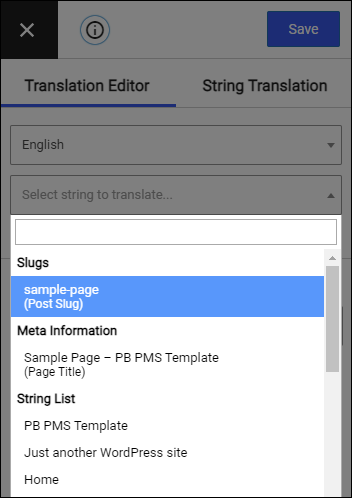
Wenn das Problem weiterhin besteht, bitte Kontaktiere den Support.
Wenn Sie Probleme mit Ihrem Google API-Schlüssel haben, stellen Sie bitte sicher, dass Sie korrekt vorgegangen sind unser Führer zum Generieren.
Sei besonders vorsichtig bei Schritt 4 da dies meistens die Ursache für Probleme ist.
Wenn in dem übersetzten Teil der Website Seitentitel (oder Posttitel, benutzerdefinierte Posttypen-Titel) leer oder beschädigt sind, sollten Sie als Erstes Folgendes versuchen: gehen Sie zu TranslatePress -> Einstellungen -> Erweitert -> Container-Tags für den Beitragstitel deaktivieren und aktivieren Sie es.
Wenn das nicht funktioniert, wenden Sie sich bitte mit möglichst vielen Details an den Support, damit wir das Problem beheben können.
Wenn das Problem weiterhin besteht, bitte Kontaktiere den Support.
wp-config.php:
define( 'WPE_GOVERNOR', false ); Wenn Sie einen Beitrag/eine Seite erstellen, übersetzen Sie dessen Slug und duplizieren ihn dann, leitet jede Referenz auf den duplizierten Beitrag/die duplizierte Seite zur ursprünglichen Seite weiter, auch wenn der Link auf die duplizierte Seite verweist.
Um dieses Problem zu beheben, öffnen Sie das Frontend von TranslatePress und navigieren Sie zu String-Übersetzung -> Post-Slugs. Manuell jeden Slug der betroffenen Beiträge/Seiten übersetzen.
Dieser Fehler bedeutet, dass eine gettext-Zeichenkette nicht korrekt übersetzt wurde und beispielsweise kein "%s" enthält. Anstatt also "Ola %s" zu übersetzen, wurde lediglich „Ola“ übersetzt, wodurch der Fehler ausgelöst wurde.
Um dieses Problem zu beheben, müssen Sie die genaue Zeichenfolge finden, die übersetzt wird, und sie in TranslatePress unter „Einstellungen“ → „Erweitert“ → „Gettext-Zeichenfolgen ausschließen“ von der Gettext-Übersetzung ausschließen.
In diesem Fall müssen Sie zu dieser Datei und Nummer gehen und sehen, welcher gettext-String dort übersetzt wird und ihn ausschließen. Wenn das nicht funktioniert, müssen Sie die Übersetzung wahrscheinlich aus den .po-Dateien löschen, die automatisch mit WordPress geliefert werden (es ist möglich, dass die Übersetzung falsch ist) und das können Sie mit einem Plugin wie LocoTranslate tun.