Auf dieser Seite
Domainnamen sind wichtig für mehrsprachige SEO. Sie gewinnen das Vertrauen der Nutzer und erzielen bessere SEO-Ergebnisse mit einem anderer Sprachbereich.
Warum separate Domains für jede Sprache verwenden?
Der Unterschiedliche Domain pro Sprache Add-on ermöglicht es Ihnen, eindeutige Domains oder Subdomains zu jeder Sprache auf Ihrer mehrsprachigen WordPress-Website. Anstatt URLs wie example.com/de/ oder example.com/de/, Besucher können Übersetzungen über völlig separate Domains abrufen, wie z. B. example.de oder example.de
Dieser Ansatz ist besonders nützlich für:
- Regionale AusrichtungVerwenden Sie länderspezifische Domains (.de, .fr, .es) für eine bessere lokale SEO. Suchmaschinen betrachten sie als direktes Geo-Targeting-Signal und ein 2024 GA Agentur Studie Es zeigte sich, dass ccTLDs (Ländercode-Top-Level-Domains wie .de, .fr, .es) weltweit 56% der drei besten Platzierungen bei Google einnehmen – in einigen europäischen Märkten sind es sogar über 80%.
- Benutzererfahrung und Vertrauen: Bieten Sie für jede Sprache sauberere, einprägsamere URLs. Dieses Vertrauen führt zu höheren Klickraten in den Suchergebnissen, was wiederum Ihre Rankings stärkt.
- Eine Installation, mehrere Domains: Mit TranslatePress benötigen Sie keine separaten WordPress-Installationen. Eine Website, eine Datenbank – jede Domain wird automatisch der richtigen Sprache zugeordnet.
TranslatePress Mehrsprachig
Anforderungen für die Einrichtung verschiedener Domains pro Sprache
Bevor Sie verschiedene Domains pro Sprache einrichten, stellen Sie sicher, dass Sie Folgendes haben:
- Registrierte Domains: Domains kaufen und registrieren, die Sie für jede Sprache verwenden möchten
- DNS-KonfigurationAlle Domains müssen auf denselben Server zeigen, auf dem Ihre WordPress-Installation gehostet wird
- SSL-ZertifikateSSL/TLS-Zertifikate für jede Domain konfigurieren, um HTTPS zu ermöglichen (normalerweise ist das Admin-Panel des Hosting-Anbieters dafür zuständig)
- TranslatePress – Business oder Entwickler: Diese Funktion ist in diesen beiden Versionen von TranslatePress verfügbar (in der Free- und der Personal-Version nicht verfügbar)
Einrichtung von DNS
Alle Domains müssen auf dieselbe Server-IP-Adresse auflösen. Es gibt zwei gängige Ansätze:
Option 1: Mit Subdomains
Subdomains sind am einfachsten zu konfigurieren, da sie innerhalb Ihrer bestehenden Domains verwaltet werden:
- Melden Sie sich bei Ihrem Domain-Registrar oder Hosting-Kontrollpanel an
- Navigiere zu den DNS-Einstellungen für deine Hauptdomain
- Erstellen Sie A-Records oder CNAME-Records für jede Subdomain
de.example.com -> A-Eintrag -> Ihre Server-IP
fr.example.com -> A-Eintrag -> Ihre Server-IP
es.example.com -> A-Eintrag -> Ihre Server-IP
Oder mittels CNAME-Einträgen, die auf Ihre Hauptdomain verweisen:
de.example.com -> CNAME -> example.com
fr.example.com -> CNAME -> example.com
Option 2: Verwendung separater Domains
Für länderspezifische Domains oder verschiedene Root-Domains:
- Melden Sie sich für jede Domain in der DNS-Verwaltung an
- Erstellen Sie einen A-Record, der auf die IP-Adresse Ihres Servers verweist
example.de -> A-Eintrag -> Ihre Server-IP
example.fr -> A-Eintrag -> Ihre Server-IP
Domains zu Ihrem Server hinzufügen
Es reicht nicht aus, Ihre Domain-DNS auf Ihre Server-IP zu verweisen, damit dies funktioniert. Ihr Server muss auch wissen, dass er Anfragen von diesen Domains verarbeiten soll.
Nach der Konfiguration von DNS müssen Sie die Domänen zu Ihrem Webserver hinzufügen.
Im Allgemeinen wenden Sie sich im Zweifelsfall an Ihren Hosting-Anbieter, um Hilfe bei dieser Aufgabe zu erhalten.
Für cPanel/Plesk:
Fügen Sie jede Domain als “Addon-Domain” oder “Parked Domain” hinzu, die auf dasselbe Dokumenten-Root wie Ihre Haupt-WordPress-Installation verweist.
Für Apache (manuelle Konfiguration)
Fügen Sie ServerAlias-Einträge zu Ihrem virtuellen Host hinzu:
ServerName example.com
    ServerAlias example.de example.fr example.es
    ServerAlias de.example.com fr.example.com
    DocumentRoot /var/www/html/wordpress
    # ... Rest der Konfiguration
Für Nginx (manuelle Konfiguration)
Füge die Domains zu deinem Server-Block hinzu:
server {
    listen 443 ssl;
    server_name example.com example.de example.fr de.example.com fr.example.com;
    root /var/www/html/wordpress;
    # ... Rest der Konfiguration
}
Konfiguration von SSL-Zertifikaten
Jede Domain benötigt ein gültiges SSL-Zertifikat. Optionen sind:
- Let’s Encrypt: Kostenlose Zertifikate für jede einzelne Domain
- Wildcard-Zertifikate: Decken Sie alle Subdomains einer Domain ab (z. B. *.example.com)
- Dies wird normalerweise von Ihrem Hosting-Anbieter eingerichtet, es sei denn, Sie verwalten den Server selbst
TranslatePress für verschiedene Domänen pro Sprache konfigurieren
Sobald Ihre Domains richtig konfiguriert und zugänglich sind, richten Sie das Domain-Mapping in Translatepress ein.
Schritt 1: Addon aktivieren
Besuch WordPress-Admin → Einstellungen → TranslatePress → Add-ons und verschiedene Domains pro Sprache aktivieren.

Schritt 2: Jede Sprache konfigurieren
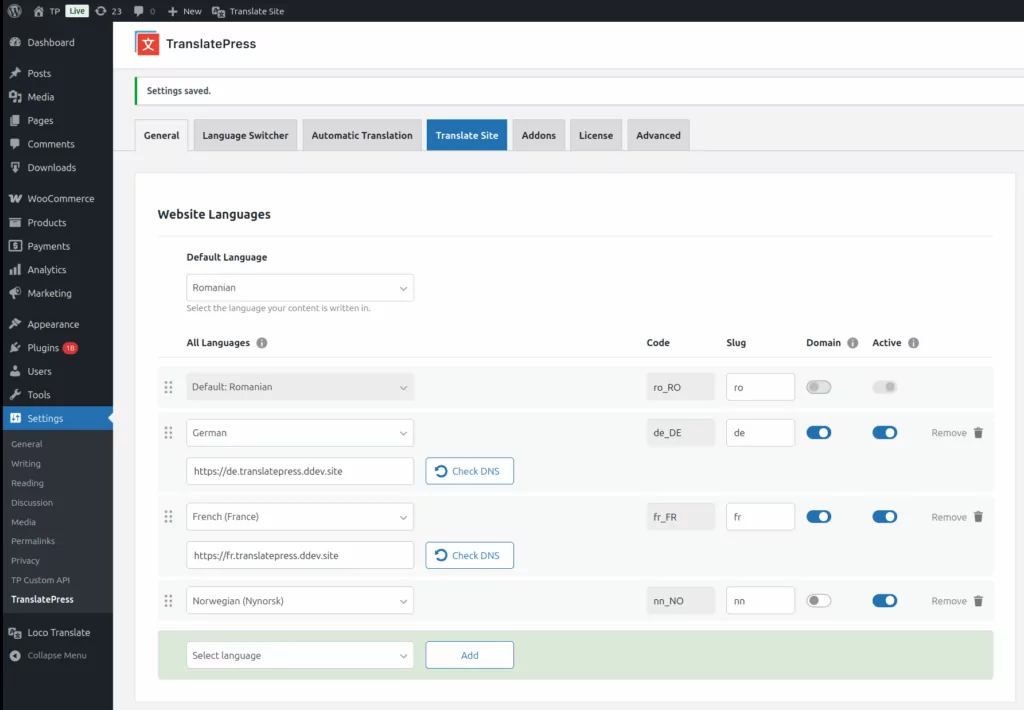
Besuch WordPress-Administrator → Einstellungen → TranslatePress → Allgemein und die Domain für jede Sprache einzeln zu konfigurieren.
- die Domänenspalte für jede Sprache umschalten
- Verwenden Sie die DNS-Überprüfung, um sicherzustellen, dass die Domain über das Internet erreichbar und korrekt konfiguriert ist
- Einstellungen durch Scrollen zum Seitenende speichern

Schritt 3: Wählen Sie aus, welche Sprachen auf eine neue Domain verweisen
Sie müssen nicht für alle Sprachen neue Domains haben. Sie können sich entscheiden, für einige davon weiterhin den Sprachparameter zu verwenden (z. B. example.com/nn).
Single Sign-On (SSO)
Eine wichtige Funktion bei der Verwendung verschiedener Domains ist Single Sign-On, das sicherstellt, dass sich angemeldete Benutzer über alle Sprachdomänen hinweg authentifiziert bleiben.
TranslatePress implementiert eine SSO-Funktionalität, die wie folgt funktioniert:
- Login-Trigger: Wenn sich ein Benutzer bei WordPress auf einer beliebigen Domain anmeldet, wird SSO initiiert und dieser Benutzer bei den restlichen Domains angemeldet.
- Logout-Trigger: Wenn sich ein Benutzer auf einer beliebigen Domain von WordPress abmeldet, wird er auch von den anderen Domains abgemeldet.
Anmerkungen
- Wenn Unterschiedliche Domains pro Sprache aktiv ist, “Verwende ein Unterverzeichnis für die Standardsprache” Option automatisch deaktiviert, da die domänenbasierte Spracherkennung Vorrang hat.
- Erweiterte Einstellung “Nur bestimmte Pfade übersetzen”100% funktioniert nicht korrekt, wenn für die Sprache eine andere Domäne verwendet wird. Dies ist derzeit eine bekannte Einschränkung.“.
- Die WordPress-Administration (wp-admin) ist nur von der Hauptdomain aus zugänglich. Beim Zugriff auf Admin-URLs auf sekundären Domains wird die Anfrage als Admin-Anfrage erkannt und eine 302-Umleitung leitet den Benutzer zur Administration der Hauptdomain weiter. SSO stellt sicher, dass der Benutzer nach der Umleitung angemeldet bleibt.
- Single Sign-On (SSO) kann dazu führen, dass seine angemeldeten Cookies für bestimmte Domains gelöscht oder abgelaufen sind, während sie auf anderen noch vorhanden sind. Wenn dies geschieht, melden Sie sich bitte ab und erneut an, um die Anmelde-Cookies für alle Domains neu zu generieren.
Fehlerbehebung
DNS-Überprüfung schlägt fehl
Wenn die Schaltfläche “DNS überprüfen” einen Fehler anzeigt:
- Überprüfen Sie, ob die DNS-Einträge der Domain korrekt konfiguriert sind
- Erlauben Sie bis zu 48 Stunden für die DNS-Propagation.
- Stellen Sie sicher, dass SSL-Zertifikate ordnungsgemäß installiert sind
- Stellen Sie sicher, dass die Domain zu Ihrer Webserverkonfiguration hinzugefügt wurde
Nicht auf sekundären Domains angemeldet
Wenn SSO nicht funktioniert:
- Stellen Sie sicher, dass alle Domains gültige SSL-Zertifikate haben
- Prüfen Sie, ob Cookies nicht durch die Datenschutzeinstellungen des Browsers blockiert werden
- Melden Sie sich auf der Website an und ab und versuchen Sie es erneut
- Auf JavaScript-Fehler prüfen, die das Laden von iframes verhindern könnten.
Assets werden von der falschen Domäne geladen
Wenn Skripte, Stile oder Bilder CORS-Fehler aufweisen:
- TranslatePress filtert Asset-URLs automatisch, um die aktuelle Domain zu verwenden. Es ist möglich, dass nicht alle Sonderfälle abgedeckt sind (aufgrund von Kompatibilitätsproblemen mit anderen Plugins oder Themes) -> Wenden Sie sich in diesem Fall bitte an unseren Support.
- Leeren Sie nach der Aktivierung der Domain-Zuordnung alle Caching-Plugins
- Überprüfen Sie auf hartcodierte URLs in Themes oder Plugins